Замена экрана Motorola Xoom 2
К распространённым проблемам с экраном относятся (но не ограничиваются ими): «мертвые» пиксели, неправильное отображение изображений, устройство не включается, на дисплее ничего не отображается и т. п. Если Ваше устройство неправильно отображает изображения или в нём есть «мертвые» пиксели, возможно, требуется замена экрана.
Если экран Вашего Motorola Xoom 2 (MZ615-16) повреждён и требует замены, это руководство поможет. Работайте с осторожностью: экран очень хрупкий.
Шаг 1
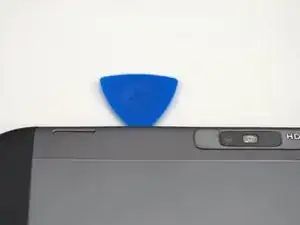
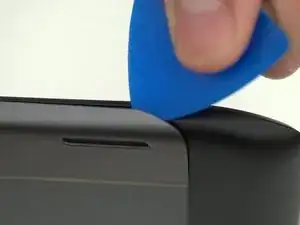
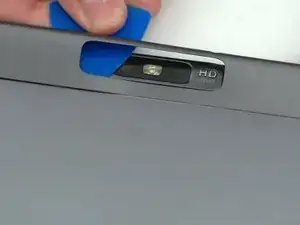
Подденьте серебристую верхнюю заднюю крышку (панель вокруг камеры) при помощи медиаторов iFixit или аналогичного инструмента.
Шаг 2
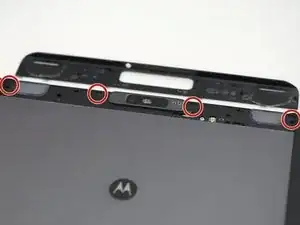
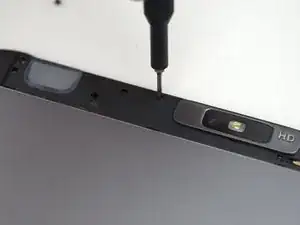
Отвинтите четыре винта 1,5 мм, крепящие основную заднюю крышку, используя отвёртку T5. Эти винты расположены в ряд по верхней части задней панели устройства.
Шаг 3
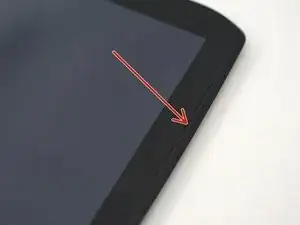
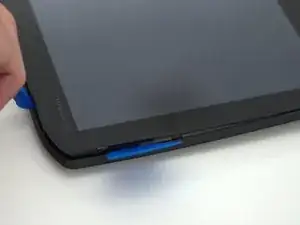
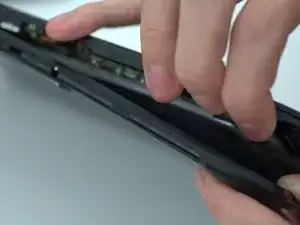
Переверните устройство и с помощью лопатки и медиаторов аккуратно приложите давление между внешним краем уплотнения, отмеченным стрелкой. Медленно обходите края устройства, прилагая равномерное давление, и отделите заднюю панель от дисплея.
Между задней панелью и батареей находится клей.
Шаг 4
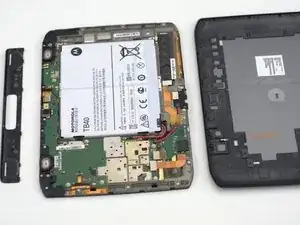
Снимите заднюю панель с устройства.
Шаг 5
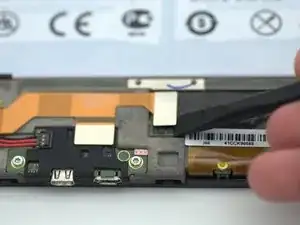
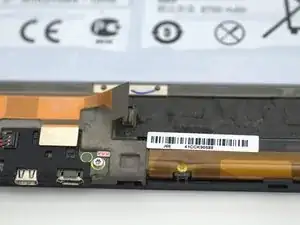
При помощи лопатки аккуратно отщёлкните оранжевый шлейф, прикреплённый слева от разъёма дигитайзера, и отогните разъём дигитайзера от устройства.
Шаг 6
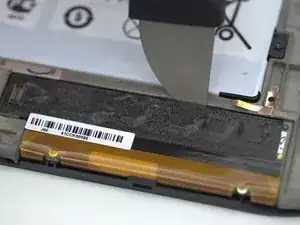
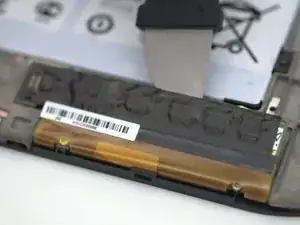
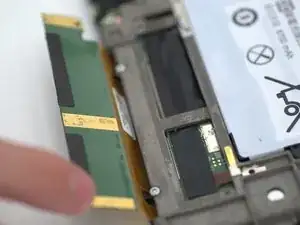
С помощью лопатки аккуратно приложите силу вдоль зазора между платой дигитайзера и шасси.
Пальцами аккуратно согните плату дигитайзера в указанное положение.
Этот шаг обязателен для полного извлечения узла экрана.
Шаг 7
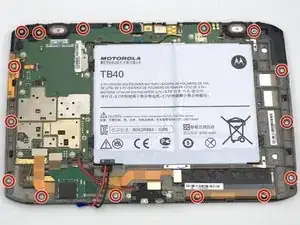
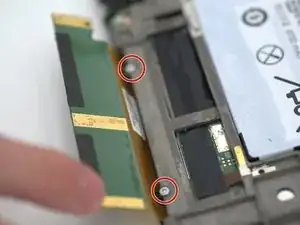
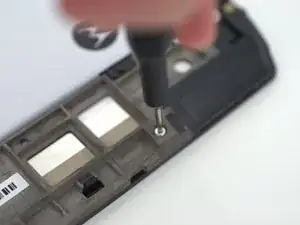
Отвинтите шестнадцать (16) винтов 1,5 мм, используя торцевую отвёртку T5.
Два винта ранее были скрыты за разъёмом дигитайзера.
У винта, расположенного в верхнем правом углу устройства, прикреплена шайба.
Шаг 8
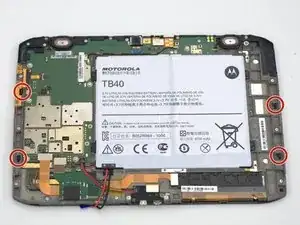
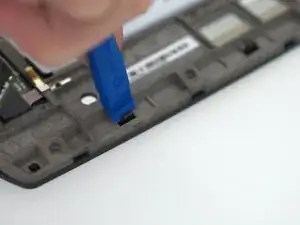
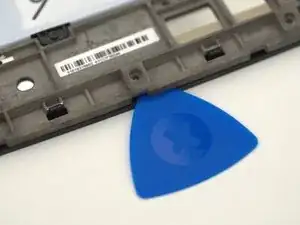
С помощью прихватывающего инструмента отщёлкните четыре чёрных пластиковых защёлки на коротких краях устройства.
Вставка медиаторов между дигитайзером и корпусом может облегчить процесс, помогая удерживать защёлки в отщёлкнутом состоянии.
Не трогайте находящийся под ним ЖК-экран, держите его как можно более чистым!
Шаг 9
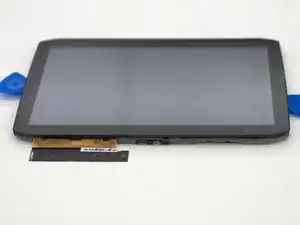
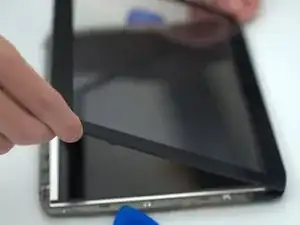
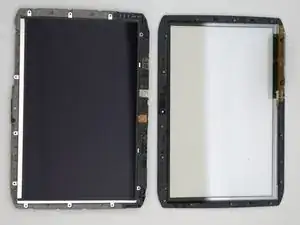
Осторожно переверните устройство и выведите разъём дигитайзера из-под устройства.
Аккуратно приподнимите нижний край дигитайзера, чтобы снять его с устройства.
Не трогайте LCD-экран под ним, держите его как можно более чистым!
На этом этапе дигитайзер может быть заменён на новый; следующие шаги описывают замену ЖК-экрана.
Шаг 10
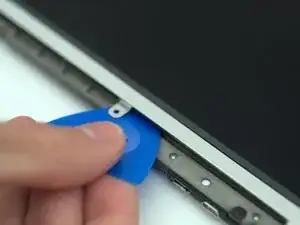
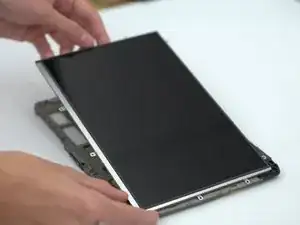
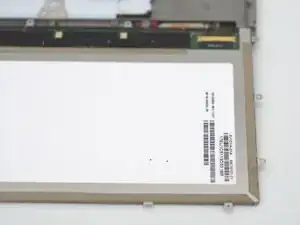
С помощью медиатора аккуратно приподнимите ЖК-экран из корпуса.
Удерживая монтажные язычки винтов руками, осторожно отогните ЖК-экран вниз, чтобы открыть разъём ЖК-экрана, расположенный внизу справа устройства.
Не прикасайтесь к поверхности ЖК-экрана, держите её как можно более чистой!
ЖК-экран и нижняя сторона нового дигитайзера могут быть очищены путём деликатной протирки микрофибровой тряпкой.
Шаг 11
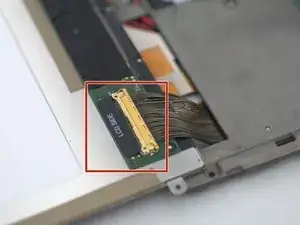
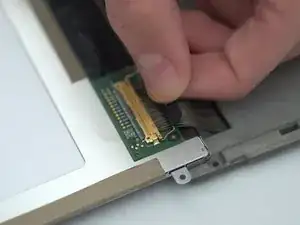
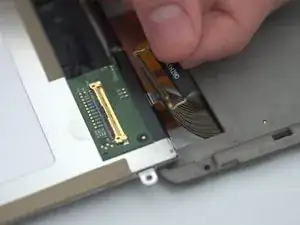
Осторожно поднимите язычок и аккуратно потяните его прямо назад, параллельно кабелю, пока кабель ЖК-экрана не выйдет из разъёма.
Небольшие покачивания язычком могут помочь разъёму легче расстыковаться.
Не прилагайте чрезмерную силу при снятии разъёма, это может повредить контакты и сделать кабель и/или ЖК-экран непригодными.
Шаг 12
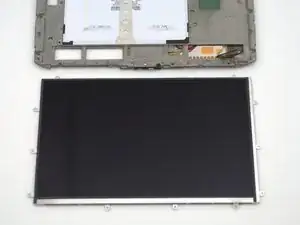
Снимите ЖК-экран с устройства.
Заключение
Для сборки устройства выполните эти инструкции в обратном порядке.
Перевод руководства с ifixit.com