Замена экрана LeapFrog LeapPad Platinum
Используйте это руководство, чтобы удалить все электрические компоненты внутри планшета LeapPad Platinum и затем заменить сенсорный экран.
Шаг 1
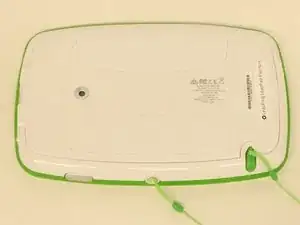
Поместите планшет на ровную поверхность экраном вниз.
Шаг 2
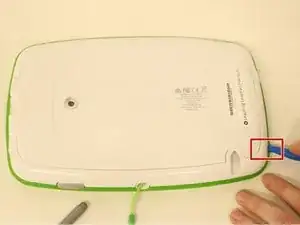
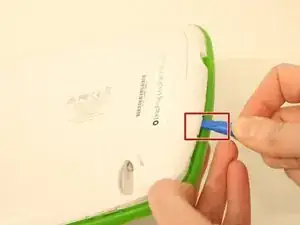
Используя пластиковый инструмент для открывания, отожмите пластиковую рамку, вставив его в зазор между зелёным бампером и белым пластиком по краю планшета.
Рамка защёлкивается на месте, поэтому не переживайте слишком сильно, если при отжиме услышите треск.
Шаг 3
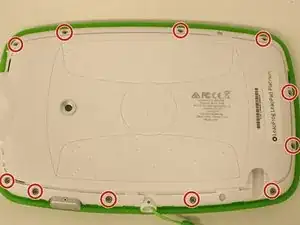
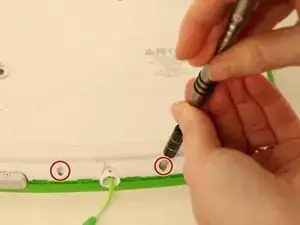
Удалите 11 винтов с крестообразным шлицем Phillips (8,0 мм), расположенных по краю задней крышки, используя отвертку Phillips.
Шаг 4
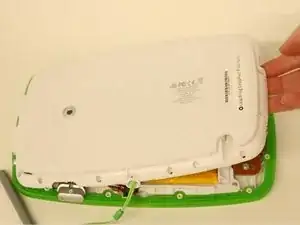
Снимите заднюю крышку с устройства.
Шаг 5
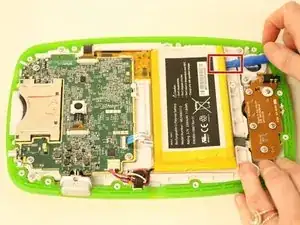
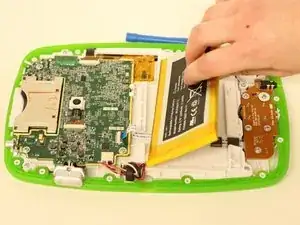
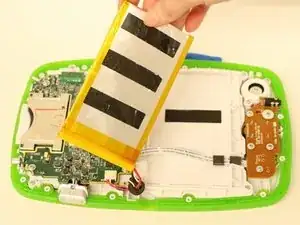
Подденьте пластиковым инструментом аккумулятор и приподнимите его.
Аккумулятор зафиксирован клеевой полосой, поэтому его может быть трудно поддеть.
Шаг 6
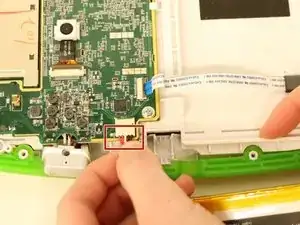
У аккумулятора есть красный, чёрный и белый провода, все они подключены к плате через пластиковый разъём. Отключите этот разъём, чтобы полностью извлечь аккумулятор из устройства.
Шаг 7
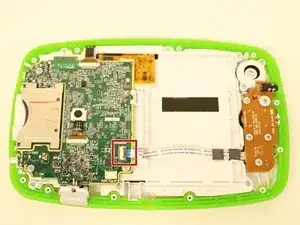
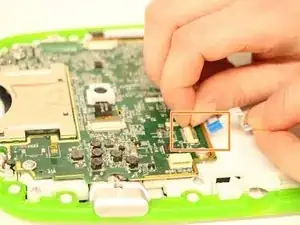
Найдите белый ленточный кабель, подключённый к основной плате.
Отключите кабель, подняв металлическую защёлку на разъёме и вытянув кабель наружу.
Шаг 8
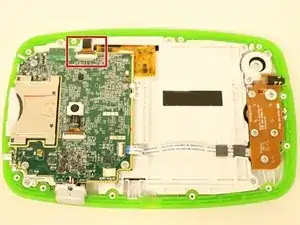
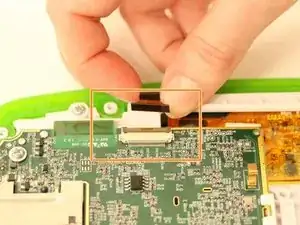
Найдите чёрный ленточный кабель, подключённый к основной плате.
Отключите кабель, подняв металлическую защёлку на разъёме и вытянув кабель наружу.
Шаг 9
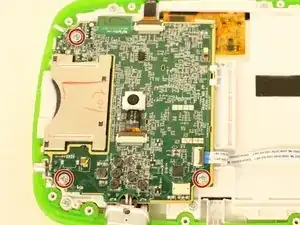
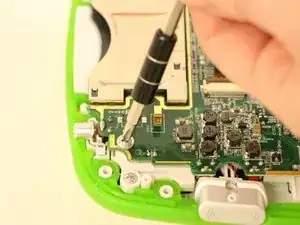
Удалите три винта Phillips 4,0 мм, расположенные в углах основной платы.
Шаг 10
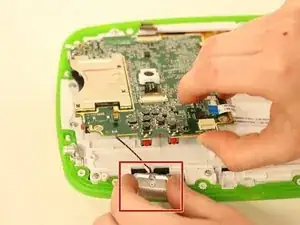
Поднимите передний край основной платы.
Извлеките кнопку регулировки громкости из устройства и отложите её в сторону.
Шаг 11
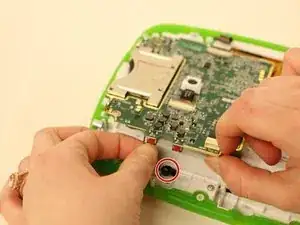
Осторожно потяните вверх за скрученные красный и чёрный провода, расположенные рядом с только что удалённой кнопкой, чтобы освободить чёрную резиновую основу, к которой они прикреплены, от устройства.
Для этого не требуется много силы, поэтому эта деталь, вероятно, выйдет из зацепления при первоначальном подъёме платы.
Шаг 12
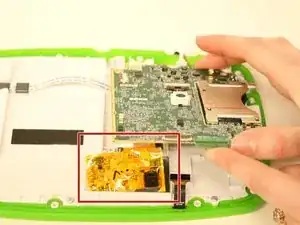
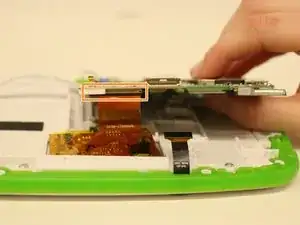
Поверните устройство на 180 градусов так, чтобы основная плата оказалась у Вас справа, и осторожно приподнимите передний край платы, чтобы открыть оранжевую пластиковую плёнку.
Отключите оранжевую плёнку от платы, подняв металлическую защёлку на разъёме (как вы делали для кабелей в шагах 7 и 8), и полностью извлеките плату из устройства.
Шаг 13
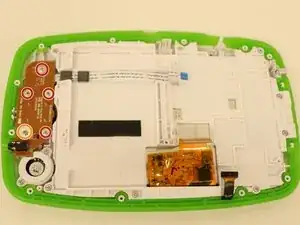
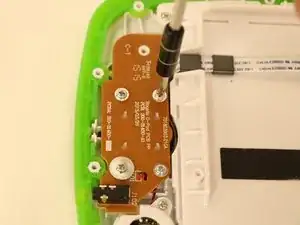
Снимите коричневую плату динамика, расположенную с левой стороны LeapPad, удалив следующие винты, удерживающие её на месте:
Четыре винта Phillips 3,0 мм
Один винт Phillips 7,0 мм
Шаг 14
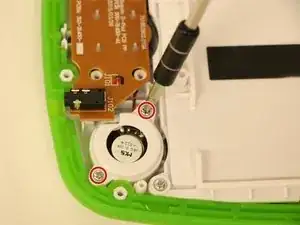
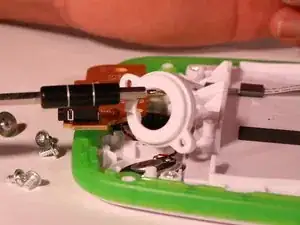
Найдите круглый пластиковый кожух динамика, удалите два винта Phillips 5,0 мм, удерживающие его, и аккуратно отведите кожух от устройства.
Шаг 15
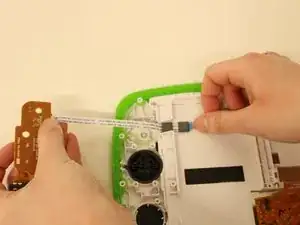
Поднимите плату динамика и найдите белую ленточную шлейфу, прикреплённую к её нижней стороне.
Полностью извлеките плату динамика из устройства, аккуратно вытянув ленточные кабели из разъёма.
Обращайтесь с лентой осторожно — её легко повредить.
Пинцет или острый пластиковый шпуджер помогут провести ленту обратно через чёрные защёлки при сборке устройства.
Шаг 16
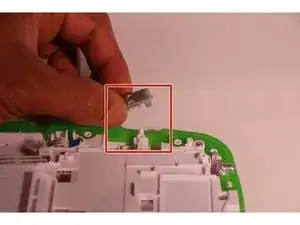
Извлеките кнопки питания и регулировки громкости из их держателей.
Для этого не требуется никаких инструментов, просто поднимите их и положите в безопасное место.
Шаг 17
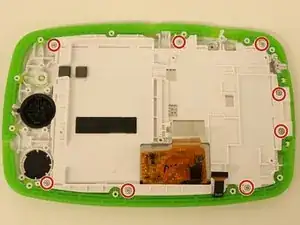
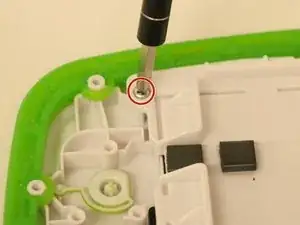
Удалите восемь винтов 4,0 мм, крепящих пластиковую заднюю панель, закрывающую экран.
Обязательно следите за винтами.
Направляющая кнопка теперь свободна и также может быть снята.
Шаг 18
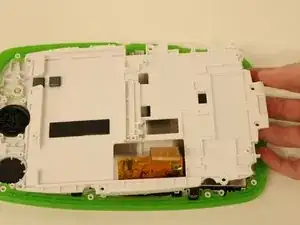
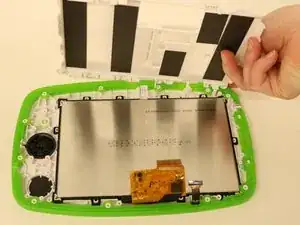
Аккуратно извлеките пластиковую пластину и отложите её в сторону.
Шаг 19
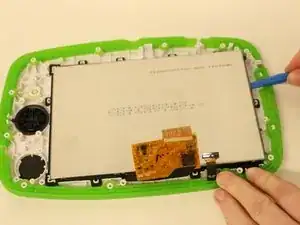
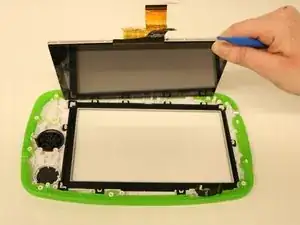
Экран теперь полностью доступен и может быть извлечён из посадочного места. Используйте пластиковый шпуджер, чтобы безопасно и аккуратно приподнять экран.
Экраны очень хрупкие, поэтому будьте уверены, что у вас есть безопасное и надёжное место для его хранения, подальше от магнитных устройств.
Заключение
Для сборки устройства следуйте этим инструкциям в обратном порядке.
Перевод руководства с ifixit.com