Замена цифрового стекла (цифразора) Samsung Galaxy Tab 2 10.1
В этом руководстве показано, как заменить дисплей на Samsung Galaxy Tab 2 10.1.
Руководство по ремонту создано одним из сотрудников Coast I.T Services, ведущего сервисного центра на побережье Сансайн: https://www.facebook.com/CoastITServices (Квинсленд, Австралия)
Шаг 1
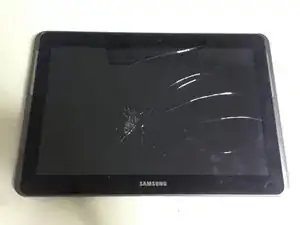
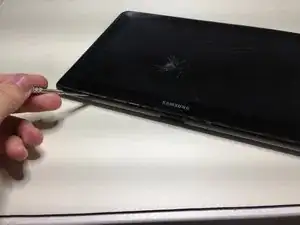
Вы сидите, уставившись на устройство с печальным видом — это будет непростая задача... Да ладно...
Первым делом положите планшет лицевой стороной вверх так, чтобы логотип Samsung был читаем, как на фото.
Далее возьмите металлическую лопатку и вставьте её в паз между тёмно-серым корпусом и чёрным стеклом дисплея.
Шаг 2
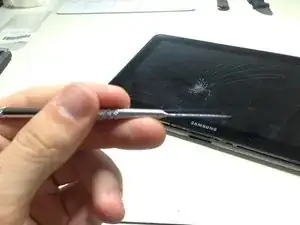
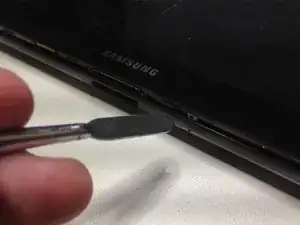
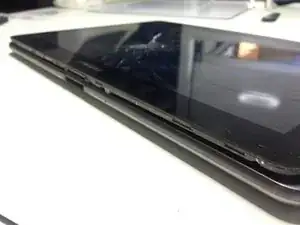
Введите наконечник металлической лопатки в узкую щель устройства, покачивайте взад-вперёд, чтобы освободить защёлки; если не слышите щелчка, передвигайте лопатку вдоль зазора, пока не найдёте защёлки.
Для этого шага используйте джимми, не применяйте инструмент для открытия iMac — хотя он может показаться подходящим, он не подойдёт.
Также учитывайте сенсорный экран.
Шаг 3
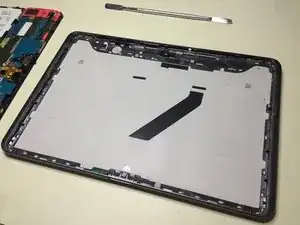
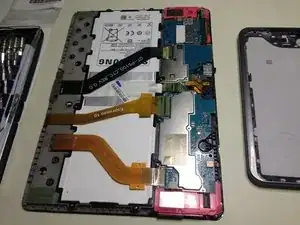
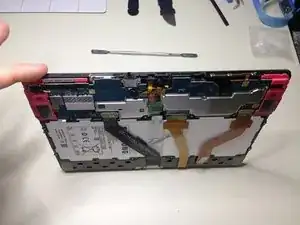
После освобождения защёлок передняя часть устройства должна отойти.
ОБРАТИТЕ ВНИМАНИЕ НА КНОПКУ ПИТАНИЯ ВВЕРХУ СЛЕВА ОТ КОРПУСА — ОНА НЕЗНАЧИТЕЛЬНО СМОЩЕТСЯ, БУДЬТЕ АККУРАТНЫ, ЧТОБЫ ЕЁ НЕ ПОВРЕДИТЬ И НЕ СДВИНУТЬ.
Шаг 4
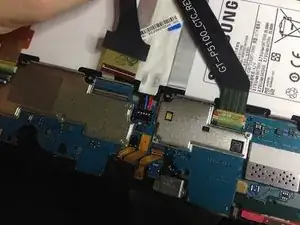
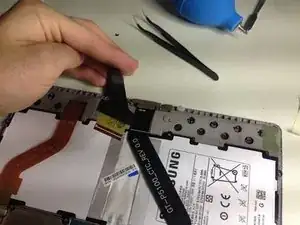
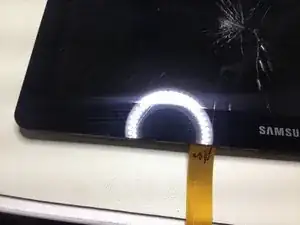
Сначала отключите разъём питания, он находится в середине устройства — маленький чёрный разъём, показанный на первом фото, из которого выходят красный, синий и чёрный провода.
Возьмите пластиковую лопатку и используйте заострённый конец: аккуратно подденьте под провода и осторожно приподнимайте, проделайте то же с другой стороны, пока разъём не выйдет из гнезда.
ОСТОРОЖНО: НЕ ПОВРЕЖДАЙТЕ РАЗЪЁМ И ГНЕЗДО. БЕРЕГИТЕ ПРИ ОТСОЕДИНЕНИИ.
Отключение батареи предотвратит короткое замыкание; мы используем антистатический коврик, поэтому риск невелик, но всё равно отключите питание для безопасности.
На разъёмах для сенсорного экрана и других шлейфов будут две зелёные защитные наклейки — снимите их пинцетом с тонкими наконечниками. Они очень липкие, не применяйте нагрев, положите наклейки в безопасное место — их нужно будет приклеить обратно.
Далее осторожно отсоедините средний шлейф: приподнимите защёлку на задней стороне гнезда, чтобы освободить кабель, не сгибайте и не перегибайте шлейф — это приведёт к повреждению.
Шаг 5
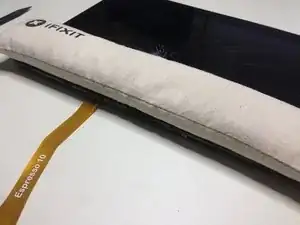
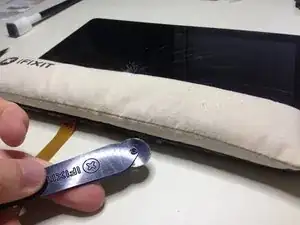
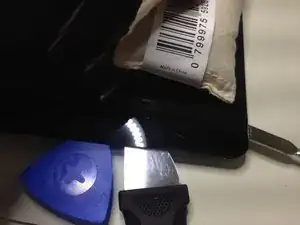
Для нагрева используйте iOpener: применение теплового пистолета или фена может повредить ЖК и другие компоненты — всегда используйте iOpener.
Разогрейте iOpener в микроволновой печи согласно инструкции, затем положите его вдоль нижней части устройства по логотипу Samsung так, чтобы нижняя часть дисплея была полностью покрыта.
Оставьте примерно на 30 секунд и слегка прижмите, чтобы ускорить размягчение клея. Не используйте инструмент для открытия iMac — клей здесь слишком прочный: лезвие застрянет и будет соскальзывать с ручки.
Этот шаг требует большой осторожности и терпения. Используйте джимми и медиаторы для удержания устройства в раскрытом состоянии. Медленно ведите джимми по периметру вокруг дисплея: сначала по нижней стороне, затем по левой и правой, но пока не трогайте верхнюю часть.
Убедитесь, что между сенсорным стеклом и корпусом достаточно зазора, иначе они снова слипнутся. Продолжайте прогревать — возможно, придётся разогревать iOpener несколько раз. ИНСТРУКЦИЯ: НЕ ПОЗВОЛЯЙТЕ СТЕКЛУ КАСАТЬСЯ КОРПУСА ИНАЧЕ КЛЕЙ СНОВА СХВАТИТСЯ.
Продолжайте медленно вести джимми вокруг корпуса, пока не останется приклеенной только верхняя часть дисплея. Следующий шаг требует предельной аккуратности из‑за фронтальной камеры и других элементов.
Шаг 6
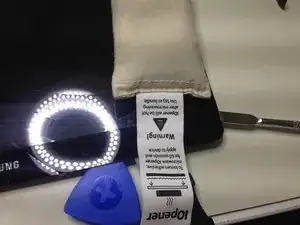
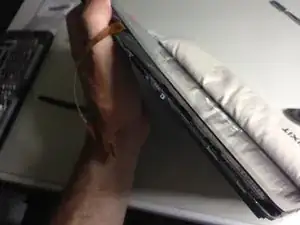
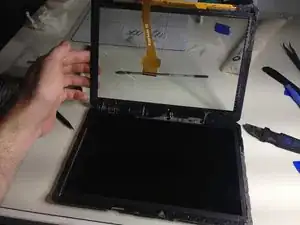
БУДЬТЕ ОЧЕНЬ АККУРАТНЫ ПРИ РАБОТЕ С ДЖИММИ, ЧТОБЫ НЕ ПОРВАТЬ ШЛЕЙФ.
Ваш последний шаг по снятию стекла — ещё раз разогреть iOpener и приложить его к верхней части устройства, хорошо прижав, чтобы подать больше тепла.
Подождите около 10 секунд, затем возьмитесь за нижнюю часть сенсорного стекла у логотипа Samsung и начните подтягивать дисплей, поворачивая его под углом 90 градусов, используя верхнюю часть как шарнир.
Если клей был правильно разогрет, дисплей должен отойти без повреждения фронтальной камеры и других компонентов.
Шаг 7
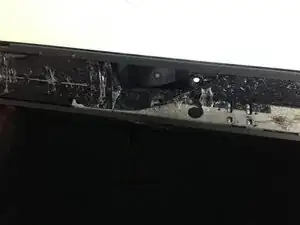
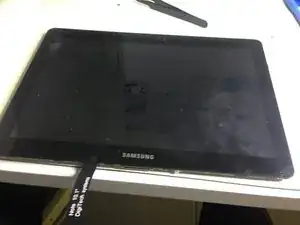
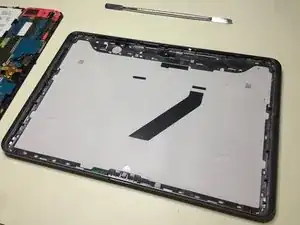
Вы заметите чёрный клей — весь этот материал нужно удалить с корпуса перед установкой нового дисплея.
Приступая к установке нового сенсорного стекла, убедитесь, что гибкий кабель выведен в сторону, а ЖК и внутренняя поверхность сенсорного стекла полностью очищены от пыли. После приклеивания сенсорное стекло будет зафиксировано окончательно до повторного выполнения всех предыдущих шагов, поэтому действуйте очень аккуратно и тщательно.
Снимите защитные покрытия с клеевых полос и быстро установите сенсорное стекло, пока клей не потерял адгезию и внутренняя поверхность чиста от пыли.
Прижмите по периметру рамки, чтобы равномерно разгладить клей.
Переверните устройство и подключите гибкий кабель сенсора и разъём питания; после подключения верните зелёные защитные наклейки на разъёмы и установите устройство обратно в заднюю крышку.
Шаг 8
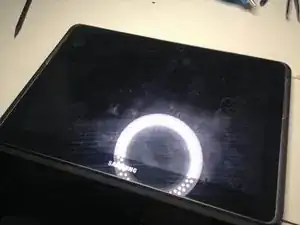
Убедитесь, что вы надавили, чтобы защёлкнуть защёлки по периметру устройства; если при установке возникают трудноcти, сначала введите верхнюю часть устройства, затем опустите его вниз, как петлю сверху; будьте осторожны с динамиком, у него резиновые уплотнения вокруг.
Защёлкните все фиксаторы на место — готово. Сотрите отпечатки пальцев и отлично! Вы только что завершили эту задачу.
Заключение
Вы — легенда, вы справились с этим крепким клеем! Браво!!!
Собирать устройство заново не нужно, вы всё сделали! Теперь можно наклеить закалённое защитное стекло на экран этого устройства.
Перевод руководства с ifixit.com