Ремонт разъёма SIM-карты Samsung Galaxy Tab 2 7.0 3G
Планшет Galaxy Tab 2 7.0 от Samsung оснащён слотом для SIM-карты; в этом руководстве показано, как его заменить. Обратите внимание, что для выполнения этого руководства требуются базовые навыки пайки, поэтому работа может быть сложнее обычной.
Шаг 1
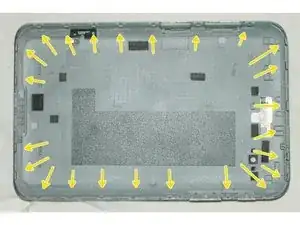
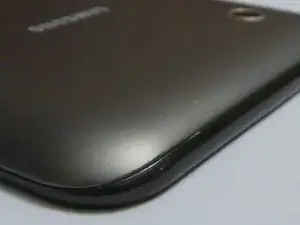
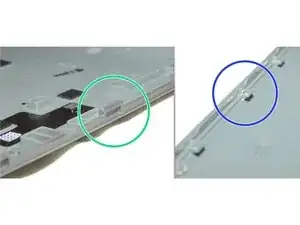
Откройте устройство с помощью металлической или пластиковой лопатки по краям, как показано.
Работайте медленно и аккуратно, чтобы не оставить следов на задней крышке или корпусе.
Обратите внимание, что вверху и внизу устройства выступы выходят со стороны дисплея в заднюю крышку.
По бокам устройства выступы выходят из задней крышки в сторону дисплея. (Противоположно верхней и нижней части устройства)
Чтобы снять корпус, нужно сдвинуть заднюю крышку внутрь вверху и внизу устройства. По бокам нужно потянуть крышку наружу.
Следы на пластике можно частично удалить, аккуратно прижав материал обратно.
Шаг 2
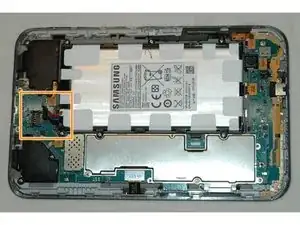
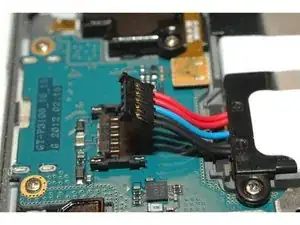
Используя неметаллический инструмент или рукой, отсоедините аккумулятор, аккуратно отогнув вверх чёрный разъём.
Шаг 3
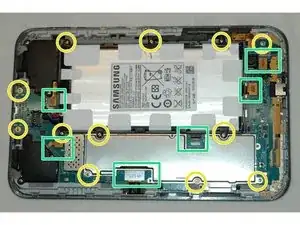
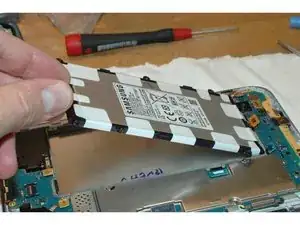
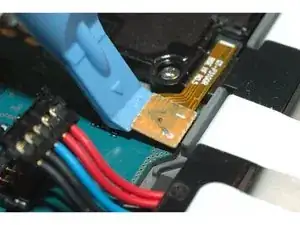
Отверткой удалите 11 винтов, крепящих основную плату и аккумулятор.
Поднимите и извлеките аккумулятор, как показано на втором изображении.
С помощью инструмента для вскрытия отсоедините все гибкие разъёмы, как показано на третьем изображении.
Не рвите 8 шлейфов при извлечении гибких разъёмов.
Шаг 4
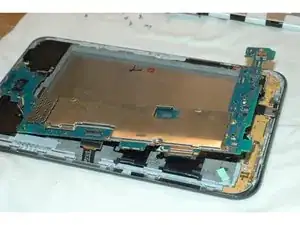
Чтобы вынуть основную плату, аккуратно поднимите её со стороны, противоположной разъёму.
Следите, чтобы не порвать гибкие кабели, которые отгибаются назад.
Шаг 5
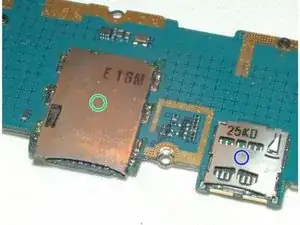
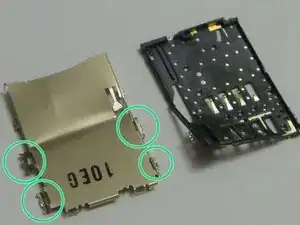
На обратной стороне основной платы находятся разъёмы microSD и 3G SIM. Используйте паяльник, чтобы удалить повреждённый разъём. При использовании бессвинцовой припои потребуется больше тепла. При необходимости можно использовать традиционный припой, чтобы снизить температуру. (Сначала добавьте припой, затем удалите его оплёткой)
Разъём SIM указан зелёным кругом на первом изображении.
Разъём microSD указан синим кругом на первом изображении.
Поскольку старый разъём уже повреждён, его не обязательно удалять целиком. Распайте каждую контактную площадку и осторожно отогните держатель вверх. Слишком сильное усилие может повредить одну из восьми контактных площадок на краю платы.
Очистите остатки припоя с восьми контактных площадок на основной плате.
Шаг 6
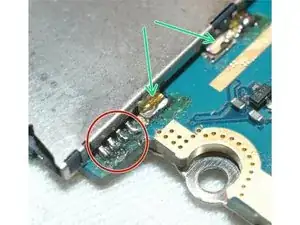
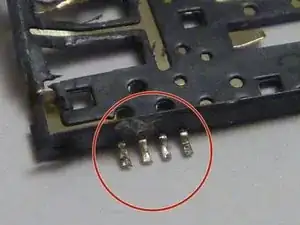
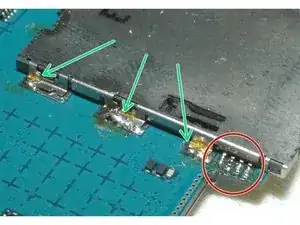
Добавьте припой на контакты перед установкой нового разъёма SIM.
У разъёма будет 8 сигнальных контактов на стороне, куда вставляется карта, несколько контактных площадок для экранации и две контактные площадки сзади для определения наличия SIM-карты.
Для большей устойчивости установите новый разъём на плату и запаяйте сначала с одного края экранации.
Запаяйте восемь сигнальных контактов вдоль края платы. Если вы случайно соединили контакты между собой, не паникуйте. Используйте оплётку для удаления лишнего припоя.
При необходимости используйте лупу или микроскоп для проверки контактов. Поскольку площадь контакта сигнальных площадок очень мала, даже если кажется, что они касаются платы, на самом деле контакт может отсутствовать.
Перед пайкой всех контактных площадок экранации проверьте, работает ли система! В противном случае придётся перепаять разъём заново.
Можно протестировать устройство при открытом корпусе, но плата и аккумулятор должны быть на месте. Вы сможете проверить работу 3G, но Wi‑Fi может не работать, поскольку антенна расположена на снятой задней крышке.
Шаг 7
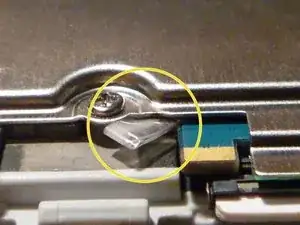
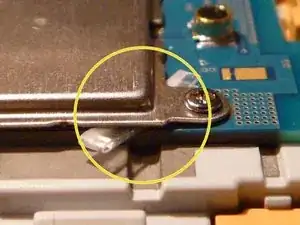
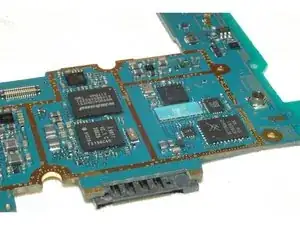
Если всё работает, установите основную плату обратно, сначала вставив док‑разъём.
Подключите все 8 гибких разъёмов.
Закрутите все 11 винтов на место.
Не закрывайте крышку.
Пока крышка открыта, несколько раз протестируйте функцию 3G, чтобы убедиться в её стабильной работе. Проверьте ещё раз после затяжки винтов.
Если SIM 3G нестабильно работает, немного ослабьте некоторые винты — это может быть причиной проблемы. При необходимости вставьте распорки между платой и корпусом вокруг слота SIM.
Если вы это сделаете, контакт пружины между платой и антенной 3G следует немного расширить.
Шаг 8
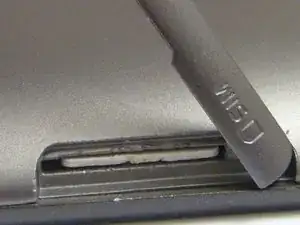
Закройте заднюю крышку, положив устройство экраном вниз на ткань и аккуратно надавив на крышку. Вы должны услышать щелчки, когда защёлки вернутся на место.
SIM и microSD не должны быть вставлены при выполнении этой операции.
Заключение
Надеемся, всё получилось, и у вас теперь рабочий планшет.
Перевод руководства с ifixit.com