Замена блока кнопок Motion Computing LE1600
Если кнопки на передней панели устройства не реагируют, возможно, неисправна плата кнопок. Следуйте приведённым ниже инструкциям, чтобы заменить плату кнопок.
Шаг 1
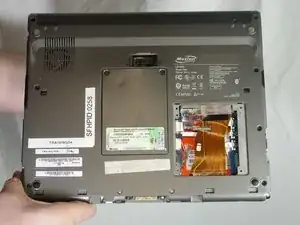
Поверните устройство экраном вниз.
Шаг 2
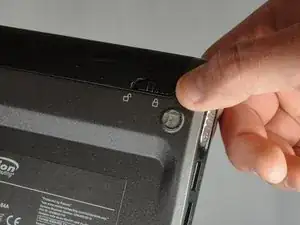
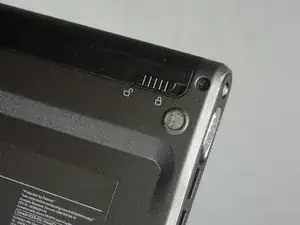
Передвиньте переключатель блокировки аккумулятора рядом с выключателем питания в положение разблокировки.
Шаг 3
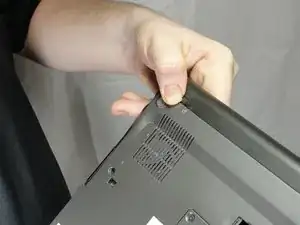
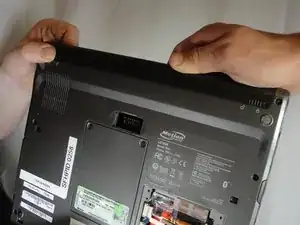
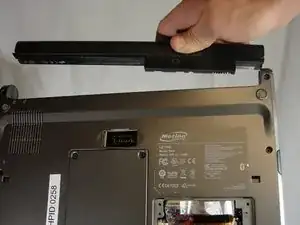
Передвиньте и удерживайте переключатель у вентиляционного отверстия вентилятора в положении разблокировки. Крепко возьмитесь за аккумулятор и потяните его в сторону от планшета.
При установке нового аккумулятора сначала вставьте его конец рядом с вентиляционным отверстием. Убедитесь, что второй переключатель остаётся в положении разблокировки при фиксации аккумулятора на месте.
Шаг 4
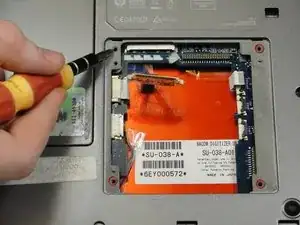
Отвинтите панель жёсткого диска крестовой отвёрткой №1.
(Наше устройство поставлялось без жёсткого диска и крышки жёсткого диска)
Шаг 5
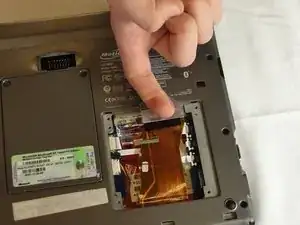
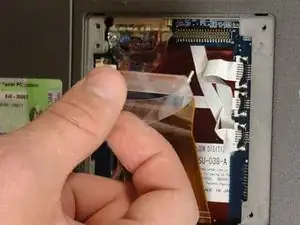
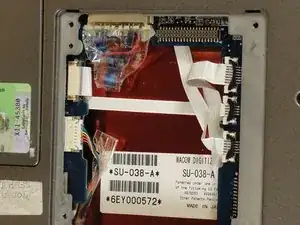
Потяните за прозрачную пластиковую ярлычок, чтобы отсоединить жёсткий диск от планшета.
Шаг 6
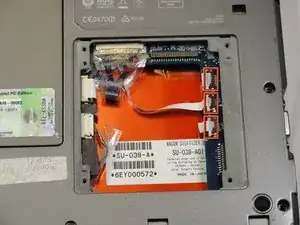
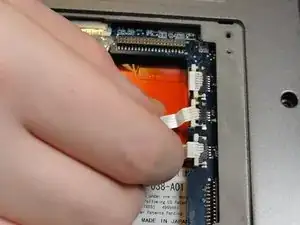
Чтобы отсоединить три белых ленточных кабеля на стороне, ближайшей к разъёму жёсткого диска, потяните белые пластиковые ярлычки.
Шаг 7
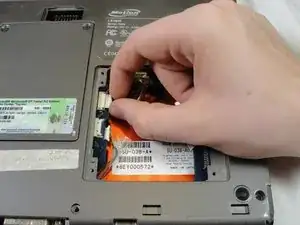
Потяните коричневые ярлычки, чтобы отключить белый ленточный кабель с другой стороны.
Шаг 8
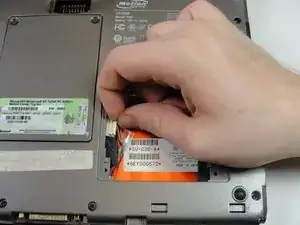
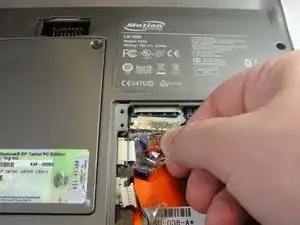
Внимание: не тяните за провода, тяните только за пластиковые разъёмы.
Чтобы отсоединить остальные ленточные кабели, потяните пластиковые разъёмы в сторону от соединений.
Шаг 9
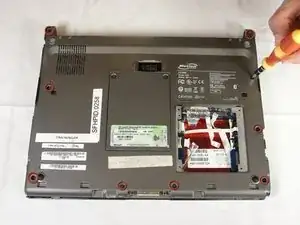
Крестовой отвёрткой №1 отвинтите девять 10-мм винтов, скрепляющих корпус.
Шаг 10
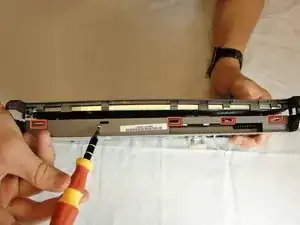
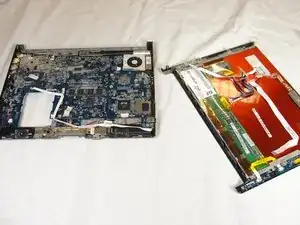
Лопаткой нажмите на пять фиксаторов на стороне, где был аккумулятор.
Это позволит разделить две половины устройства. Аккуратно отложите сторону с материнской платой в сторону.
Шаг 11
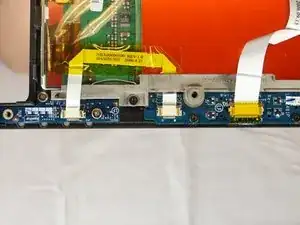
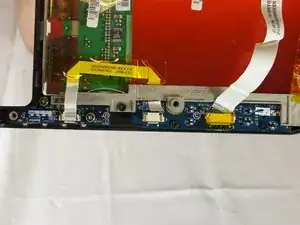
Отсоедините три ленточных кабеля, потянув за коричневые ярлычки и вынув кабель.
Шаг 12
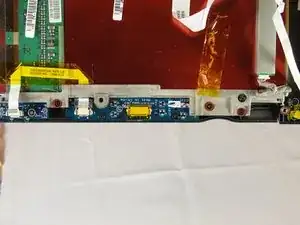
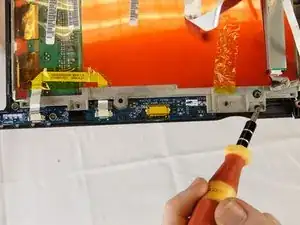
Крестовой отвёрткой №1 отвинтите три 4-мм винта, крепящих кронштейн дисплея на обратной стороне передних кнопок.
Шаг 13
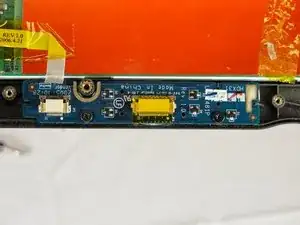
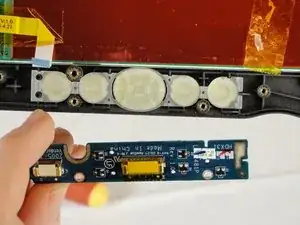
Извлеките блок кнопок и замените его.
Заключение
Чтобы собрать устройство, выполните эти инструкции в обратном порядке.
Перевод руководства с ifixit.com