Замена аккумулятора Jazz Ultratab C954
Это руководство по ремонту покажет, как заменить аккумулятор в Ultratab C954. Инструкции предполагают, что корпус уже снят с планшета. Если на вашем планшете ещё установлена задняя крышка, обратитесь к нашему вспомогательному руководству по снятию задней крышки (шаги 1–3); если крышка уже снята — начните с шага 4. Для выполнения этого ремонта требуется паяльник; пользователям, не имевшим дела с паяльником, может быть сложно.
Шаг 1
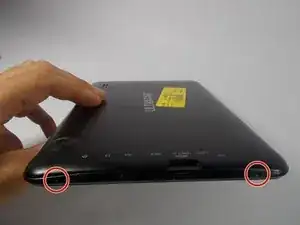
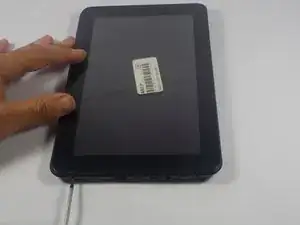
На верхней части планшета находятся два винта длиной 1 см, удерживающие заднюю крышку. Найдите эти винты и извлеките их с помощью отвертки Phillips #0.
Шаг 2
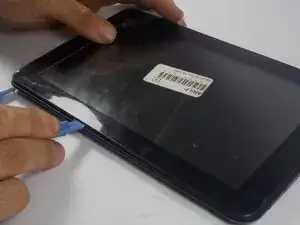
Теперь нужно отжать заднюю крышку от сенсорной панели. Для этого вставьте пластиковую лопатку в шов. Затем обходите панель по периметру, пока она не освободится.
На верхней стороне планшета имеются кнопки, проходящие через заднюю крышку. Крышка должна сдвигаться вверх при снятии, чтобы не повредить кнопки.
Шаг 3
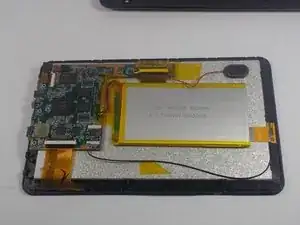
Вот как должен выглядеть ваш планшет после снятия задней крышки. Теперь вы готовы начинать ремонт. Следуйте соответствующему руководству для инструкций по ремонту основных компонентов.
Чтобы снова прикрепить заднюю крышку, начните со сдвига крышки на место, убедившись, что кнопки и динамик расположены в соответствующих отверстиях на крышке. Затем соедините две крышки, нажав их друг на друга до щелчка пластиковых защёлок.
Когда обе панели сцеплены, последним шагом будет установка двух винтов длиной 1 см в верхней части планшета. Ваш планшет снова готов к использованию!
Шаг 4
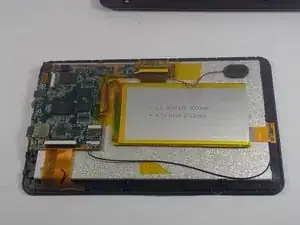
Сначала найдите аккумулятор в планшете — вся информация об аккумуляторе напечатана на его поверхности. Эти данные помогут вам приобрести правильный аккумулятор для вашего планшета.
Шаг 5
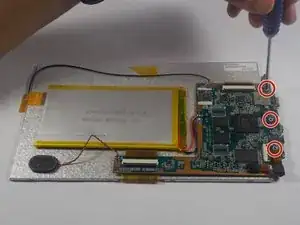
Перед снятием аккумулятора необходимо отсоединить материнскую плату, чтобы расширить рабочее пространство и предотвратить повреждения. Для этого извлеките три винта Phillips, помеченные красными кружками. Эти винты также имеют длину 1 см.
Шаг 6
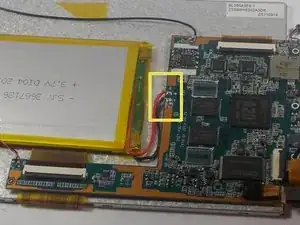
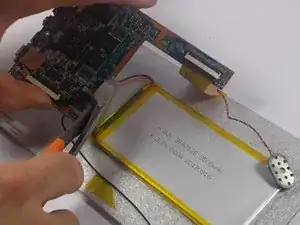
Два провода, подключённые к аккумулятору, находятся в пределах жёлтой рамки. Они припаяны к материнской плате и должны быть разрезаны. С помощью кусачек перережьте каждый провод как можно ближе к плате, не повредив плату.
Шаг 7
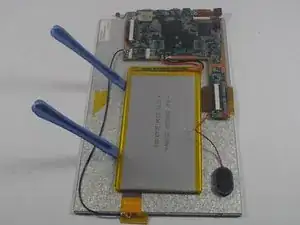
Теперь пора извлечь старый аккумулятор. Перед снятием аккумулятора обведите его положение карандашом — это позволит установить новый аккумулятор точно в том же месте. Аккумулятор приклеен к экрану и должен быть удалён с помощью пластиковой лопатки. Аккуратно отлейте аккумулятор от экрана, пока он не освободится.
ВНИМАНИЕ: Будьте осторожны, чтобы не повредить и не проколоть аккумулятор — он содержит вредные вещества и не должен быть вскрыт или разрезан.
Приклейте новый аккумулятор на место с помощью клеевого пистолета, убедившись, что аккумулятор выровнен по сделанным отметкам и что провода находятся в правильном направлении. Провода должны быть на стороне, где расположена материнская плата.
Шаг 8
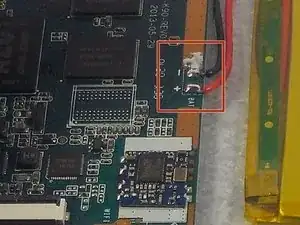
Перед подключением нового аккумулятора к материнской плате найдите места для подключения положительного и отрицательного проводов. Чёрный провод нужно подключить к (-), а красный — к (+).
Шаг 9
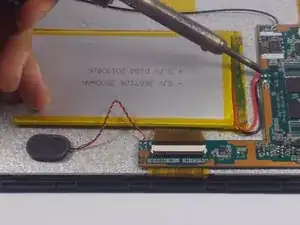
Пришло время припаять провода в их правильные места. Для этого удерживайте провод на старом припое, небольшим количеством припоя расплавьте припой и провода на старых точках соединения.
Чёрный провод — в положение -, красный провод — в положение +.
Паяльники очень горячие и могут вызвать серьёзные травмы. Если вы не умеете пользоваться паяльником, попросите помощи у опытного человека.
Для объяснения по паянию обратитесь к руководству iFixit по пайке How To Solder and Desolder Connections
Шаг 10
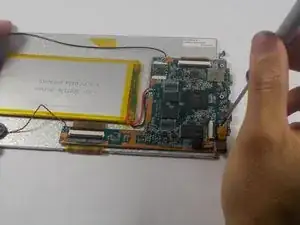
После подключения нового аккумулятора можно снова закрепить материнскую плату тремя ранее снятыми винтами.
Шаг 11
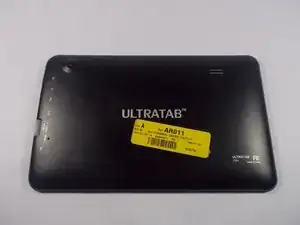
Когда новый аккумулятор полностью подключён, вы можете снова прикрепить крышку и начать пользоваться планшетом. Инструкции по повторному прикреплению крышки см. во вспомогательном руководстве по снятию и установке крышки (Шаг 3).
Заключение
Для повторной сборки устройства следуйте инструкциям во вспомогательном руководстве по задней крышке
Перевод руководства с ifixit.com