Замена материнской платы Nexus 7
Неисправная материнская плата может вызвать множество проблем с производительностью. Воспользуйтесь этой инструкцией, чтобы заменить повреждённую или неработающую материнскую плату.
Шаг 1
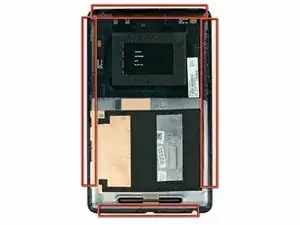
На следующих шагах Вы будете освобождать защёлки (выделены красным) по периметру задней панели Nexus 7.
При открытии защёлок не прилагайте чрезмерных усилий. Они легко ломаются.
Шаг 2
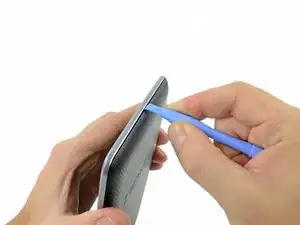
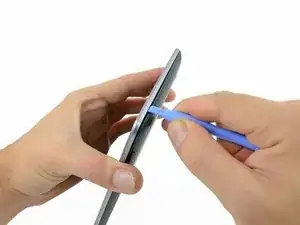
Аккуратно вставьте пластиковое разъединительное приспособление в верхнюю часть Nexus 7 между задней панелью и передней панелью.
Осторожно проведите пластиковым разъединительным приспособлением вдоль верхнего края, чтобы открыть заднюю панель от передней панели Nexus 7.
Шаг 3
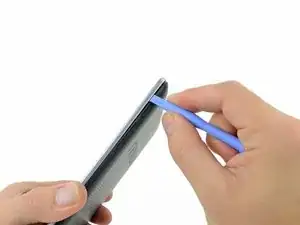
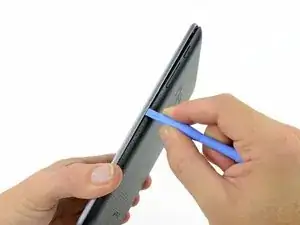
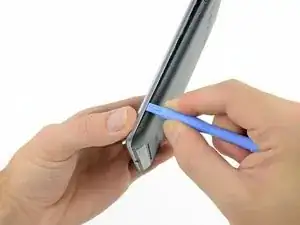
Вставьте пластиковое разъединительное приспособление между задней и передней панелями вблизи кнопки питания и отогните заднюю панель в нескольких точках вдоль правого края Nexus 7.
Шаг 4
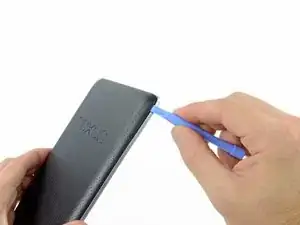
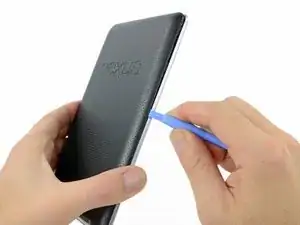
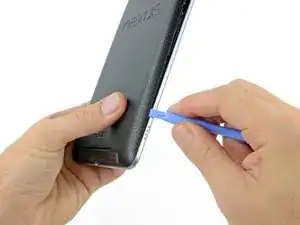
Отогните заднюю панель вдоль левого края, используя метод, описанный на предыдущих шагах.
Шаг 5
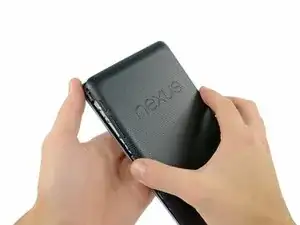
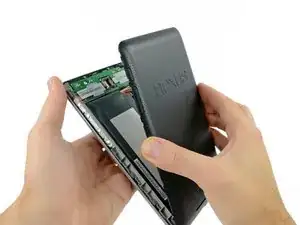
Осторожно поднимите и снимите заднюю панель с передней панели устройства.
Шаг 6
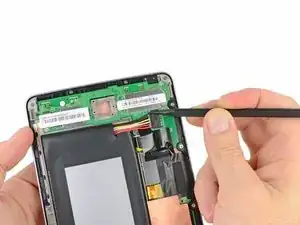
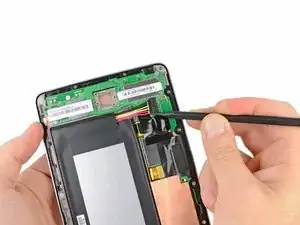
Используя кончик лопатки, нажмите сначала на одну сторону, затем на другую, чтобы «вытолкнуть» кабель аккумулятора прямо из его разъёма на материнской плате.
Шаг 7
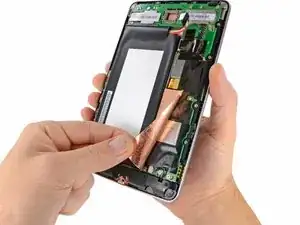
Отклейте медную ESD-защиту, покрывающую нижнюю часть материнской платы.
Не пытайтесь полностью удалить медную защиту, так как она всё ещё прикреплена под аккумулятором.
Если Вы заменяете только разъём micro-USB, нет необходимости отклеивать медный радиатор, как показано на фото — динамик можно просто отвести в сторону после снятия винтов. Если динамик будет заменяться, отклейте только нижний угол, чтобы открыть разъём динамика. Остальную часть радиатора трогать не нужно.
Шаг 8
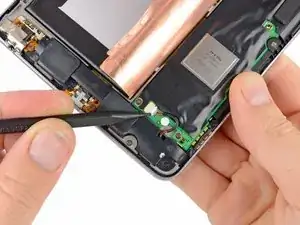
Используя кончик лопатки, выведите кабель динамика прямо из его разъёма на материнской плате.
Шаг 9
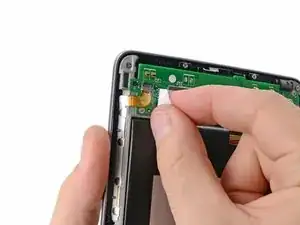
Отклейте наклейку, закрывающую разъём ZIF кнопок питания и громкости.
Шаг 10
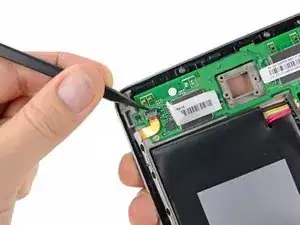
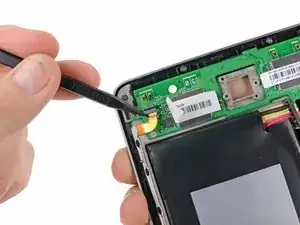
Используйте кончик лопатки, чтобы аккуратно поднять фиксирующую защёлку разъёма ZIF ленточного кабеля кнопок питания и громкости.
Убедитесь, что Вы поднимаете именно фиксирующую защёлку, а не сам разъём.
Используйте кончик лопатки, чтобы вытащить ленточный кабель кнопок питания и громкости прямо из его разъёма.
Шаг 11
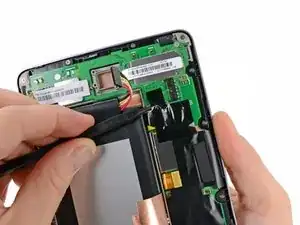
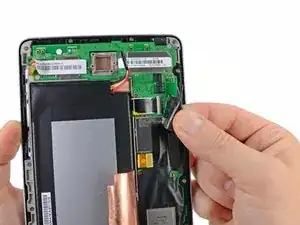
Аккуратно отклейте ленту, покрывающую разъём ленточного кабеля платы ввода-вывода на материнской плате.
Шаг 12
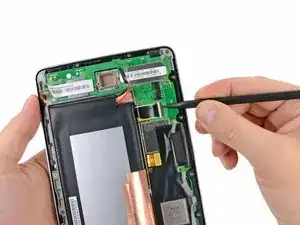
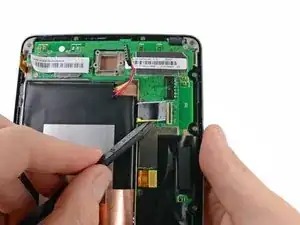
Используйте кончик лопатки, чтобы аккуратно поднять фиксирующую защёлку разъёма ZIF ленточного кабеля данных ввода-вывода.
Убедитесь, что Вы поднимаете именно фиксирующую защёлку, а не сам разъём.
Используйте кончик лопатки, чтобы вытащить ленточный кабель данных ввода-вывода прямо из его разъёма.
Шаг 13
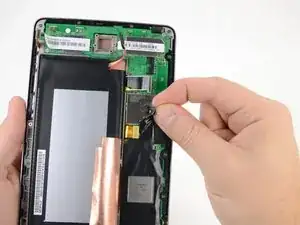
Отклейте ленту, покрывающую разъёмы кабелей дисплея и цифрового преобразователя.
Полностью удалять ленту не обязательно, но полезно загнуть её обратно, чтобы не мешала.
Шаг 14
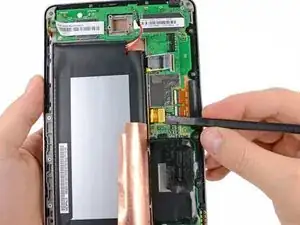
Используйте плоский конец лопатки, чтобы отсоединить кабель данных дисплея, аккуратно подняв его прямо вверх от разъёма на материнской плате.
Шаг 15
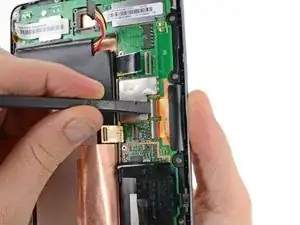
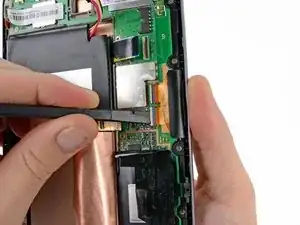
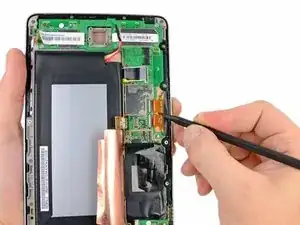
Используйте плоский конец лопатки, чтобы аккуратно поднять фиксирующие защёлки разъёмов ZIF ленточного кабеля цифрового преобразователя.
Убедитесь, что Вы поднимаете именно фиксирующие защёлки, а не сами разъёмы.
Используйте кончик лопатки, чтобы вытащить ленточный кабель цифрового преобразователя прямо из его разъёма.
Шаг 16
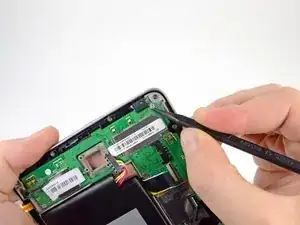
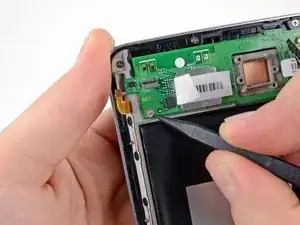
Используйте кончик лопатки для удаления наклеек гарантийной пломбы.
Шаг 17
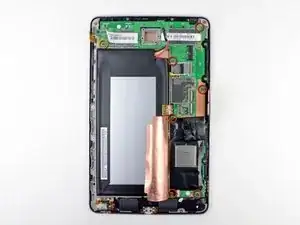
Удалите следующие винты, крепящие материнскую плату к металлической раме:
Шесть серебристых винтов Phillips длиной 3,25 мм
Один чёрный винт Phillips длиной 2,23 мм
Шаг 18
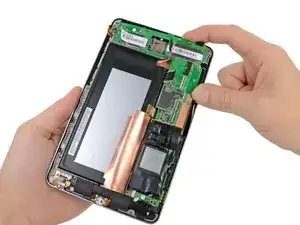
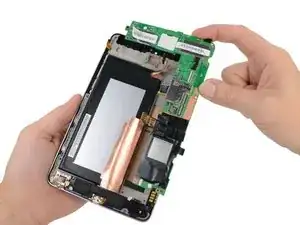
Осторожно поднимите сборку материнской платы из корпуса Nexus 7, следя за тем, чтобы не зацепить кабели.
Шаг 19
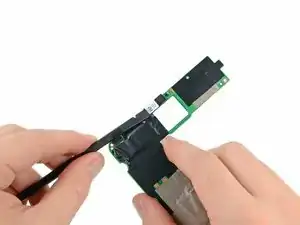
Используйте плоский конец лопатки, чтобы отсоединить фронтальную камеру прямо от её разъёма на материнской плате.
Шаг 20
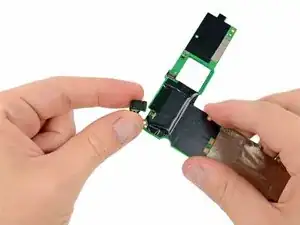
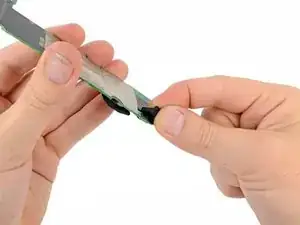
Аккуратно извлеките верхний микрофон, потянув его прямо вверх из разъёма.
Аналогичным образом удалите резиновую прокладку нижнего микрофона с материнской платы.
Шаг 21
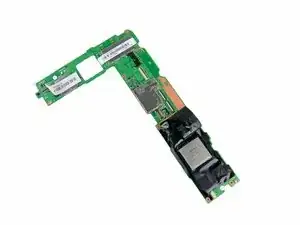
Остаётся материнская плата.
Завершение
Чтобы собрать устройство, выполните эти инструкции в обратном порядке.
Перевод руководства с ifixit.com