Замена нижнего динамика iPhone 8 Plus
Ваш iPhone 8 Plus использует как основной громкоговоритель, так и динамик для разговоров, чтобы создать стереозвук. Используйте это руководство для замены основного громкоговорителя в нижней части телефона. Замена этого динамика может помочь решить такие проблемы, как потеря звука, плохое качество звука и искаженный звук.
Шаг 1
Перед началом разрядите аккумулятор iPhone до менее 25%. Заряженный литий-ионный аккумулятор может загореться и/или взорваться при случайном проколе.
Выключите ваш iPhone перед началом разборки.
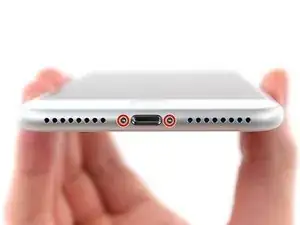
Удалите два винта пенталоб из нижнего края iPhone длиной 3,5 мм.
Открытие дисплея iPhone нарушит его водонепроницаемые уплотнения. Подготовьте запасные уплотнения до того, как перейдете к следующему шагу, или постарайтесь избежать попадания жидкости, если вы собираете ваш iPhone без замены уплотнений.
Шаг 2



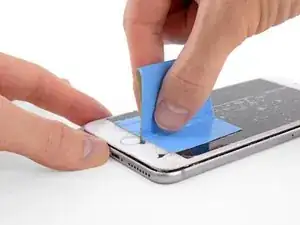
Если вы вставите лопатку слишком далеко, это может повредить ваше устройство. Следуйте этому шагу, чтобы отметить лопатку и предотвратить повреждения.
Измерьте 3 мм от конца и отметьте лопатку постоянным маркером.
Вы также можете отметить другие углы лопатки другими размерами.
В качестве альтернативы прикрепите монету к лопатке на расстоянии 3 мм от конца.
Apple продает инструмент Adhesive Cutter для безопасного разрезания клея дисплея в их магазине саморемонта.
Шаг 3
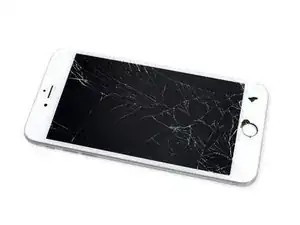
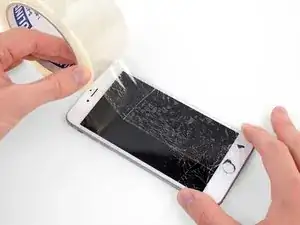
Если у вашего iPhone треснутое стекло, ограничьте дальнейшие повреждения и предотвратите травмы во время ремонта, заклеив стекло.
Наклейте перекрывающиеся полоски упаковочной ленты на экран iPhone, пока вся его поверхность не будет закрыта.
Носите защитные очки, чтобы защитить глаза от разбитого стекла, которое может отлететь при ремонте.
Если вам не удается прикрепить присоску на следующих шагах, сложите кусок прочной ленты (например, изоленты) в ручку и поднимите экран с его помощью.
Если ничего не помогает, вы можете приклеить присоску к экрану суперклеем.
Шаг 4
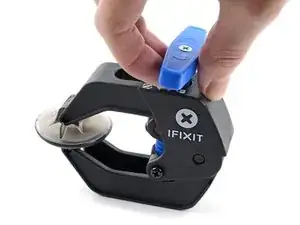
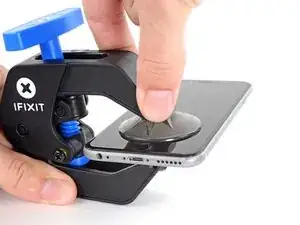
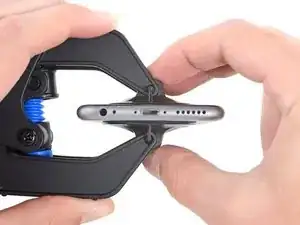
Следующие три шага демонстрируют Anti-Clamp, инструмент, который мы разработали, чтобы упростить процесс открытия. Если вы не используете Anti-Clamp, переходите вниз на три шага для альтернативного метода.
Для получения полных инструкций по использованию Anti-Clamp, посмотрите это руководство.
Потяните синюю ручку назад, чтобы разблокировать руки Anti-Clamp.
Сдвиньте руки по левому или правому краю вашего iPhone.
Установите присоски рядом с нижним краем iPhone чуть выше кнопки домой — одну спереди, другую сзади.
Сожмите чашки друг к другу, чтобы создать всасывание в нужной области.
Если вы заметили, что поверхность вашего iPhone слишком скользкая для Anti-Clamp, вы можете использовать ленту, чтобы создать более цепкую поверхность.
Шаг 5
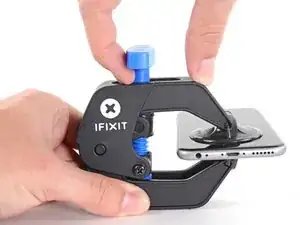
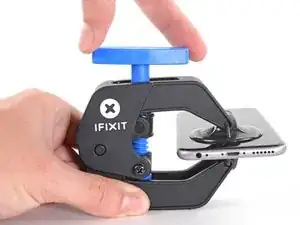
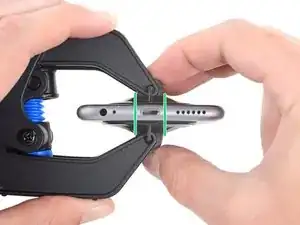
Потяните синюю ручку вперед, чтобы зафиксировать руки.
Поверните ручку по часовой стрелке на 360 градусов или до тех пор, пока чашки не начнут растягиваться.
Убедитесь, что присоски остаются выровненными друг с другом. Если они начинают сдвигаться, слегка ослабьте присоски и выровняйте руки снова.
Шаг 6
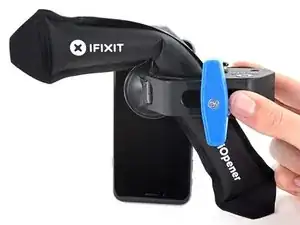
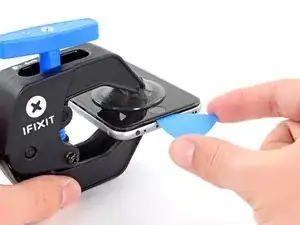
Нагрейте iOpener и проденьте его через руки Anti-Clamp.
Вы также можете использовать фен, тепловую пушку или горячую плиту — но крайний перегрев может повредить дисплей и/или внутренний аккумулятор, поэтому будьте осторожны.
Сложите iOpener так, чтобы он лежал на нижнем краю iPhone.
Подождите одну минуту, чтобы дать клею возможность ослабнуть и образовать щель.
Вставьте лопатку под экран, когда Anti-Clamp создаст достаточно большую щель.
Если Anti-Clamp не создает достаточной щели, примените больше тепла к области и поверните ручку на четверть оборота.
Не поворачивайте больше чем на четверть оборота за раз и ждите одну минуту между поворотами. Позвольте Anti-Clamp и времени сделать свою работу.
Пропустите следующие три шага.
Шаг 7
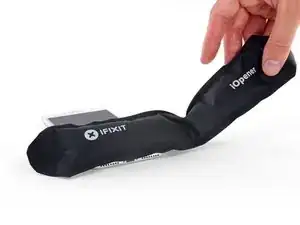
Следующие три шага показывают, как отделить экран, используя присоску.
Нагрев нижнего края iPhone поможет размягчить клей, удерживающий дисплей, упрощая процесс открытия.
Используйте фен или приготовьте iOpener и приложите его к нижнему краю iPhone примерно на 90 секунд, чтобы размягчить клей снизу.
Шаг 8
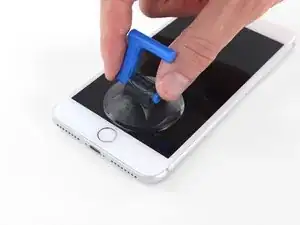
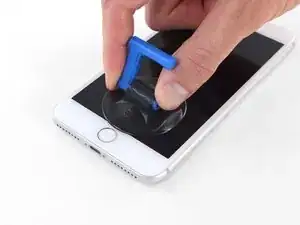
Прикрепите присоску к нижней половине передней панели, чуть выше кнопки домой.
Убедитесь, что присоска не перекрывает кнопку домой, так как это помешает образованию уплотнения между присоской и передним стеклом.
Шаг 9
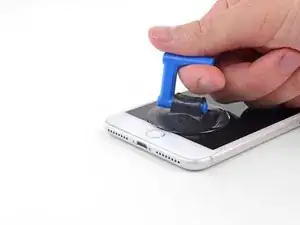
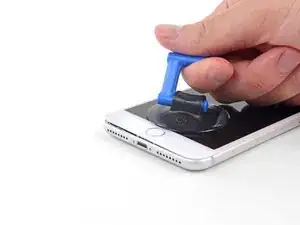
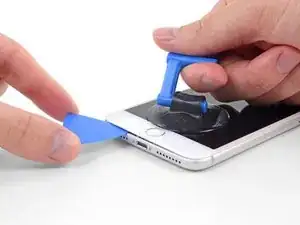
Сильно и равномерно потяните вверх за присоску, чтобы создать небольшую щель между передней панелью и задней крышкой.
Вставьте лопатку или другой тонкий инструмент несколько миллиметров в щель.
Водонепроницаемый клей, удерживающий дисплей на месте, очень прочный; создание этой первоначальной щели требует значительных усилий. Если вам трудно открыть щель, примените больше тепла и осторожно покачайте экран вверх и вниз, чтобы ослабить клей, пока вы не создадите достаточную щель для вставки вашего инструмента.
Шаг 10
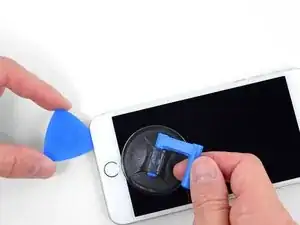
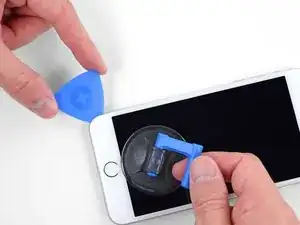
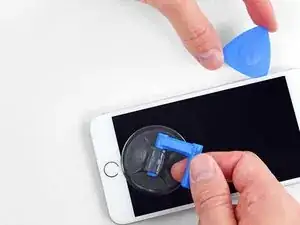
Проведите лопаткой по углу и вверх по левому краю телефона, двигаясь к кнопкам управления громкостью и переключателю беззвучного режима, разрушая клей, удерживающий дисплей на месте.
Остановитесь у верхнего левого угла дисплея.
Шаг 11
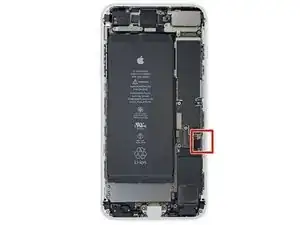
У вашего iPhone есть нежный кабель вдоль правого края. Не вставляйте лопатку здесь, так как вы можете повредить кабель.
Шаг 12
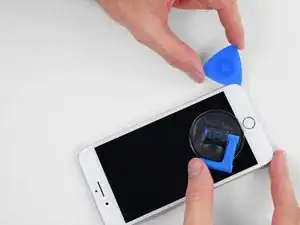
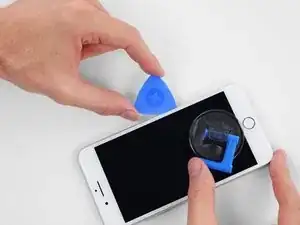
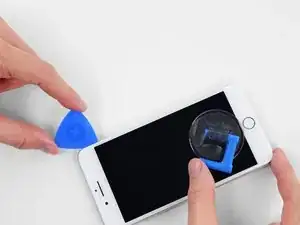
Снова вставьте инструмент в нижний правый угол iPhone и проведите им по углу вверх вдоль правой стороны телефона, чтобы отделить клей.
Не вставляйте лопатку более чем на 3 мм, так как вы можете повредить кабели дисплея.
Шаг 13
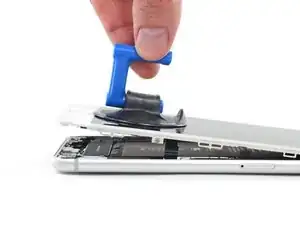
Осторожно потяните за присоску, чтобы поднять нижний край дисплея.
Не поднимайте дисплей более чем на 15º, иначе рискуете повредить или порвать ленты, соединяющие дисплей.
Шаг 14
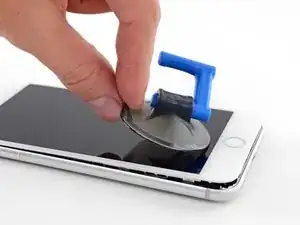
Потяните за маленький выступ на присоске, чтобы снять ее с фронтальной панели.
Шаг 15
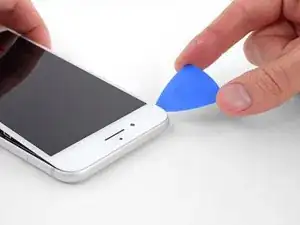
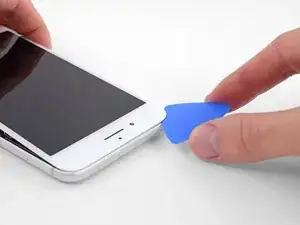
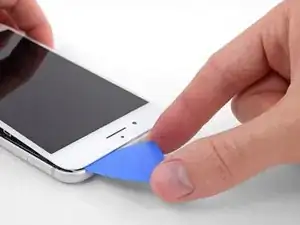
Пространство под дисплеем вдоль верхнего края телефона, чтобы ослабить оставшийся клей.
Шаг 16
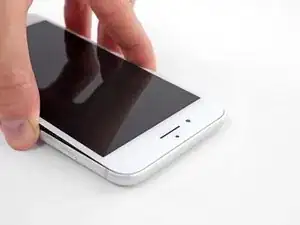
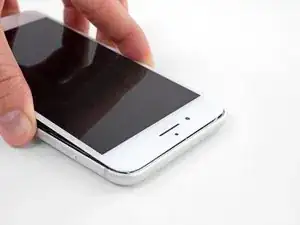
Слегка сдвиньте сборку дисплея вниз (в стороны от верхнего края телефона), чтобы освободить зажимы, удерживающие ее на задней крышке.
Шаг 17
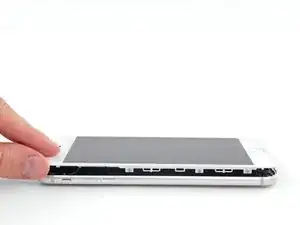
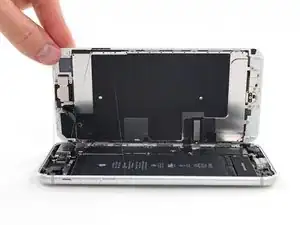
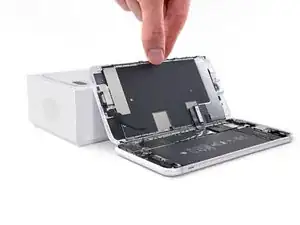
Откройте iPhone, приподняв дисплей с левой стороны, как крышку книги.
Не пытайтесь полностью отделить дисплей пока, так как несколько нежных лент все еще соединяют его с материнской платой iPhone.
Поддержите дисплей, чтобы он не падал, пока вы работаете с телефоном.
Шаг 18
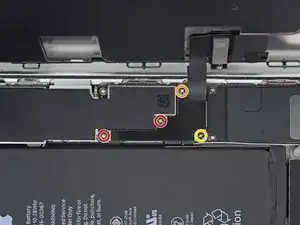
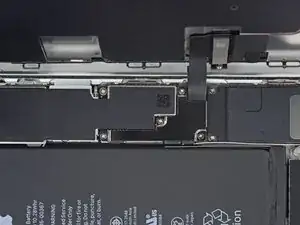
Удалите четыре винта Phillips (JIS), удерживающих крепление нижнего дисплейного кабеля к материнской плате, следующих длин:
Два винта длиной 1.3 мм
Один винт длиной 1.4 мм
Один винт длиной 2.7 мм
На протяжении всего этого руководства внимательно следите за своими винтами, чтобы каждый из них вернулся на место при сборке. Установка винта в неправильном месте может привести к необратимому повреждению.
Шаг 19
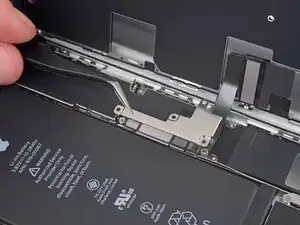
Снимите крепление нижнего дисплейного кабеля.
Шаг 20
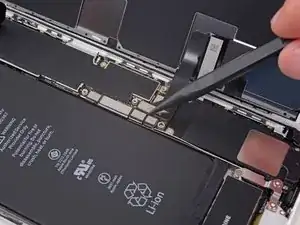
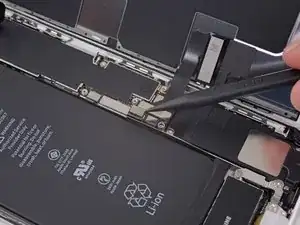
Используйте конец лопатки, чтобы поднять разъем батареи из гнезда на материнской плате.
Слегка изогните кабель разъема, чтобы предотвратить его случайное соединение с гнездом и подачу питания на телефон во время ремонта.
Шаг 21
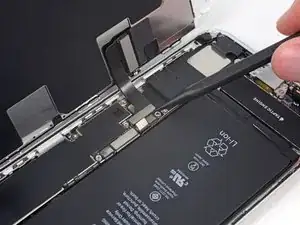
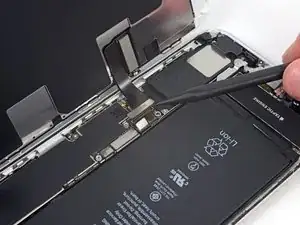
Используйте конец лопатки или ноготь, чтобы отключить большой разъем нижнего дисплея, приподняв его прямо вверх из гнезда.
Чтобы повторно подключить такие разъемы, как этот, нажмите одну сторону, пока она не щелкнет на месте, затем повторите с другой стороны. Не нажимайте на середину. Если разъем даже немного неправильно выровнен, он может изогнуться, что приведет к постоянному повреждению.
Шаг 22
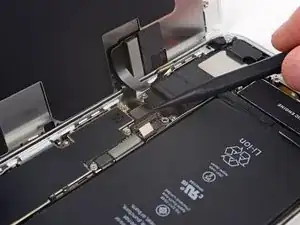
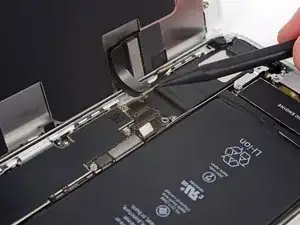
Отключите второй разъем нижнего дисплейного кабеля, находящийся прямо за тем, который вы отключили на предыдущем шаге.
Шаг 23
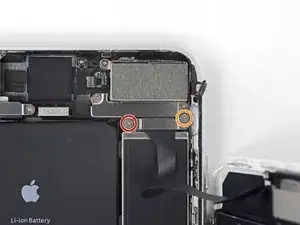
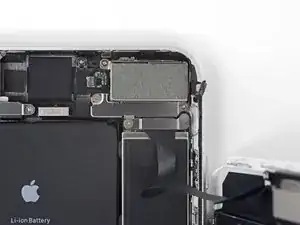
Удалите два винта с треугольной головкой Y000, удерживающих крепление над разъемом сборки сенсора фронтальной панели:
Один винт длиной 1.0 мм
Один винт длиной 1.2 мм
Шаг 24
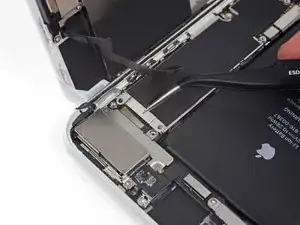
Снимите крепление, закрывающее разъем сборки сенсора фронтальной панели.
Шаг 25
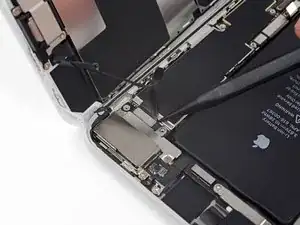
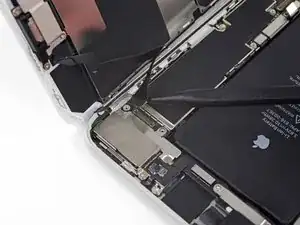
Используйте конец лопатки или ноготь, чтобы отключить разъем сборки сенсора фронтальной панели от его гнезда.
Шаг 26
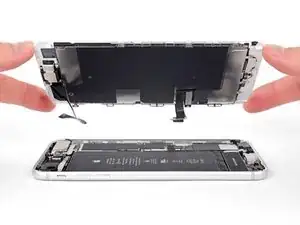
Снимите сборку дисплея.
Во время сборки приостановитесь здесь, если хотите заменить клей вокруг краев дисплея.
Шаг 27
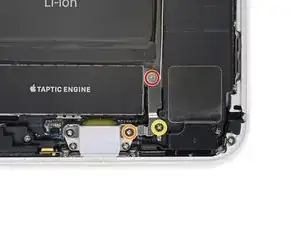
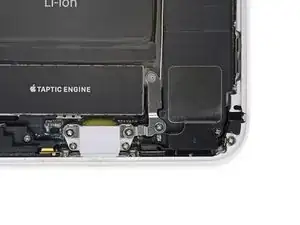
Удалите три винта, удерживающих L-образное крепление рядом с Taptic Engine:
Один винт Y000 длиной 1.3 мм
Один винт Phillips длиной 2.6 мм
Один винт Phillips длиной 3.5 мм
Шаг 28
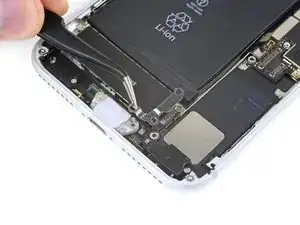
Снимите крепление.
Шаг 29
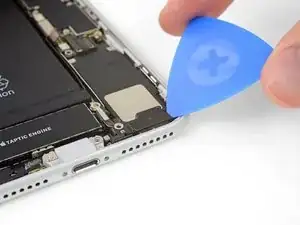
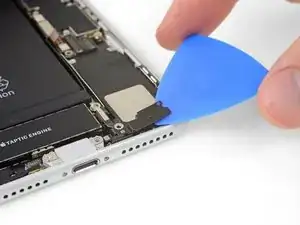
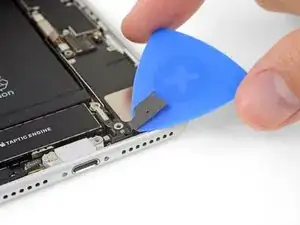
Используйте открывающую лопатку, чтобы осторожно отделить приклеенную часть антенны гибкого кабеля от верхней поверхности динамика.
Эта часть гибкого кабеля слегка приклеена на месте. Если необходимо, попробуйте немного нагреть её с помощью iOpener или фена для волос, чтобы ослабить клей. Это облегчит отделение (и повторное приклеивание) гибкого кабеля безопасно.
Шаг 30
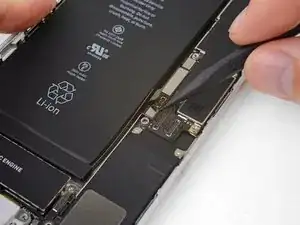
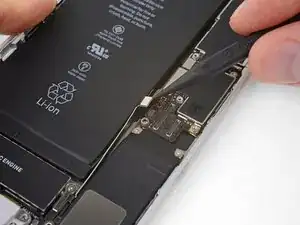
Используйте кончик лопатки, чтобы приподнять и отключить антенну гибкого кабеля от основной платы.
Шаг 31
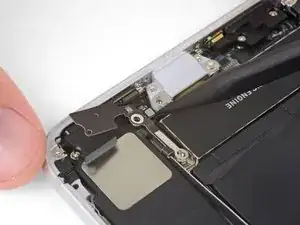
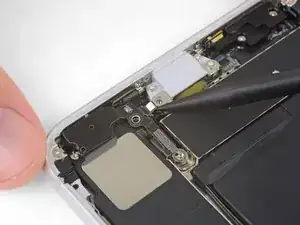
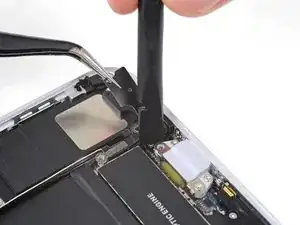
Используйте кончик вашей лопатки, чтобы приподнять и отключить другой конец антенны гибкого кабеля от гнезда рядом с портом Lightning.
Повторное подключение этого кабеля может быть сложным. Облегчите задачу, используя пинцет, чтобы удерживать гибкий кабель, пока разъем выравнивается с его гнездом. Затем аккуратно нажмите на разъем плоской стороной вашей лопатки, пока он не щелкнет на месте.
Шаг 32
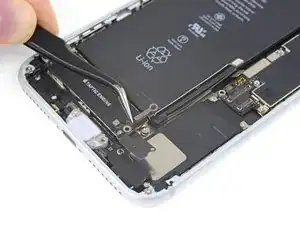
Удалите антенну Wi-Fi.
Шаг 33
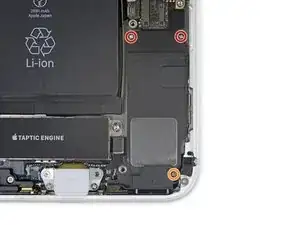
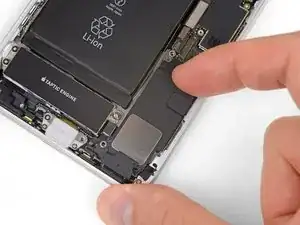
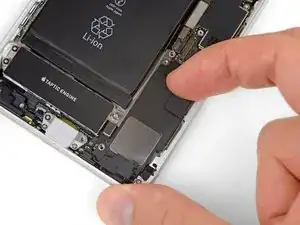
Удалите три болта Philips, крепящих динамик:
Два болта по 1.4 мм
Один болт 2.4 мм
Во время сборки прижимайте динамик к нижнему краю iPhone до совмещения отверстий для винтов и удерживайте его там, пока устанавливаете винты.
Шаг 34
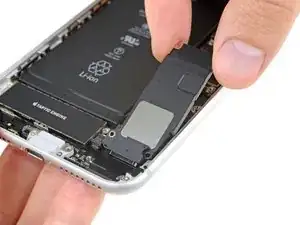
Удалите динамик.
Заключение
Сравните вашу новую заменяемую деталь с оригинальной — возможно, вам потребуется перенести оставшиеся компоненты или удалить защитные наклейки с новой детали перед установкой.
Чтобы собрать устройство, выполните вышеуказанные шаги в обратном порядке.
Утилизируйте свой электронный мусор в сертифицированном переработчике R2 или e-Stewards.
Ремонт прошел не по плану? Посмотрите наше сообщество Answers для получения помощи с устранением неполадок.
Перевод руководства с ifixit.com