Замена разъёма Lightning в iPhone 8 Plus
Если очистка разъёма Lightning не помогла, используйте это руководство, чтобы заменить модуль разъёма Lightning в вашем iPhone 8 Plus — это может устранить многие проблемы с зарядкой и подключением.
Шаг 1
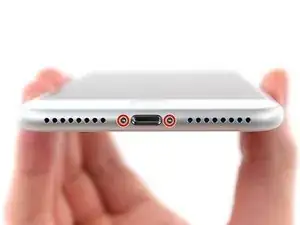
Перед началом разрядите батарею iPhone до уровня ниже 25%. Заряженная литий‑ионная батарея может загореться и/или взорваться при случайном проколе.
Выключите iPhone перед началом разборки.
Удалите два 3,5 мм пенталоб‑винта с нижнего торца iPhone.
Открытие дисплея нарушит герметичность корпуса. Иметь запасные уплотнения перед продолжением, либо соблюдать осторожность с жидкостями, если вы собираете телефон без замены уплотнений.
Шаг 2



Если засовывать инструмент слишком глубоко, лопатка для поддёма может повредить устройство. Следуйте этому шагу, чтобы отметить лопатку и избежать повреждений.
Отмерьте 3 мм от кончика и отметьте лопатку перманентным маркером.
Вы также можете отметить другие углы лопатки разными расстояниями.
Альтернативно приклейте монету к лопатке по 3 мм от кончика.
Apple продаёт инструмент Adhesive Cutter для безопасной резки клея дисплея в своём магазине для самостоятельного ремонта.
Шаг 3
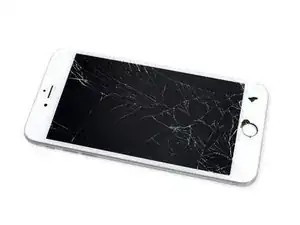
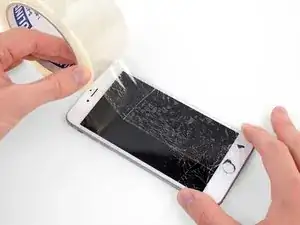
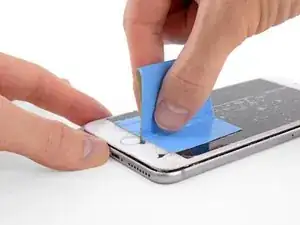
Если у iPhone треснул экран, чтобы предотвратить дальнейшее разрушение и травмы при ремонте, заклейте стекло лентой.
Наклейте накладывающиеся полосы прозрачной упаковочной ленты на экран iPhone, пока вся лицевая панель не будет покрыта.
Наденьте защитные очки, чтобы уберечь глаза от осколков стекла, которые могут отвалиться во время ремонта.
Если присоска не держится в следующих шагах, сложите прочный кусок ленты (например, клейкой ленты) в ручку и используйте её для подъёма экрана.
Если ничего не помогает, можно приклеить присоску к экрану суперклеем.
Шаг 4
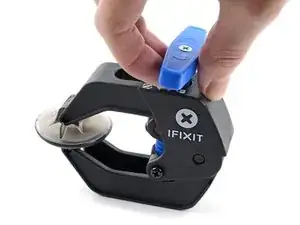
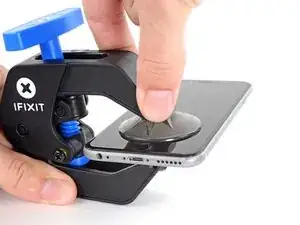
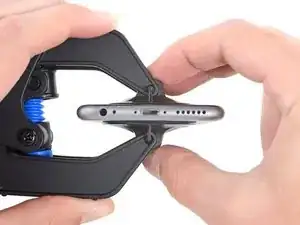
Следующие три шага показывают Anti‑Clamp — инструмент, который мы разработали, чтобы упростить процедуру открытия. Если вы не используете Anti‑Clamp, пропустите следующие три шага и следуйте альтернативному методу.
Полные инструкции по использованию Anti‑Clamp доступны в этом руководстве.
Оттяните синюю ручку назад, чтобы разблокировать рычаги Anti‑Clamp.
Наденьте рычаги на левый или правый край iPhone.
Расположите присоски рядом с нижним торцом iPhone чуть выше кнопки «Домой» — одну спереди, одну сзади.
Сожмите присоски вместе, чтобы создать всасывание в нужной области.
Если поверхность iPhone слишком скользкая и Anti‑Clamp не удерживается, вы можете использовать ленту для создания более цепкой поверхности.
Шаг 5
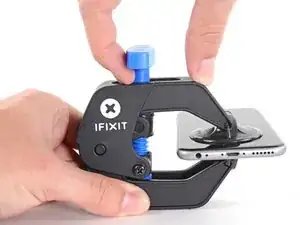
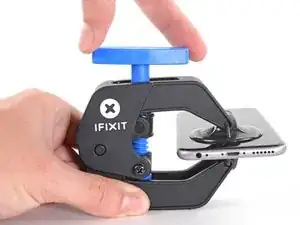
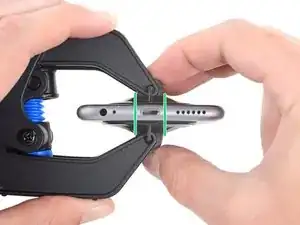
Толкните синюю ручку вперёд, чтобы зафиксировать рычаги.
Поверните ручку по часовой стрелке на 360 градусов или до тех пор, пока присоски не начнут растягиваться.
Убедитесь, что присоски остались выровненными друг с другом. Если они начинают смещаться, слегка ослабьте присоски и выровняйте рычаги.
Шаг 6
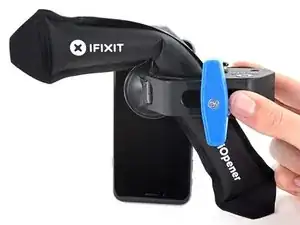
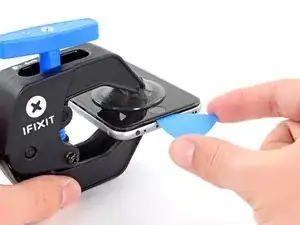
Нагрейте iOpener и проденьте его через рычаги Anti‑Clamp.
Можно также использовать фен, термофен или нагревательную плиту — но чрезмерное тепло может повредить дисплей и/или внутреннюю батарею, поэтому действуйте осторожно.
Сложите iOpener так, чтобы он лежал на нижнем торце iPhone.
Подождите одну минуту, чтобы клей успел размягчиться и образовался зазор для открытия.
Вставьте лопатку под экран, когда Anti‑Clamp создаст достаточный зазор.
Если Anti‑Clamp не создаёт достаточного зазора, примените больше тепла в этой области и поверните ручку на четверть оборота.
Не поворачивайте более чем на четверть оборота за раз и ждите одну минуту между поворотами. Дайте Anti‑Clamp и времени выполнить работу.
Пропустите следующие три шага.
Шаг 7
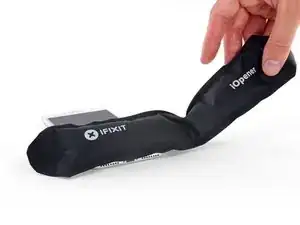
Следующие три шага показывают, как отделить экран с помощью присоски.
Нагрев нижнего торца iPhone поможет размягчить клей, фиксирующий дисплей, и облегчит открытие.
Используйте фен или подготовьте iOpener и приложите его к нижнему торцу iPhone примерно на 90 секунд, чтобы размягчить клей под ним.
Шаг 8
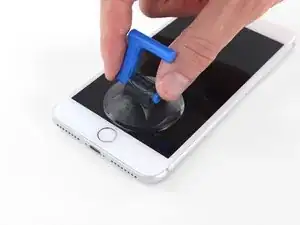
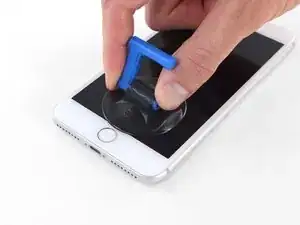
Приложите присоску к нижней половине передней панели, чуть выше кнопки «Домой».
Убедитесь, что присоска не перекрывает кнопку «Домой», иначе не образуется герметичный контакт между присоской и стеклом передней панели.
Шаг 9
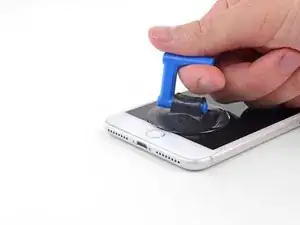
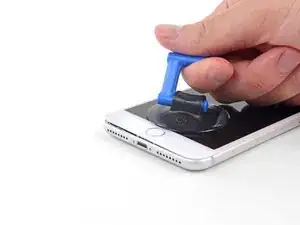
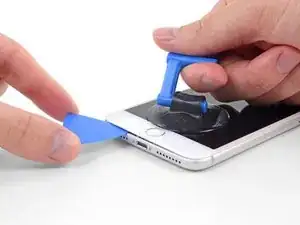
Подтяните присоску вверх с равномерным, постоянным усилием, чтобы создать небольшой зазор между передней панелью и задней крышкой.
Вставьте лопатку или другой тонкий инструмент на несколько миллиметров в получившийся зазор.
Водонепроницающий клей, удерживающий дисплей, очень прочен; создание начального зазора требует значительного усилия. Если вам трудно получить зазор, примените больше тепла и аккуратно покачайте экран вверх‑вниз, чтобы ослабить клей, пока не получите достаточный зазор для вставки инструмента.
Шаг 10
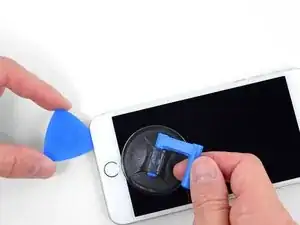
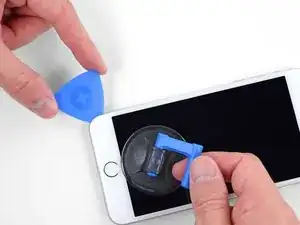
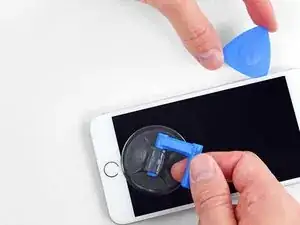
Проведите лезвием вокруг угла и вдоль левого края телефона, двигаясь в сторону кнопок регулировки громкости и переключателя беззвучного режима, разрушая клей, удерживающий дисплей на месте.
Остановитесь рядом с верхним левым углом дисплея.
Шаг 11
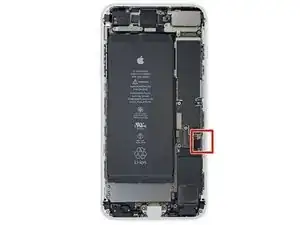
Вдоль правого края iPhone проходит тонкий кабель. Не вставляйте лезвие сюда, вы можете повредить кабель.
Шаг 12
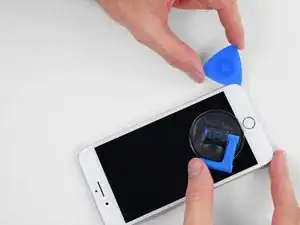
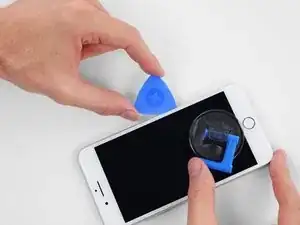
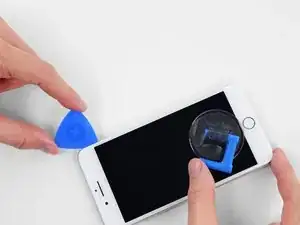
Вставьте инструмент снова в нижний правый угол iPhone и проведите вокруг угла и вверх по правой стороне телефона, чтобы отделить клей.
Не вставляйте лезвие глубже 3 мм, чтобы не повредить кабели дисплея.
Шаг 13
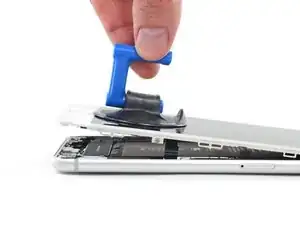
Аккуратно потяните присоску вверх, чтобы приподнять нижний край дисплея.
Не поднимайте дисплей более чем на 15º, иначе вы рискуете растянуть или порвать ленточные кабели, соединяющие дисплей.
Шаг 14
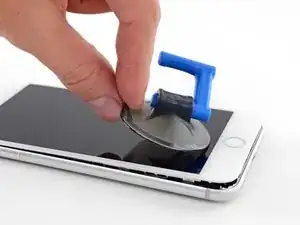
Потяните за маленький выступ на присоске, чтобы снять её с передней панели.
Шаг 15
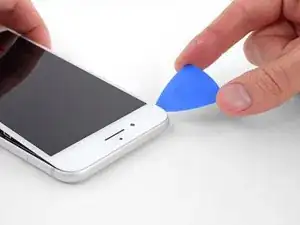
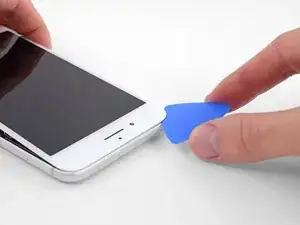
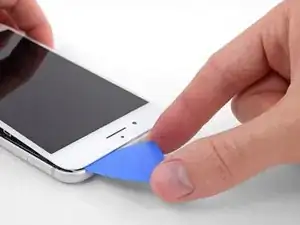
Засуньте лезвие под дисплей вдоль верхнего края телефона, чтобы ослабить оставшийся клей.
Шаг 16
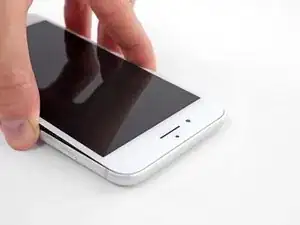
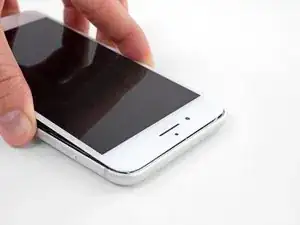
Сдвиньте узел дисплея немного вниз (от верхнего края телефона), чтобы освободить защёлки, удерживающие его в задней крышке.
Шаг 17
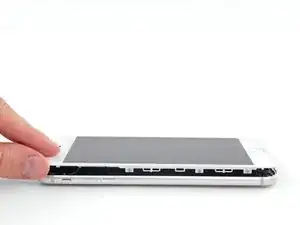
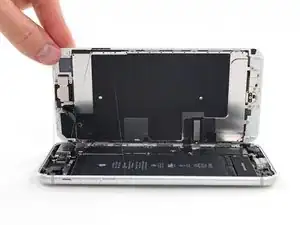
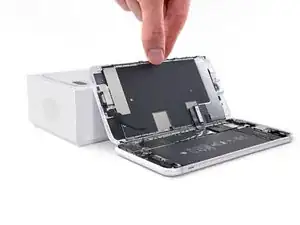
Откройте iPhone, откинув дисплей вверх с левой стороны, как обложку книги.
Пока не пытайтесь полностью отделить дисплей — несколько хрупких ленточных кабелей всё ещё соединяют его с платой iPhone.
Подпереть дисплей чем‑то, чтобы он оставался приподнятым, пока вы работаете с телефоном.
Шаг 18
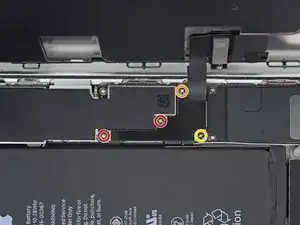
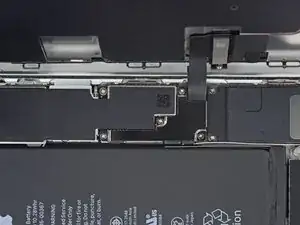
Вынимите четыре винта Phillips (JIS), фиксирующие кронштейн нижнего кабеля дисплея на плате; длины винтов:
Два винта 1.3 мм
Один винт 1.4 мм
Один винт 2.7 мм
В ходе этого руководства внимательно следите за винтами, чтобы каждый вернулся на своё место при сборке. Установка винта не в ту отверстие может привести к необратимому повреждению.
Шаг 19
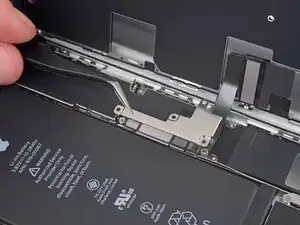
Снимите кронштейн нижнего кабеля дисплея.
Шаг 20
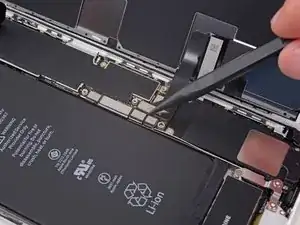
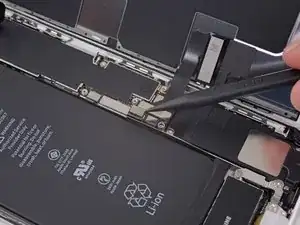
С помощью кончика лопатки приподнимите разъём аккумулятора от его гнезда на плате.
Слегка подогните кабель разъёма вверх, чтобы он случайно не коснулся гнезда и не подал питание на телефон во время ремонта.
Шаг 21
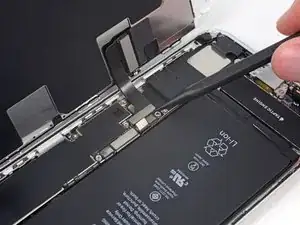
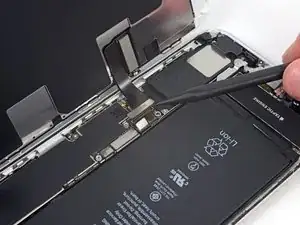
Используйте кончик лопатки или ноготь, чтобы отсоединить большой нижний разъём дисплея, поддев его и вынимая прямо вверх из гнезда.
Чтобы заново установить защёлки такого типа, прижимайте одну сторону до щелчка, затем другую. Не нажимайте в середине. При даже небольшом смещении разъём может согнуться и получить необратимое повреждение.
Шаг 22
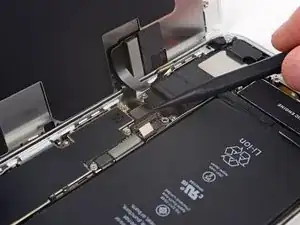
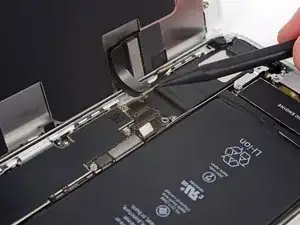
Отсоедините второй нижний разъём дисплея, расположенный непосредственно за тем, который вы отключили на предыдущем шаге.
Шаг 23
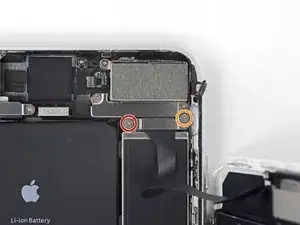
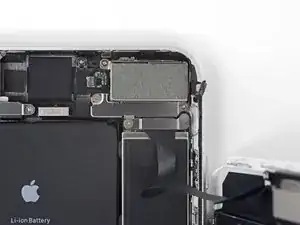
Удалите два винта трёхточечного типа Y000, фиксирующие кронштейн над разъёмом сборки датчиков передней панели:
Один винт 1.0 мм
Один винт 1.2 мм
Шаг 24
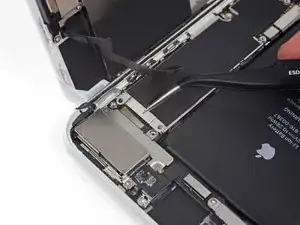
Снимите кронштейн, закрывающий разъём сборки датчиков передней панели.
Шаг 25
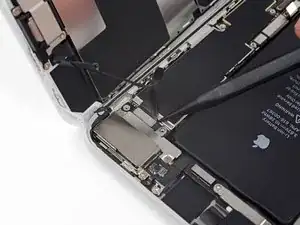
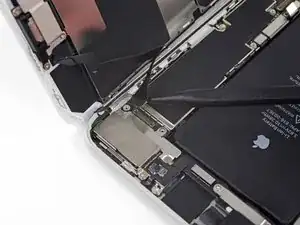
Используйте кончик лопатки или ноготь, чтобы отключить разъём сборки датчиков передней панели от его гнезда.
Шаг 26
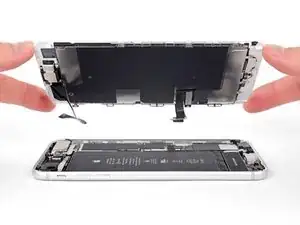
Снимите узел дисплея.
При сборке можно сделать паузу здесь, если вы хотите заменить клей по краям дисплея.
Шаг 27
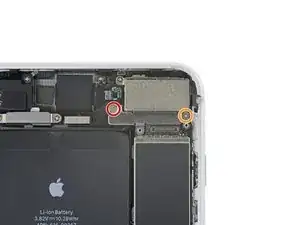
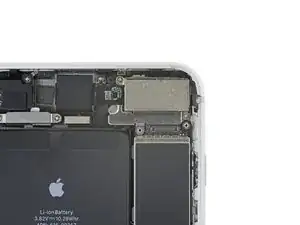
Удалите два винта Y000, фиксирующие кронштейн крышки разъёма задней камеры:
Один винт 1.4 мм
Один винт 1.4 мм (немагнитный)
Этот винт часто не притягивается магнитной отвёрткой. Убедитесь, что вы установили его обратно в правильное место — магнитный винт может помешать работе компаса.
Шаг 28
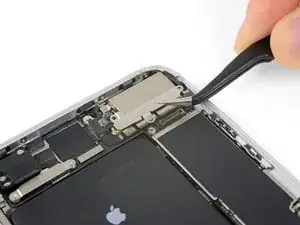
Снимите кронштейн.
Шаг 29
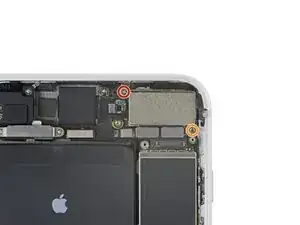
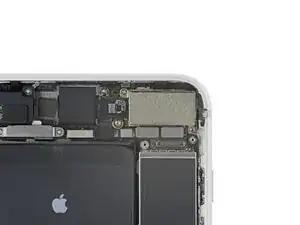
Удалите два винта, фиксирующие крышку модуля задней камеры:
Один винт Phillips 1,8 мм
Один стоечный винт 2,7 мм (нерж. материал)
Стоечные винты лучше всего удалять с помощью отвертки для стоечных винтов или соответствующей биты.
В экстренном случае подойдёт небольшая плоская отвёртка — используйте повышенную осторожность, чтобы она не соскользнула и не повредила соседние детали.
Шаг 30
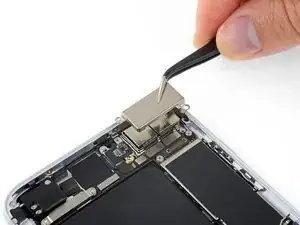
Снимите крышку с модуля задней камеры.
Шаг 31
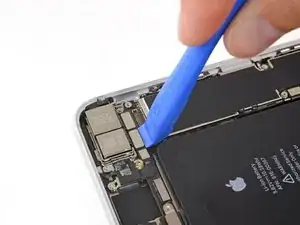
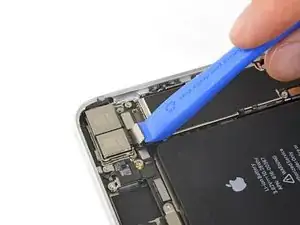
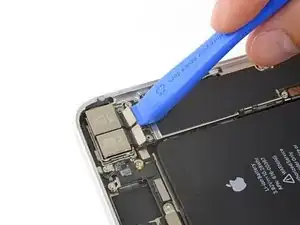
Используйте инструмент для открывания iFixit или ноготь, чтобы отсоединить два разъёма кабелей камеры, поддев их вверх прямо из гнёзд.
Шаг 32
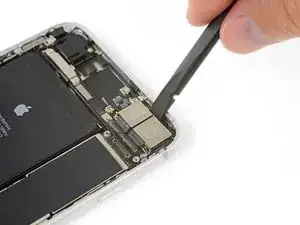
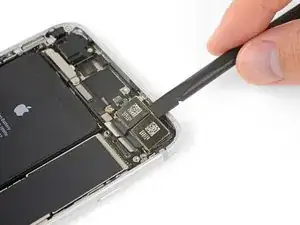
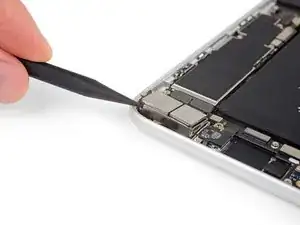
Используйте плоский конец лопатки, чтобы поддеть и приподнять модуль задней камеры со стороны верхнего края iPhone.
Если возникают трудности, переключитесь на острие лопатки и подденьте камеру с её верхнего правого угла.
Шаг 33
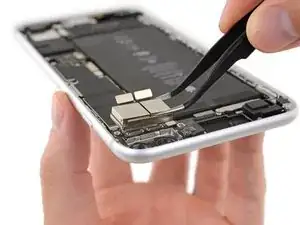
Снимите модуль задней камеры.
Шаг 34
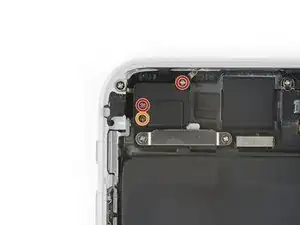
Удалите три винта, фиксирующие компонент антенны в верхнем левом углу:
Два винта 1,3 мм
Один винт 3,1 мм
Шаг 35
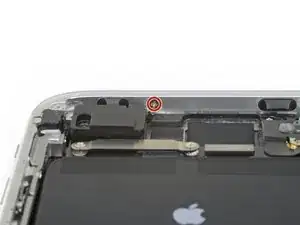
Удалите винт Phillips 1,3 мм, фиксирующий антенну к верхнему краю заднего корпуса.
Шаг 36
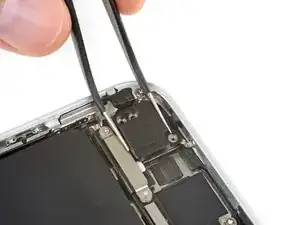
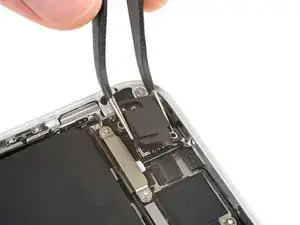
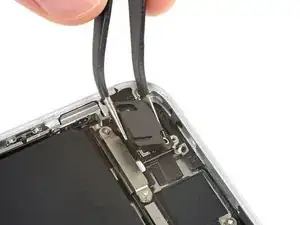
Опора винта в верхней части компонента антенны заправлена в небольшой вырез на верхнем крае iPhone.
Наклоните компонент антенны вверх в сторону верхней части телефона.
Сдвиньте опору винта вниз и выведите её из выреза.
Шаг 37
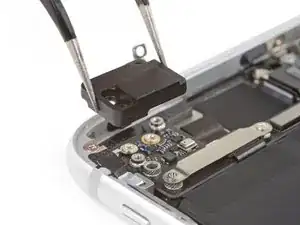
Снимите верхний левый компонент антенны.
Шаг 38
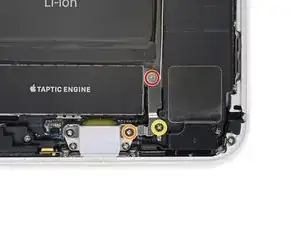
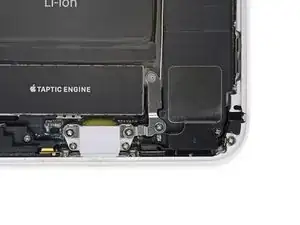
Удалите три винта, фиксирующие L-образную скобу рядом с Taptic Engine:
Один винт Y000 1,3 мм
Один винт Phillips 2,6 мм
Один винт Phillips 3,5 мм
Шаг 39
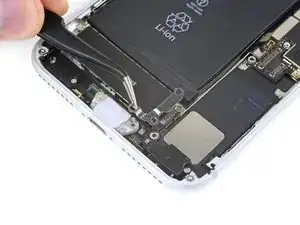
Снимите скобу.
Шаг 40
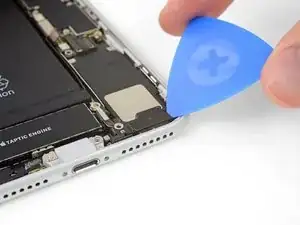
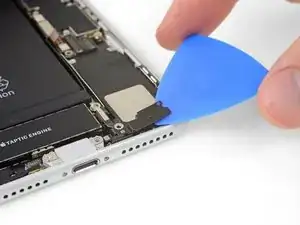
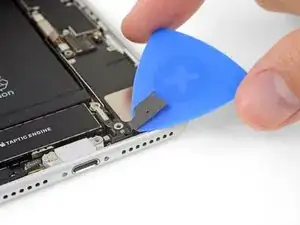
Используйте медиатор для аккуратного отделения приклеенной части гибкого кабеля антенны от верхней поверхности динамика.
Эта часть гибкого кабеля слабо приклеена. При необходимости нагрейте место iOpener'ом или феном, чтобы размягчить клей. Это облегчит безопасное отделение (и повторное приклеивание) гибкого кабеля.
Шаг 41
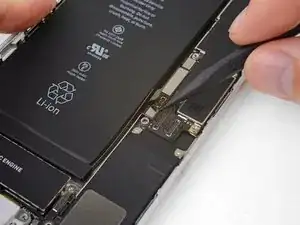
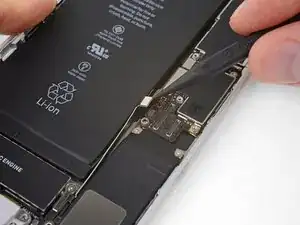
Используйте острие лопатки, чтобы поддеть и отсоединить гибкий кабель антенны от платы логики.
Шаг 42
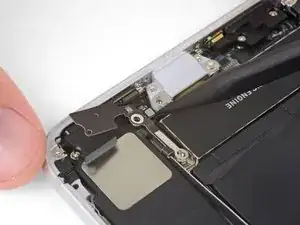
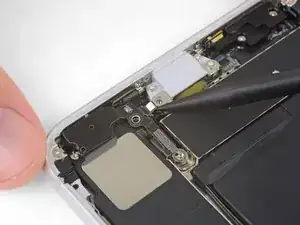
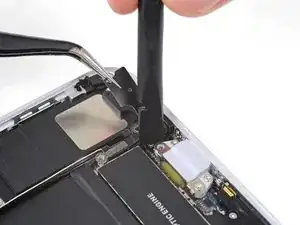
Используйте острие лопатки, чтобы поддеть и отсоединить другой конец гибкого кабеля антенны от его гнезда рядом с разъёмом Lightning.
Повторное подключение этого кабеля может быть сложным. Упростите задачу, удерживая кабель пинцетом так, чтобы разъём выровнялся с гнездом. Затем аккуратно надавите плоской частью лопатки на разъём, пока он не защёлкнется на месте.
Шаг 43
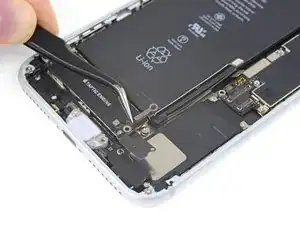
Снимите антенну Wi‑Fi с диверсификацией.
Шаг 44
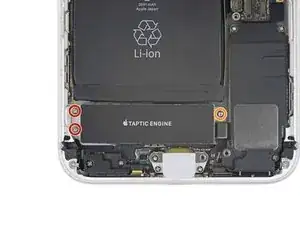
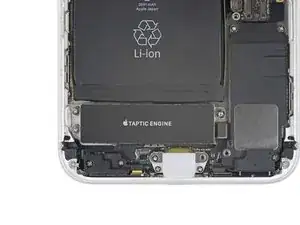
Удалите три винта, фиксирующие Taptic Engine:
Два винта Phillips 1,5 мм
Один стоечный винт 2,4 мм
Стоечные винты лучше всего удалять с помощью отвертки для стоечных винтов или соответствующей биты.
В экстренном случае подойдёт небольшая плоская отвёртка — используйте повышенную осторожность, чтобы она не соскользнула и не повредила окружающие компоненты.
Шаг 45
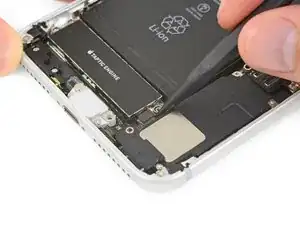
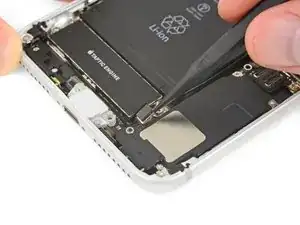
Используйте острие лопатки, чтобы поддеть и отсоединить гибкий кабель Taptic Engine.
Шаг 46
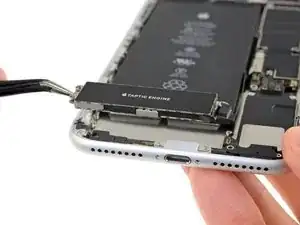
Снимите Taptic Engine.
Шаг 47
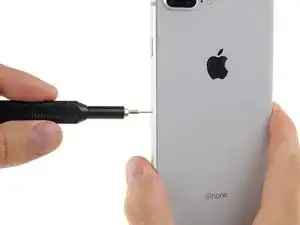
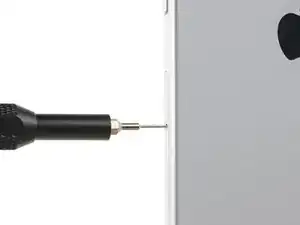
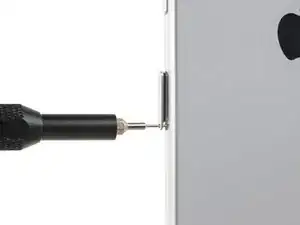
Вставьте инструмент для извлечения SIM-карты или скрепку в небольшое отверстие в лотке SIM-карты.
Нажмите с усилием, чтобы извлечь лоток.
Шаг 48
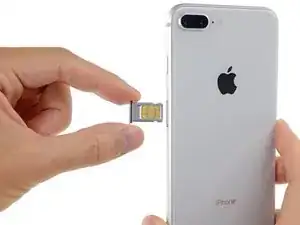
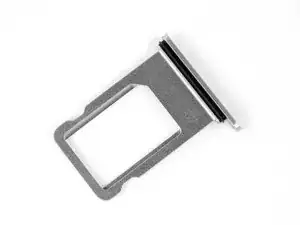
Извлеките лоток SIM-карты из iPhone.
SIM-карта легко выскользнёт из лотка.
При повторной установке SIM-карты убедитесь, что она размещена в правильной ориентации относительно лотка.
Тонкая резиновая прокладка вокруг лотка обеспечивает защиту от воды и пыли. Если прокладка повреждена или отсутствует, замените прокладку или весь лоток SIM-карты, чтобы защитить внутренние компоненты iPhone.
Шаг 49
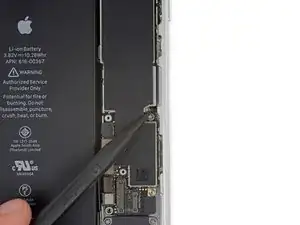
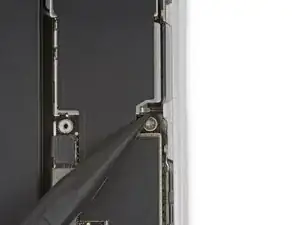
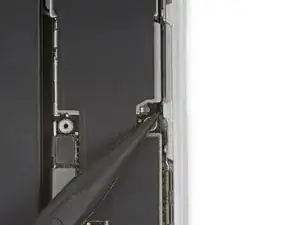
Используйте острие лопатки, чтобы отодвинуть толкатель извлечения SIM‑карты, чтобы он не мешал на плате.
Шаг 50
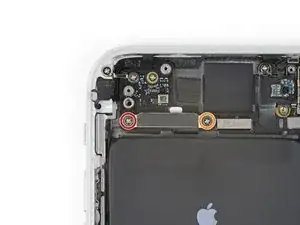
Удалите два винта с крестовой шлицей, фиксирующие кронштейн над верхним разъёмом кабеля:
Один винт 3,1 мм
Один винт 1,3 мм
Запомните: более длинный винт устанавливается с левой стороны.
Шаг 51
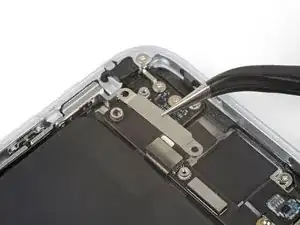
Снимите кронштейн верхнего кабельного разъёма.
Шаг 52
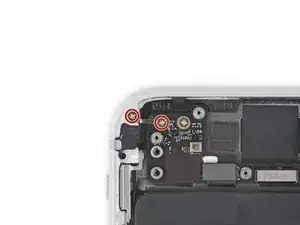
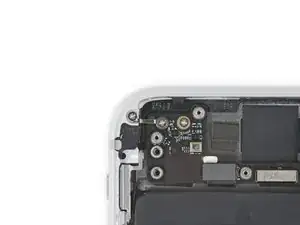
Удалите два винта с крестовой шлицей 1,2 мм, фиксирующие заземляющую скобу в верхнем левом краю платы.
Шаг 53
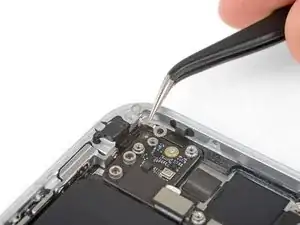
Снимите заземляющую скобу.
Шаг 54
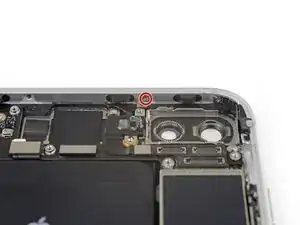
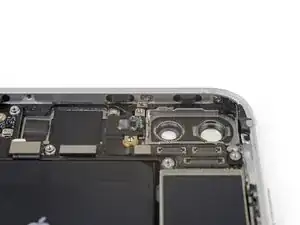
Удалите винт с крестовой шлицей 1,2 мм, фиксирующий гибкий кабель антенны по верхнему краю задней крышки iPhone.
Шаг 55
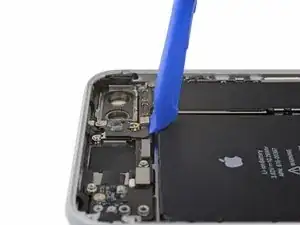
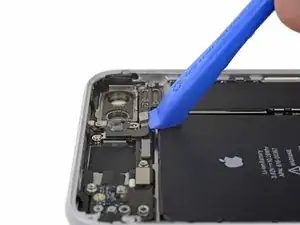
Используя ноготь или острый конец инструмента iFixit, подденьте и отсоедините разъём гибкого кабеля антенны от платы.
Шаг 56
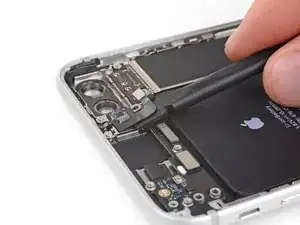
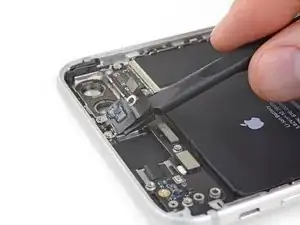
Сдвиньте плоский край лопатки под гибкий кабель антенны, чтобы отделить клей, удерживающий его на месте.
Шаг 57
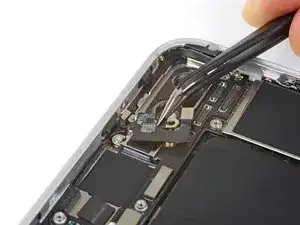
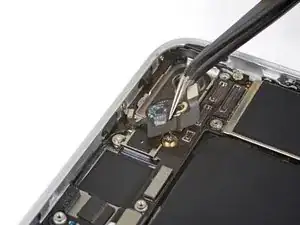
Опорный выступ винта в верхней части гибкого кабеля антенны заправлен в небольшой паз на верхнем краю iPhone.
Наклоните гибкий кабель антенны вверх в направлении верхней части iPhone.
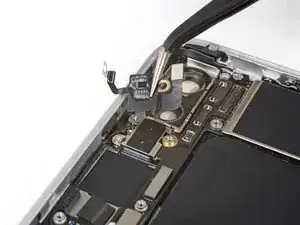
Сдвиньте опорный выступ винта вниз и выньте его из паза.
Удалите гибкий кабель антенны.
Шаг 58
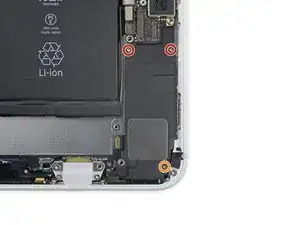
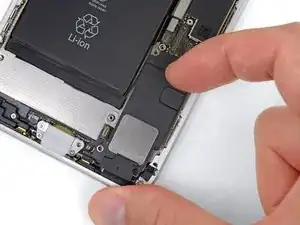
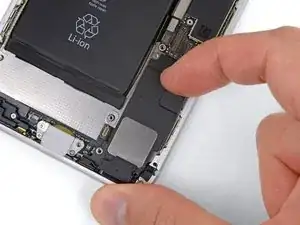
Удалите три винта с крестовой шлицей, фиксирующие нижний динамик:
Два винта 1,4 мм
Один винт 2,4 мм
При сборке прижмите динамик к нижнему краю iPhone, чтобы отверстия для винтов совпали, и удерживайте его в таком положении при установке винтов.
Шаг 59
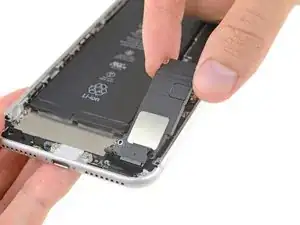
Снимите нижний динамик.
Шаг 60
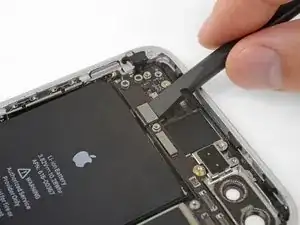
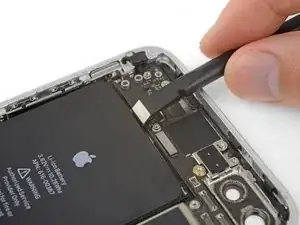
Подымая с верхнего края, используйте ноготь или лопатку, чтобы поддеть и отсоединить верхний кабельный разъём.
Шаг 61
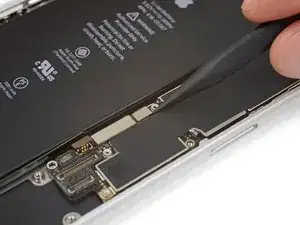
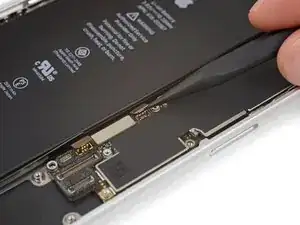
Используйте острие лопатки, чтобы аккуратно поддеть и отсоединить гибкий кабель катушки беспроводной зарядки.
Шаг 62
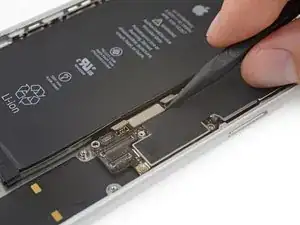
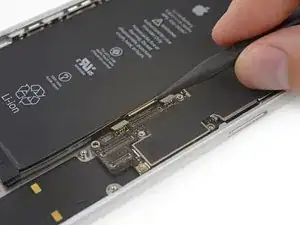
Используйте острие лопатки, чтобы поддеть и отсоединить гибкий кабель сборки разъёма Lightning от платы.
Шаг 63
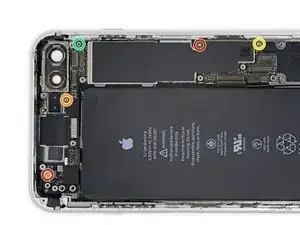
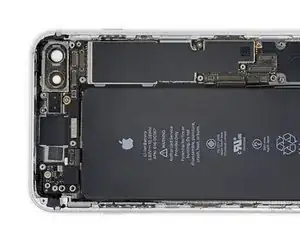
Удалите пять винтов, фиксирующих плату:
Два винта с крестовой шлицей 1,8 мм
Один установочный винт 2,3 мм
Один установочный винт 2,4 мм
Один установочный винт 2,7 мм
Установочные винты лучше всего удалять с помощью [linked product missing or disabled: IF145-343] и ручки для отвёртки.
В крайнем случае можно использовать маленькую плоскую отвёртку — действуйте осторожно, чтобы она не соскользнула и не повредила окружающие компоненты.
Шаг 64
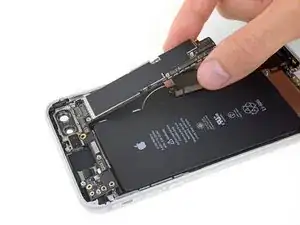
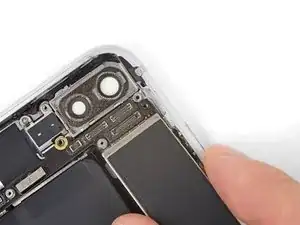
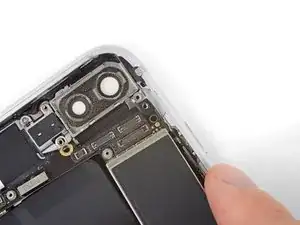
Поднимите плату за нижние кромки и сдвиньте её к нижней части iPhone, чтобы извлечь.
Будьте осторожны, чтобы не зацепить плату за какие‑либо кабели.
При сборке обратите внимание на положение чёрной заземляющей скобы в верхнем правом краю платы, рядом с тыльными камерами. Плата должна сдвигаться под скобу.
Шаг 65
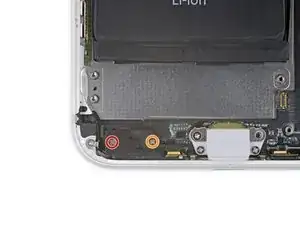
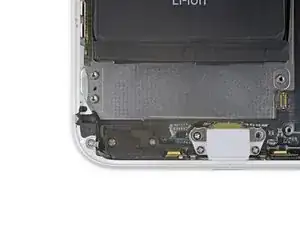
Удалите два винта с крестовой шлицей, фиксирующие барометрический вентиляционный элемент в нижнем левом углу iPhone:
Один винт 3,2 мм
Один винт 1,8 мм
Шаг 66
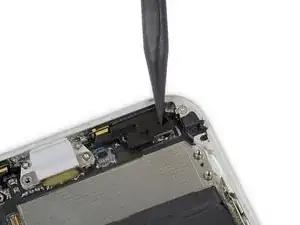
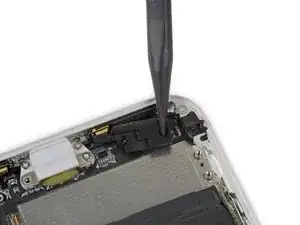
Аккуратно подтолкните барометрический вентиляционный элемент в направлении батареи, чтобы отделить клей, фиксирующий элемент на нижнем краю iPhone.
Шаг 67
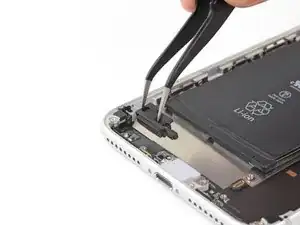
Снимите вентиляционный элемент.
Шаг 68
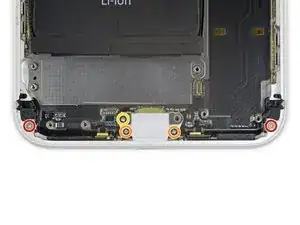
Удалите пять винтов с крестовой шлицей, фиксирующих сборку разъёма Lightning к задней крышке:
Два винта 1,2 мм
Два винта 2,4 мм
Один винт 2,5 мм
Шаг 69
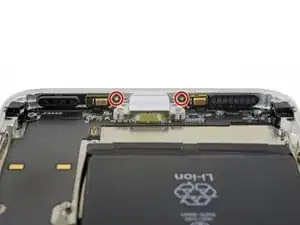
Удалите два винта с крестовой шлицей 1,3 мм, фиксирующие порт Lightning к нижнему краю iPhone.
Шаг 70
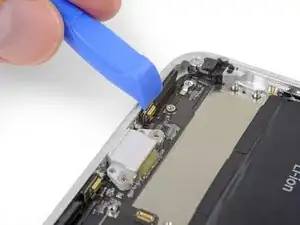
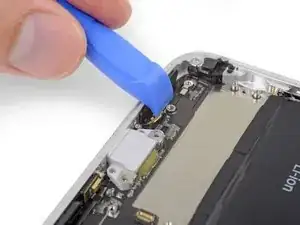
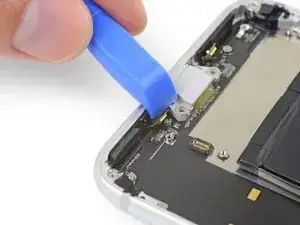
Используйте острый край инструмента iFixit Opening Tool, чтобы отжать два микрофона от клея, фиксирующего их к нижнему краю iPhone.
Не пытайтесь полностью снять микрофоны; просто отделите клей, как показано.
Шаг 71
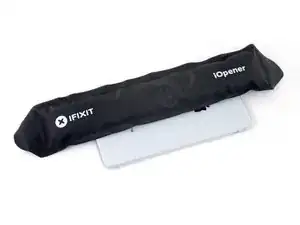
Приложите iOpener или используйте фен, чтобы нагреть заднюю крышку за гибким кабелем разъема Lightning. Это смягчит клей, фиксирующий гибкий кабель, и упростит его отделение.
Шаг 72
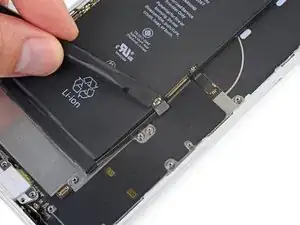
Используйте плоский край лопатки, чтобы осторожно отогнуть коннектор гибкого кабеля аккумулятора от верхней части сборки разъема Lightning.
На следующих шагах при отделении сборки разъема Lightning будьте внимательны, чтобы случайно не повредить гибкий кабель аккумулятора.
Шаг 73
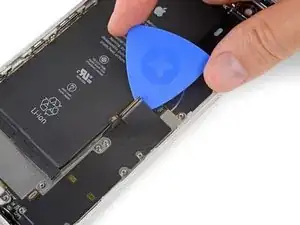
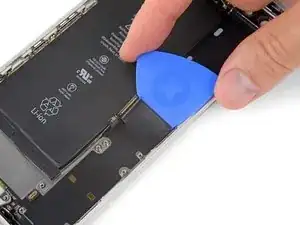
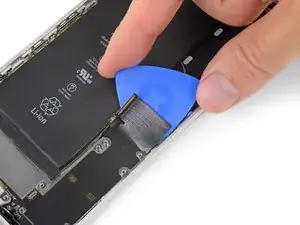
Задвиньте медиатор для вскрытия или тонкий инструмент под верхнюю часть гибкого кабеля сборки разъема Lightning.
Аккуратно сдвигайте медиатор в сторону внешнего края iPhone (от аккумулятора).
Часть катушки беспроводной зарядки находится непосредственно под этой частью гибкого кабеля разъема Lightning. Сильное поддевание может повредить катушку.
При необходимости несколько раз повторно нагрейте зону за гибким кабелем сборки разъема Lightning феном или iOpener, чтобы облегчить его отделение.
Шаг 74
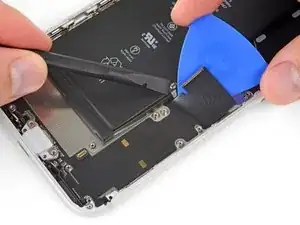
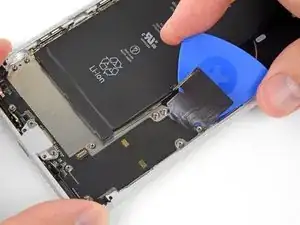
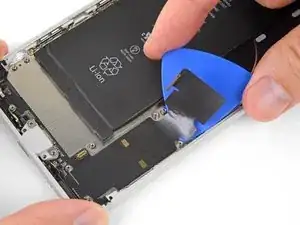
Продолжайте отделять верхнюю часть гибкого кабеля разъема Lightning, осторожно избегая повреждения других компонентов по ходу работы.
Держите разъем аккумулятора аккуратно отогнутым в сторону, чтобы не повредить его.
Будьте крайне осторожны, чтобы не повредить сам аккумулятор. Проколотый аккумулятор может протечь опасными химическими веществами и/или загореться.
Шаг 75
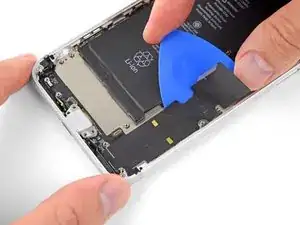
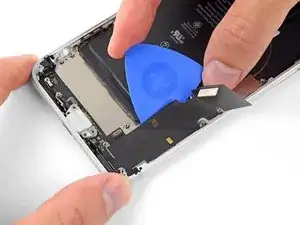
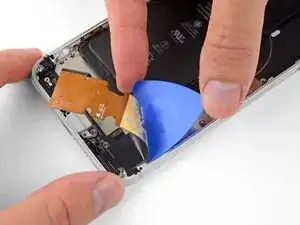
Продолжайте отделять гибкий кабель сборки разъема Lightning, пока не пройдёте по нижнему краю аккумулятора.
Шаг 76
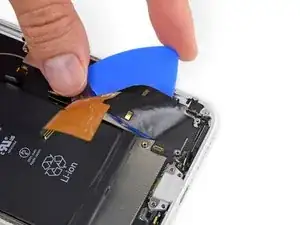
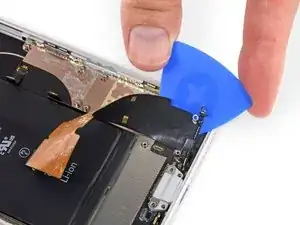
Аккуратно проведите медиатором от угла аккумулятора до угла iPhone, чтобы отделить ту часть гибкого кабеля, приклеенную к внешней рамке.
Шаг 77
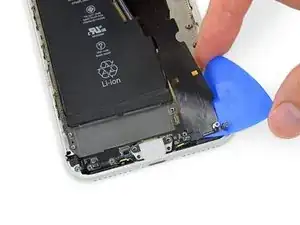
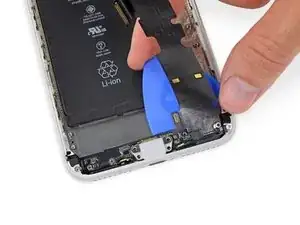
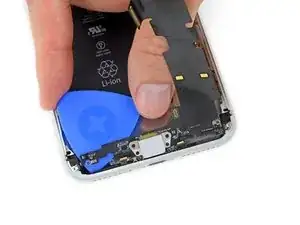
Проведите медиатором поперёк ширины iPhone, чтобы отделить все оставшиеся участки сборки разъема Lightning от задней крышки.
Шаг 78
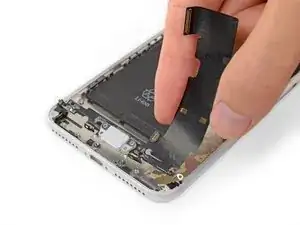
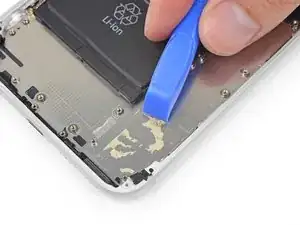
Удалите сборку разъема Lightning.
Перед установкой или заменой сборки разъема Lightning:
Используйте пластиковый инструмент, чтобы соскаблить любые остатки клея с задней крышки.
Тщательно очистите оставшийся налёт из поверхности изопропиловым спиртом (концентрация 90% или выше) и безворсовой тканью. Протирать только в одном направлении, не туда‑обратно.
Шаг 79
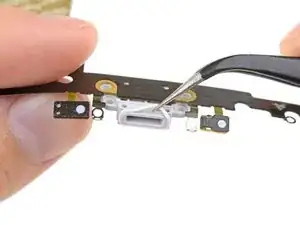
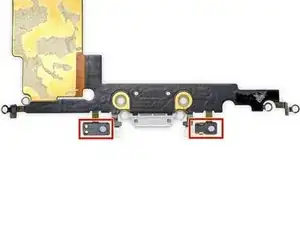
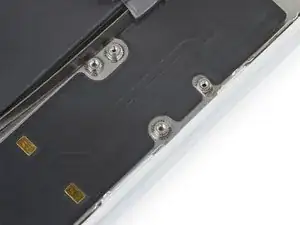
Резиновый уплотнитель на нижней части разъема Lightning защищает iPhone от попадания влаги и пыли. Если вы устанавливаете новую сборку разъема Lightning, возможно, потребуется аккуратно снять и перенести уплотнитель на новую деталь.
Маленький клейкий элемент на нижней части каждого микрофона также защищает iPhone от проникновения влаги и пыли. Для наилучшего результата замените оба клейких элемента перед установкой сборки разъема Lightning.
Важно: При установке правильно разместите новую сборку разъема Lightning так, чтобы вырезы в кабеле были точно по центру вокруг четырёх направляющих винтов в задней крышке. В противном случае гибкий кабель будет смещён, и вы не сможете подключить его к разъёму на плате.
Заключение
Сравните вашу новую запасную деталь с оригинальной — возможно, потребуется перенести оставшиеся компоненты или снять защитные плёнки с новой детали перед установкой.
Для повторной сборки устройства выполните вышеописанные шаги в обратном порядке.
Сдайте электронные отходы в переработку, сертифицированную по стандарту R2 или e-Stewards.
Ремонт не дал ожидаемого результата? Обратитесь в сообщество Answers для помощи в устранении неполадок.
Перевод руководства с ifixit.com