Замена Taptic Engine в iPhone 8 Plus
Taptic Engine отвечает за вибрацию и тактильную отдачу вашего iPhone. Используйте это руководство, чтобы извлечь и/или заменить Taptic Engine в iPhone 8 Plus.
В этом руководстве показано полное отсоединение и снятие узла дисплея; это сделано для того, чтобы упростить работу с телефоном и предотвратить случайное повреждение кабелей дисплея. Если вы комфортно чувствуете себя, извлекая Taptic Engine, не отсоединяя кабели дисплея, можете пропустить шаги по отключению дисплея.
Шаг 1
Перед началом разрядите аккумулятор iPhone до уровня ниже 25%. Заряженный литий‑ионный аккумулятор может загореться и/или взорваться при случайном проколе.
Выключите iPhone перед началом разборки.
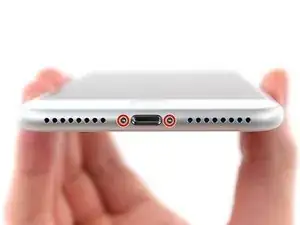
Снимите два пенталобных винта 3,5 мм с нижнего торца iPhone.
Открытие дисплея нарушит его водозащитные уплотнения. Подготовьте заменяемые уплотнения перед тем, как продолжить, либо избегайте попадания жидкостей при сборке телефона без замены уплотнений.
Шаг 2



Если лопатка вставлена слишком глубоко, она может повредить устройство. Выполните этот шаг, чтобы пометить лопатку и предотвратить повреждение.
Отмерьте 3 мм от кончика и пометьте лопатку перманентным маркером.
Вы также можете пометить другие углы лопатки разными размерами.
Альтернативно, приклейте монету к лопатке на расстоянии 3 мм от кончика.
Apple продаёт инструмент Adhesive Cutter для безопасной резки клея дисплея в их магазине для самостоятельного ремонта.
Шаг 3
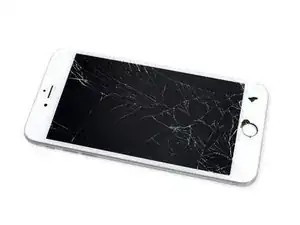
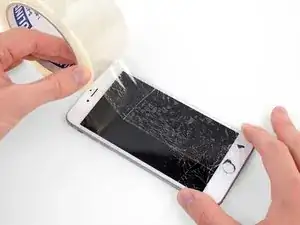
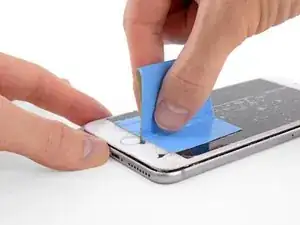
Если экран iPhone треснул, предотвратите дальнейшее разрушение и защитите себя во время ремонта, заклеив стекло.
Наклейте накладные полосы прозрачной упаковочной ленты внахлёст на экран iPhone, пока вся передняя панель не будет покрыта.
Наденьте защитные очки, чтобы уберечь глаза от осколков стекла, отпадающих во время ремонта.
Если вам не удаётся прикрепить присоску на следующих шагах, сложите прочную ленту (например, клейкую ленту для работ) в ручку и поднимите экран с её помощью.
Если ничего не помогает, можно приклеить присоску к экрану супер‑клеем.
Шаг 4
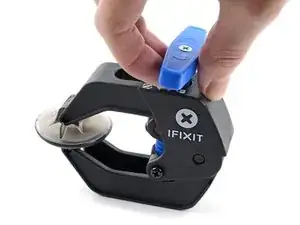
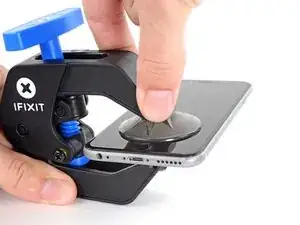
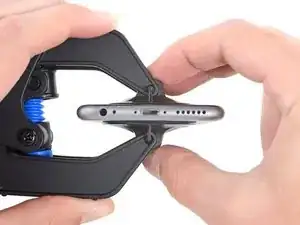
Следующие три шага демонстрируют инструмент Anti‑Clamp, который мы разработали, чтобы упростить процедуру открытия. Если вы не используете Anti‑Clamp, пропустите три шага вниз для альтернативного метода.
Для полного руководства по использованию Anti‑Clamp ознакомьтесь с этим руководством.
Оттяните синюю рукоятку назад, чтобы разблокировать рычаги Anti‑Clamp.
Наденьте рычаги на левый или правый торец iPhone.
Разместите присоски ближе к нижнему краю iPhone чуть выше кнопки «Домой» — одну на фронтальной стороне, другую — на задней.
Сожмите присоски вместе, чтобы создать вакуум в выбранной области.
Если поверхность iPhone слишком скользкая и Anti‑Clamp не держится, можно использовать ленту, чтобы создать более сцепляющую поверхность.
Шаг 5
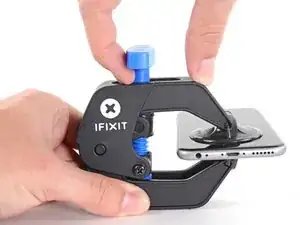
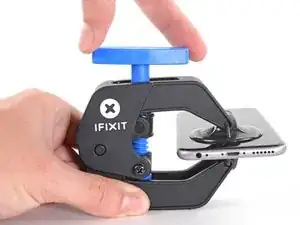
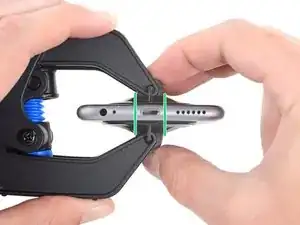
Подвиньте синюю рукоятку вперёд, чтобы зафиксировать рычаги.
Поверните рукоятку по часовой стрелке на 360 градусов или до тех пор, пока присоски не растянутся.
Убедитесь, что присоски остаются выровненными друг с другом. Если они начнут сдвигаться, ослабьте немного присоски и выровняйте рычаги заново.
Шаг 6
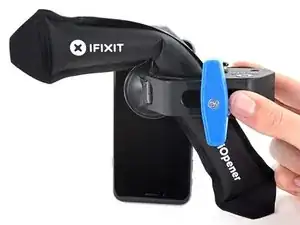
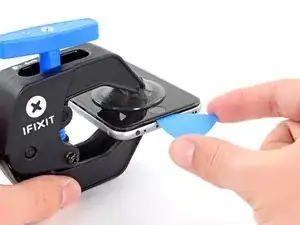
Нагрейте iOpener и проденьте его через рычаги Anti‑Clamp.
Вы также можете использовать фен, термофен или горячую плиту, но экстремальное тепло может повредить дисплей и/или внутренний аккумулятор, поэтому действуйте осторожно.
Сложите iOpener так, чтобы он лежал на нижнем крае iPhone.
Подождите одну минуту, чтобы клей имел возможность ослабнуть и образовать щель для открытия.
Вставьте лопатку под экран, когда Anti‑Clamp создаст достаточно большую щель.
Если Anti‑Clamp не создаёт достаточной щели, добавьте нагрева в эту область и поверните рукоятку на четверть оборота.
Не поворачивайте более чем на четверть оборота за раз и ждите одну минуту между поворотами. Дайте Anti‑Clamp и времени сделать работу за вас.
Пропустите следующие три шага.
Шаг 7
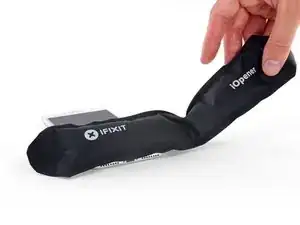
Следующие три шага показывают, как отделить экран с помощью присоски.
Нагрев нижнего края iPhone поможет размягчить клей, удерживающий дисплей, что облегчит его открытие.
Используйте фен или подготовьте iOpener и приложите его к нижнему краю iPhone примерно на 90 секунд, чтобы размягчить клей под дисплеем.
Шаг 8
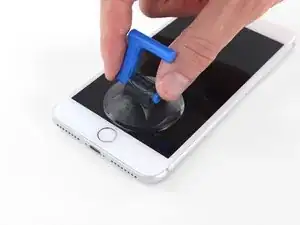
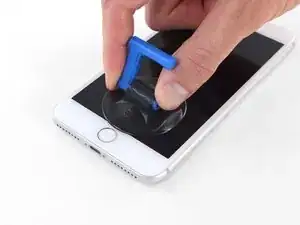
Прикрепите присоску к нижней половине передней панели, прямо над кнопкой «Домой».
Убедитесь, что присоска не перекрывает кнопку «Домой», так как это помешает образованию герметичного соединения между присоской и стеклом передней панели.
Шаг 9
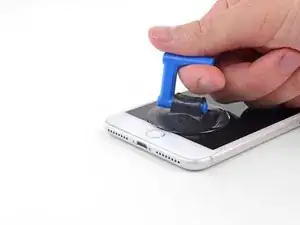
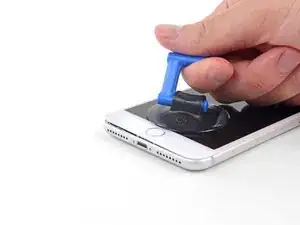
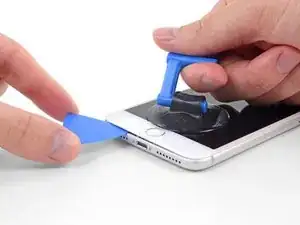
Потяните присоску вверх с ровным, постоянным усилием, чтобы создать небольшую щель между передней панелью и задней крышкой.
Вставьте лопатку или другой тонкий монтажный инструмент на несколько миллиметров в щель.
Водонепроницающий клей, удерживающий дисплей, очень прочен; создание начальной щели требует значительного усилия. Если вам трудно открыть щель, примените больше тепла и осторожно покачайте экран вверх‑вниз, чтобы ослабить клей, пока не получится вставить инструмент.
Шаг 10
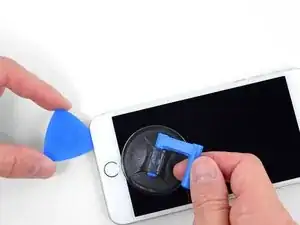
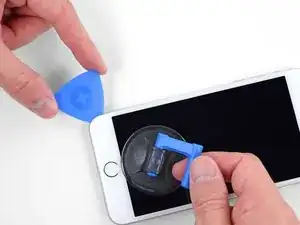
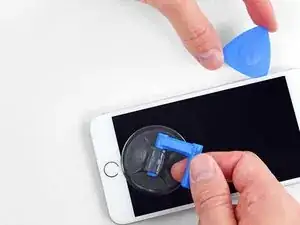
Проведите медиатором за угол и по левой кромке телефона, двигаясь в направлении кнопок регулировки громкости и переключателя без звука, разрывая клей, удерживающий дисплей на месте.
Остановитесь возле верхнего левого угла дисплея.
Шаг 11
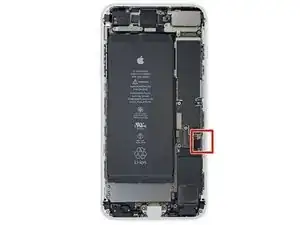
Вдоль правой кромки iPhone проходит деликатный кабель. Не вставляйте медиатор здесь, иначе вы можете повредить кабель.
Шаг 12
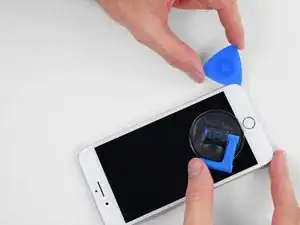
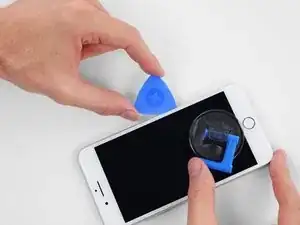
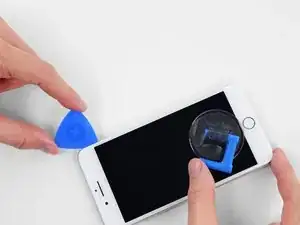
Повторно вставьте инструмент в нижнем правом углу iPhone и проведите им вокруг угла и вверх по правой стороне телефона, чтобы разъединить клей.
Не вставляйте медиатор глубже 3 мм, иначе вы можете повредить кабели дисплея.
Шаг 13
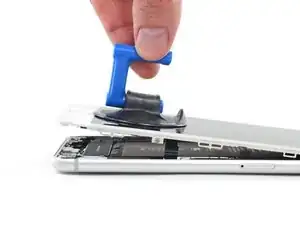
Осторожно потяните вверх присоску, чтобы приподнять нижний край дисплея.
Не поднимайте дисплей более чем на 15º, иначе вы рискуете натянуть или разорвать ленточные кабели, соединяющие дисплей.
Шаг 14
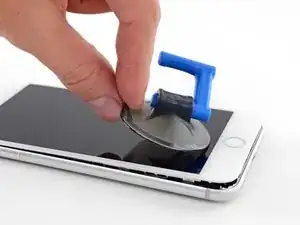
Потяните за маленький выступ на присоске, чтобы снять её с передней панели.
Шаг 15
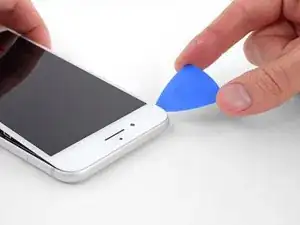
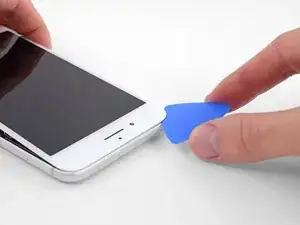
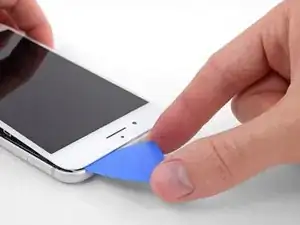
Просуньте медиатор под дисплей вдоль верхней кромки телефона, чтобы ослабить оставшийся клей.
Шаг 16
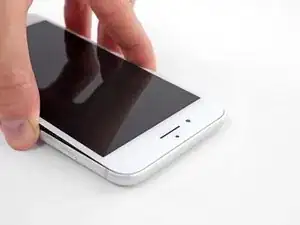
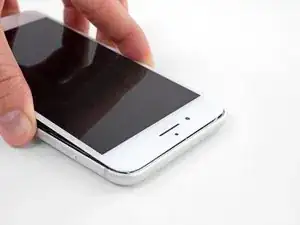
Сдвиньте узел дисплея немного вниз (от верхней кромки телефона), чтобы освободить защёлки, удерживающие его в задней крышке.
Шаг 17
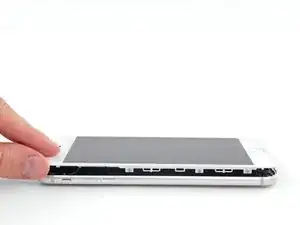
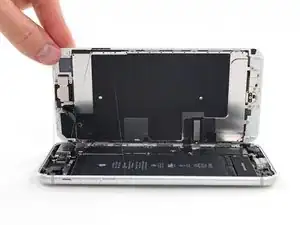
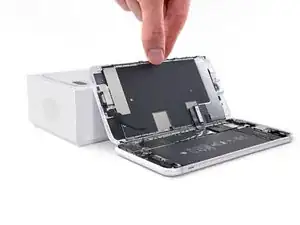
Откройте iPhone, поднимая дисплей с левой стороны, как заднюю крышку книги.
Пока не пытайтесь полностью отделить дисплей, так как несколько хрупких ленточных кабелей всё ещё соединяют его с платой логики iPhone.
Подпереть дисплей чем‑то, чтобы он оставался в приподнятом положении во время работы с телефоном.
Шаг 18
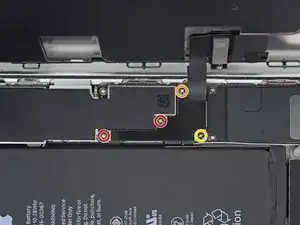
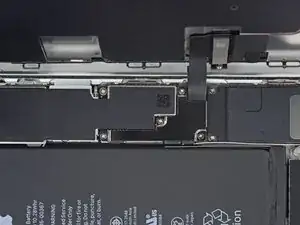
Удалите четыре винта Phillips (JIS), удерживающие кронштейн нижнего кабеля дисплея на плате логики, следующих размеров:
Два винта 1.3 мм
Один винт 1.4 мм
Один винт 2.7 мм
В течение всего руководства аккуратно отмечайте расположение винтов, чтобы при повторной сборке каждый винт вернулся на своё место. Установка винта не в то отверстие может привести к необратимому повреждению.
Шаг 19
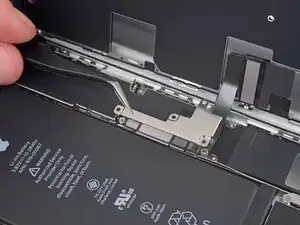
Снимите кронштейн нижнего кабеля дисплея.
Шаг 20
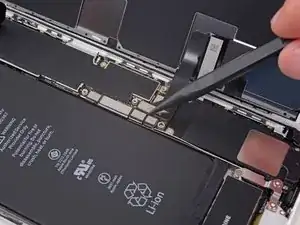
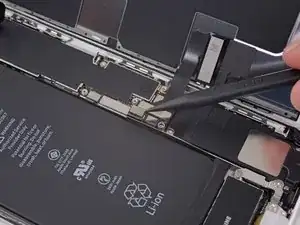
С помощью острия лопатки подденьте разъём аккумулятора из его гнезда на плате логики.
Небольшо подогните кабель разъёма, чтобы он не касался гнезда и случайно не подал питание на телефон во время ремонта.
Шаг 21
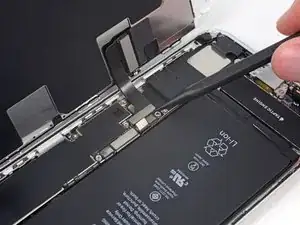
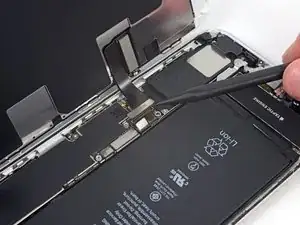
Используйте кончик лопатки или ноготь, чтобы отсоединить большой нижний разъём дисплея, поддев его прямо вверх из гнезда.
Чтобы повторно присоединить такие нажимные разъёмы, прижмите одну сторону до щелчка, затем повторите для другой стороны. Не давите по центру. Если разъём даже немного смещён, контакт может погнуться и получить необратимое повреждение.
Шаг 22
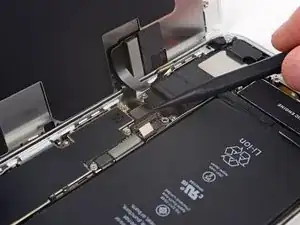
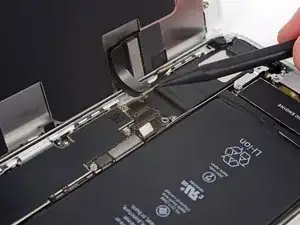
Отсоедините второй нижний разъём дисплея, расположенный прямо за тем, который вы отсоединили на предыдущем шаге.
Шаг 23
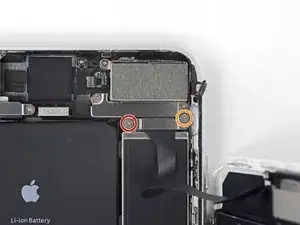
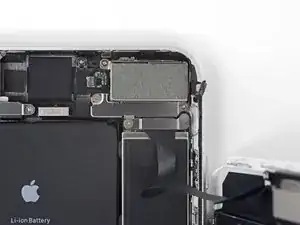
Удалите два винта трёхточечного типа Y000, удерживающие кронштейн над разъёмом узла датчиков передней панели:
Один винт 1.0 мм
Один винт 1.2 мм
Шаг 24
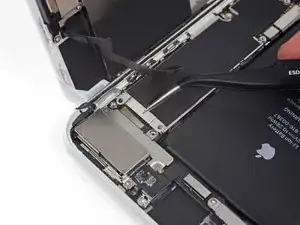
Снимите кронштейн, закрывающий разъём узла датчиков передней панели.
Шаг 25
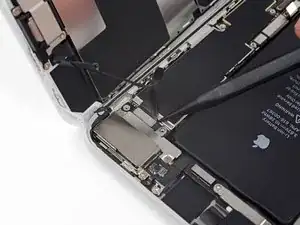
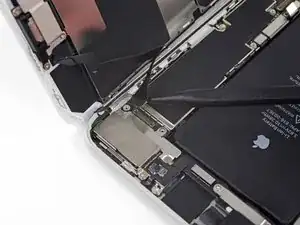
Используйте кончик лопатки или ноготь, чтобы отсоединить разъём узла датчиков передней панели от его гнезда.
Шаг 26
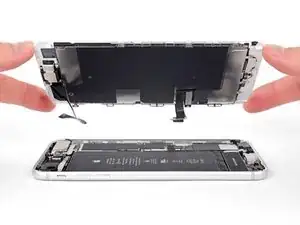
Снимите узел дисплея.
При повторной сборке вы можете сделать паузу на этом этапе, если хотите заменить клей по краям дисплея.
Шаг 27
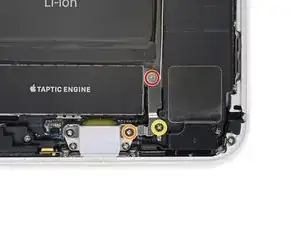
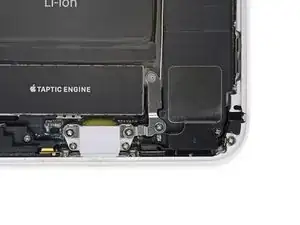
Удалите три винта, удерживающие L-образный кронштейн рядом с Taptic Engine:
Один винт Y000 1.3 мм
Один винт Phillips 2.6 мм
Один винт Phillips 3.5 мм
Шаг 28
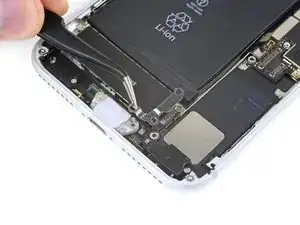
Снимите кронштейн.
Шаг 29
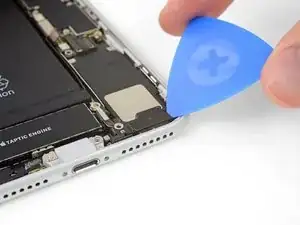
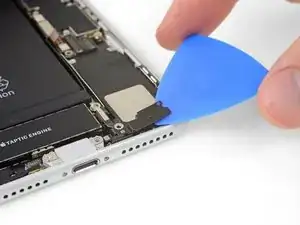
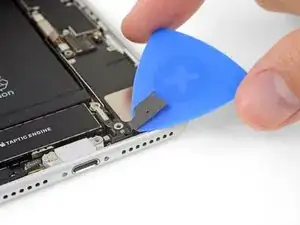
Используйте монтажную лопатку, чтобы осторожно отделить приклеенную часть гибкого антенного кабеля от верхней поверхности динамика.
Эта часть гибкого кабеля слабо приклеена на месте. При необходимости нанесите немного тепла с помощью iOpener или фена, чтобы смягчить клей. Это облегчает безопасное отсоединение (и повторное приклеивание) гибкого кабеля.
Шаг 30
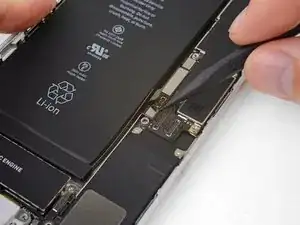
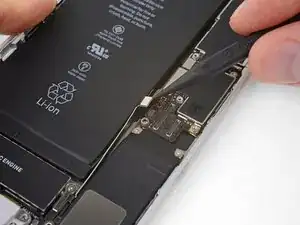
Используйте наконечник лопатки, чтобы поддеть и отключить гибкий антенный кабель от логической платы.
Шаг 31
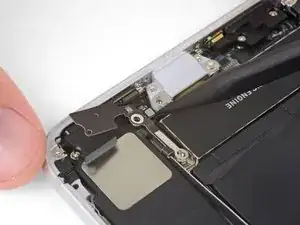
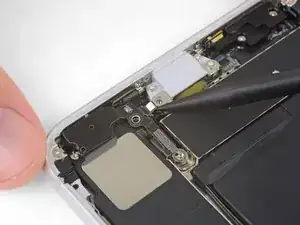
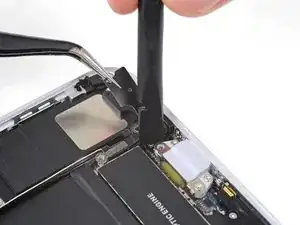
Используйте наконечник лопатки, чтобы поддеть и отключить другой конец гибкого антенного кабеля от его разъёма рядом с портом Lightning.
Повторное подключение этого кабеля может быть сложным. Упростите задачу, удерживая кабель пинцетом так, чтобы разъём совпал с гнездом. Затем аккуратно нажмите на разъём плоской стороной лопатки, пока он не защёлкнется на месте.
Шаг 32
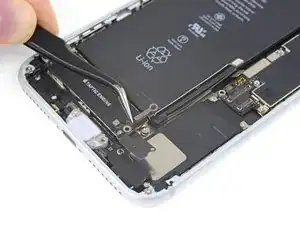
Снимите антенну Wi‑Fi diversity.
Шаг 33
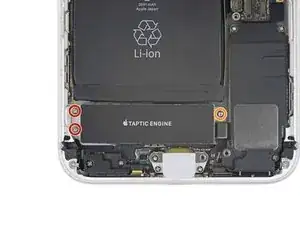
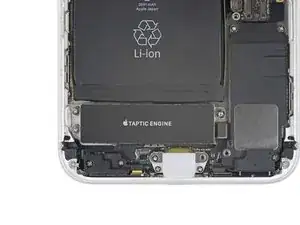
Удалите три винта, крепящие Taptic Engine:
Два винта Phillips 1,5 мм
Один стоечный винт 2,4 мм
Стоечные винты лучше всего удалять специальной отвёрткой или битой для стоечных винтов.
В крайнем случае можно использовать маленькую шлицевую отвёртку — действуйте с особой осторожностью, чтобы она не соскочила и не повредила соседние компоненты.
Шаг 34
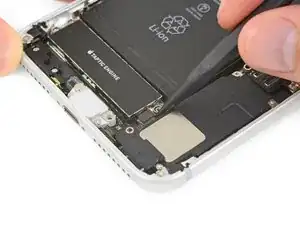
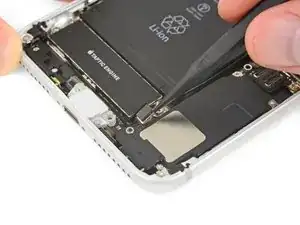
Используйте наконечник лопатки, чтобы поддеть и отключить гибкий кабель Taptic Engine.
Шаг 35
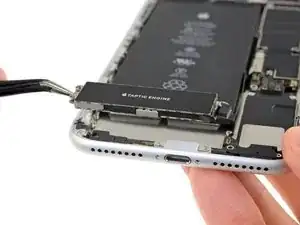
Снимите Taptic Engine.
Заключение
Сравните новую запасную деталь с оригинальной — возможно, потребуется перенести оставшиеся компоненты или удалить защитные клеевые полоски с новой детали перед установкой.
Для сборки устройства следуйте перечисленным выше шагам в обратном порядке.
Отнесите электронный мусор на переработку в пункт с сертификатом R2 или e‑Stewards.
Ремонт прошёл неудачно? Обратитесь в наше сообщество Answers для получения помощи по устранению неполадок.
Перевод руководства с ifixit.com