Замена фронтальной камеры iPhone 11 Pro без потери Face ID
В случае повреждения или неисправности фронтальной камеры возможно, хотя и сложно, заменить только саму фронтальную камеру.
Поскольку фронтальная камера входит в состав блока вместе с инфракрасной камерой и проектором точек, при сохранении функции Face ID необходимо заменить только фронтальную камеру отдельно.
Замена только фронтальной камеры не влияет на работу Face ID, тогда как при замене полного модуля фронтальной камеры Face ID будет отключен.
Перед выполнением фактической замены новый модуль камеры следует подключить и протестировать, чтобы удостовериться, что этот ремонт решит проблему.
Шаг 1
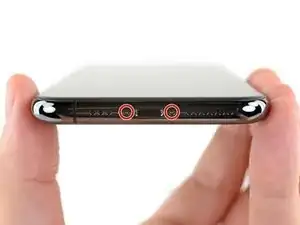
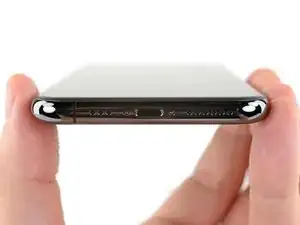
Перед началом разрядите аккумулятор iPhone ниже 25%. Заряженный литий‑ионный аккумулятор может загореться и/или взорваться при случайном проколе.
Перед началом разборки выключите iPhone.
Снимите два пенталобных винта длиной 6,7 мм на нижнем торце iPhone.
Открытие дисплея нарушит герметичные уплотнения iPhone. Подготовьте запасные уплотнения перед выполнением шагов дальше или постарайтесь избежать попадания жидкости, если вы собираетесь собрать iPhone без замены уплотнений.
Шаг 2
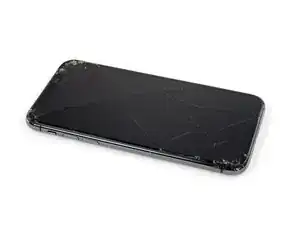
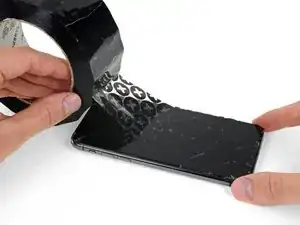
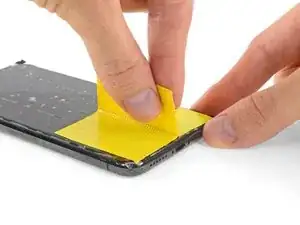
Если у вашего iPhone треснул экран, закрепите осколки и защитите себя от травм в процессе ремонта, заклеив стекло скотчем.
Наложите перекрывающиеся полосы прозрачной упаковочной ленты на экран iPhone, пока вся поверхность не будет покрыта.
Используйте защитные очки, чтобы защитить глаза от любых осколков стекла, которые могут отвалиться в процессе ремонта.
Если присоска не удерживается на следующих шагах, сложите прочную ленту (например, армированный скотч) в ручку и поднимите экран с её помощью.
Если ничего не помогает, можно приклеить присоску к экрану супер‑клеем.
Шаг 3
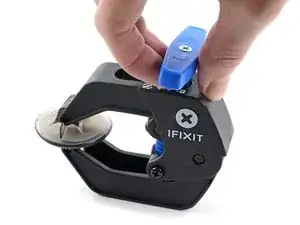
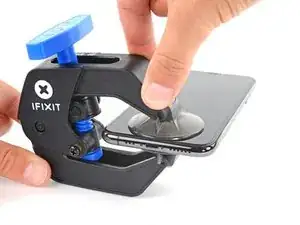
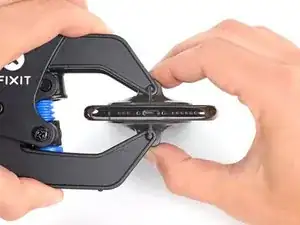
Следующие три шага демонстрируют Anti‑Clamp — инструмент, разработанный нами для облегчения процедуры открытия. Если вы не используете Anti‑Clamp, пропустите три шага вниз для альтернативного метода.
Для полного руководства по использованию Anti‑Clamp ознакомьтесь с этим руководством.
Оттяните синюю рукоятку назад, чтобы разблокировать рычаги Anti‑Clamp.
Наденьте рычаги на левый или правый край iPhone.
Расположите присоски ближе к нижнему краю iPhone — одну спереди, одну сзади.
Сожмите присоски вместе, чтобы создать всасывание в нужной области.
Если поверхность iPhone слишком скользкая и Anti‑Clamp не удерживается, можно использовать ленту для повышения сцепления.
Шаг 4
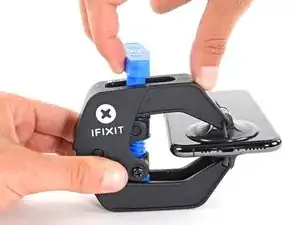
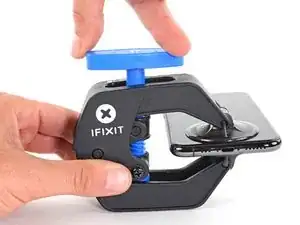
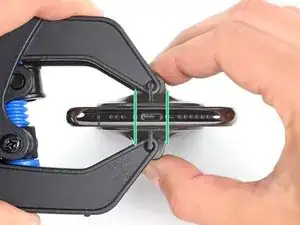
Оттяните синюю рукоятку вперёд, чтобы зафиксировать рычаги.
Поверните рукоятку по часовой стрелке на 360 градусов или пока присоски не начнут растягиваться.
Убедитесь, что присоски остаются выровненными друг с другом. Если они начнут смещаться, слегка ослабьте присоски и выровняйте рычаги.
Шаг 5
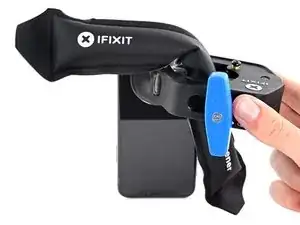
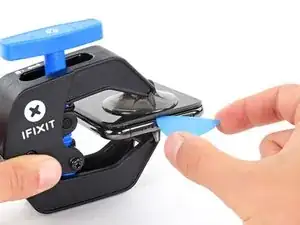
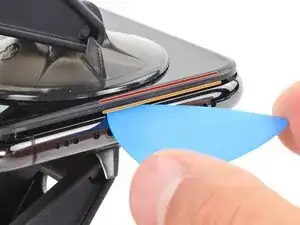
Нагрейте iOpener и проденьте его через рычаги Anti‑Clamp.
Вы также можете использовать фен, термофен или тёплую плиту — но сильный нагрев может повредить дисплей и/или внутренний аккумулятор, поэтому действуйте осторожно.
Сложите iOpener так, чтобы он лежал на нижнем крае iPhone.
Подождите одну минуту, чтобы клей успел ослабнуть и образовался зазор для открытия.
Вставьте лезвие для открытия в образовавшийся зазор между экраном и пластиковой рамкой, не в сам экран.
Если Anti‑Clamp не создаёт достаточного зазора, примените больше тепла к области и поверните рукоятку на четверть оборота.
Не проворачивайте больше чем на четверть оборота за раз и ждите одну минуту между поворотами. Дайте Anti‑Clamp и времени сделать свою работу.
Пропустите следующие три шага.
Шаг 6
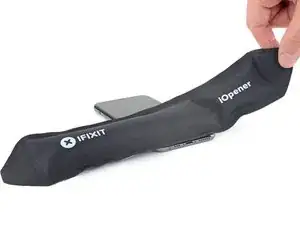
Нагрев нижнего края iPhone помогает размягчить клей, закрепляющий дисплей, что облегчает его открытие.
Используйте фен, термофен или подготовьте iOpener и приложите его к нижнему краю iPhone примерно на одну минуту, чтобы размягчить клей под ним.
Шаг 7
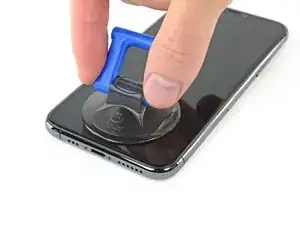
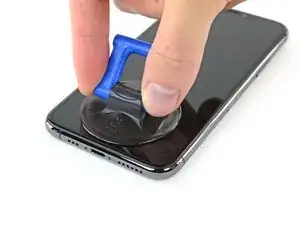
Если вы используете одиночную присоску‑рукоять, прикрепите её к нижнему краю телефона, избегая изогнутой части стекла.
Шаг 8
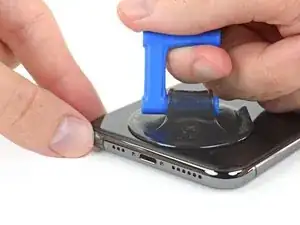
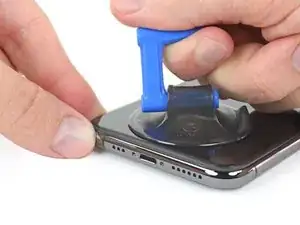
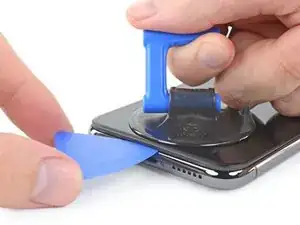
Поднимайте присоску уверенным равномерным усилием, чтобы создать небольшой зазор между передней панелью и задней частью корпуса.
Вставьте лезвие для открытия в зазор между экраном и пластиковой рамкой, не в сам экран.
Герметичный клей, удерживающий дисплей, очень прочен; создание начального зазора требует значительной силы. Если вам трудно открыть зазор, примените больше тепла и осторожно покачайте экран вверх‑вниз, чтобы ослабить клей, пока не появится достаточно места для вставки инструмента.
Шаг 9
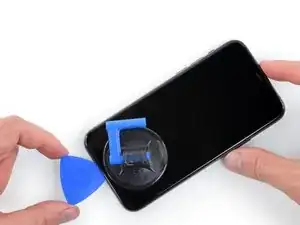
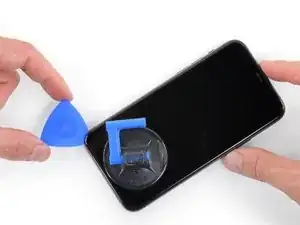
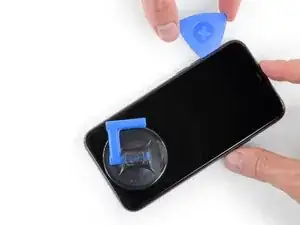
Проведите лезвием по нижнему левому углу и вдоль левого края iPhone, разрезая клей, удерживающий дисплей.
Не вставляйте лезвие глубже 3 мм, так как вы можете повредить внутренние компоненты.
Шаг 10
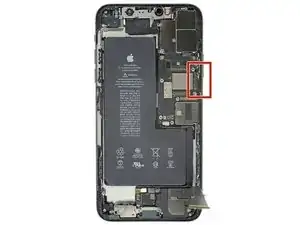
Вдоль правого края iPhone проходит деликатный кабель. Не вставляйте сюда медиатор, так как вы можете повредить кабель.
Шаг 11
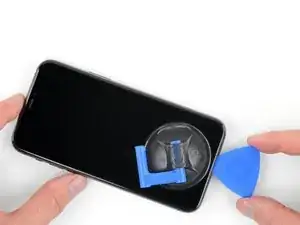
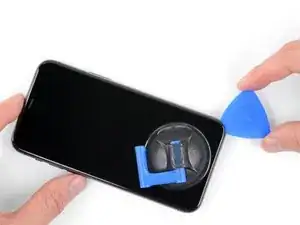
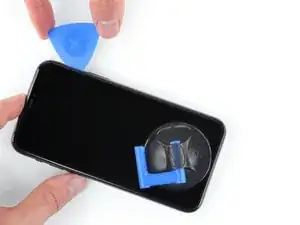
Вставьте медиатор снова в нижний край iPhone и проведите им вверх по правой стороне, чтобы продолжить отделение клея.
Не вставляйте медиатор глубже 3 мм, чтобы не повредить кабели дисплея.
Шаг 12
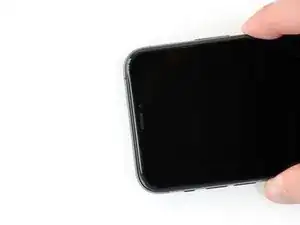
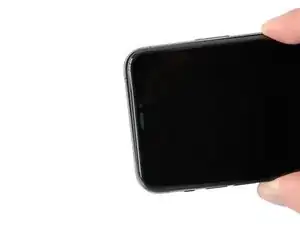
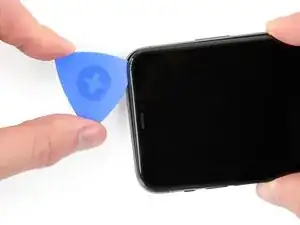
Верхний край дисплея зафиксирован как клеем, так и защёлками.
Аккуратно потяните правый край дисплея немного вниз (в направлении порта Lightning).
Вставьте медиатор в верхний правый угол телефона.
Шаг 13
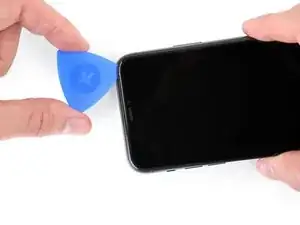

Продолжайте опускать дисплей вниз (в направлении порта Lightning) по мере необходимости, чтобы образовался зазор, достаточный для медиатора.
Проведите медиатор к верхнему левому углу и отрежьте оставшийся клей, фиксирующий дисплей.
Не вставляйте медиатор глубже 3 мм, чтобы не повредить модуль датчиков передней панели.
Шаг 14
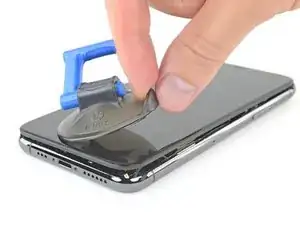
Потяните за маленький выступ на присоске, чтобы снять её с передней панели.
Шаг 15
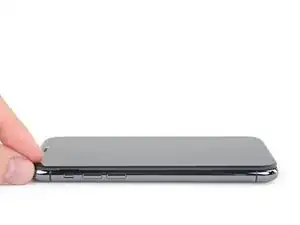
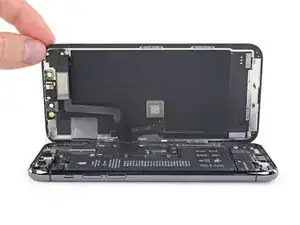
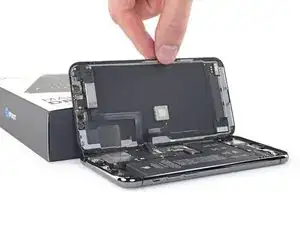
Откройте iPhone, откинув дисплей вверх от левой стороны, как обложку книги.
Не пытайтесь полностью отсоединить дисплей — несколько хрупких ленточных кабелей всё ещё соединяют его с логической платой iPhone.
Подпереть дисплей чем‑то, чтобы он оставался в поднятом положении, пока вы работаете с телефоном.
При обратной сборке установите дисплей на место, совместите защёлки по верхнему краю и аккуратно надавите на верхний край, прежде чем защёлкнуть остальную часть дисплея. Если он не защёлкивается легко, проверьте состояние защёлок по периметру дисплея и убедитесь, что они не погнуты.
Шаг 16
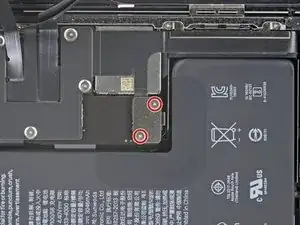
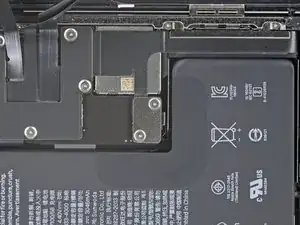
Отверните два винта Y000 длиной 1,3 мм, фиксирующие скобу крышки аккумулятора.
В ходе ремонта отслеживайте каждый винт и убедитесь, что он возвращается именно на своё место, чтобы не повредить iPhone.
При обратной сборке сейчас удобное время включить iPhone и проверить все функции перед тем, как закрыть дисплей. Обязательно полностью выключите iPhone перед продолжением работы.
Шаг 17
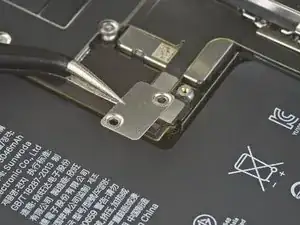
Снимите скобу.
Шаг 18
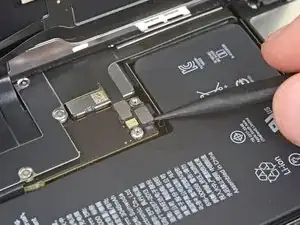
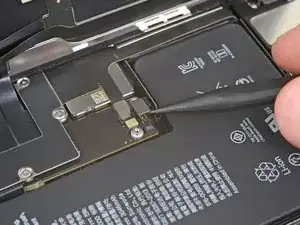
Используйте лопаточку или чистый ноготь, чтобы приподнять разъём питания аккумулятора из его гнезда на логической плате.
Старайтесь не повредить чёрный силиконовый уплотнитель вокруг этого и других разъёмов платы. Эти уплотнители обеспечивают дополнительную защиту от попадания воды и пыли.
Слегка отогните разъём от логической платы, чтобы он случайно не соприкоснулся с гнездом и не подал питание на телефон во время ремонта.
Шаг 19
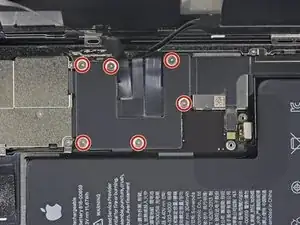
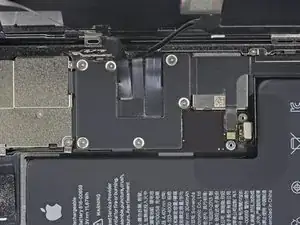
Используя отвёртку Y000, выньте шесть винтов длиной 1,3 мм, фиксирующих скобу покрытия логической платы.
Шаг 20
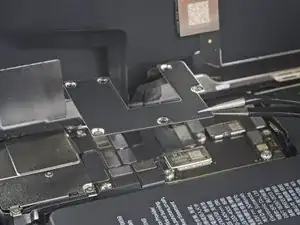
Снимите скобу.
Шаг 21
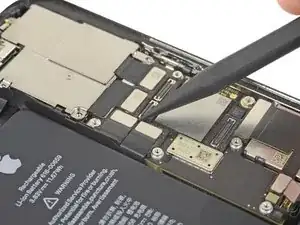
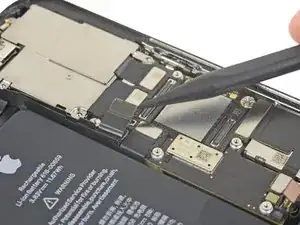
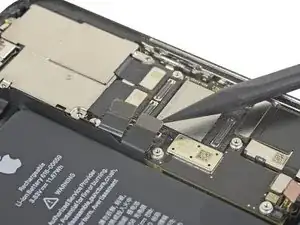
Используйте лопаточку или ноготь, чтобы отсоединить кабели проектора Face ID и датчиков от их гнёзд на логической плате.
Шаг 22
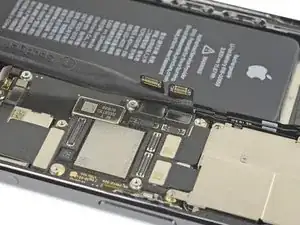
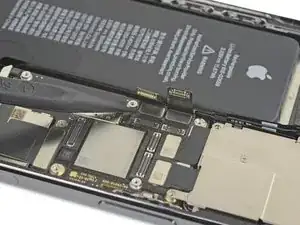
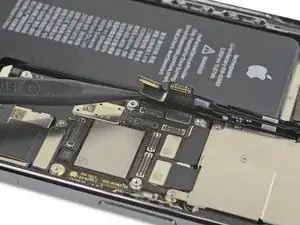
Осторожно отодвиньте разъёмы кабелей Face ID от логической платы, чтобы получить доступ к разъёму селфи‑камеры под ними.
Отключите селфи‑камеру, приподняв её разъём строго вверх.
Шаг 23
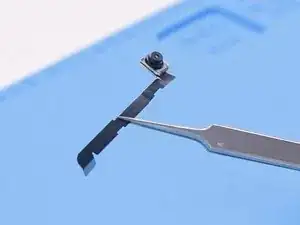
Чтобы убедиться, что замена камеры решит проблему, настоятельно рекомендуется сначала протестировать запасную камеру.
Шаг 24
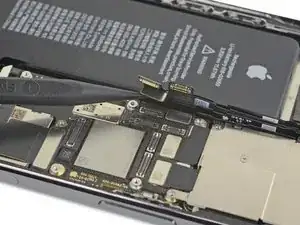
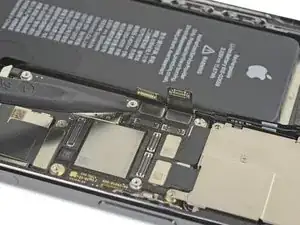
Подключите заменённую камеру, нажав разъём в его гнездо.
Шаг 25
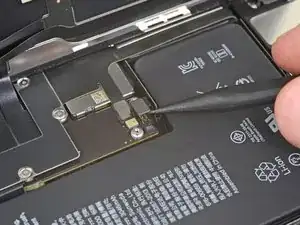
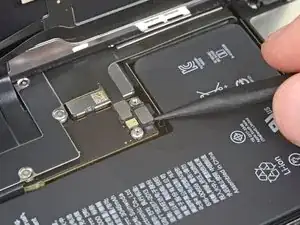
Вставьте разъём батареи в его гнездо, прижав его.
Шаг 26
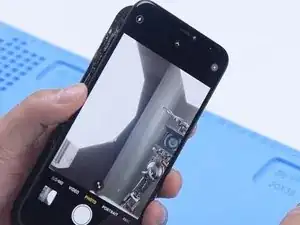
Включите телефон и откройте камеру.
Проверьте, правильно ли работают фронтальная и задняя камеры.
Если всё в порядке, можно заключить, что замена повреждённой передней камеры решит проблему, и продолжить ремонт.
Если новая камера не устранила проблему, дальнейшая процедура не поможет. Остановитесь здесь и заново соберите телефон.
Шаг 27
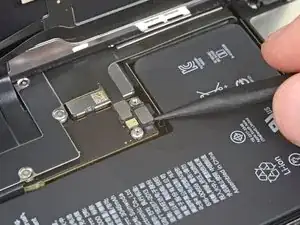
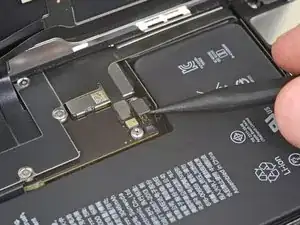
Используйте лопаточку или чистый ноготь, чтобы приподнять разъём батареи из его гнезда на логической плате.
Слегка отогните разъём от логической платы, чтобы он случайно не соприкоснулся с гнездом и не подал питание на телефон во время ремонта.
Шаг 28
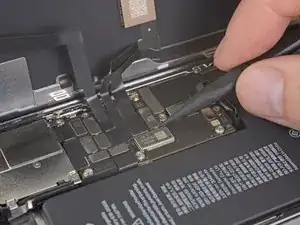
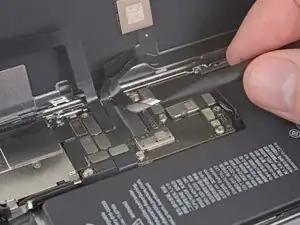
Используйте лопатку или ноготь, чтобы отсоединить разъем кабеля OLED-панели.
Чтобы снова подсоединить защёлкивающиеся разъёмы типа этого, аккуратно совместите и нажмите одну сторону, пока она не защёлкнется, затем повторите с другой стороны. Не нажимайте по центру. При неправильном совмещении контакты могут погнуться и получить необратимые повреждения.
Шаг 29
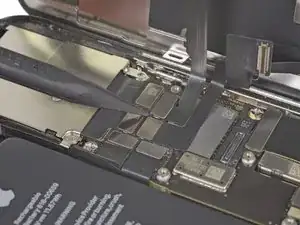
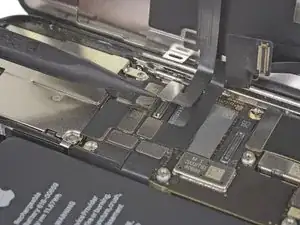
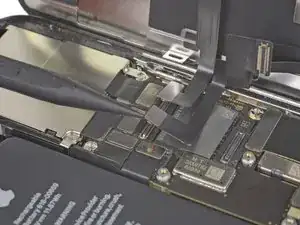
Используйте лопатку или ноготь, чтобы отсоединить разъем кабеля переднего сенсорного блока.
Используйте лопатку или ноготь, чтобы отсоединить разъем кабеля дигитайзера.
Если после ремонта какая‑то часть экрана не реагирует на прикосновения, отключите аккумулятор и затем заново подключите этот разъем, убедившись, что он полностью защёлкнулся и что в разъеме нет пыли или других препятствий.
Шаг 30
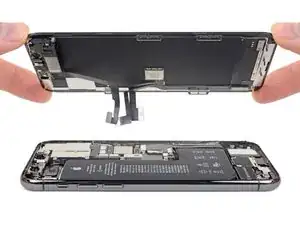
Снимите модуль дисплея.
При сборке остановитесь на этом шаге, если вы хотите заменить влагозащитный клей по краям дисплея.
Шаг 31
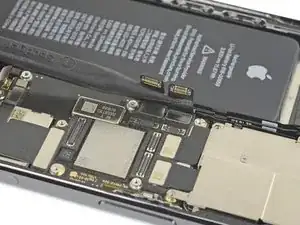
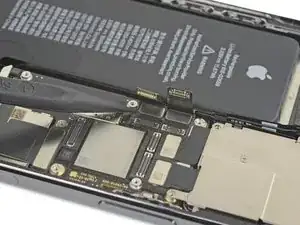
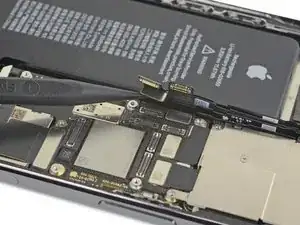
Осторожно отодвиньте разъемы кабелей Face ID от платы логики, чтобы получить доступ к разъему фронтальной камеры под ними.
Отсоедините фронтальную камеру, поддев её разъем прямо вверх.
Шаг 32
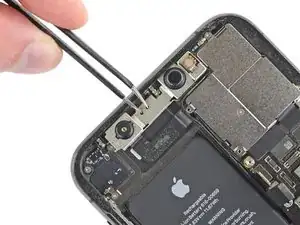
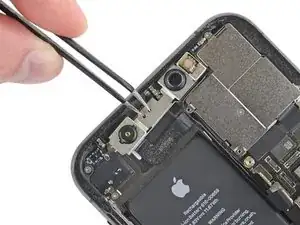
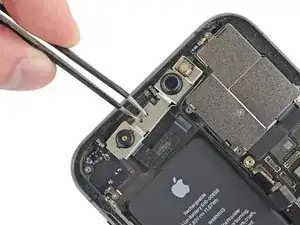
Возьмите блок фронтальной камеры пинцетом, осторожно, чтобы не оставлять отпечатков на датчиках.
Сдвиньте блок фронтальной камеры слегка вниз и влево, чтобы освободить его из корпуса.
Шаг 33
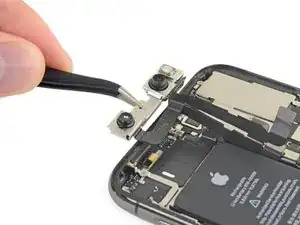
Снимите фронтальные камеры.
Шаг 34
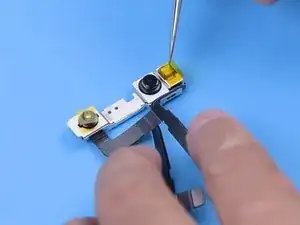
Чтобы предотвратить повреждение инфракрасной камеры и проекторе точек, наклейте на обе части ленту Каптон.
Шаг 35
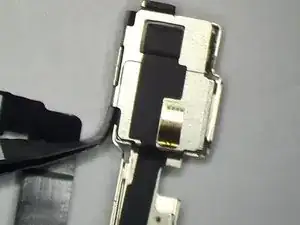
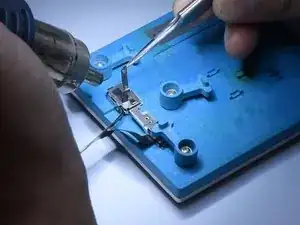
Переверните модуль фронтальной камеры и закрепите его в держателе. Нагрейте феном (горячим воздухом) до 100 °C, чтобы снять ленту.
Шаг 36
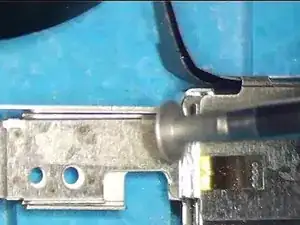
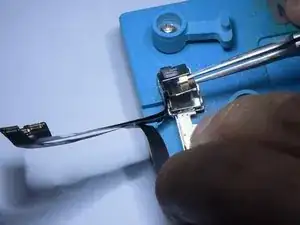
Сточите угол металлической пластины с помощью полировальной и шлифовальной ручки или мультиинструмента Dremel.
Подденьте металлическую пластину пинцетом.
Шаг 37
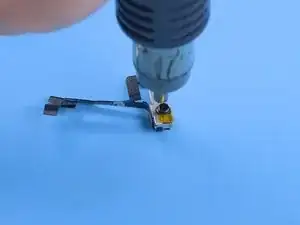
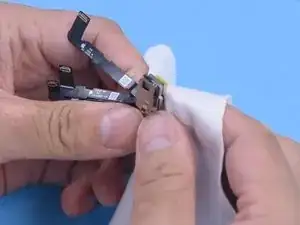
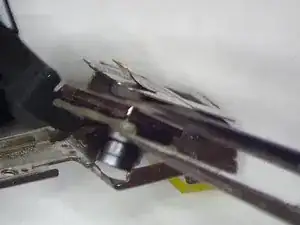
Нагрейте фронтальную камеру феном с горячим воздухом при 100 °C в течение 30 секунд, чтобы ослабить клей, которым она приклеена к рамке.
Накройте фронтальную камеру безворсовой салфеткой и аккуратно прижмите.
Снимите повреждённую фронтальную камеру.
Шаг 38
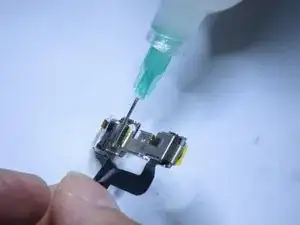
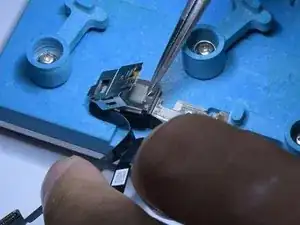
Нанесите клей по краям рамки вокруг отверстия под камеру. Используйте его экономно.
Установите новую фронтальную камеру, аккуратно вставляя её ровно в отверстие, чтобы не попасть клеем на объектив.
Шаг 39
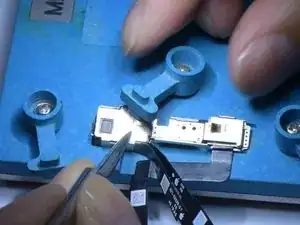
Нанесите клей на заднюю часть камеры и плотно прижмите рамку к камере.
Разместите фронтальную камеру в держателе, поместив сверху фиксатор на приклеенную сборку, чтобы удерживать её на месте до высыхания клея.
Шаг 40
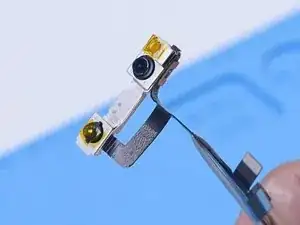
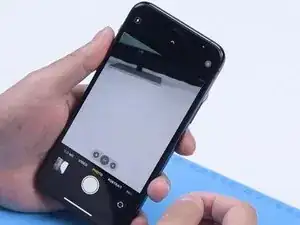
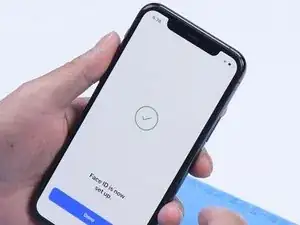
Через час снимите модуль фронтальной камеры. Фронтальная камера успешно заменена. Снимите ленту Каптон с инфракрасной камеры и проекторе точек.
Установите модуль фронтальной камеры и выполните проверку. Включите телефон. Должны работать как передняя, так и задняя камеры. Face ID также должен функционировать.
Заключение
Для сборки устройства выполните эти шаги в обратном порядке.
Перевод руководства с ifixit.com