Замена сборки динамика для разговора и передних датчиков iPhone 11 Pro
Выполните шаги из этого руководства, чтобы снять или перенести сборку динамика для разговора и передних датчиков на вашем iPhone 11 Pro. Данная сборка прикреплена к задней стороне дисплея и включает в себя микрофон, датчик освещённости, инфракрасный излучатель и датчик приближения.
Данная сборка привязана к конкретному iPhone ещё на заводе, поэтому её необходимо перенести со старого дисплея на новый при замене дисплея.
Инфракрасный излучатель является частью биометрической системы безопасности Face ID, и при повреждении оригинального компонента или неправильной установке функции Face ID перестанут работать. Замена этой детали на новую также приведёт к отказу Face ID, поэтому будьте особенно осторожны и не повредите компоненты при выполнении процедуры. Если повреждение произойдёт, восстановить функцию Face ID могут только специалисты Apple или «авторизованные Apple» мастера.
Шаг 1
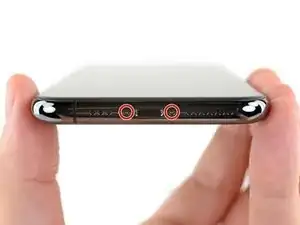
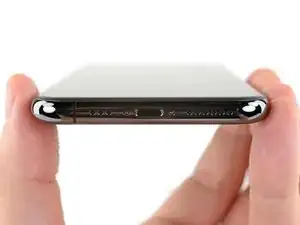
Перед началом работы разрядите аккумулятор iPhone ниже 25 %. Заряженная литий-ионная аккумуляторная батарея может загореться и/или взорваться при случайном проколе.
Перед началом разборки выключите iPhone.
Выкрутите два пятилучевых винта длиной 6,7 мм, расположенных у нижнего края iPhone.
Открытие дисплея iPhone нарушит его водонепроницаемые уплотнения. Перед тем как перейти к следующему шагу, подготовьте запасные уплотнения, или соблюдайте осторожность и избегайте контакта с жидкостями, если вы соберёте iPhone без замены уплотнений.
Шаг 2



Если лопатка будет вставлена слишком глубоко, она может повредить устройство. Чтобы избежать повреждений, отметьте лопатку, как описано на этом шаге.
Отмерьте 3 мм от края и отметьте лопатку перманентным маркером.
Вы также можете пометить другие углы лопатки разными метками.
В качестве альтернативы приклейте монету к лопатке на расстоянии 3 мм от края.
Apple продаёт инструмент Adhesive Cutter для безопасного разрезания клея на дисплее в магазине саморемонта.
Шаг 3
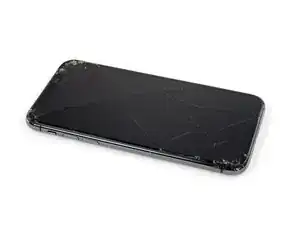
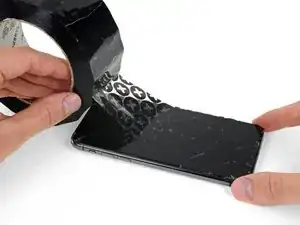
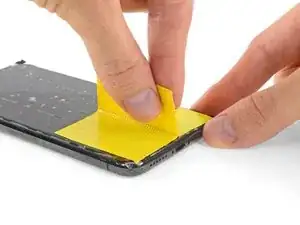
Если экран вашего iPhone повреждён, чтобы предотвратить дальнейшее растрескивание и травмы при проведении ремонта, заклейте стекло лентой.
Наклейте перекрывающиеся полосы прозрачной упаковочной ленты на экран iPhone до тех пор, пока вся лицевая поверхность не будет покрыта.
Наденьте защитные очки, чтобы защитить глаза от осколков стекла, которые могут отлететь во время ремонта.
Если невозможно прикрепить присоску на следующих шагах, сложите прочную ленту (например, скотч) в виде ручки и приподнимите экран при помощи неё.
Если ничего не помогает, можно приклеить присоску к экрану с помощью суперклея.
Шаг 4
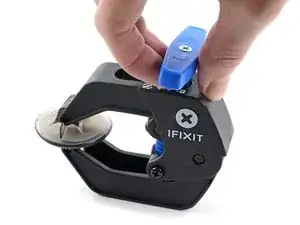
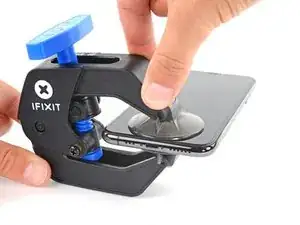
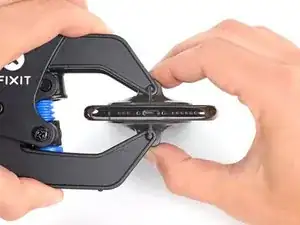
Следующие три шага демонстрируют использование Anti-Clamp — инструмента, разработанного нами, чтобы упростить процесс открытия. Если вы не используете Anti-Clamp, пропустите три шага и следуйте альтернативному методу.
Полные инструкции по использованию Anti-Clamp доступны в этом руководстве.
Оттяните синюю рукоятку назад, чтобы разблокировать рычаги Anti-Clamp.
Наденьте рычаги на левый или правый край iPhone.
Разместите присоски около нижнего края iPhone — одну спереди, другую сзади.
Сожмите присоски, чтобы прикрепить их к нужному участку.
Если поверхность iPhone слишком скользкая, и Anti-Clamp не может надёжно зафиксироваться, вы можете воспользоваться лентой, чтобы улучшить сцепление.
Шаг 5
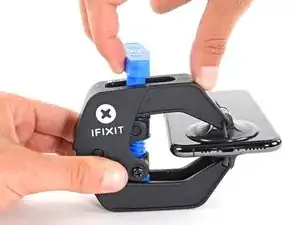
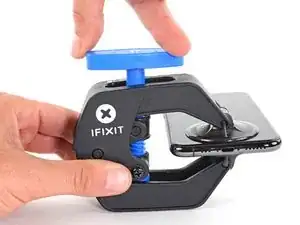
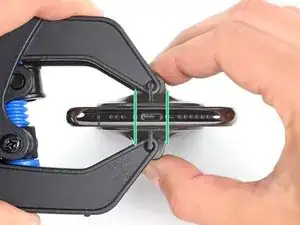
Переместите синюю рукоятку вперёд, чтобы зафиксировать рычаги.
Поверните рукоятку по часовой стрелке на 360 градусов или до начала растяжения присосок.
Убедитесь, что присоски остаются выровненными друг относительно друга. Если они начинают смещаться, немного ослабьте присоски и выровняйте рычаги.
Шаг 6
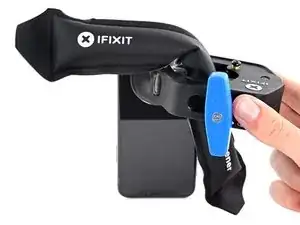
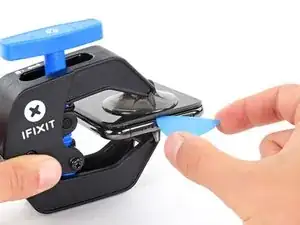
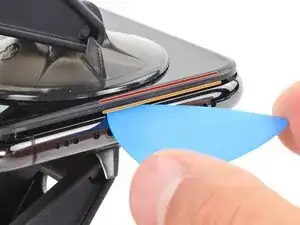
Нагрейте iOpener и проденьте его через рычаги Anti-Clamp.
Можно также использовать фен, тепловую пушку или нагревательную плитку, но сильный нагрев может повредить дисплей и/или внутреннюю батарею, поэтому действуйте аккуратно.
Согните iOpener так, чтобы он лёг на нижний край iPhone.
Подождите минуту, чтобы клей ослаб и появился зазор для открытия.
Вставьте лопатку в щель под экран и пластиковую рамку, а не под сам экран.
Если Anti-Clamp не образует достаточный зазор, дополнительно нагрейте участок и поверните рукоятку на четверть оборота.
Не проворачивайте рукоятку более чем на четверть оборота за раз и делайте паузу на минуту между каждым поворотом. Дайте Anti-Clamp и времени сделать свою работу.
Пропустите следующие три шага.
Шаг 7
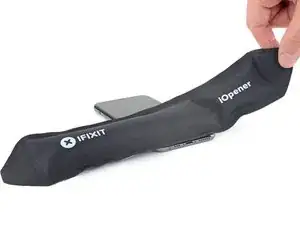
Нагрев нижнего края iPhone помогает размягчить клей, которым зафиксирован дисплей, что облегчает его открытие.
Используйте фен, тепловую пушку или подготовьте iOpener и нагревайте нижний край iPhone в течение примерно одной минуты, чтобы размягчить клей.
Шаг 8
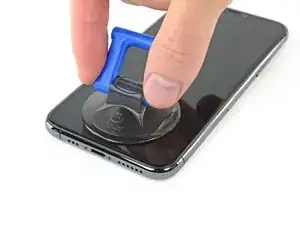
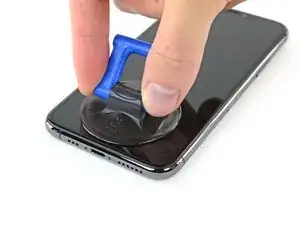
Если вы используете одну присоску, прикрепите её к нижнему краю телефона, избегая закруглённой части стекла.
Шаг 9
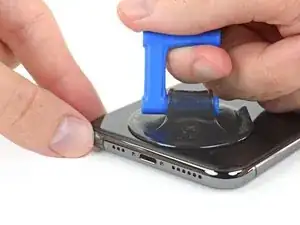
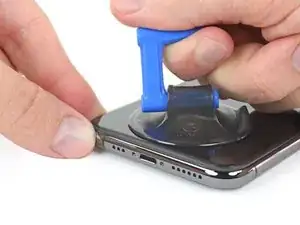
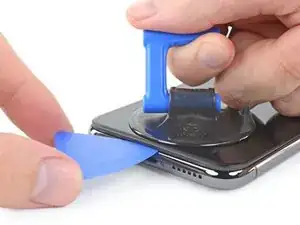
Тяните присоску вверх с равномерным и плотным усилием, чтобы образовался небольшой зазор между передней панелью и задней крышкой.
Вставьте лопатку в зазор под экран и пластиковую рамку, а не в сам экран.
Водонепроницаемый клей, удерживающий дисплей, обладает высокой прочностью; для образования начального зазора требуется значительное усилие. Если возникают трудности с образованием зазора, приложите больше тепла и аккуратно покачивайте экран вверх и вниз, чтобы ослабить клей до тех пор, пока зазор не станет достаточным для введения инструмента.
Шаг 10
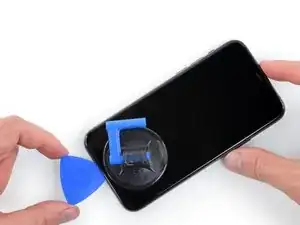
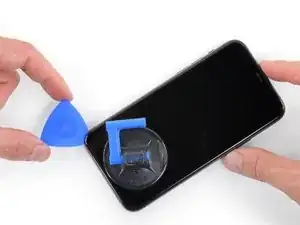
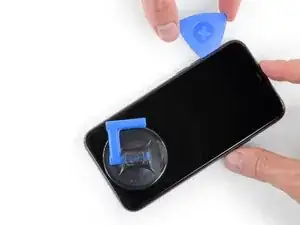
Протяните лопатку вокруг нижнего левого угла и вверх по левому краю iPhone, разрезая клей, удерживающий дисплей.
Не вставляйте лопатку глубже чем на 3 мм, иначе можно повредить внутренние компоненты.
Шаг 11
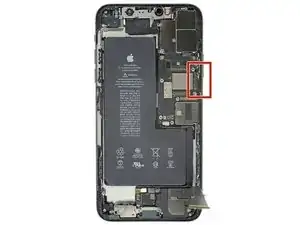
По правому краю iPhone проходит хрупкий кабель. Не вставляйте лопатку в этом месте, чтобы не повредить кабель.
Шаг 12
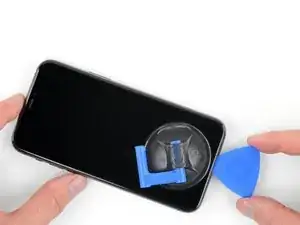
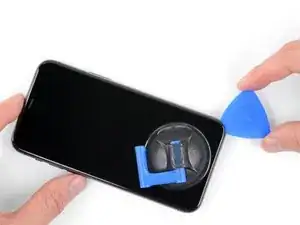
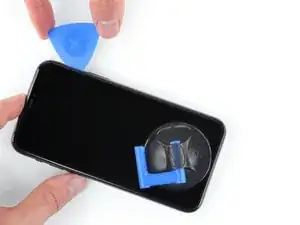
Снова вставьте лопатку в нижний край iPhone и протяните её вверх по правой стороне, разрезая остатки клея.
Не вставляйте лопатку глубже чем на 3 мм, иначе можно повредить кабели дисплея.
Шаг 13
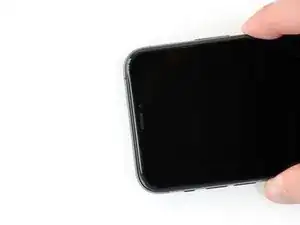
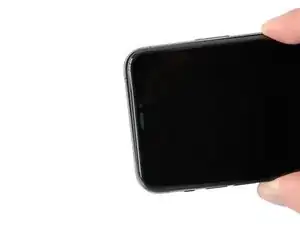
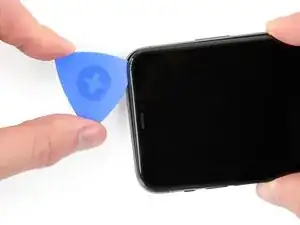
Верхний край дисплея зафиксирован как клеем, так и защёлками.
Аккуратно потяните правый край дисплея вниз (в направлении порта Lightning).
Вставьте лопатку в верхний правый угол телефона.
Шаг 14
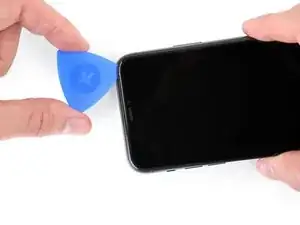

По мере необходимости продолжайте тянуть дисплей вниз (в сторону порта Lightning), чтобы образовать достаточно большой зазор для лопатки.
Протяните лопатку в верхний левый угол и разрежьте оставшийся клей, удерживающий дисплей.
Не вставляйте лопатку глубже чем на 3 мм, иначе можно повредить матрицу сенсоров передней панели.
Шаг 15
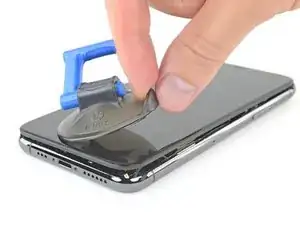
Потяните за небольшой выступ на присоске, чтобы снять её с передней панели.
Шаг 16
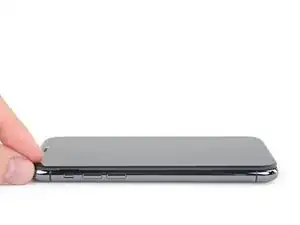
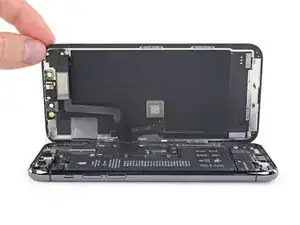
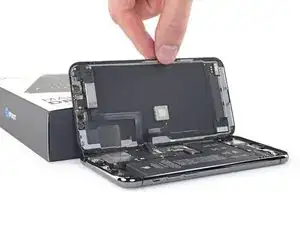
Откройте iPhone, подняв дисплей с левой стороны, как заднюю крышку книги.
Не пытайтесь полностью отделить дисплей, так как он всё ещё соединён с материнской платой iPhone несколькими хрупкими ленточными кабелями.
Оприте дисплей о какой-либо предмет, чтобы он оставался открытым во время работы.
При сборке установите дисплей на место, совместите защёлки в верхней части и аккуратно вдавите верхний край на место, а затем защёлкните остальную часть дисплея. Если он не защёлкивается легко, проверьте состояние защёлок по периметру дисплея и убедитесь, что они не погнуты.
Шаг 17
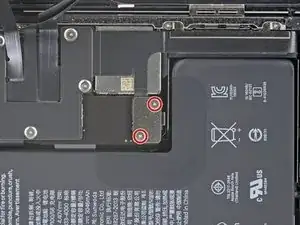
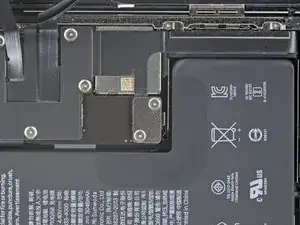
Выкрутите два винта длиной 1,3 мм, крепящих скобу крышки аккумулятора.
На протяжении всего ремонта следите за каждым винтом и обязательно устанавливайте его обратно на своё место, чтобы избежать повреждения iPhone.
При сборке рекомендуется включить iPhone и проверить работу всех функций, прежде чем закреплять дисплей. Убедитесь, что iPhone полностью выключен, прежде чем продолжить работу.
Шаг 18
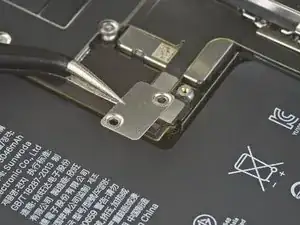
Снимите скобу.
Шаг 19
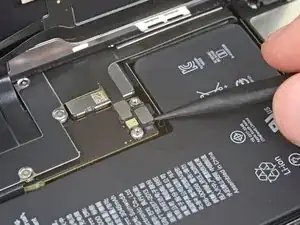
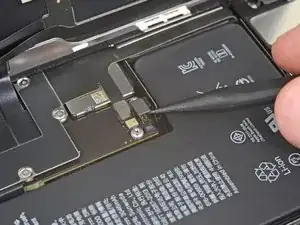
Используйте лопатку или чистый ноготь, чтобы отсоединить разъём кабеля аккумулятора от разъёма на материнской плате.
Старайтесь не повредить чёрное силиконовое уплотнение вокруг этого и других разъёмов платы. Эти уплотнения обеспечивают дополнительную защиту от проникновения воды и пыли.
Осторожно отогните разъём в сторону от материнской платы, чтобы не допустить его случайного замыкания и подачи питания на телефон во время ремонта.
Шаг 20
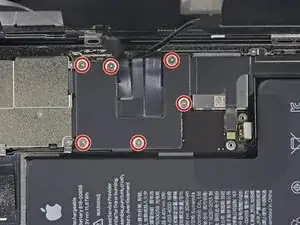
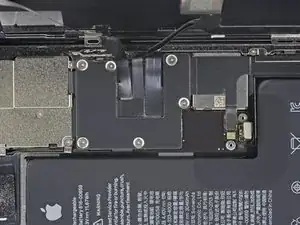
Используйте биту Y000, чтобы выкрутить шесть винтов длиной 1,3 мм, крепящих скобу крышки материнской платы.
Шаг 21
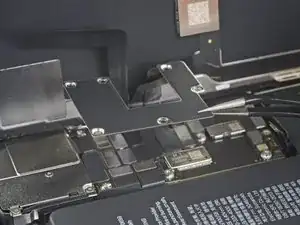
Снимите скобу.
Шаг 22
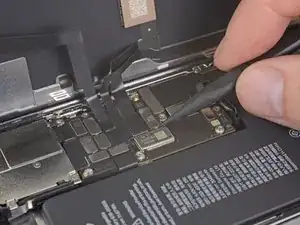
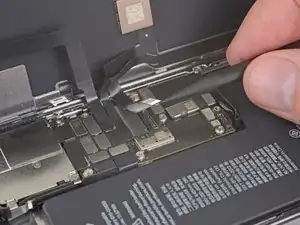
Используйте лопатку или ноготь, чтобы отключить разъём кабеля матрицы OLED.
Чтобы снова подключить разъёмы нажимного типа, аккуратно совместите и нажмите одну сторону, пока она не защёлкнется, затем проделайте то же самое с другой стороны. Не нажимайте по центру. При несоосности разъёма штырьки могут погнуться, что приведёт к необратимым повреждениям.
Шаг 23
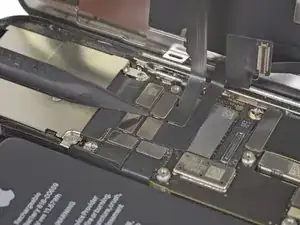
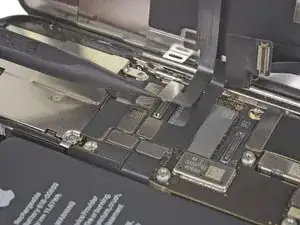
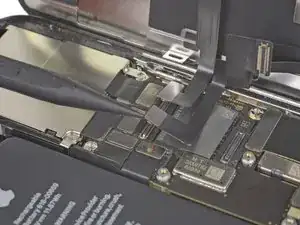
Используйте лопатку или ноготь, чтобы отключить разъём кабеля передней сенсорной сборки.
Используйте лопатку или ноготь, чтобы отключить разъём кабеля дигитайзера.
Если после ремонта какая-либо часть экрана не реагирует на прикосновения, отключите аккумулятор и снова подключите этот разъём, убедившись, что он полностью защёлкнулся, а в разъёме нет пыли или других загрязнений.
Шаг 24
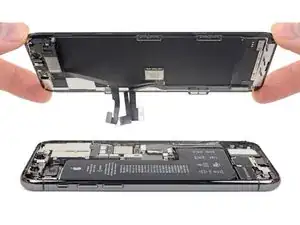
Снимите сборку дисплея.
При обратной сборке остановитесь на этом шаге, если вы хотите заменить водонепроницаемый клей по краям дисплея.
Шаг 25
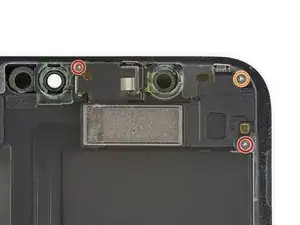
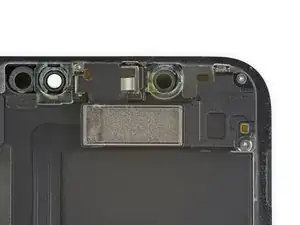
Используйте биту Y000, чтобы вывернуть три винта, крепящие сборку динамика и датчиков к задней стороне дисплея:
Два винта 1,3 мм
Один винт 1,9 мм
Шаг 26
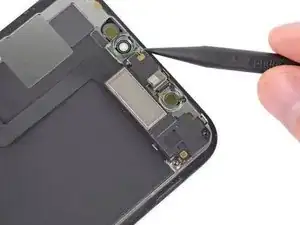
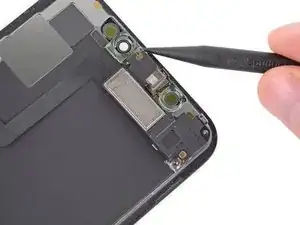
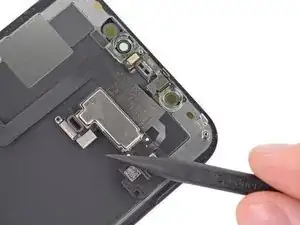
Громкоговоритель для уха слегка приклеен на место.
Используйте кончик лопатки, чтобы аккуратно поддеть верхний край динамика.
Переверните сборку динамика — вниз и в сторону от верхнего края дисплея.
Динамик остается подключенным через очень тонкий гибкий кабель. Будьте осторожны, чтобы не повредить и не перегружать кабель.
Шаг 27
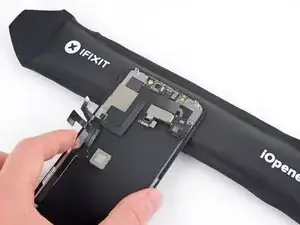
Используйте фен или тепловую пушку либо подготовьте инструмент iOpener и нагрейте верхнюю переднюю часть дисплея в течение 1–2 минут, чтобы размягчить клей, удерживающий датчики.
Шаг 28
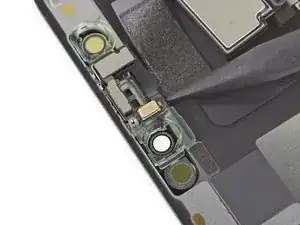
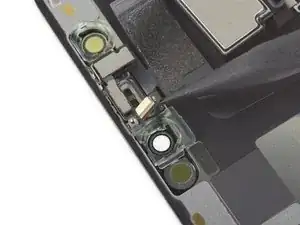
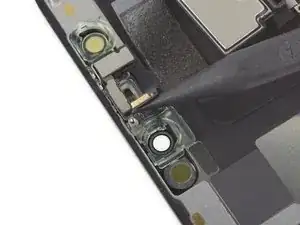
Используйте кончик лопатки, чтобы приподнять и отделить микрофон от его паза в передней панели.
Шаг 29
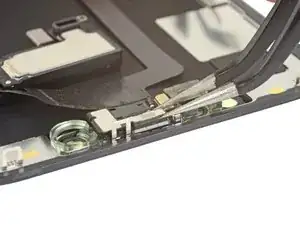
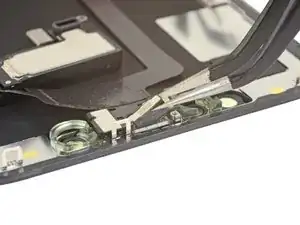
Используйте пинцет, чтобы расшатать датчик освещенности и поднять его из паза в дисплее.
Если датчик не освобождается после нескольких секунд, нанесите больше тепла и повторите попытку.
Датчик остается подключенным к остальной части сборки датчиков через очень тонкий гибкий кабель. Будьте осторожны, чтобы не повредить и не перегружать кабель.
Шаг 30
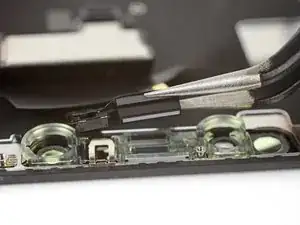
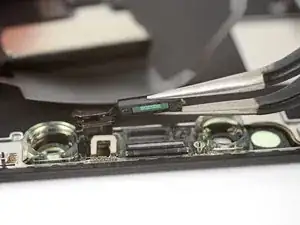
Если вам удалось снять весь датчик освещенности, как показано на первом фото, переходите к следующему шагу ниже.
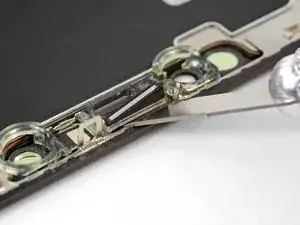
Если белая рассеивающая пластина отделилась и осталась внутри дисплея, как показано на втором фото, вам нужно аккуратно поддеть её с верхнего края с помощью тонкого лезвия или инструмента для поддевания. Предварительный нагрев может облегчить эту задачу.
При обратной сборке установите рассеиватель в дисплей первым, убедившись, что он обращен правильной стороной (лицевая сторона показана на первом изображении, тыльная — на третьем).
Затем установите датчик освещенности поверх рассеивателя. Вам нужно будет удерживать датчик на месте при установке винтов, крепящих сборку динамика/датчика. Как только винты будут затянуты, датчик останется на месте и будет работать нормально.
Шаг 31
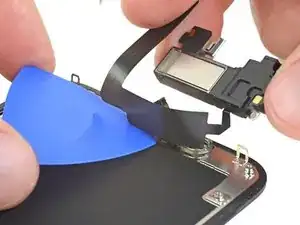
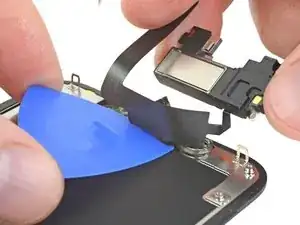
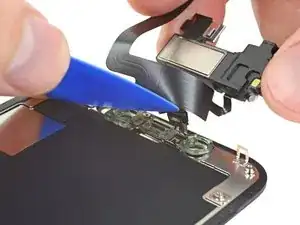
Слева направо введите инструмент для вскрытия под гибкий кабель и под модуль датчика приближения и заливающего освещения.
Аккуратно расшатайте и приподнимите, чтобы отделить модуль от его паза в передней панели.
Будет полезно приподнять и отвести в сторону динамик для удобства доступа. Но будьте осторожны, чтобы не тянуть за тонкий гибкий кабель во время работы.
Шаг 32
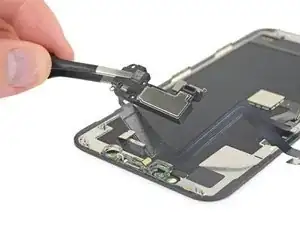
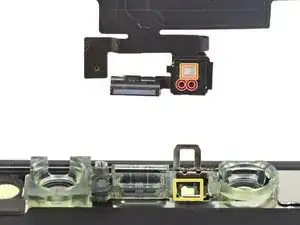
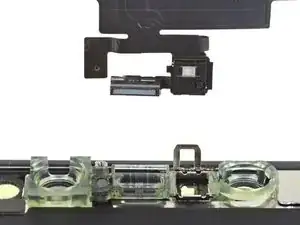
Снимите динамик для уха и переднюю сборку датчиков.
При обратной сборке проверьте положение черного пластикового модуля, содержащего эти компоненты:
Датчик приближения
Заливающий осветитель
Модуль должен быть установлен так, чтобы эти компоненты не были перекрыты клеем.
Завершение
Сравните новую запасную деталь с оригиналом — возможно, потребуется перенести оставшиеся компоненты или удалить клеевые подложки с новой детали перед установкой.
Чтобы собрать устройство, выполните указанные шаги в обратном порядке.
Сдайте электронные отходы в центр переработки, сертифицированный по стандарту R2 или e-Stewards.
Ремонт прошёл не так, как планировалось? Попробуйте выполнить базовую диагностику или обратитесь за помощью в сообщество iFixit по ремонту iPhone 11 Pro.
Перевод руководства с ifixit.com