Замена разнесённой антенны Wi-Fi в iPhone 8
Следуйте этой инструкции, чтобы заменить разнесённую антенну и гибкий кабель Wi-Fi в iPhone 8. Это может помочь устранить проблемы с подключением.
Шаг 1
Перед началом работы разрядите аккумулятор iPhone ниже 25%. Заряженный литий-ионный аккумулятор может воспламениться и/или взорваться, если случайно будет проколот.
Перед началом разборки выключите iPhone.
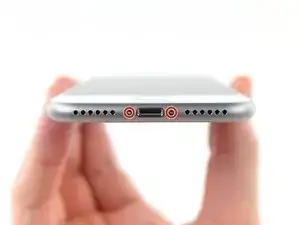
Выкрутите два 3,5-миллиметровых винта пенталоб на нижнем крае iPhone.
Открытие дисплея нарушит водоотталкивающие уплотнения. Приготовьте новые уплотнения, прежде чем переходить к следующему шагу, или будьте осторожны, избегайте контакта с жидкостью, если будете собирать устройство без замены уплотнений.
Шаг 2



Если открытие проводится слишком глубоко, отвёртка может повредить устройство. Следуйте этому шагу, чтобы отметить отвёртку и избежать повреждений.
Отмерьте 3 мм от кончика и отметьте отвёртку перманентным маркером.
Вы можете также отметить другие углы отвёртки разными метками.
В качестве альтернативы приклейте монету к отвёртке на расстоянии 3 мм от кончика.
Компания Apple продаёт в своём магазине самостоятельного ремонта инструмент резак для клея, позволяющий безопасно разрезать клей от дисплея.
Шаг 3
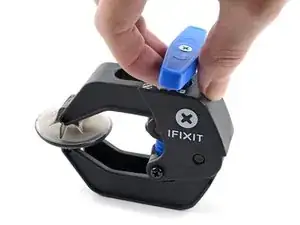
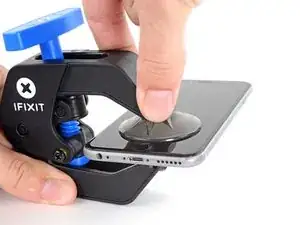
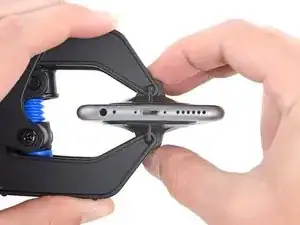
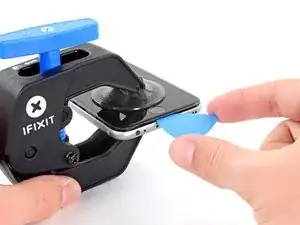
Следующие три шага демонстрируют использование Anti-Clamp — инструмента, который мы разработали для упрощения открывания корпуса. Если Вы не используете Anti-Clamp, перейдите к третьему шагу для альтернативного метода.
Полные инструкции по использованию Anti-Clamp см. в этой инструкции.
Оттяните синюю ручку назад, чтобы разблокировать рычаги Anti-Clamp.
Наденьте рычаги на левый или правый край iPhone.
Разместите присоски около нижнего края iPhone прямо над кнопкой «Домой» — одну на передней панели, другую на задней крышке.
Сожмите присоски, чтобы создать сцепление с поверхностью.
Если поверхность iPhone слишком скользкая для надёжного удержания Anti-Clamp, Вы можете использовать скотч, чтобы улучшить сцепление.
Шаг 4
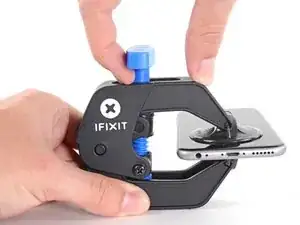
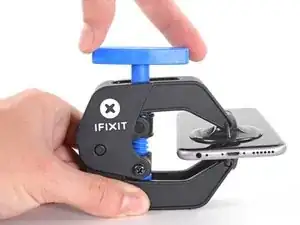
Сдвиньте синюю ручку вперёд, чтобы зафиксировать рычаги.
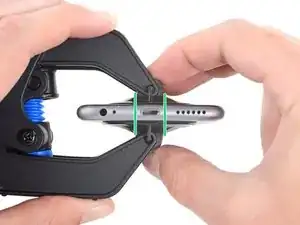
Поверните ручку по часовой стрелке на 360 градусов или пока присоски не начнут растягиваться.
Убедитесь, что присоски остаются строго друг против друга. Если они смещаются, немного ослабьте присоски и выровняйте рычаги.
Шаг 5
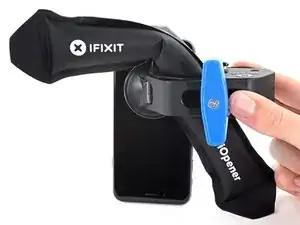
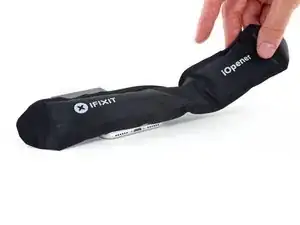
Нагрейте iOpener и проденьте его между рычагами Anti-Clamp.
Вы также можете использовать фен, тепловую пушку или нагревательную плитку — но слишком высокая температура может повредить дисплей или внутренний аккумулятор, будьте осторожны.
Сложите iOpener так, чтобы он лежал вдоль нижнего края iPhone.
Подождите одну минуту, чтобы клей ослаб и образовалась щель.
Вставьте отвёртку в щель.
Если Anti-Clamp не создаёт достаточной щели, дополнительно нагрейте область и поверните ручку на четверть оборота.
Не проворачивайте ручку более чем на четверть оборота за раз и ждите по одной минуте между каждым поворотом. Дайте Anti-Clamp и времени справиться с задачей.
Перейдите к следующему шагу за три шага вперёд.
Шаг 6
Следующие три шага показывают, как отделить экран с помощью присоски.
Прогрев нижнего края iPhone поможет размягчить клей, фиксирующий дисплей, облегчая открытие.
Используйте фен или подготовьте iOpener и приложите его к нижнему краю телефона на 90 секунд, чтобы размягчить клей.
Шаг 7
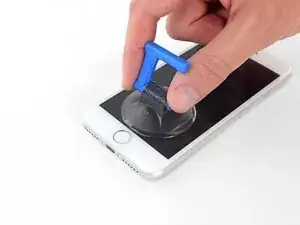
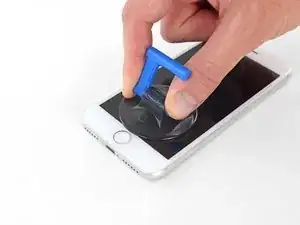
Прикрепите присоску к нижней половине передней панели, прямо над кнопкой «Домой».
Убедитесь, что присоска не перекрывает кнопку «Домой», иначе не удастся создать герметичное соединение между присоской и передним стеклом.
Шаг 8
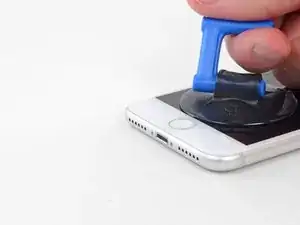
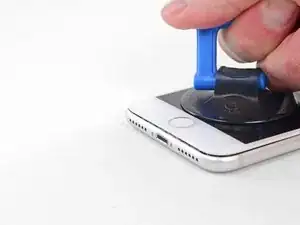

Потяните вверх за присоску с равномерным, постоянным усилием, чтобы образовалась небольшая щель между экраном и рамкой.
Вставьте отвёртку в щель.
Водоотталкивающий клей, удерживающий экран, очень прочный — для появления первоначальной щели требуется значительное усилие. Если трудно открыть щель, дополнительно нагрейте область и аккуратно пошевелите экран вверх-вниз, чтобы ослабить клей до появления достаточной щели для вставки инструмента.
Шаг 9
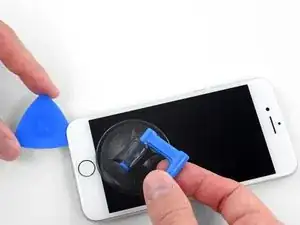
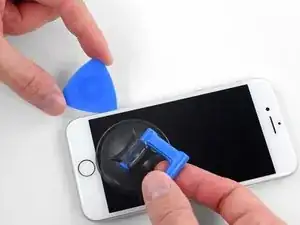
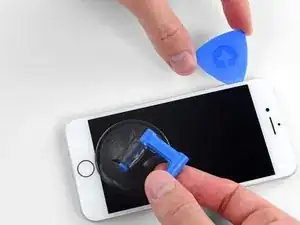
Проведите отвёрткой вверх по левому краю телефона от нижнего края к кнопкам регулировки громкости и переключателю режима звука, разрушая клей, удерживающий дисплей.
Остановитесь вблизи верхнего левого угла дисплея.
Не пытайтесь отогнуть верхний край дисплея от задней панели, так как он зафиксирован пластиковыми защёлками, которые могут сломаться.
Шаг 10
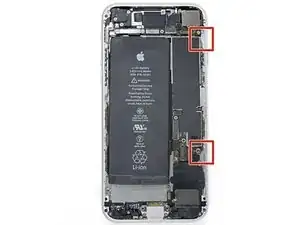
На правом краю iPhone проходят хрупкие кабели. Не вставляйте отвёртку в этой области, иначе можно повредить кабели.
Шаг 11
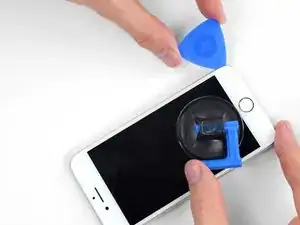

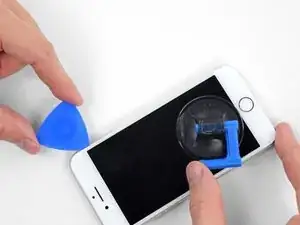
Вставьте инструмент в правый нижний угол iPhone и проведите им по краю вверх, чтобы отделить клейкую ленту.
Не вставляйте инструмент глубже чем на 3 мм, чтобы не повредить кабели дисплея.
Шаг 12
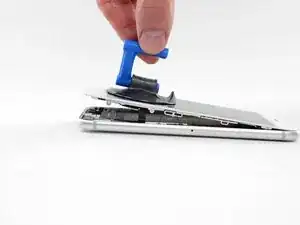
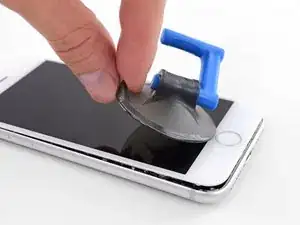
Аккуратно потяните за присоску, чтобы приподнять нижний край дисплея.
Не поднимайте дисплей более чем на 15°, иначе можно повредить шлейфы, соединяющие дисплей.
Тяните за небольшой выступ на присоске, чтобы снять её с передней панели.
Шаг 13

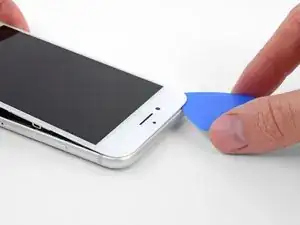
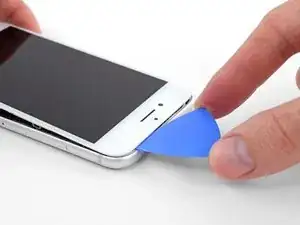
Проденьте лопатку под дисплей в верхнем левом углу и пройдитесь ею по верхнему краю телефона, чтобы ослабить остатки клейкой ленты.
Шаг 14
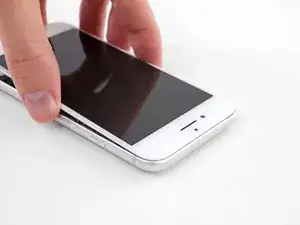
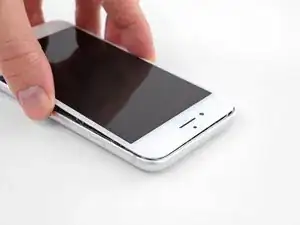
Сдвиньте блок дисплея немного вниз (в сторону от верхнего края телефона), чтобы освободить защёлки, которые фиксируют его в задней крышке.
Шаг 15
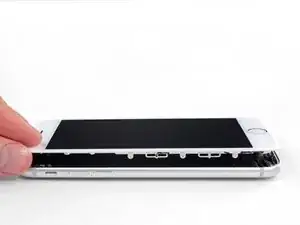
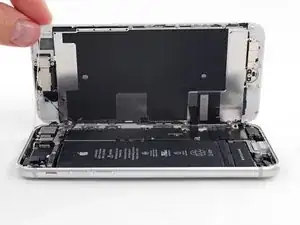
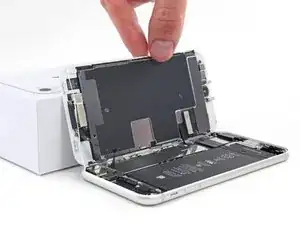
Откройте iPhone, откинув дисплей с левой стороны, как заднюю крышку книги.
Не отделяйте дисплей полностью, поскольку несколько хрупких шлейфов по-прежнему соединяют его с логической платой.
Прислоните дисплей к чему-нибудь, чтобы он оставался в поднятом положении во время ремонта.
Шаг 16
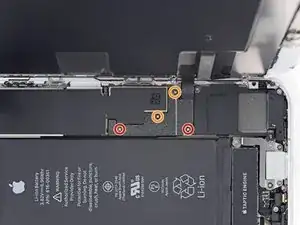
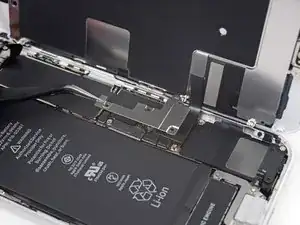
Выкрутите четыре винта Phillips, которые крепят скобу нижнего шлейфа дисплея к логической плате, следующей длины:
Два винта 1,3 мм
Два винта 2,8 мм
Во время выполнения инструкции внимательно следите за винтами, чтобы каждый из них был установлен на своё место при сборке. Установка винта не на своё место может привести к необратимым повреждениям.
Снимите скобу.
Шаг 17
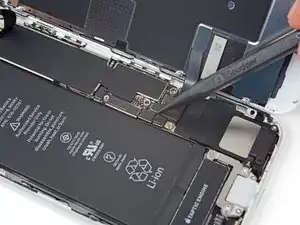
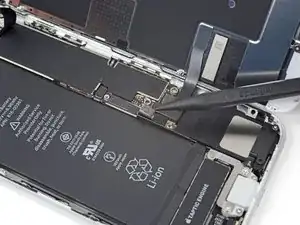
Используйте конец лопатки, чтобы отсоединить разъём батареи от гнезда на логической плате.
Отогните кабель разъёма батареи от логической платы, чтобы избежать случайного замыкания и подачи питания на телефон во время ремонта.
Шаг 18
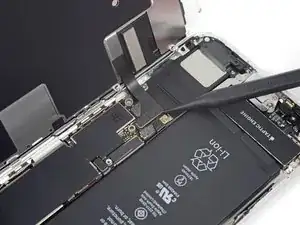
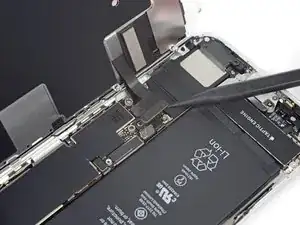
Используйте конец лопатки, чтобы отсоединить нижний шлейф дисплея от гнезда.
Чтобы снова подсоединить штыревые разъёмы, нажмите на одну сторону, пока он не защёлкнется, затем повторите то же на другой стороне. Не нажимайте в центр. Если разъём даже немного не совпадает, он может согнуться и повредиться.
Шаг 19

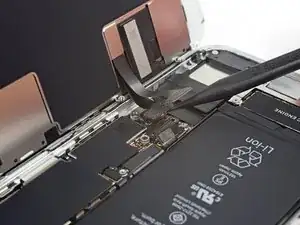
Используйте конец лопатки, чтобы отключить второй нижний шлейф дисплея.
Шаг 20

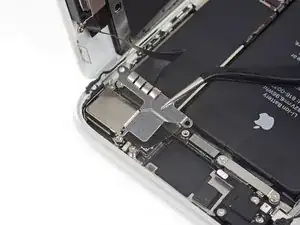
Выкрутите три винта Phillips длиной 1,3 мм, которые крепят скобу над разъёмом шлейфа сборки датчиков передней панели.
Снимите скобу.
Шаг 21
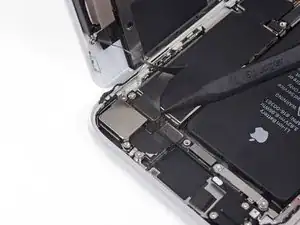
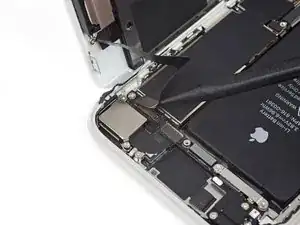
Используйте конец лопатки, чтобы отключить разъём сборки датчиков передней панели.
Шаг 22
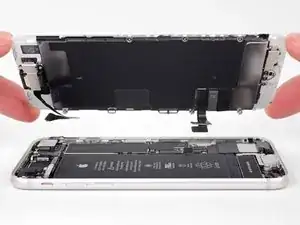
Снимите блок дисплея.
При сборке сделайте паузу на этом шаге, если необходимо заменить клейкую ленту по краям дисплея.
Шаг 23
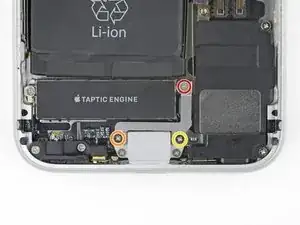
Выкрутите три винта, которые крепят скобу рядом с Taptic Engine:
Один винт Y000 длиной 1,3 мм
Один винт Phillips длиной 2,7 мм
Один винт Phillips длиной 2,9 мм
Шаг 24
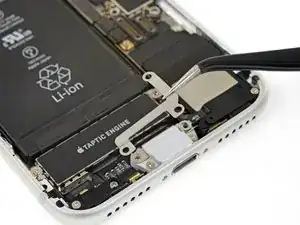
Снимите скобу.
Шаг 25
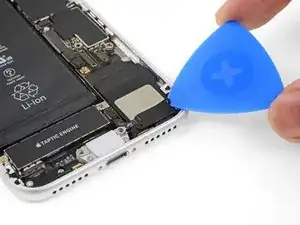
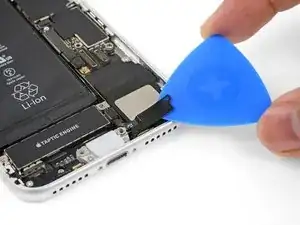
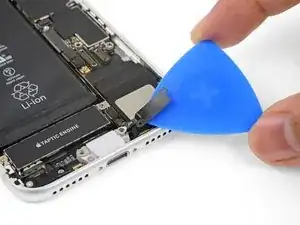
Аккуратно проведите лопаткой между гибким кабелем антенны и верхней частью динамика.
Этот участок гибкого кабеля слегка приклеен. При необходимости подогрейте его с помощью iOpener или фена, чтобы размягчить клей. Это облегчит безопасное отделение кабеля.
Шаг 26
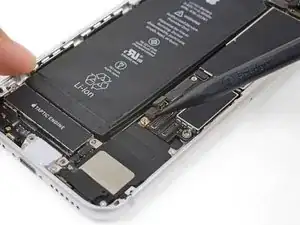
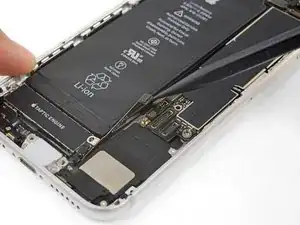
Используйте конец лопатки, чтобы аккуратно отогнуть и отключить гибкий кабель разнесённой антенны от логической платы.
Шаг 27
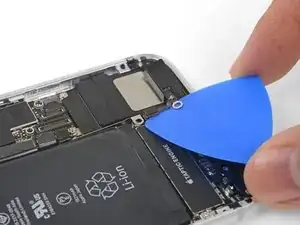
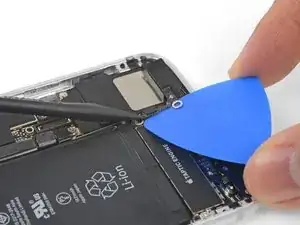
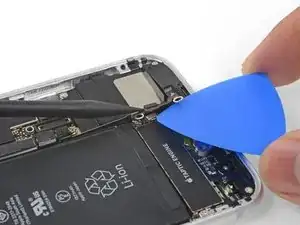
Проденьте лопатку под гибкий кабель антенны, чтобы зафиксировать разъём.
Используйте конец лопатки, чтобы отогнуть и отключить гибкий кабель антенны от гнезда, используя лопатку для фиксации разъёма.
Подключение этого кабеля может быть затруднено. Облегчите задачу, придерживая шлейф пинцетом так, чтобы разъём точно входил в гнездо. Затем аккуратно нажмите на разъём плоской стороной лопатки, пока он не защёлкнется.
Шаг 28

Снимите антенну разнесённого приёма Wi-Fi.
Заключение
Чтобы собрать устройство, выполните эти инструкции в обратном порядке. Не забудьте повторно нанести клей дисплея перед установкой дисплея на место.
Утилизируйте электронные отходы на перерабатывающем предприятии, сертифицированном по стандарту R2 или e-Stewards.
Ремонт прошёл не по плану? Посетите сообщество ответов по iPhone 8, чтобы получить помощь в устранении неполадок.
Перевод руководства с ifixit.com