Замена датчика домашней кнопки/Touch ID на iPhone 8
Домашняя «кнопка» iPhone 8 на самом деле является твердотельным датчиком, который также включает в себя функцию Touch ID (распознавание отпечатков пальцев).
Большинство замен домашних кнопок не будут работать, поэтому внимательно проверьте перед началом ремонта. Оригинальная домашняя кнопка вашего iPhone уникально спарена с материнской платой на заводе — и без фирменного процесса калибровки Apple даже подлинная замена домашней кнопки с другого iPhone не будет работать. Чтобы исправить поврежденную домашнюю кнопку, вам следует установить специальную универсальную кнопку. Обратите внимание, что такие замены работают только как кнопка; Touch ID не будет функционировать.
Если вы просто заменяете поврежденный экран, вы можете воспользоваться этим руководством, чтобы осторожно удалить и перенести вашу рабочую оригинальную домашнюю кнопку на новый экран, сохранив все функции, включая Touch ID.
Во время этой процедуры, чтобы избежать случайного напряжения или разрыва кабелей дисплея, лучше полностью отделить сборку дисплея до начала ремонта датчика домашней кнопки/Touch ID. Но если вы уверены в своих действиях, вы можете пропустить раздел сборки дисплея этого руководства и перейти сразу к разделу датчика домашней кнопки/Touch ID.
Шаг 1
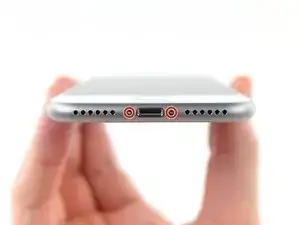
Перед началом разборки разрядите аккумулятор iPhone до 25%. Заряженный литий-ионный аккумулятор может загореться и/или взорваться, если будет случайно пробит.
Выключите ваш iPhone перед началом разборки.
Удалите два пенталобусных винта размером 3,5 мм на нижнем крае iPhone.
Открытие дисплея iPhone нарушит его водонепроницаемые уплотнения. Подготовьте запасные уплотнения перед тем, как перейти к следующему шагу, или будьте осторожны, чтобы избежать контакта с жидкостью, если вы снова собираете iPhone без замены уплотнений.
Шаг 2



Если вставить слишком глубоко, открывочная лопатка может повредить ваше устройство. Выполните этот шаг, чтобы отметить вашу лопатку и предотвратить повреждение.
Измерьте 3 мм от конца и отметьте открывочную лопатку постоянным маркером.
Вы также можете отметить другие углы лопатки с разными измерениями.
В качестве альтернативы, приклейте монету к лопатке на 3 мм от конца.
Apple продает инструмент Adhesive Cutter для безопасного резания клея дисплея в их магазине самостоятельного ремонта.
Шаг 3
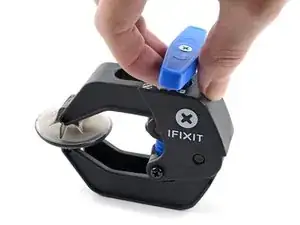
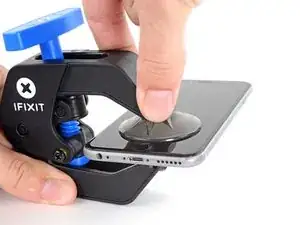
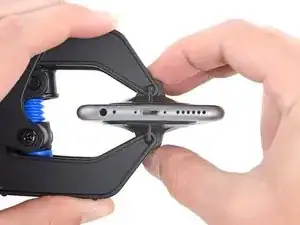
Следующие три шага демонстрируют анти-скобу, инструмент, который мы разработали, чтобы упростить процедуру открытия. Если вы не используете анти-скобу, перейдите вниз на три шага для альтернативного метода.
Для получения полных инструкций о том, как использовать анти-скобу, ознакомьтесь с этим руководством.
Нажмите на синюю ручку назад, чтобы разблокировать руки анти-скобы.
Сдвиньте руки по левому или правому краю вашего iPhone.
Разместите присоски возле нижнего края iPhone чуть выше домашней кнопки — одна спереди, и одна сзади.
Сжмите присоски вместе, чтобы применить всасывание к нужной области.
Если вы обнаружите, что поверхность вашего iPhone слишком скользкая для удержания анти-скобы, вы можете использовать ленту, чтобы создать более цепкую поверхность.
Шаг 4
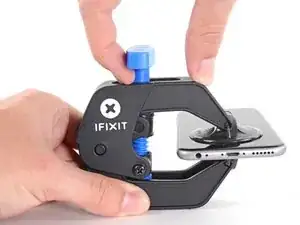
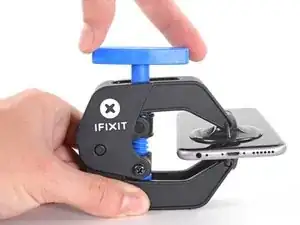
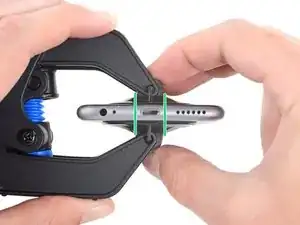
Нажмите на синюю ручку вперед, чтобы заблокировать руки.
Поверните ручку по часовой стрелке на 360 градусов или до тех пор, пока присоски не начнут растягиваться.
Убедитесь, что присоски остаются выровненными друг с другом. Если они начинают выходить из выравнивания, слегка ослабьте присоски и выровняйте руки.
Шаг 5
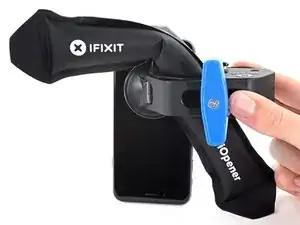
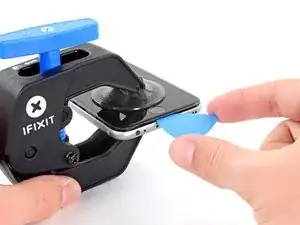
Разогрейте iOpener и пропустите его через руки анти-скобы.
Вы также можете использовать фен, тепловую пушку или горячую плиту, но высокая температура может повредить дисплей и/или внутренний аккумулятор, поэтому будьте осторожны.
Сложите iOpener так, чтобы он лежал на нижнем крае iPhone.
Подождите одну минуту, чтобы дать клею возможность ослабить и создать щель.
Вставьте открывочную лопатку в щель.
Если анти-скоба не создала достаточную щель, примените больше тепла к области и поверните ручку на четверть оборота.
Не поворачивайте больше чем на четверть оборота за раз, и ждите одну минуту между поворотами. Дайте анти-скобе и времени сделать работу за вас.
Пропустите следующие три шага.
Шаг 6
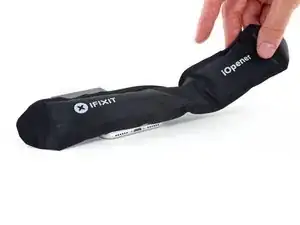
Следующие три шага показывают, как разделить экран с использованием присоски.
Нагревание нижнего края iPhone поможет размягчить клей, удерживающий дисплей, что облегчит открытие.
Используйте фен или подготовьте iOpener и приложите его к нижнему краю телефона на 90 секунд, чтобы размягчить клей под ним.
Шаг 7
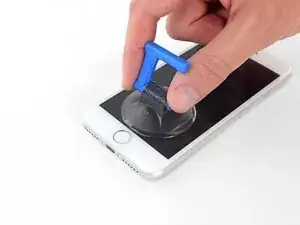
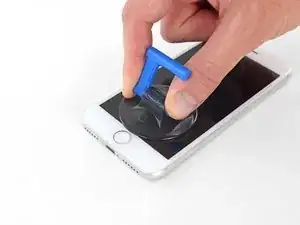
Прикрепите присоску к нижней половине передней панели, чуть выше домашней кнопки.
Убедитесь, что присоска не перекрывает домашнюю кнопку, так как это помешает образованию герметичного уплотнения между присоской и передним стеклом.
Шаг 8
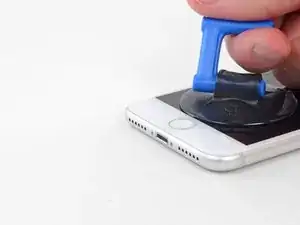
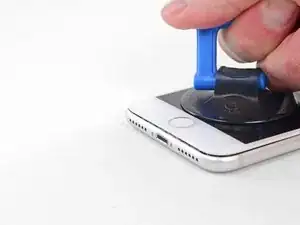

Потяните вверх за присоску с твердым, постоянным давлением, чтобы создать небольшую щель между экраном и рамкой.
Вставьте открывочную лопатку в щель.
Водонепроницаемый клей, удерживающий экран на месте, очень прочный; создание этой первоначальной щели требует значительных усилий. Если у вас возникают трудности с открытием щели, примените больше тепла и осторожно покачивайте экран вверх и вниз, чтобы ослабить клей, пока не создадите достаточную щель для вставки инструмента.
Шаг 9
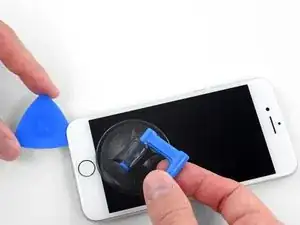
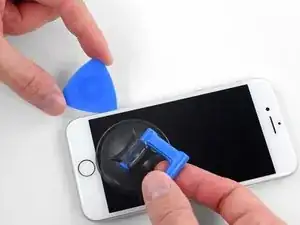
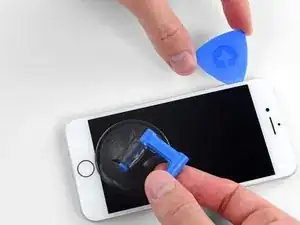
Вставьте открыватель по левому краю телефона, начиная от нижнего края и двигаясь к кнопкам регулировки громкости и переключателю беззвучного режима, чтобы разорвать клей, удерживающий экран на месте.
Остановитесь недалеко от верхнего левого угла экрана.
Не пытайтесь отогнуть верхний край экрана от задней крышки, так как он удерживается пластиковыми зажимами, которые могут сломаться.
Шаг 10
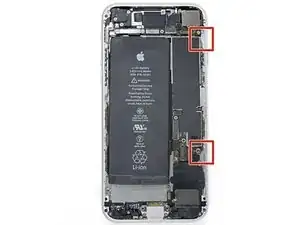
По правому краю вашего iPhone находятся чувствительные кабели. Не вставляйте открыватель сюда, так как вы можете повредить кабели.
Шаг 11
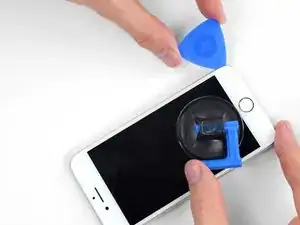

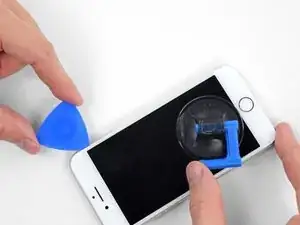
Снова вставьте инструмент в нижний правый угол iPhone и проведите им по углу вверх по правому краю телефона, чтобы отделить клей.
Не вставляйте открыватель более чем на 3 мм, так как вы можете повредить кабели дисплея.
Шаг 12
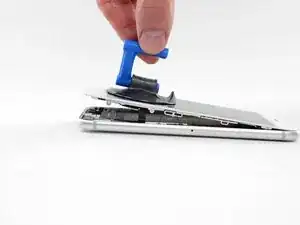
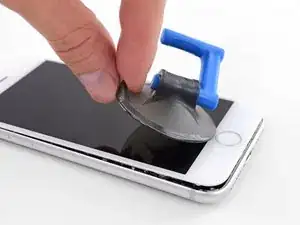
Аккуратно потяните за присоску, чтобы поднять нижний край дисплея.
Не поднимайте дисплей более чем на 15º, иначе вы рискуете потянуть или разорвать кабели, соединяющие дисплей.
Потяните за маленький выступ на присоске, чтобы удалить её с передней панели.
Шаг 13

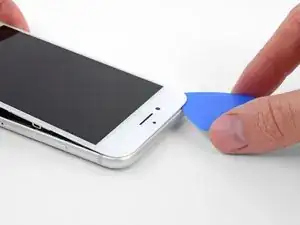
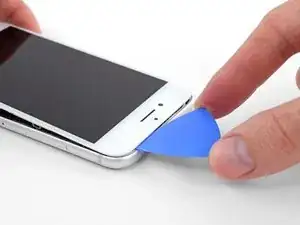
Проведите открывателем под экраном вокруг верхнего левого угла и вдоль верхнего края телефона, чтобы ослабить остатки клея.
Шаг 14
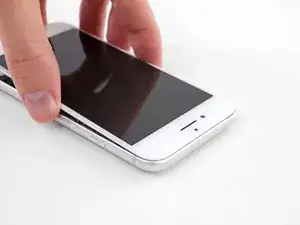
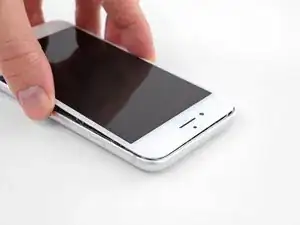
Слегка потяните дисплейный модуль вниз (в стороны от верхнего края телефона), чтобы освободить зажимы, удерживающие его в задней крышке.
Шаг 15
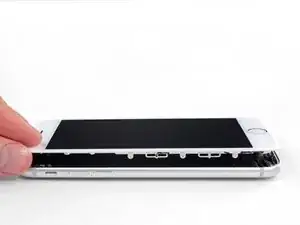
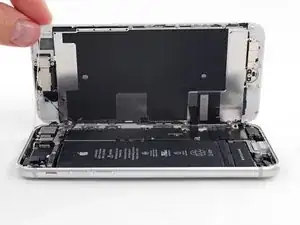
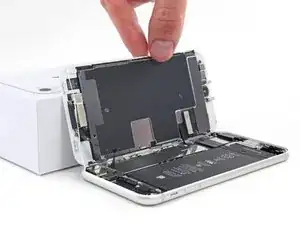
Откройте iPhone, подняв дисплей с левой стороны, как крышку книги.
Не пытайтесь полностью отделить дисплей, так как несколько хрупких ленточных кабелей все еще соединяют его с платой iPhone.
Опирайте дисплей на что-то, чтобы он не падал, пока вы работаете с телефоном.
Шаг 16
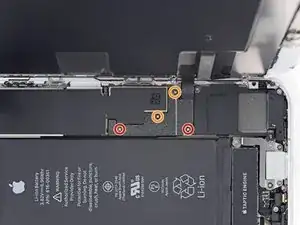
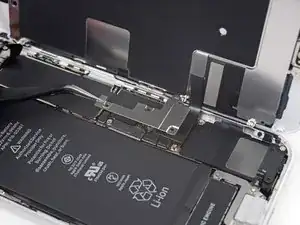
Удалите четыре винта Philips, закрепляющих кронштейн нижнего дисплейного кабеля к плате, следующих размеров:
Два винта по 1,3 мм
Два винта по 2,8 мм
В течение всего руководства внимательно следите за вашими винтами, чтобы каждый из них был установлен обратно на свое место при сборке устройства. Установка винта не на свое место может привести к постоянному повреждению.
Снимите кронштейн.
Шаг 17
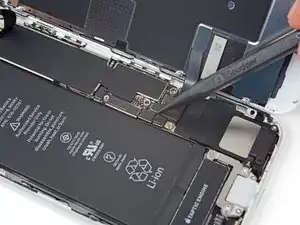
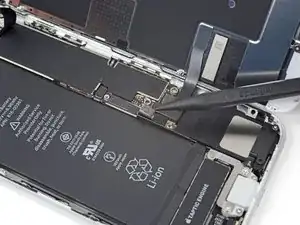
Используйте конец лопатки, чтобы вытащить разъем батареи из его гнезда на плате.
Слегка загните кабель разъема батареи от платы, чтобы предотвратить случайное соприкосновение с гнездом и подачу питания на телефон во время вашего ремонта.
Шаг 18
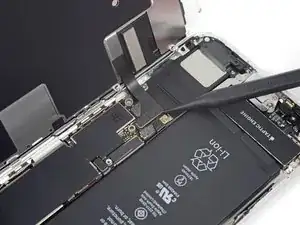
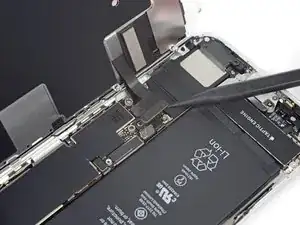
Используйте конец лопатки, чтобы вытащить нижний разъем дисплея из его гнезда.
Чтобы повторно подключить разъемы с нажимным контактом, нажмите одну сторону вниз, пока не услышите щелчок, затем повторите с другой стороны. Не нажимайте по центру. Если разъем будет даже немного неправильно выровнен, он может погнуться, что приведет к постоянному повреждению.
Шаг 19

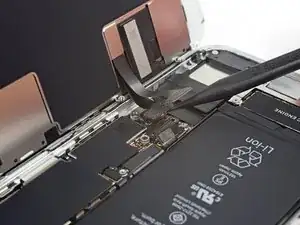
Используйте конец лопатки, чтобы отключить второй нижний дисплейный кабель.
Шаг 20

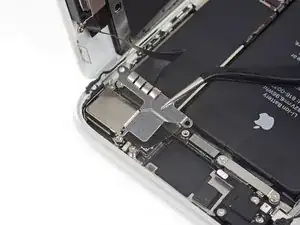
Удалите три винта по 1,3 мм Philips, которые закрепляют кронштейн над разъемом сборки сенсора передней панели.
Снимите кронштейн.
Шаг 21
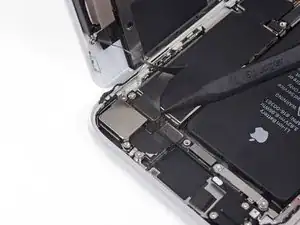
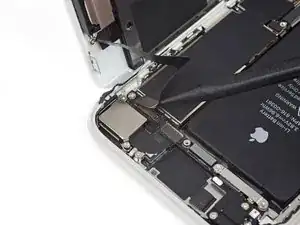
Используйте конец лопатки, чтобы отключить разъем сборки сенсора передней панели.
Шаг 22
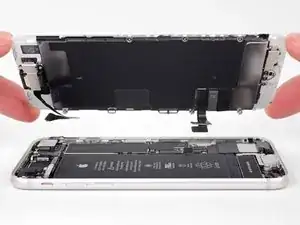
Удалите сборку дисплея.
Во время сборки устройства остановитесь здесь, если вы хотите заменить клей вокруг краев дисплея.
Шаг 23
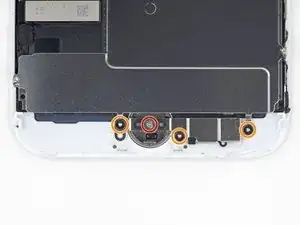
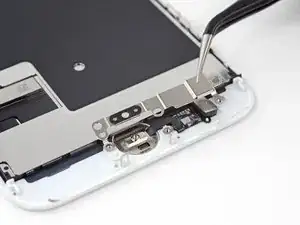
Удалите четыре винта Y000, закрепляющих кронштейн над сенсором домашней кнопки/Touch ID:
Один винт по 1,2 мм
Удалите этот винт в первую очередь. Избыточное давление может согнуть кронштейн кнопки «Домой», если вы сначала удалите винты по 1,3 мм.
Три винта по 1,3 мм
Снимите кронштейн.
Во время сборки будьте осторожны, чтобы не перекрутить эти винты, иначе ваша кнопка «Домой» может не работать.
Шаг 24

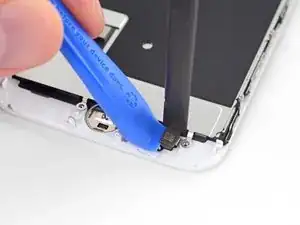
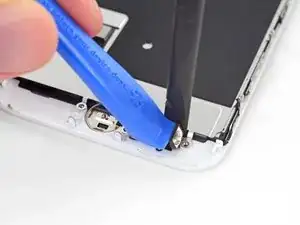
Используйте открывающее устройство, чтобы поддеть левый край разъема кабеля кнопки «Домой», чтобы отключить его от разъема.
Если весь разъем начинает подниматься, не отделяясь, нажмите на кабель в верхней части разъема плоским концом лопатки, одновременно поддевая левый край разъема. Будьте очень осторожны, чтобы не повредить кабель или разъем, иначе вы навсегда отключите сенсор.
Шаг 25
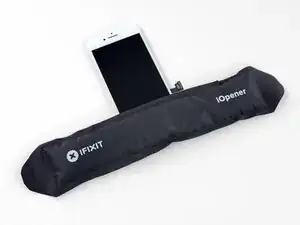
Нагрев области вокруг датчика Touch ID поможет размягчить клей, удерживающий его нежный кабель, что упростит безопасное снятие.
Переверните сборку дисплея. Используйте фен или подготовьте iOpener и примените его к нижнему краю дисплея примерно на 90 секунд, чтобы размягчить клей под ним.
Не перегревайте дисплей. Он должен быть чуть слишком горячим для комфортного прикосновения.
Шаг 26
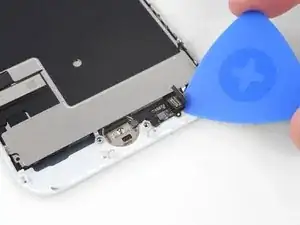
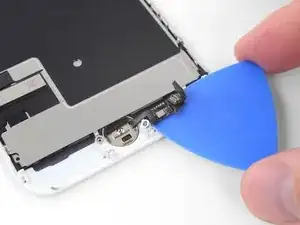
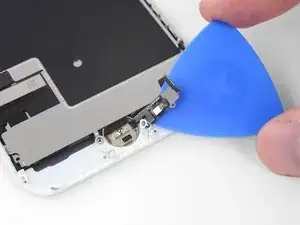
Используйте лопатку, чтобы аккуратно отделить клей, удерживающий кабель датчика Touch ID, от задней стороны дисплейной панели.
Шаг 27
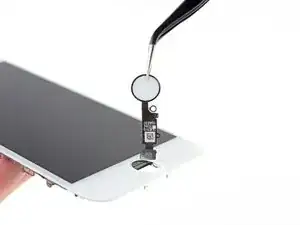
Удалите сборку датчика Touch ID, подняв её через переднюю сторону дисплея.
Для повторной установки сначала пропустите кабель через отверстие в передней части дисплея, как показано.
Ваша запчасть может быть уже с установленными дополнительными винтами Y000 рядом с кнопкой «Домой». Удалите ненужные винты, чтобы установить кронштейн кнопки «Домой» обратно.
Заключение
Сравните вашу новую запчасть с оригинальной — возможно, вам придется перенести оставшиеся компоненты или убрать защитные наклейки с новой запчасти перед установкой.
Чтобы собрать устройство, следуйте вышеуказанным шагам в обратном порядке.
Сдайте свои электронные отходы на переработку в сертифицированный R2 или e-Stewards центр.
Ремонт не прошел по плану? Попробуйте некоторые базовые методы устранения неполадок или поищите помощь на нашем форуме Ответов.
Перевод руководства с ifixit.com