Замена платы iPhone 8
Следуйте этому руководству, чтобы снять и заменить плату iPhone 8.
Примечание: Плата и датчик отпечатка Touch ID каждого iPhone спаяны на заводе, поэтому замена платы отключит Touch ID, если Вы не установите заменяемую кнопку «Домой», которая была правильно спаяна с новой платой.
Шаг 1
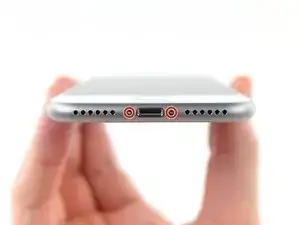
Перед началом разрядите аккумулятор iPhone ниже 25%. Заряженный литий-ионный аккумулятор при случайном проколе может загореться и/или взорваться.
Перед разборкой выключите iPhone.
Снимите два пентаграммных винта 3,5 мм на нижнем торце iPhone.
Открытие дисплея нарушит его водонепроницаемые уплотнения. Подготовьте заменяемые уплотнения перед тем, как переходить дальше, или избегайте попадания жидкости, если собираете iPhone без замены уплотнений.
Шаг 2



Если инструмент для вскрытия вставлен слишком глубоко, он может повредить устройство. Выполните этот шаг, чтобы отметить инструмент и предотвратить повреждения.
Отмерьте 3 мм от кончика и отметьте инструмент для вскрытия перманентным маркером.
Вы также можете отметить другие углы инструмента различными отметками.
Альтернативно — приклейте монету к инструменту на 3 мм от кончика.
Apple продаёт инструмент Adhesive Cutter для безопасного разрезания клея дисплея в своем магазине Self Repair.
Шаг 3
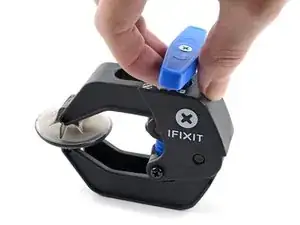
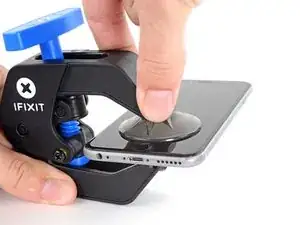
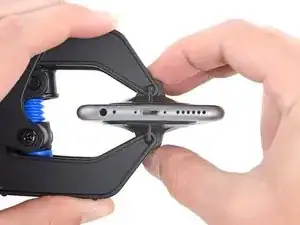
Следующие три шага демонстрируют Anti-Clamp — инструмент, который мы разработали, чтобы упростить процесс открытия. Если Вы не используете Anti-Clamp, пропустите три шага вниз для альтернативного метода.
Для полного руководства по использованию Anti-Clamp ознакомьтесь с этим руководством.
Оттяните синюю рукоятку назад, чтобы разблокировать рычаги Anti-Clamp.
Наденьте рычаги на левый или правый край iPhone.
Расположите присоски ближе к нижнему краю iPhone прямо над кнопкой «Домой» — одну спереди, одну сзади.
Сожмите присоски вместе, чтобы создать вакуум на выбранной области.
Если поверхность iPhone слишком скользкая и Anti-Clamp не удерживается, Вы можете использовать ленту, чтобы создать более сцепляющую поверхность.
Шаг 4
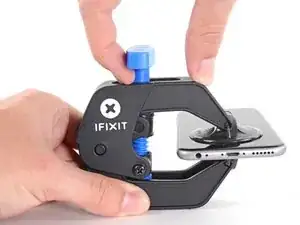
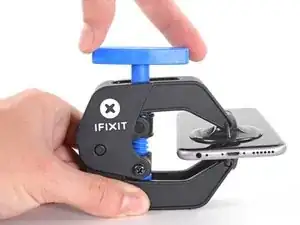
Толкните синюю рукоятку вперёд, чтобы зафиксировать рычаги.
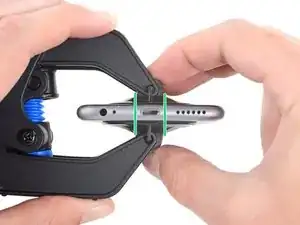
Поверните рукоятку по часовой стрелке на 360 градусов или до тех пор, пока присоски не начнут растягиваться.
Убедитесь, что присоски остаются выровненными друг с другом. Если они начинают смещаться, немного ослабьте присоски и выровняйте рычаги.
Шаг 5
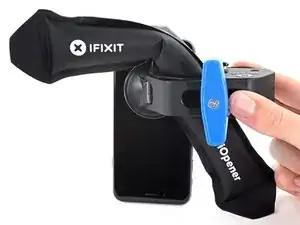
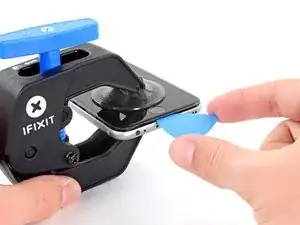
Нагрейте iOpener и протяните его через рычаги Anti-Clamp.
Вы также можете использовать фен, тепловую пушку или нагревательную пластину, но чрезмерный нагрев может повредить дисплей и/или внутренний аккумулятор, поэтому действуйте осторожно.
Сложите iOpener так, чтобы он лежал на нижнем крае iPhone.
Подождите одну минуту, чтобы клей ослабел и образовалась щель для открытия.
Вставьте инструмент для вскрытия в щель.
Если Anti-Clamp не создаёт достаточной щели, приложите больше тепла к области и поверните рукоятку на четверть оборота.
Не поворачивайте больше чем на четверть оборота за раз и ждите одну минуту между поворотами. Дайте Anti-Clamp и времени сделать свою работу.
Пропустите следующие три шага.
Шаг 6
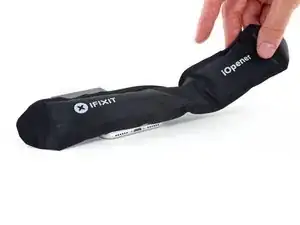
Следующие три шага показывают, как разделить экран с помощью присоски.
Нагрев нижнего края iPhone поможет размягчить клей, держащий дисплей, и облегчит открытие.
Используйте фен или подготовьте iOpener и приложите его к нижнему краю телефона примерно на 90 секунд, чтобы размягчить клей под ним.
Шаг 7
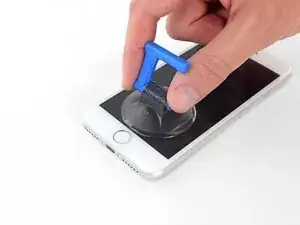
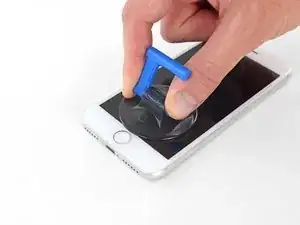
Прикрепите присоску к нижней половине передней панели, прямо над кнопкой «Домой».
Убедитесь, что присоска не перекрывает кнопку «Домой», так как это помешает образованию герметичного прилегания между присоской и стеклом спереди.
Шаг 8
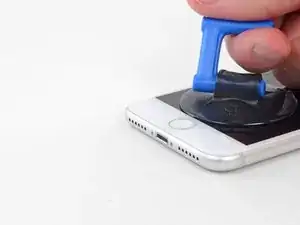
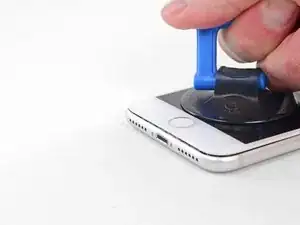

Поддерживая постоянное и ровное усилие, потяните присоску вверх, чтобы создать небольшую щель между экраном и рамой.
Вставьте инструмент для вскрытия в щель.
Герметизирующий клей, удерживающий экран на месте, очень прочен; для создания этой начальной щели требуется значительная сила. Если трудно открыть щель, приложите больше тепла и аккуратно покачайте экран вверх и вниз, чтобы ослабить клей, пока не получится вставить инструмент.
Шаг 9
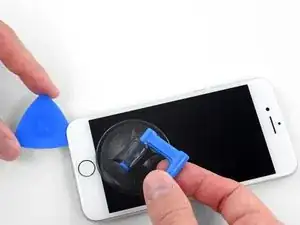
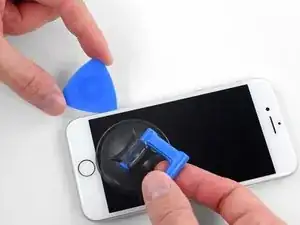
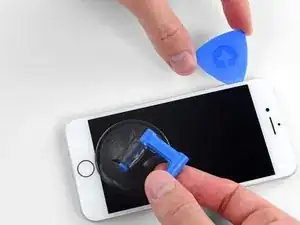
Проведите инструментом вдоль левого края телефона, начиная с нижнего края и двигаясь в направлении кнопок регулировки громкости и переключателя без звука, чтобы разорвать клей, удерживающий дисплей.
Остановитесь у верхнего левого угла дисплея.
Не пытайтесь оторвать верхний край дисплея от задней крышки, так как он закреплён пластиковыми защёлками, которые могут сломаться.
Шаг 10
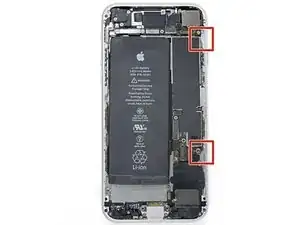
Вдоль правого края iPhone проходят деликатные кабели. Не вставляйте инструмент сюда, так как Вы можете повредить кабели.
Шаг 11
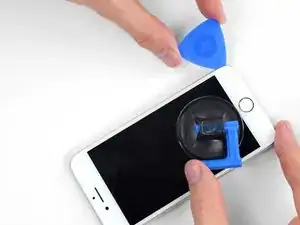

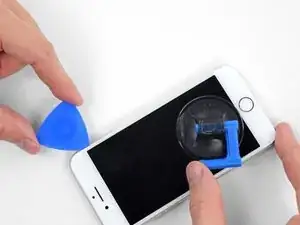
Вставьте инструмент в нижний правый угол iPhone и проведите им вокруг угла и вверх по правой стороне телефона, чтобы отделить клей.
Не вводите медиатор глубже 3 мм — вы можете повредить шлейфы дисплея.
Шаг 12
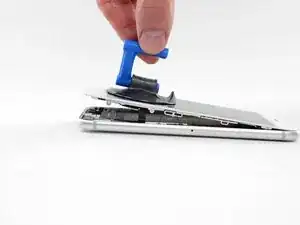
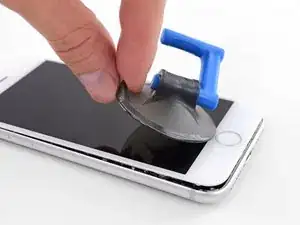
Аккуратно потяните присоску вверх, чтобы приподнять нижний край дисплея.
Не поднимайте дисплей более чем на 15º, иначе вы рискуете растянуть или порвать шлейфы, соединяющие дисплей.
Потяните за небольшой выступ на присоске, чтобы снять её с передней панели.
Шаг 13

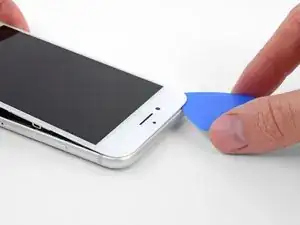
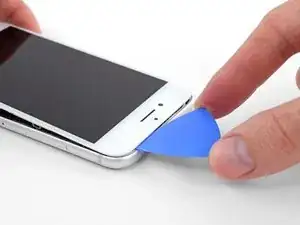
Засуньте медиатор под дисплей возле верхнего левого угла и проведите вдоль верхнего края телефона, чтобы ослабить оставшийся клей.
Шаг 14
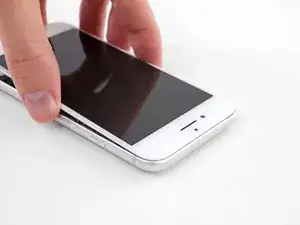
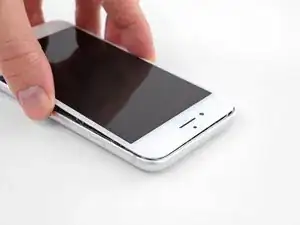
Сдвиньте сборку дисплея немного вниз (в сторону от верхнего края телефона), чтобы освободить защёлки, удерживающие её в задней части корпуса.
Шаг 15
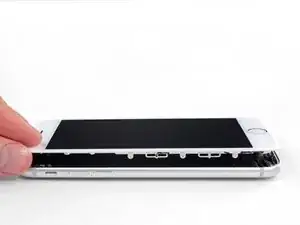
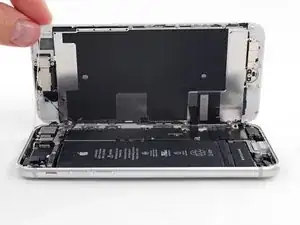
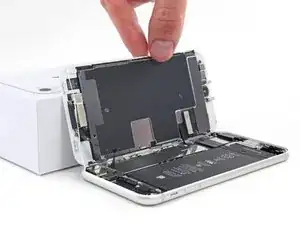
Откройте iPhone, откидывая дисплей вверх от левой стороны, как обложку книги.
Не пытайтесь полностью отделить дисплей — несколько хрупких шлейфов всё ещё соединяют его с платой логики iPhone.
Подперните дисплей чем‑то, чтобы он оставался приподнятым во время работы с телефоном.
Шаг 16
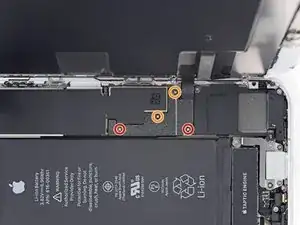
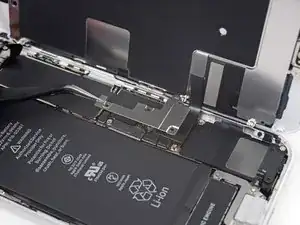
Удалите четыре винта Phillips, крепящие кронштейн нижнего шлейфа дисплея к плате логики, следующих размеров:
Два винта 1,3 мм
Два винта 2,8 мм
В течение всего руководства тщательно отслеживайте расположение винтов, чтобы каждый вернулся на своё место при сборке. Установка винта не в то место может привести к необратимому повреждению.
Снимите кронштейн.
Шаг 17
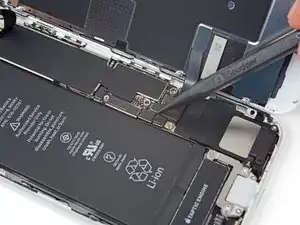
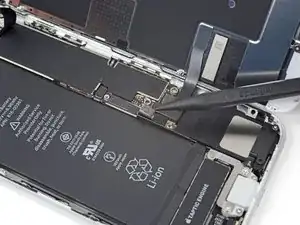
С помощью острия лопатки подденьте разъём батареи, чтобы вынуть его из гнезда на плате логики.
Слегка отогните кабель разъёма батареи от платы логики, чтобы он случайно не коснулся гнезда и не подал питание на телефон во время ремонта.
Шаг 18
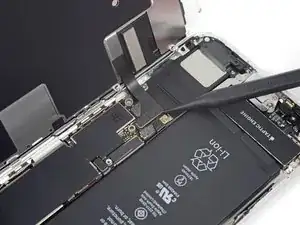
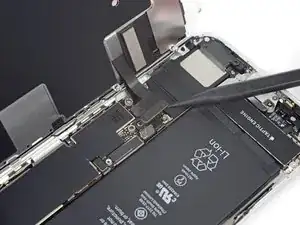
С помощью острия лопатки подденьте нижний разъём дисплея и извлеките его из гнезда.
Чтобы заново подключить такие защёлкивающиеся разъёмы, нажмите на одну сторону до щелчка, затем повторите на другой стороне. Не нажимайте посередине. Даже при малейшем смещении разъём может согнуться и получить необратимое повреждение.
Шаг 19

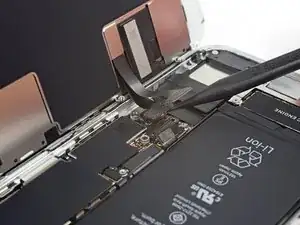
С помощью острия лопатки отсоедините второй нижний шлейф дисплея.
Шаг 20

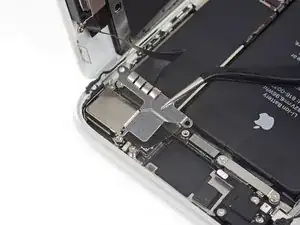
Удалите три винта Phillips 1,3 мм, удерживающие кронштейн над разъёмом датчиков передней панели.
Снимите кронштейн.
Шаг 21
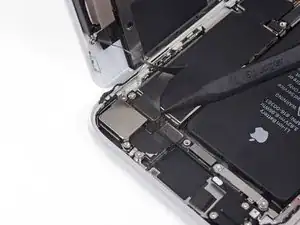
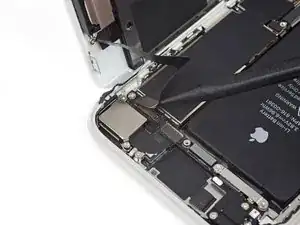
С помощью острия лопатки отсоедините разъём сборки датчиков передней панели.
Шаг 22
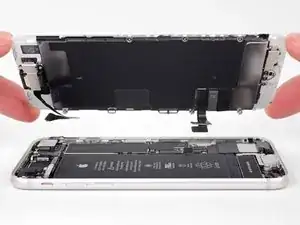
Снимите сборку дисплея.
При сборке при желании остановитесь здесь, если хотите заменить клей по краям дисплея.
Шаг 23
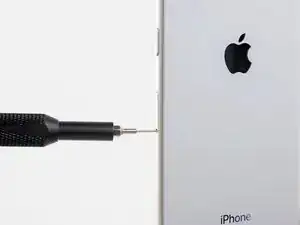
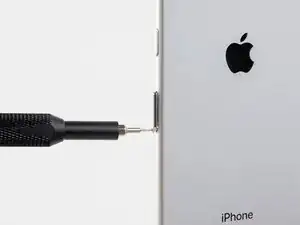
Вставьте инструмент для извлечения SIM‑карты, насадку или выпрямлённую скрепку в маленькое отверстие лотка для SIM‑карты.
Нажмите, чтобы извлечь лоток.
Это может потребовать значительного усилия. Однако убедитесь, что инструмент для извлечения правильно выровнен, чтобы не повредить механизм извлечения внутри телефона.
Шаг 24
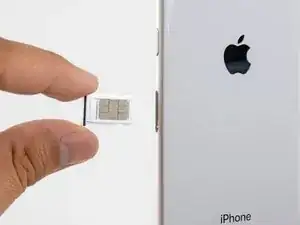

Извлеките лоток для SIM‑карты из iPhone.
SIM‑карта легко выпадет из лотка.
При обратной установке SIM‑карты убедитесь, что она правильно ориентирована относительно лотка.
Тонкая резиновая прокладка вокруг лотка обеспечивает защиту от воды и пыли. Если прокладка повреждена или отсутствует, замените прокладку или весь лоток для SIM‑карты, чтобы защитить внутренние компоненты iPhone.
Шаг 25
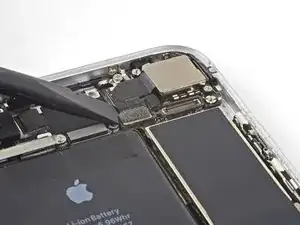
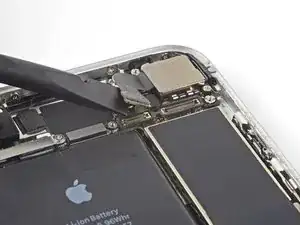
Используйте плоский конец лопатки, чтобы отсоединить разъём кабеля камеры, поддев его прямо вверх из гнезда.
Шаг 26
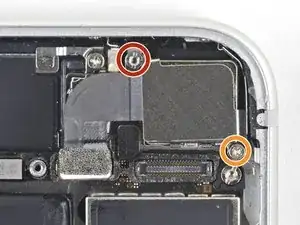
Удалите два винта, крепящие кронштейн задней камеры:
Один стоевой винт 3,0 мм
Один винт Phillips 3,1 мм
Стоевые винты лучше всего извлекать с помощью отвёртки или биты для стоевых винтов.
В крайнем случае можно использовать маленькую плоскую отвёртку — будьте особенно осторожны, чтобы она не соскользнула и не повредила соседние компоненты.
Шаг 27
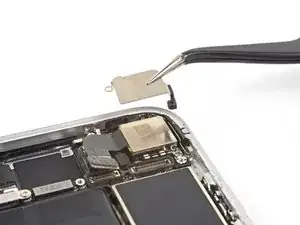
Снимите кронштейн задней камеры.
Шаг 28
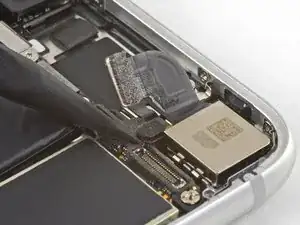
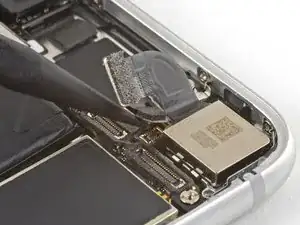
Используйте острый конец лопатки, чтобы отсоединить разъём вспышки от его гнезда, поддев прямо вверх.
Шаг 29
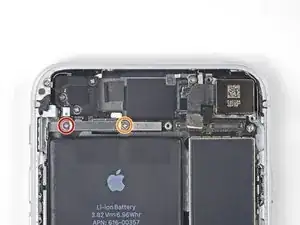
Удалите два винта, фиксирующие верхний кронштейн кабеля:
Один крестообразный винт (Phillips) 2,9 мм
Один крестообразный винт (Phillips) 1,3 мм
Шаг 30
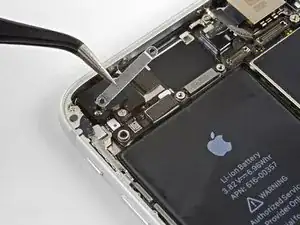
Снимите верхний кронштейн кабеля.
Шаг 31
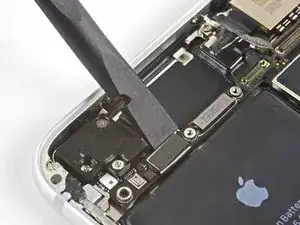
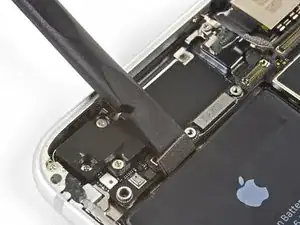
Используйте плоский конец лопатки, чтобы поддеть разъём верхнего кабеля и приподнять его из гнезда.
Шаг 32
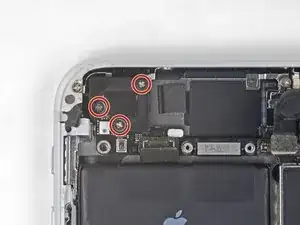
Удалите три крестообразных винта 1,3 мм, фиксирующие компонент верхней левой антенны.
Шаг 33
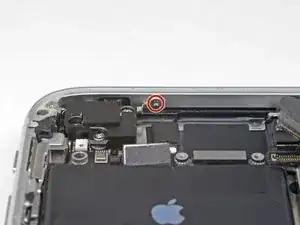
Удалите крестообразный винт 1,4 мм, фиксирующий компонент антенны у верхнего края корпуса.
Шаг 34
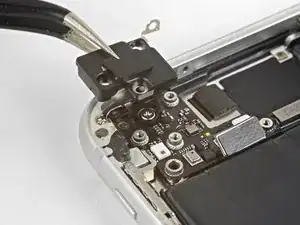
Снимите компонент антенны.
Шаг 35
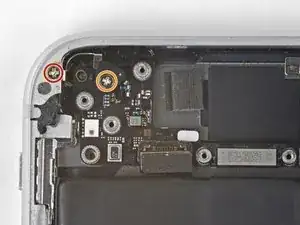
Удалите два крестообразных винта, фиксирующие заземляющую скобу на верхнем левом крае платы:
Один крестообразный винт (Phillips) 1,5 мм
Один крестообразный винт (Phillips) 2,6 мм
Шаг 36
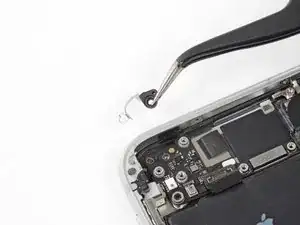
Снимите заземляющую скобу.
Шаг 37
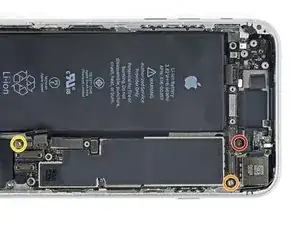
Удалите три винта, фиксирующие материнскую плату:
Один крестообразный винт (Phillips) 1,8 мм
Один стойочный винт 2,5 мм
Один стойочный винт 2,2 мм
Шаг 38
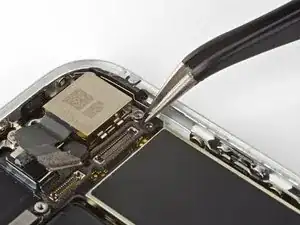
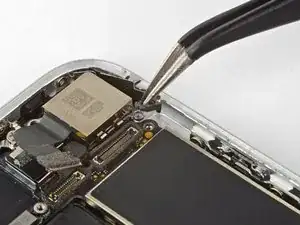
Используйте пинцет, чтобы осторожно отогнуть заземляющую планку платы в сторону.
Шаг 39
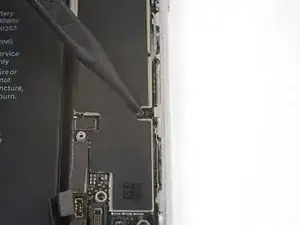
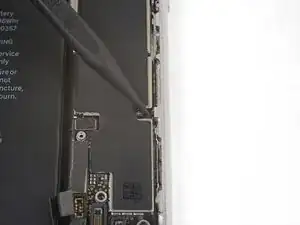
Используйте острый конец лопатки, чтобы отвести плунжер извлечения SIM-карты в сторону от материнской платы.
Шаг 40
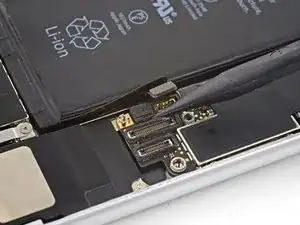
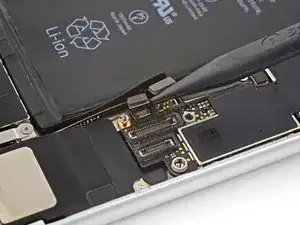
Используйте острый конец лопатки, чтобы поддеть и отсоединить кабель антенны Wi‑Fi с диверсити.
Шаг 41
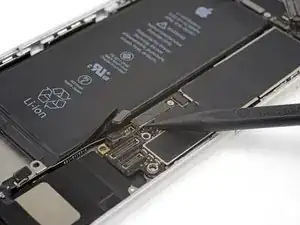
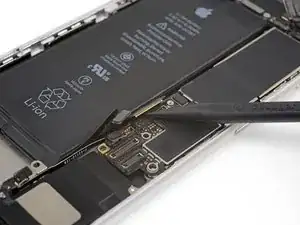
Используйте острый конец лопатки, чтобы поддеть и отсоединить разъём кабеля Lightning.
Шаг 42
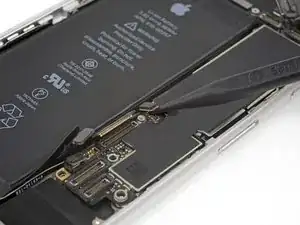
Используйте острый конец лопатки, чтобы поддеть и отсоединить разъём катушки беспроводной зарядки.
Шаг 43
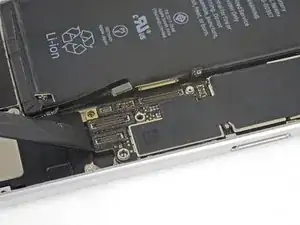
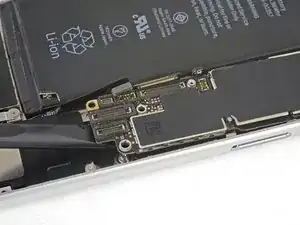
Используйте плоский конец лопатки, чтобы аккуратно приподнять конец материнской платы у разъёма батареи.
Будьте осторожны, не тяните за кабели. Если вы почувствуете сопротивление, проверьте, чтобы все кабели, разъёмы и компоненты были свободны от платы.
Шаг 44
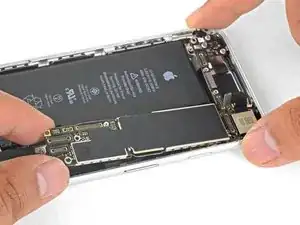
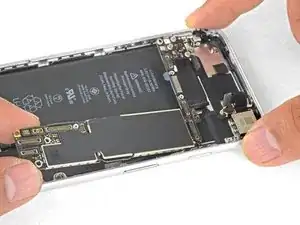
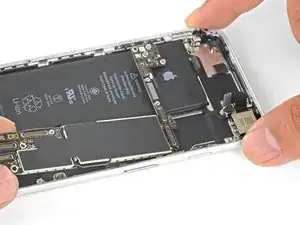
Схватив плату за края, приподнимите её вблизи разъёма батареи и извлеките.
Будьте осторожны, чтобы не зацепить материнскую плату за какие-либо кабели.
Заключение
Для сборки устройства следуйте вышеописанным шагам в обратном порядке.
Утилизируйте электронные отходы через сертифицированного переработчика R2 или e-Stewards.
Ремонт не удался? Обратитесь за помощью в сообщество Answers.
Перевод руководства с ifixit.com