Замена разговорного динамика iPhone 16 Pro Max
В этом руководстве показано, как снять и заменить разговорный динамик (верхний динамик) на iPhone 16 Pro Max.
Если звук из верхнего динамика iPhone слышится как шипение или треск, возможно, разговорный динамик требует замены.
Для выполнения этого ремонта вам понадобятся запасная задняя стеклянная панель и клейкая лента для антенны (или двусторонний скотч для антенны).
Шаг 1
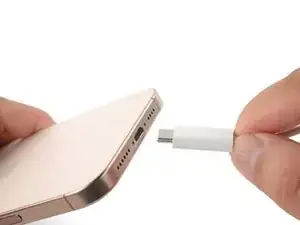
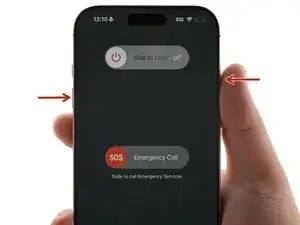
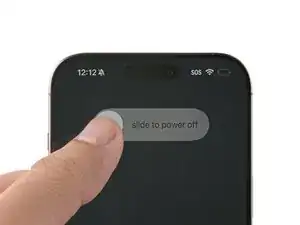
Разрядите аккумулятор iPhone ниже 25%, так как заряженный литий‑ионный аккумулятор представляет собой потенциальную опасность.
Отключите все кабели от iPhone.
Удерживая кнопку питания и любую из кнопок громкости, проведите по экрану для выключения iPhone.
Шаг 2
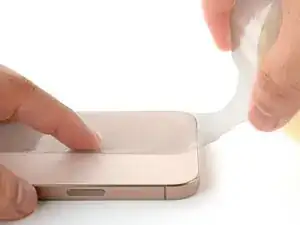
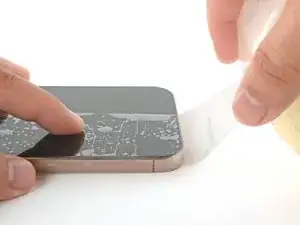
Если экран или заднее стекло сильно треснули, наложите перекрывающиеся полосы упаковочной ленты на стекло, чтобы защитить себя и упростить разборку.
Убедитесь, что внизу есть ровная поверхность, достаточно большая, чтобы на неё приклеился присосок.
Шаг 3
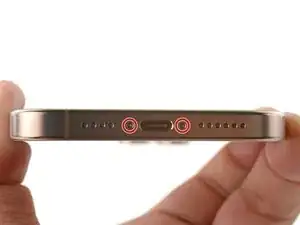
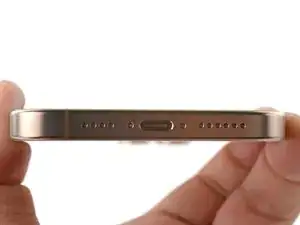
Используйте отвёртку P2 с наконечником «пенталоб» для вывинчивания двух винтов длиной 7,4 мм по обеим сторонам порта зарядки.
Шаг 4



Если лопатка вставлена слишком глубоко, она может повредить устройство. Выполните этот шаг, чтобы отметить лопатку и избежать повреждений.
Отмерьте 3 мм от кончика и отметьте лопатку перманентным маркером.
Вы также можете отметить другие углы лопатки с разными измерениями.
Альтернативно, приклейте монету к лопатке на расстоянии 3 мм от кончика.
Apple продаёт инструмент Adhesive Cutter для безопасного разрезания клея дисплея в своем магазине самостоятельного ремонта.
Шаг 5
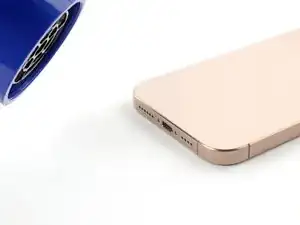
Следующие два шага показывают, как создать начальный зазор с помощью присоски.
Используйте фен или тепловую пушку, чтобы нагреть нижний край заднего стекла до состояния горячо на ощупь.
Можно также использовать iOpener для нагрева заднего стекла. Выполните эти инструкции, чтобы правильно нагреть и применить iOpener.
Шаг 6
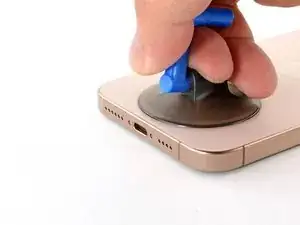
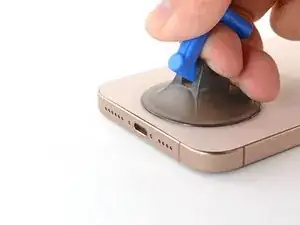
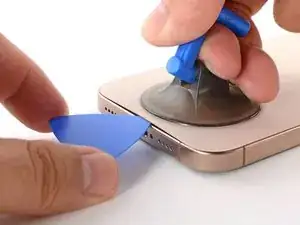
Прикрепите присоску к нижнему краю заднего стекла.
Резко и равномерно потяните за ручку, чтобы создать зазор между задним стеклом и рамой.
Если зазор не появляется, дополнительно нагрейте край и попробуйте снова.
Вставьте кончик лопатки в зазор.
Шаг 7
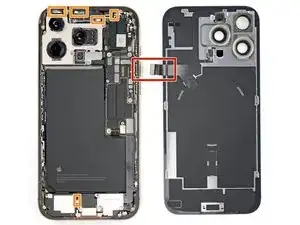
При прорезании клея, крепящего заднее стекло в следующих шагах, не вставляйте лопатку глубже 3 мм, чтобы избежать повреждения следующих областей:
Тонкий кабель, соединяющий заднее стекло с iPhone, расположенный рядом с кнопкой увеличения громкости. Не вставляйте лопатку здесь, чтобы не перерезать кабель.
Множество пружинных контактов по периметру iPhone.
Шаг 8
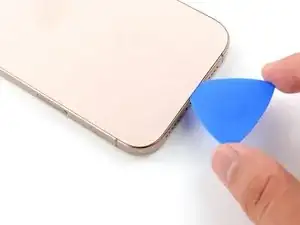
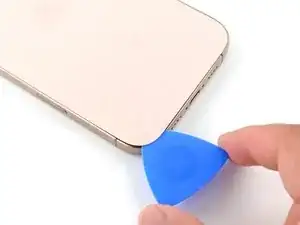
Просуньте лопатку вдоль нижнего края, чтобы разрезать клей.
Если клей трудно разрезать, повторно прогрейте край в течение минуты и попробуйте снова.
Оставьте лопатку в нижнем левом углу, чтобы клей не слипся снова.
Шаг 9
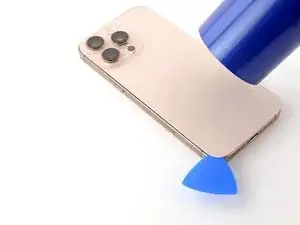
Используйте фен или тепловую пушку, чтобы нагреть левый край заднего стекла до состояния горячо на ощупь.
Шаг 10
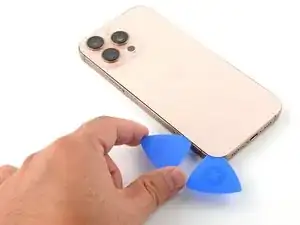
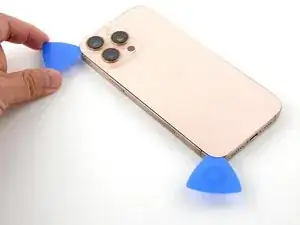
Вставьте вторую лопатку в нижний левый угол, рядом с уже вставленной.
Не вставляйте лопатку глубже 3 мм, чтобы не повредить пружинные контакты.
Проведите лопатку вдоль левого края, чтобы отделить клей и освободить металлические защёлки.
Вы услышите и почувствуете, как металлические защёлки отпускаются при прохождении через них.
Оставьте эту лопатку вставленной в верхнем левом углу, чтобы клей не слипся снова.
Шаг 11
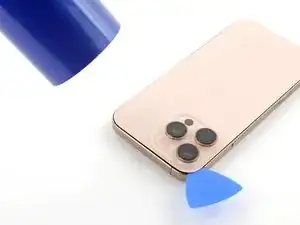
Используйте фен или тепловую пушку, чтобы нагреть верхний край и верхний правый угол заднего стекла до состояния горячо на ощупь.
Шаг 12
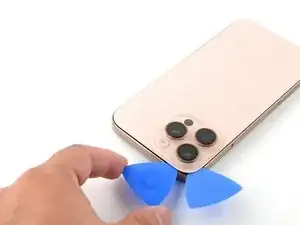
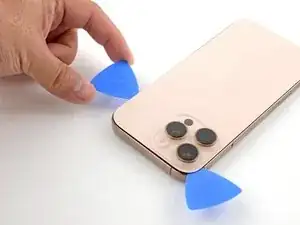
Не вставляйте лопатку глубже 3 мм, чтобы не повредить пружинные контакты.
Вставьте третью лопатку в верхний левый угол.
Проведите лопатку вдоль верхнего края и вокруг верхнего правого угла, остановившись над кнопкой увеличения громкости.
Оставьте эту лопатку вставленной, чтобы клей не слипся снова.
Шаг 13
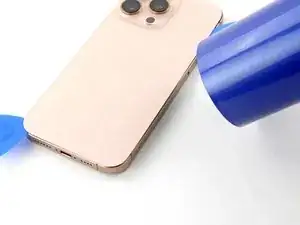
Используйте фен или тепловую пушку, чтобы нагреть правый край заднего стекла до состояния горячо на ощупь.
Шаг 14
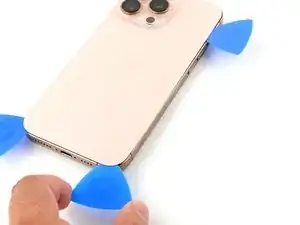
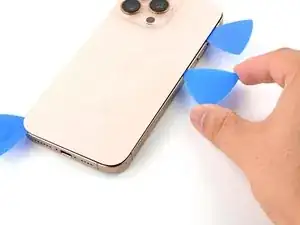
Не вставляйте лопатку глубже 3 мм, чтобы не повредить пружинные контакты.
Вставьте четвёртую лопатку в нижний правый угол.
Проведите лопатку вокруг угла и вверх по правому краю, остановившись под кнопкой уменьшения громкости.
Оставьте эту лопатку вставленной, чтобы клей не слипся снова.
Шаг 15
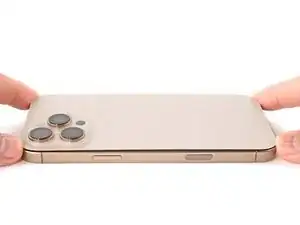
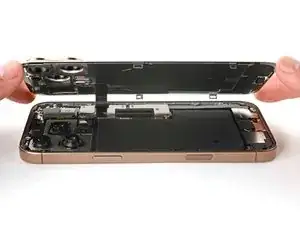
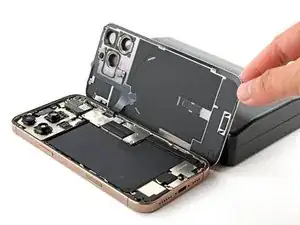
На этом этапе заднее стекло должно быть свободно от рамки. Если заднее стекло кажется застрявшим, пройдите по периметру лопаткой, чтобы проверить пропущенные участки клея или застрявшие защёлки.
Откиньте заднее стекло в правую сторону iPhone, чтобы отделить оставшийся клей.
Поддержите заднее стекло чистым прочным предметом.
Шаг 16
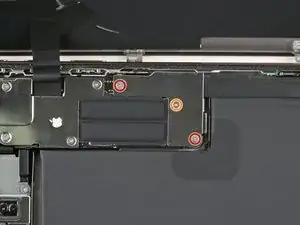
Используйте трёхлучевой отвёрток Y000, чтобы выкрутить три винта, закрепляющие крышку разъёма аккумулятора:
Два винта длиной 1.3 мм
Один винт длиной 1.0 мм
Шаг 17
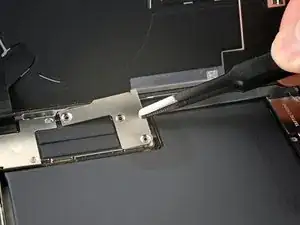
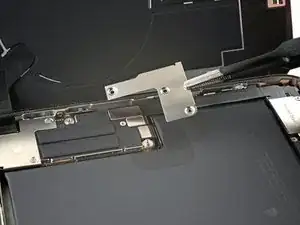
Поднимите и снимите крышку разъёма аккумулятора.
Шаг 18
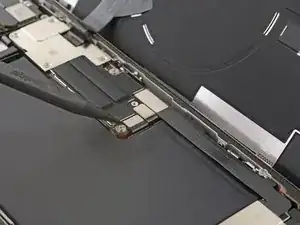
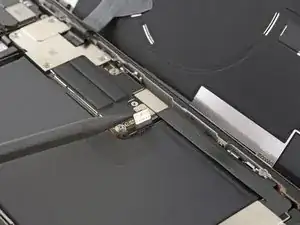
Используйте острый конец лопатки, чтобы поддеть и отключить нажимной разъём аккумулятора.
Шаг 19
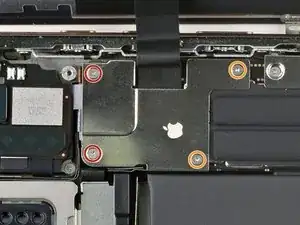
Используйте трёхлучевой отвёрток Y000, чтобы выкрутить четыре винта, закрепляющие крышку разъёма заднего стекла:
Два винта длиной 1.3 мм
Два винта длиной 1.0 мм
Шаг 20
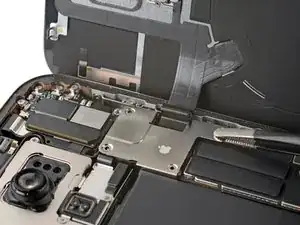
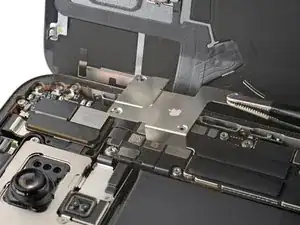
Поднимите крышку разъёма заднего стекла строго вверх и снимите её.
Шаг 21
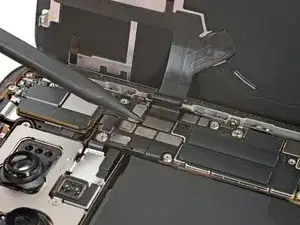
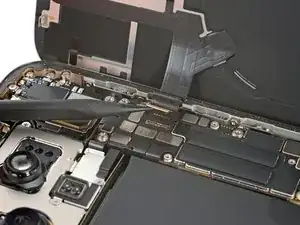
Используйте острый конец лопатки, чтобы поддеть и отключить разъём заднего стекла.
Шаг 22
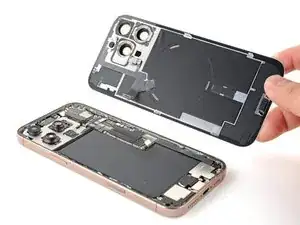
Снимите заднее стекло.
Шаг 23
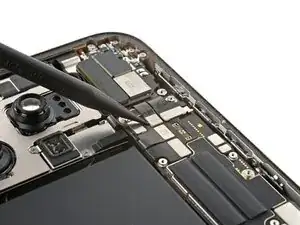
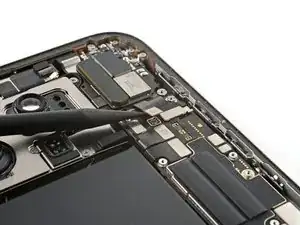
Используйте острый конец лопатки, чтобы поддеть и отключить разъём антенны 5G mmWave.
Шаг 24
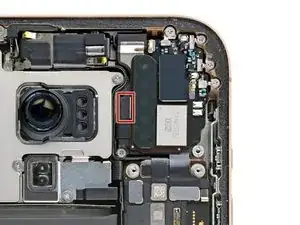
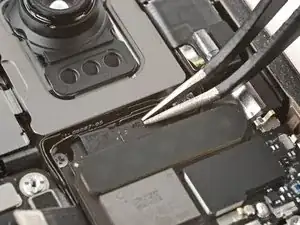
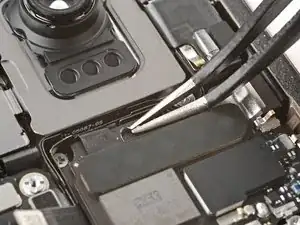
Антенна 5G mmWave приклеена с помощью небольшого куска клея с возможностью вытягивания.
С помощью пинцета аккуратно оторвите чёрную вытягивающую ленту клея антенны.
Шаг 25
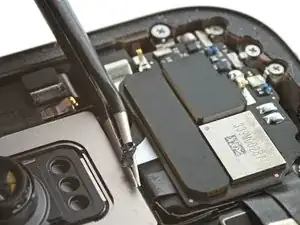
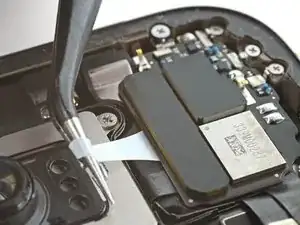
Сожмите пинцетом вытягивающую ленту клея и тяните под небольшим углом.
Если клей порвётся, попытайтесь захватить оторванный край пинцетом и продолжить тянуть.
Если не удаётся вынуть клей целым куском, нанесите каплю изопропилового спирта высокой концентрации (>90%) под антенну и переходите к следующему шагу.
Шаг 26
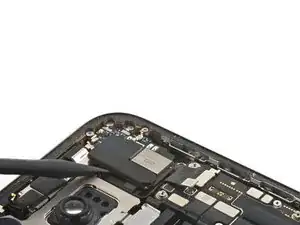
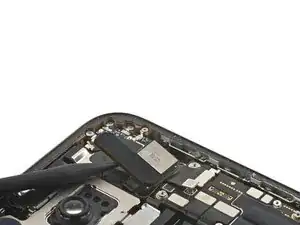
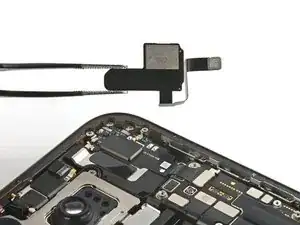
Используйте острый конец лопатки, чтобы поддеть и снять антенну 5G mmWave.
Шаг 27
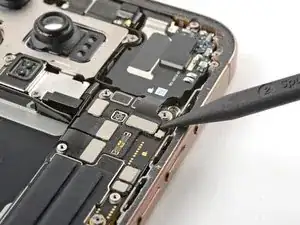
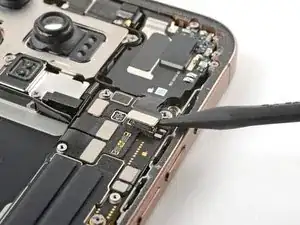
Используйте острый конец лопатки, чтобы поддеть и отключить разъём динамика разговорного окна.
Шаг 28
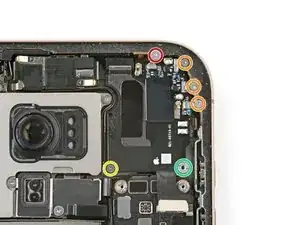
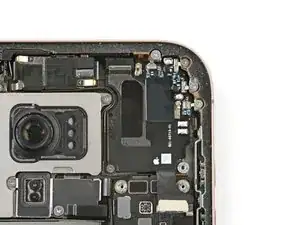
Снимите шесть винтов, закрепляющих динамик разговорного окна:
Один винт Phillips длиной 2.4 мм
Три винта Phillips длиной 1.3 мм
Один винт Phillips длиной 1.6 мм
Один установочный винт (standoff) длиной 3.3 мм
Установочные винты лучше всего извлекать с помощью специальной битой для установочных винтов. В крайнем случае можно использовать маленькую плоскую отвёртку — но будьте особенно осторожны, чтобы она не сорвалась и не повредила соседние компоненты.
Шаг 29
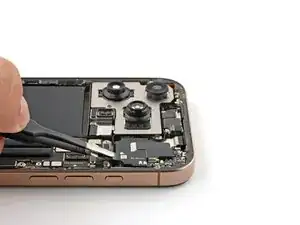
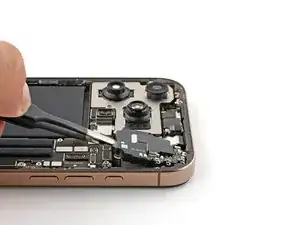
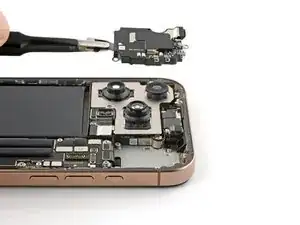
С помощью пинцета поднимите и снимите динамик разговорного окна.
Вы можете почувствовать сопротивление у верхнего края, где уплотнитель динамика прилегает к рамке. Аккуратно тяните динамик, чтобы освободить уплотнение.
Шаг 30
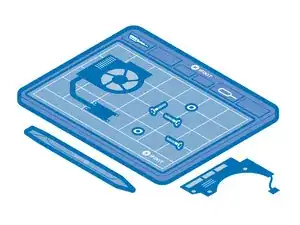
Поздравляем с завершением разборки! Оставшиеся шаги покажут, как собрать iPhone обратно.
В зависимости от модели iPhone некоторые фотографии сборки могут незначительно отличаться внешне. Тем не менее процедура будет корректной для вашего iPhone.
Шаг 31
Выравняйте верхний край динамика разговорного окна с верхним краем рамки
Уложите динамик разговорного окна в его нишу.
Возможно, придётся сдвинуть динамик вверх к верхнему краю рамки, чтобы он сел правильно.
Шаг 32
Установите шесть винтов, закрепляющих динамик разговорного окна:
Один винт Phillips длиной 2.4 мм
Три винта Phillips длиной 1.3 мм
Один винт Phillips длиной 1.6 мм
Один установочный винт (standoff) длиной 3.3 мм
Шаг 33
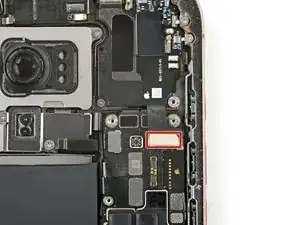
Прижмите разъём динамика разговорного окна к плате логики пальцем или лопаткой.
Чтобы снова подключить такие нажимные разъёмы, аккуратно выровняйте и прижмите одну сторону до щелчка, затем повторите с другой стороны. Не нажимайте по центру. Если разъём сместится, контакты могут согнуться и получить необратимые повреждения.
Шаг 34
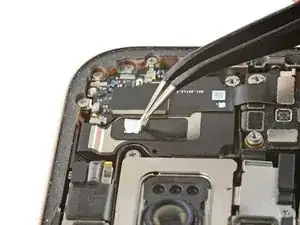
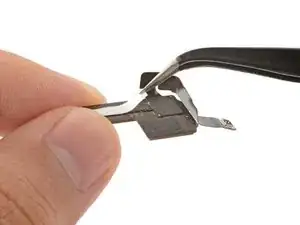
Используйте пинцет или лопатку, чтобы удалить остатки клея с верхней части динамика телефонного приёма и с задней стороны антенны.
Если в комплекте с заменяемой деталью нет нового клея, используйте небольшую полоску двустороннего скотча, чтобы закрепить антенну на динамике телефонного приёма.
Шаг 35
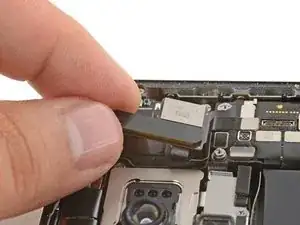
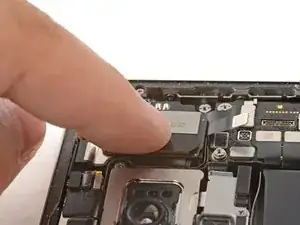
Совместите mmWave-антенну с динамиком телефонного приёма. Убедитесь, что разъём антенны достаёт до соответствующего гнезда на плате.
Прижмите антенну к динамику телефонного приёма для закрепления.
Шаг 36
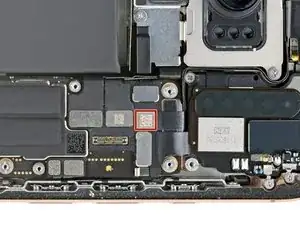
Используйте палец или лопатку, чтобы прижать разъём антенны к плате.
Чтобы снова присоединить нажимные разъёмы типа этого, аккуратно совместите и прижмите одну сторону до щелчка, затем повторите с другой стороны. Не нажимайте в середине. Если разъём будет смещён, контакты могут согнуться и получить необратимое повреждение.
Шаг 37
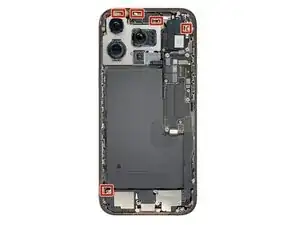
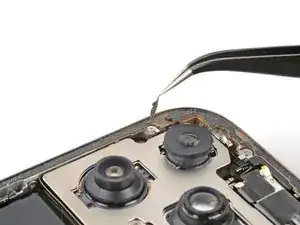
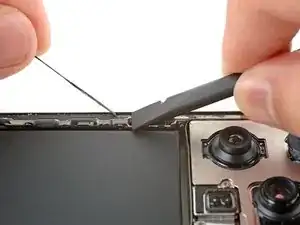
Работайте осторожно вокруг хрупких заземляющих защёлок при очистке корпуса. Если Вы изгибаете одну из них, аккуратно верните её на место пальцами или пинцетом.
Используйте пинцет с притуплённым носиком или пальцы, чтобы удалить крупные куски клея с периметра корпуса.
Используйте лопатку, чтобы соскрести остатки клея с корпуса.
Если клей упорно держится, слегка нагрейте место феном или тепловой пушкой и попробуйте снова.
Шаг 38
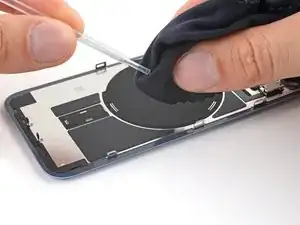
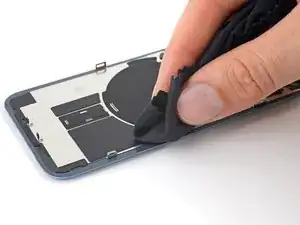
Если Вы собираетесь повторно использовать заднее стекло, нанесите несколько капель высококонцентрированного изопропилового спирта (свыше 90%) на микрофибру или безворсовую ткань и протрите периметр, чтобы подготовить поверхность под новый клей.
Шаг 39
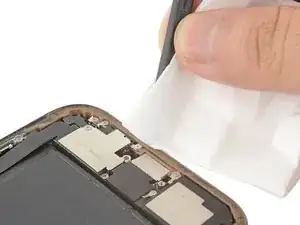
Накройте кончик лопатки безворсовой тканью или фильтром для кофе и нанесите на неё несколько капель высококонцентрированного изопропилового спирта (свыше 90%).
Протирайте по одному направлению вдоль периметра корпуса, чтобы очистить остатки клея.
Действуйте неторопливо. Чистый корпус обеспечивает ровное прилегание заменяющего клея и лучшую адгезию.
Шаг 40
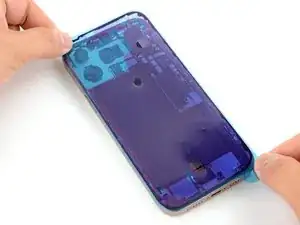
Приложите клеевую накладку к корпусу, чтобы определить её правильную ориентацию.
Используйте такие элементы, как вырез для камеры и выемки по верхнему и нижнему краям, чтобы представить, как клей ляжет на корпус.
Шаг 41
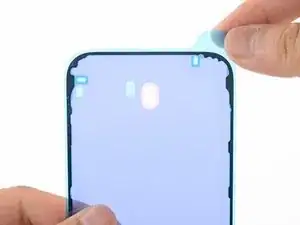
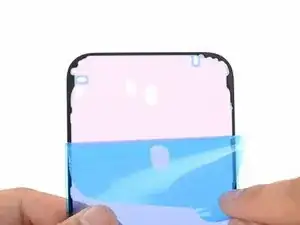
Возьмите вкладку в углу клеевой накладки и оторвите подложку, чтобы открыть примерно треть клеевого слоя.
Открытый клей очень липкий. Не допускайте его контакта с чем-либо до момента прикладывания к корпусу.
Если у Вашего клея несколько подложек, снимите ту, которая обнажает сторону, прилипaющую к корпусу.
Шаг 42
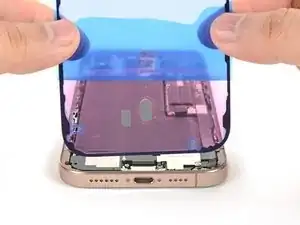
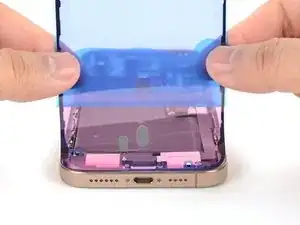
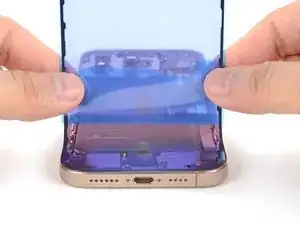
Аккуратно совместите обнажённый край клеевой полосы с соответствующим краем рамки iPhone.
После прижатия клей нельзя переместить — придётся удалить его и начать заново с новым клеем.
Когда клей правильно выровнен, осторожно прижмите обнаженную полоску клея к корпусу.
Шаг 43
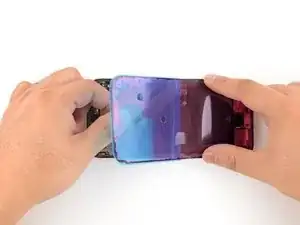
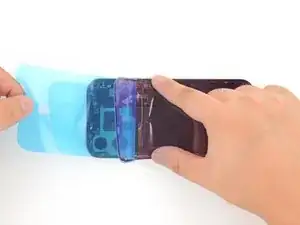
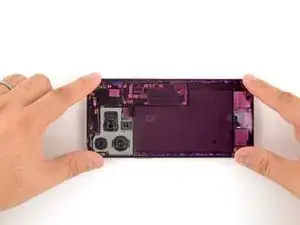
Продолжайте снимать подложку с клея, одновременно аккуратно прижимая клей на место.
Если клей выровнен правильно, его края лягут на место идеально.
Если клей слегка смещён, аккуратно подтяните длинные края до совпадения с рамкой.
Если клей начинает морщиться или складиться, снимите его и начните заново с новой накладки.
Если у Вас нет запасных клеевых лент, допустимо временно собрать iPhone и пользоваться им без клея. Имейте в виду, что водозащищённость будет нарушена до замены клея.
Шаг 44
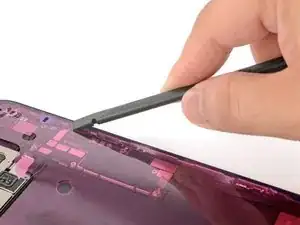
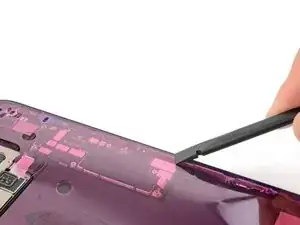
Используйте лопатку, чтобы прижать клей по всему периметру iPhone.
Работайте вокруг хрупких заземляющих защёлок. Если Вы изгибаете одну из них, аккуратно верните её на место пальцами или пинцетом.
Не нажимайте слишком сильно, иначе Вы растянете и деформируете клей.
Шаг 45
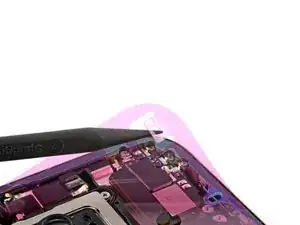
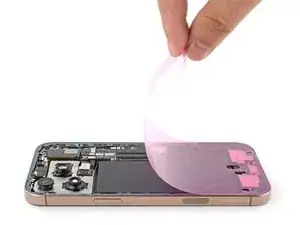
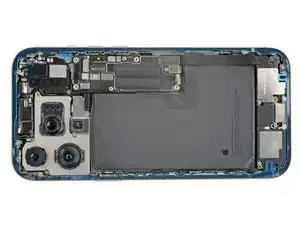
Подденьте лопастью или пальцами утяжку, соединённую с большой передней подложкой. Утяжка часто находится в углу подложки.
Используйте утяжку, чтобы оторвать большую переднюю подложку от клея.
На этом этапе у Вас может остаться подложка по периметру, которая предотвращает случайное приклеивание при обратной сборке iPhone. Пока не снимайте эти маленькие защитные подложки.
Шаг 46
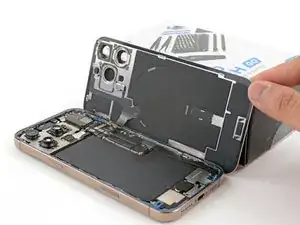
Приподнимите заднее стекло вдоль правого края iPhone.
Шаг 47
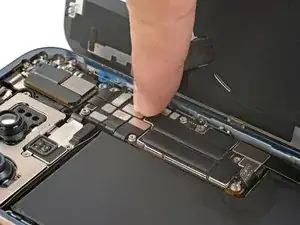
Используйте палец или плоский конец лопатки, чтобы прижать и соединить разъём заднего стекла с платой.
Шаг 48
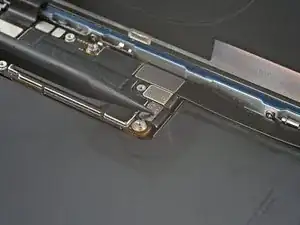
Используйте палец или лопатку, чтобы прижать и подключить разъём питания аккумулятора к логической плате.
Сейчас удобно протестировать ремонт перед окончательной сборкой iPhone. Включите iPhone и убедитесь, что он работает как положено. Затем выключите его и продолжите сборку.
Если iPhone не включается, подключите его к источнику питания и попробуйте снова.
Если вы заменили логическую плату и экран не загорается, следуйте руководству по экрану, чтобы вручную подключить разъём дисплея: руководство по экрану.
Шаг 49
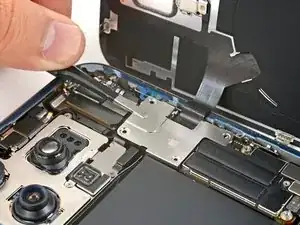
Выровняйте крышку разъёма заднего стекла по отверстиям под винты и уложите её на место.
Шаг 50
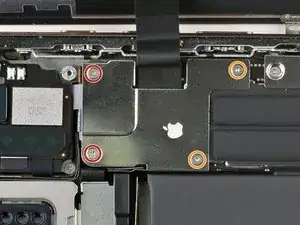
Используйте трёхгранную отвертку Y000, чтобы установить четыре винта, фиксирующие крышку разъёма заднего стекла:
Два винта длиной 1.3 мм
Два винта длиной 1.0 мм
Шаг 51
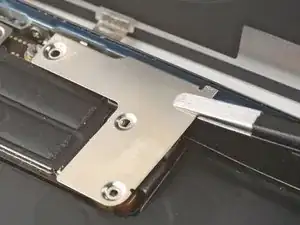
Выровняйте крышку разъёма аккумулятора по отверстиям под винты и уложите её на место.
Шаг 52
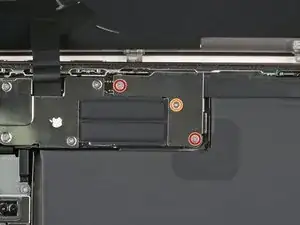
Используйте трёхгранную отвертку Y000, чтобы установить три винта, фиксирующие крышку разъёма аккумулятора:
Два винта длиной 1.3 мм
Один винт длиной 1.0 мм
Шаг 53
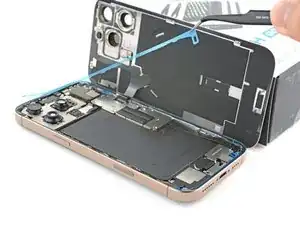
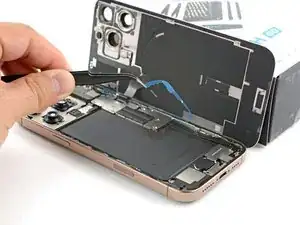
Используйте пальцы или лопатку, чтобы отслоить все периферийные защитные плёнки, открыв клей.
При снятии плёнок следите, чтобы ничто не касалось оголённого клея.
Проверьте рамку и заднее стекло на наличие оставшихся плёнок и удалите их. Плёнок не должно остаться.
Шаг 54
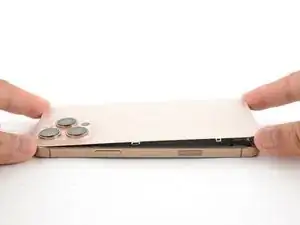
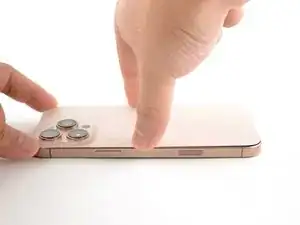
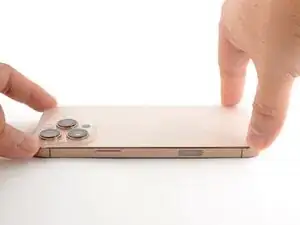
Опустите заднее стекло на рамку, начиная с верхнего края.
Если вы ощущаете сопротивление, возможно, один из периферийных зажимов согнулся и прижимается рамкой. Осмотрите место сопротивления и осторожно выпрямьте загнутые зажимы.
Прижмите по краям iPhone, пока заднее стекло полностью не сядет заподлицо с рамкой.
Шаг 55
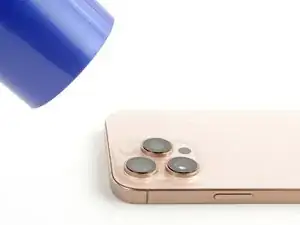
Используйте фен, тепловую пушку или нагреватель iOpener, чтобы прогреть периферию заднего стекла до состояния, когда её слегка горячо касаться.
Тепло размягчает клей и улучшает сцепление.
Шаг 56
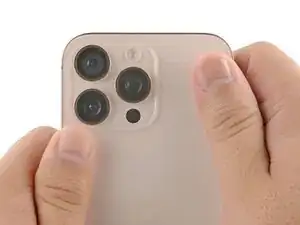
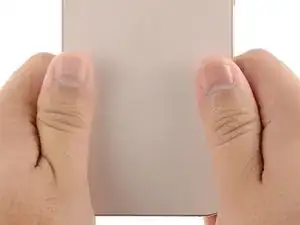
Пальцами плотно сожмите по периметру iPhone.
Шаг 57
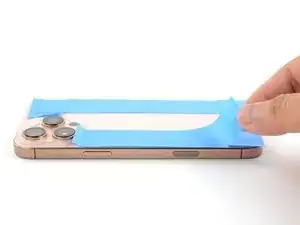
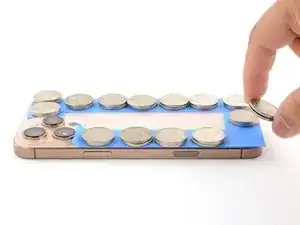
Положите iPhone экраном вниз на чистую ровную поверхность.
Обклейте периметр заднего стекла лентой, чтобы защитить отделку.
Сложите монеты по периметру заднего стекла, создав стенку высотой, равной выступам задней камеры.
В качестве альтернативы можно использовать тиски вокруг периметра устройства, чтобы зафиксировать новый клей.
Шаг 58
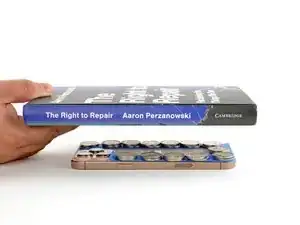
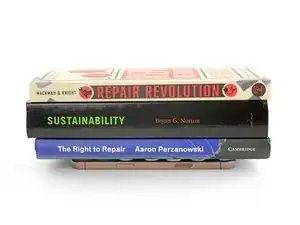
Положите 3–4 тяжёлые книги ровно поверх iPhone.
Монеты могут оставить лёгкое вдавление на нижней обложке книги, поэтому не используйте ничего ценного.
Оставьте книги на примерно 30 минут.
Давление поможет активировать клей.
Шаг 59
Используйте пенталобовую отвертку P2, чтобы установить два винта длиной 7.4 мм по обе стороны от порта зарядки.
Заключение
Отнесите электронные отходы на переработку с сертификатом R2 или e-Stewards.
Ремонт не удался? Попробуйте базовую диагностику или обратитесь за помощью к сообществу Answers.
Перевод руководства с ifixit.com