Установка экрана iPhone 16 Pro Max
Шаги установки экрана iPhone 16 Pro Max
Шаг 1
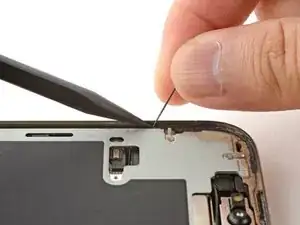
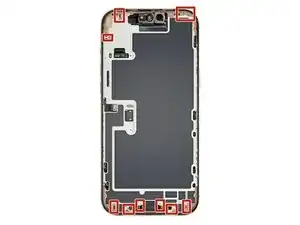
Используйте лопатку или пинцет, чтобы удалить куски клея с рамы iPhone.
Работайте аккуратно вокруг хрупких заземляющих контактов. Если вы согнули один из них, аккуратно верните его на место пальцами или пинцетом.
Шаг 2
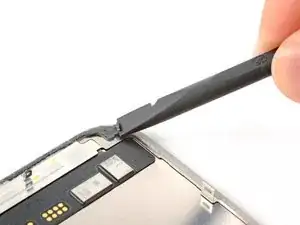
Если вы устанавливаете обратно оригинальный экран, обязательно удалите остатки клея с его тыльной стороны.
Шаг 3
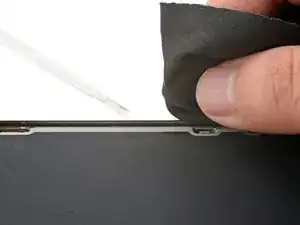
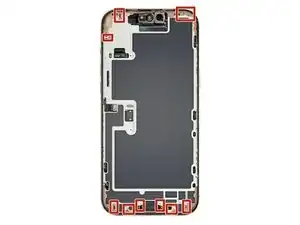
С помощью безворсовой салфетки (или кофейного фильтра) и изопропилового спирта высокой концентрации (>90%) очистите участки рамы и экрана, с которых был удалён старый клей.
Для наилучшего результата протирайте салфеткой в одном направлении, а не туда-обратно.
Работайте аккуратно вокруг хрупких заземляющих контактов. Если вы согнули один из них, аккуратно верните его на место пальцами или пинцетом.
Выполняйте эту операцию тщательно. Чистая рама позволяет новому клеевому слою лечь ровно и обеспечить прочное соединение.
Шаг 4
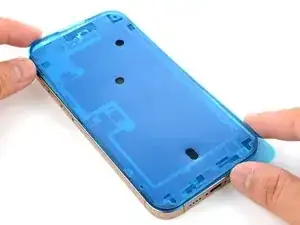
Положите клеевую плёнку на раму, чтобы определить правильное направление её размещения.
Используйте элементы вроде выреза под камеру, чтобы визуализировать, как клеевая плёнка ляжет в раме.
Шаг 5
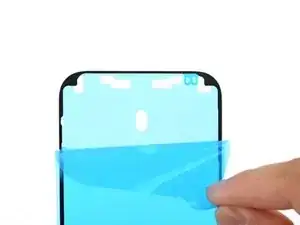
Возьмитесь за язычок в углу клеевой плёнки и отклейте подложку, чтобы открыть одну треть клеевого слоя.
Открытый клей очень липкий. Не прикасайтесь им ни к чему, пока не будете готовы прикрепить его к раме.
Если на клеевой плёнке несколько слоёв подложки, снимайте тот, который открывает сторону, прикрепляющуюся к раме.
Шаг 6
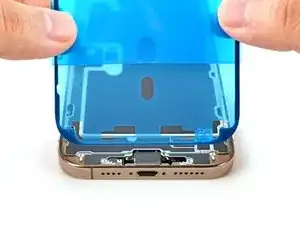
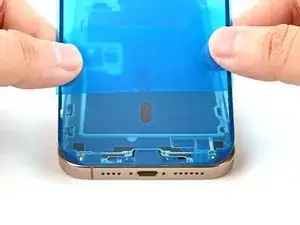
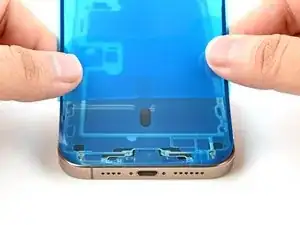
Тщательно совместите открытый край клеевой полосы с соответствующим краем рамы iPhone.
Как только клей будет прижат на место, его нельзя будет переустановить — вам придётся снять его и начать заново с новой полосой.
Когда полоса правильно выровнена, аккуратно прижмите открытую часть клея к раме.
Шаг 7
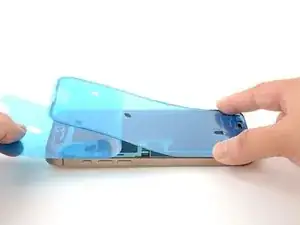
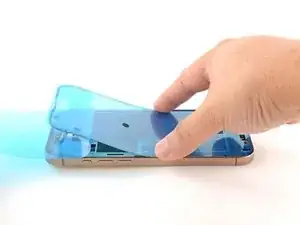
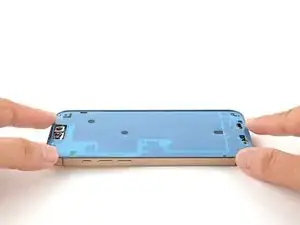
Продолжайте удалять подложку с клея, аккуратно прижимая клеевой слой на место.
Если клей правильно выровнен, его края идеально лягут на место.
Если клей немного смещён, подтяните длинные края к правильному положению относительно рамы.
Если клей начинает морщиться или складываться, удалите его и начните заново с новой полосой.
Если у вас нет запасного комплекта клеевых полос, можно временно собрать iPhone и пользоваться им без клея. Однако имейте в виду, что водонепроницаемость устройства будет нарушена до замены клея.
Шаг 8
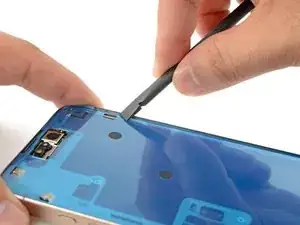
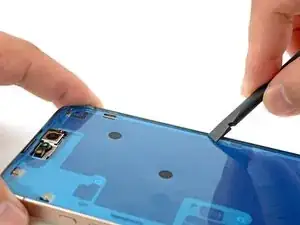
Используйте лопатку, чтобы аккуратно прижать клей по всему периметру iPhone.
Работайте аккуратно вокруг хрупких заземляющих контактов. Если вы согнули один из них, аккуратно верните его на место пальцами или пинцетом.
Не прижимайте слишком сильно, иначе клей растянется и деформируется.
Шаг 9
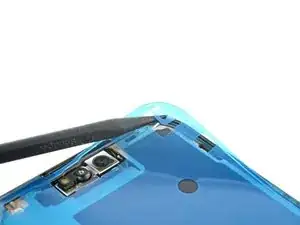
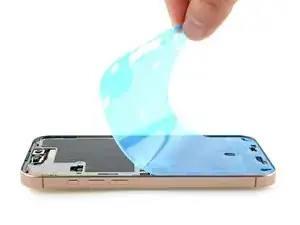
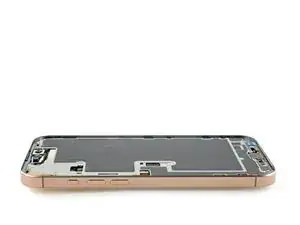
Используйте лопатку или пальцы, чтобы поднять язычок, соединённый с большой передней подложкой — он обычно находится в углу подложки.
Воспользуйтесь язычком, чтобы снять большую переднюю подложку с клея.
На этом этапе на периметре могут остаться небольшие подложки, которые препятствуют случайной фиксации клея при сборке iPhone. Не удаляйте эти маленькие подложки пока.
Шаг 10
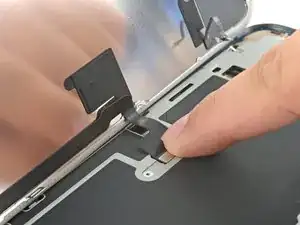
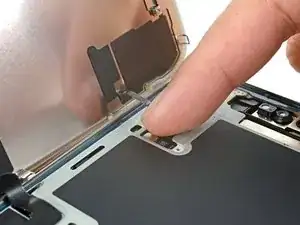
Нажмите пальцем, чтобы установить и подключить разъём дисплея.
Чтобы снова подключить широкие разъёмы нажимного типа, как этот, тщательно совместите и нажмите на один край, пока он не зафиксируется щелчком, затем повторите с другим краем. Не нажимайте по центру. При несовпадении разъёмов контакты могут погнуться, что приведёт к необратимому повреждению.
Нажмите и подключите разъём переднего датчика.
Точнo совместите разъём с гнездом и прижмите его пальцем, пока он не зафиксируется. Не пытайтесь силой вставить разъём. Если возникают трудности, переустановите его и попробуйте ещё раз.
Сейчас самое подходящее время включить iPhone и проверить все функции, прежде чем окончательно закрывать корпус. Обязательно полностью выключите iPhone, прежде чем продолжить работу.
Если iPhone не включается, подключите его к источнику питания и попробуйте снова.
Шаг 11
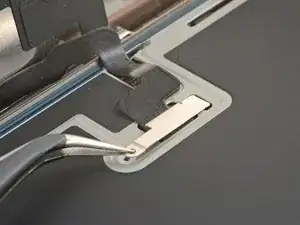
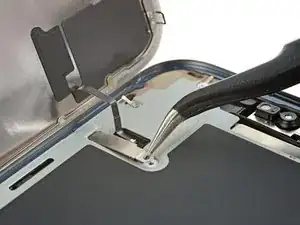
Заведите язычок крышки разъёма дисплея в вырез рамы и установите крышку на место.
Повторите то же самое с крышкой разъёма переднего датчика.
Шаг 12
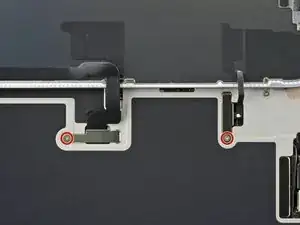
Используйте отвёртку Tri-point Y000, чтобы установить два винта длиной 1,3 мм, фиксирующих крышки разъёмов.
Шаг 13
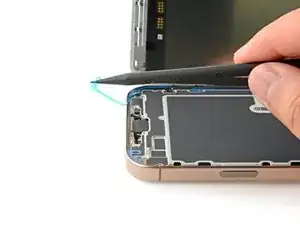
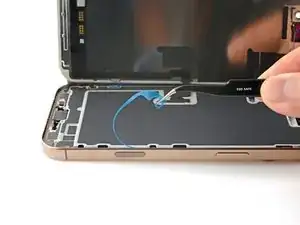
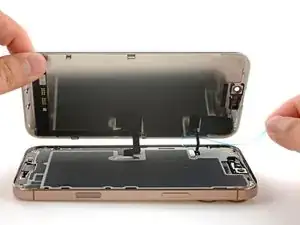
Удерживая экран, снимите все периферийные подложки пальцами или лопаткой, обнажая клей.
Будьте осторожны, не прикасайтесь к обнажённому клею.
Проверьте раму и экран на наличие оставшихся подложек и удалите их. Подложек не должно остаться.
Шаг 14
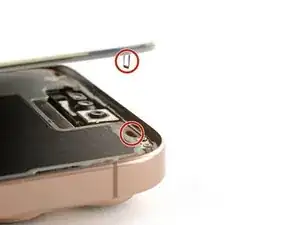
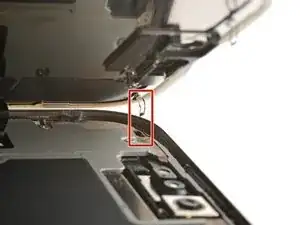
Тщательно совместите верхние фиксаторы экрана с вырезами в рамке.
Шаг 15
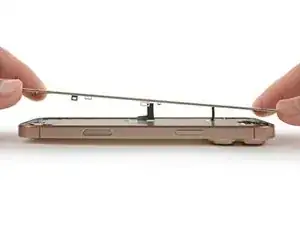
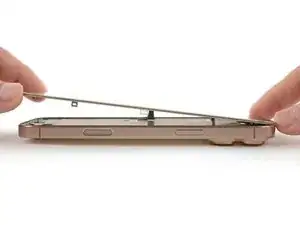
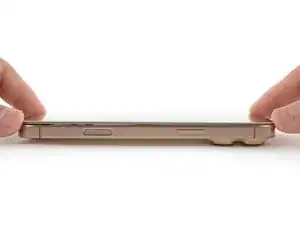
Установите экран на рамку, начиная с верхнего края.
Если возникает сопротивление, один из боковых фиксаторов мог согнуться и теперь сдавливается рамкой. Проверьте место сопротивления и аккуратно выровняйте согнутые фиксаторы.
Убедитесь, что край экрана не зажимает никакие кабели.
Шаг 16
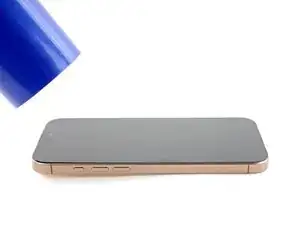
Нагрейте края экрана с помощью фена, тепловой пушки или iOpener до температуры, при которой поверхность становится слегка слишком горячей для прикосновения.
Нагрев размягчает клей и способствует более прочному соединению.
Перевод руководства с ifixit.com