Замена логической платы iPhone 16 Pro Max
Это руководство показывает, как снять и заменить логическую плату iPhone 16 Pro Max.
На логической плате есть разъёмы сверху и снизу, поэтому для завершения ремонта может потребоваться снять экран. В этой процедуре попытка отключить логическую плату выполняется без предварительного снятия экрана. Если вы снимете экран, вам также потребуется клей для экрана.
Для завершения этого ремонта потребуется клей для заднего стекла.
После ремонта откалибруйте оригинальные заменяемые компоненты Apple с помощью Repair Assistant.
Шаг 1
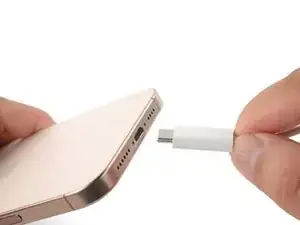
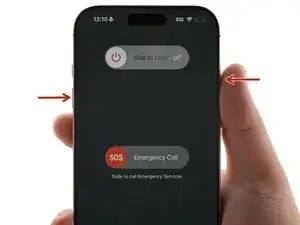
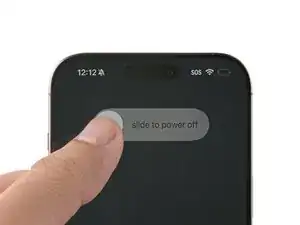
Дайте батарее iPhone разрядиться ниже 25%, поскольку заряженная литий-ионная батарея представляет потенциальную опасность.
Отключите все кабели от iPhone.
Удерживайте кнопку питания и любую из кнопок регулировки громкости, затем проведите для выключения iPhone.
Шаг 2
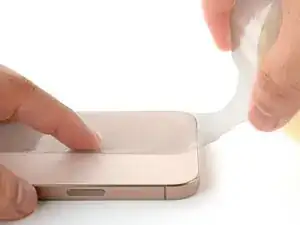
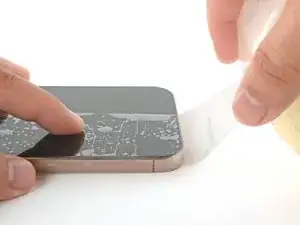
Если экран или заднее стекло сильно треснуты, наложите перекрывающиеся полоски упаковочной ленты на стекло, чтобы защитить себя и облегчить разборку.
Убедитесь, что возле нижнего края есть ровная область, достаточная для присоски.
Шаг 3
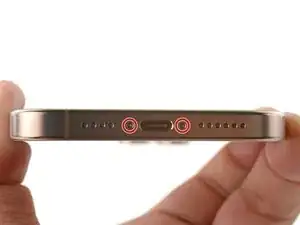
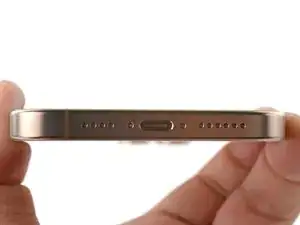
Используйте отвёртку P2 pentalobe, чтобы снять два винта длиной 7,4 мм по обе стороны от порта зарядки.
Шаг 4



Если вставить слишком глубоко, шпатель для вскрытия может повредить устройство. Следуйте этому шагу, чтобы пометить инструмент и предотвратить повреждение.
Отмерьте 3 мм от кончика и пометьте шпатель перманентным маркером.
Вы также можете пометить другие углы шпателя разными отметками.
Альтернативно, приклейте монету к шпателю на 3 мм от кончика.
Apple продаёт инструмент Adhesive Cutter для безопасного разрезания клея дисплея в своём магазине самостоятельного ремонта.
Шаг 5
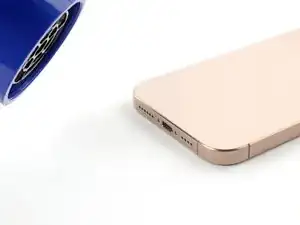
Следующие два шага показывают, как создать начальный зазор с помощью присоски.
Используйте фен или тепловую пушку, чтобы нагреть нижний край заднего стекла до температуры, при которой оно станет горячим на ощупь.
Вы также можете использовать iOpener для нагрева заднего стекла. Следуйте этим инструкциям, чтобы правильно нагреть и применить iOpener.
Шаг 6
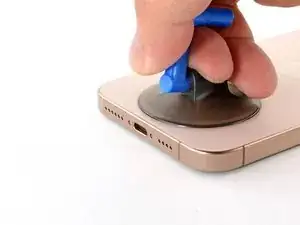
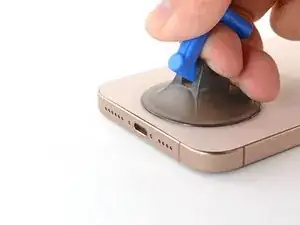
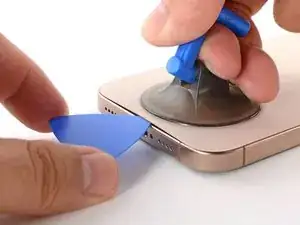
Прикрепите присоску к нижнему краю заднего стекла.
Резко и равномерно потяните за ручку, чтобы создать зазор между задним стеклом и рамой.
Если зазор не появляется, дополнительно нагрейте край и попробуйте снова.
Вставьте кончик шпателя в зазор.
Шаг 7
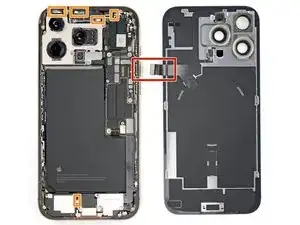
При разрезании клея, фиксирующего заднее стекло, в следующих шагах не вставляйте шпатель глубже 3 мм, чтобы не повредить следующие области:
Тонкий кабель, соединяющий заднее стекло с iPhone, рядом с кнопкой увеличения громкости. Не вставляйте шпатель в эту область, чтобы не перерезать кабель.
Несколько пружинных контактов по периметру iPhone.
Шаг 8
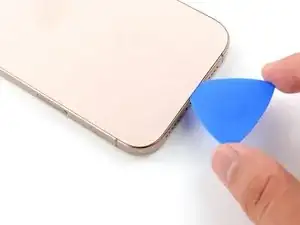
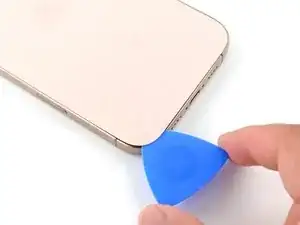
Проведите шпателем вдоль нижнего края, чтобы разрезать клей.
Если клей тяжело разрезать, снова нагрейте край в течение минуты и попробуйте снова.
Оставьте шпатель в нижнем левом углу, чтобы клей не склеился заново.
Шаг 9
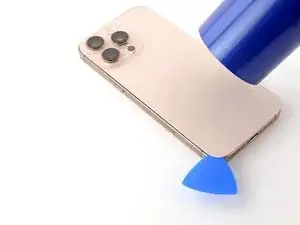
Используйте фен или тепловую пушку, чтобы нагреть левый край заднего стекла до температуры, при которой оно станет горячим на ощупь.
Шаг 10
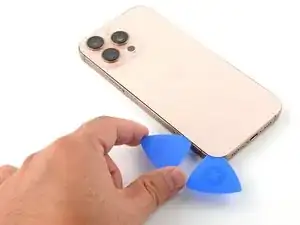
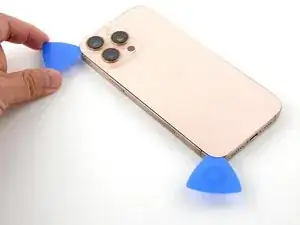
Вставьте второй шпатель в нижний левый угол, рядом с уже вставленным.
Не вставляйте шпатель глубже 3 мм, чтобы не повредить пружинные контакты.
Проведите шпателем вдоль левого края, чтобы отделить клей и освободить металлические защёлки.
Вы услышите и почувствуете, как металлические защёлки освобождаются при прохождении через них.
Оставьте этот шпатель вставленным в верхний левый угол, чтобы клей не склеился заново.
Шаг 11
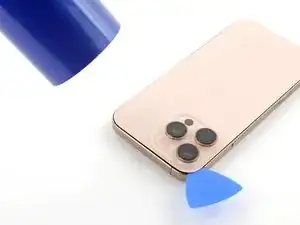
Используйте фен или тепловую пушку, чтобы нагреть верхний край и правый верхний угол заднего стекла до температуры, при которой оно станет горячим на ощупь.
Шаг 12
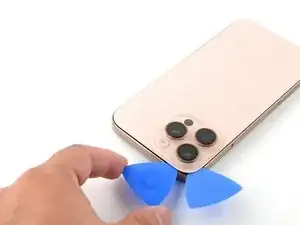
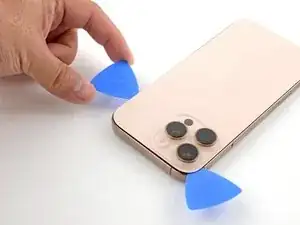
Не вставляйте шпатель глубже 3 мм, чтобы не повредить пружинные контакты.
Вставьте третий шпатель в верхний левый угол.
Проведите шпателем вдоль верхнего края и вокруг правого верхнего угла, останавливаясь выше кнопки увеличения громкости.
Оставьте этот шпатель вставленным, чтобы клей не склеился заново.
Шаг 13
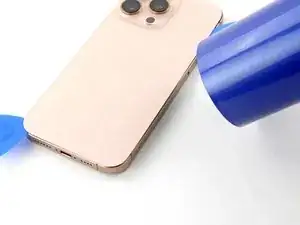
Используйте фен или тепловую пушку, чтобы нагреть правый край заднего стекла до температуры, при которой оно станет горячим на ощупь.
Шаг 14
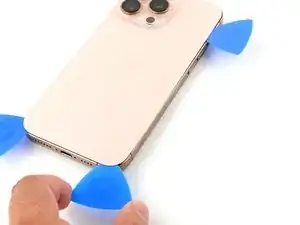
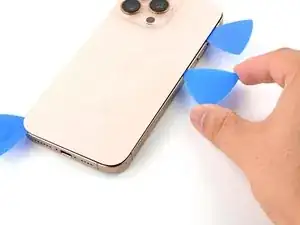
Не вставляйте шпатель глубже 3 мм, чтобы не повредить пружинные контакты.
Вставьте четвёртый шпатель в нижний правый угол.
Проведите шпателем вокруг угла и вверх по правому краю, останавливаясь ниже кнопки уменьшения громкости.
Оставьте этот шпатель вставленным, чтобы клей не склеился заново.
Шаг 15
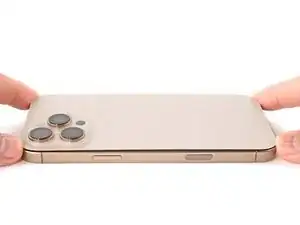
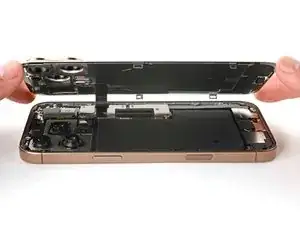
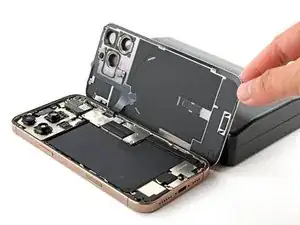
На этом этапе заднее стекло должно быть свободно от рамки. Если заднее стекло кажется застрявшим, пройдитесь по периметру вашим медиатором, чтобы проверить пропущенные участки адгеза или защёлки, которые не отщёлкнулись.
Откиньте заднее стекло в правую сторону iPhone, чтобы разъединить оставшийся клей.
Поддержите заднее стекло чистым, прочным предметом.
Шаг 16
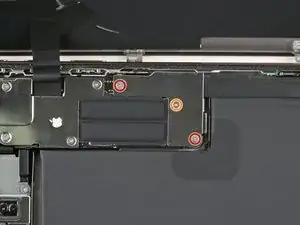
Используйте трёхлопастной отвёрток Y000, чтобы вывернуть три винта, фиксирующие крышку разъёма аккумулятора:
Два винта длиной 1.3 мм
Один винт длиной 1.0 мм
Шаг 17
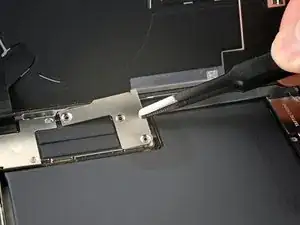
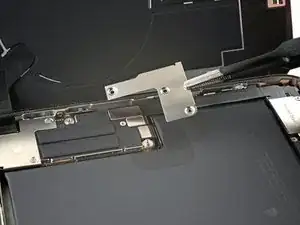
Подденьте и снимите крышку разъёма аккумулятора.
Шаг 18
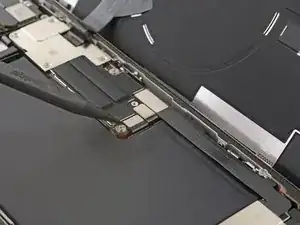
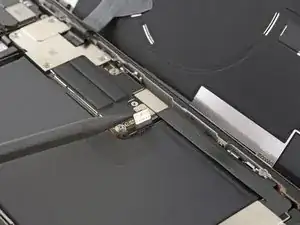
Используйте острый конец лопатки, чтобы поддеть и отключить нажимной разъём аккумулятора.
Шаг 19
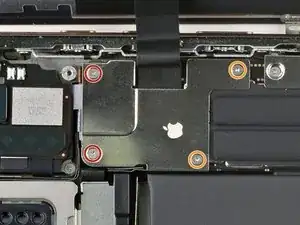
Используйте трёхлопастной отвёрток Y000, чтобы вывернуть четыре винта, фиксирующие крышку разъёма заднего стекла:
Два винта длиной 1.3 мм
Два винта длиной 1.0 мм
Шаг 20
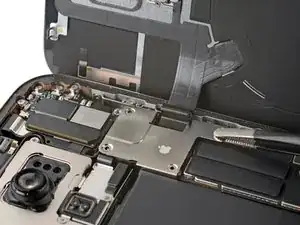
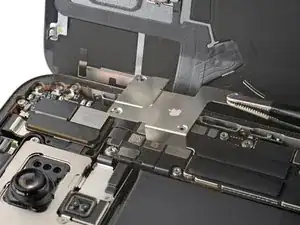
Поднимите крышку разъёма заднего стекла строго вверх и снимите её.
Шаг 21
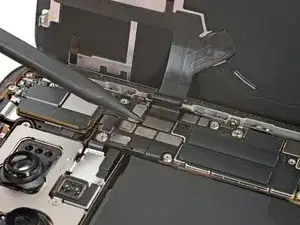
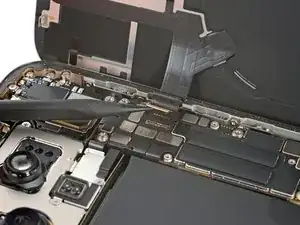
Используйте острый конец лопатки, чтобы поддеть и отключить разъём заднего стекла.
Шаг 22
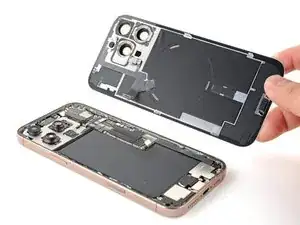
Снимите заднее стекло.
Шаг 23
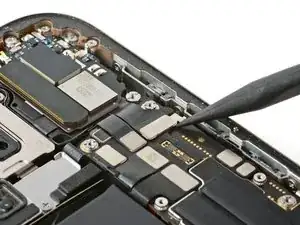
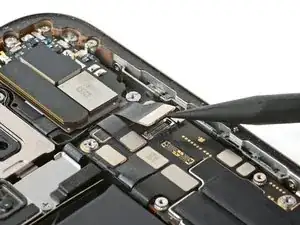
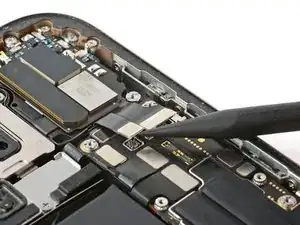
Используйте острый конец лопатки, чтобы поддеть и отключить нажимные разъёмы динамика для разговорного динамика и антенного модуля 5G mmWave.
Шаг 24
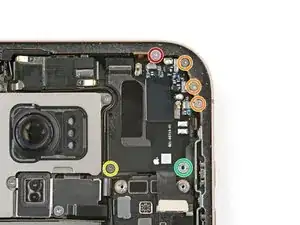
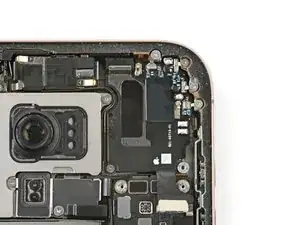
Снимите шесть винтов, фиксирующих разговорный динамик:
Один Phillips винт длиной 2.4 мм
Три Phillips винта длиной 1.3 мм
Один Phillips винт длиной 1.6 мм
Один стойкообразный винт длиной 3.3 мм
Стойкообразные винты лучше всего удалять с помощью специальной битой для стойкообразных винтов. В экстренном случае можно использовать маленькую плоскую отвёртку — но действуйте осторожно, чтобы она не соскользнула и не повредила соседние компоненты.
Шаг 25
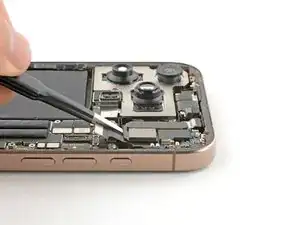
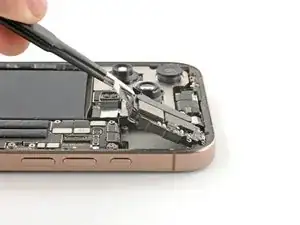
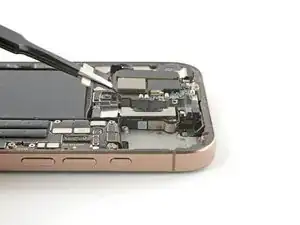
Используйте пинцет, чтобы поддеть и вынуть разговорный динамик.
Вы можете почувствовать сопротивление в верхней кромке, где уплотнение динамика прилегает к рамке. Аккуратно тяните динамик, чтобы снять уплотнение.
Шаг 26
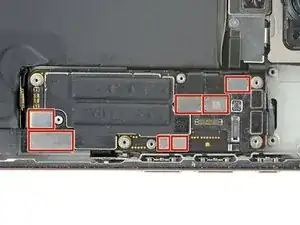
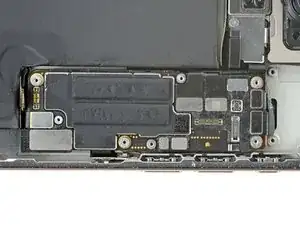
Используйте лопатку, чтобы поддеть и отключить семь серебристых нажимных разъёмов с верхней части платы логики.
Шаг 27
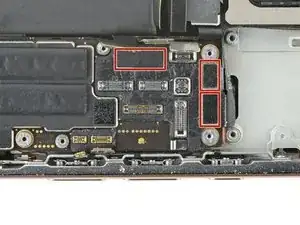
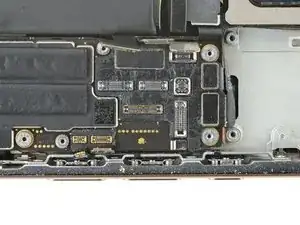
Используйте лопатку, чтобы поддеть и отключить три чёрных нажимных разъёма от платы логики.
Шаг 28
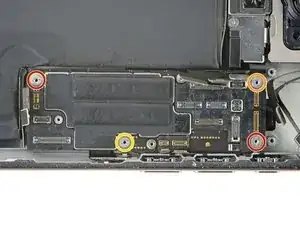
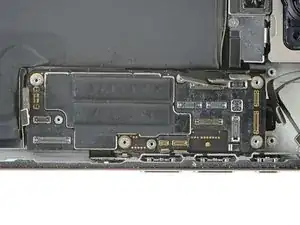
Используйте биту для стойкообразных винтов, чтобы вывернуть четыре винта, фиксирующие плату логики:
Два винта длиной 4.5 мм
Один винт длиной 3.4 мм
Один винт длиной 4.2 мм
Шаг 29
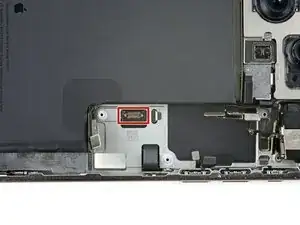
На этом изображении показан разъём дисплея под платой логики. Следующие два шага показывают, как отключить этот разъём с нижней стороны платы логики.
Шаг 30
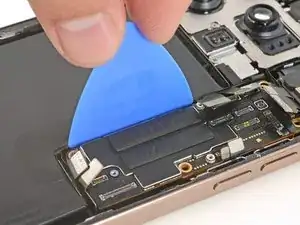
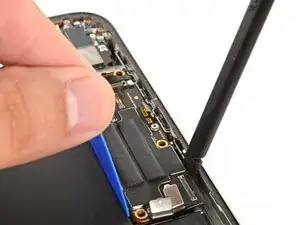
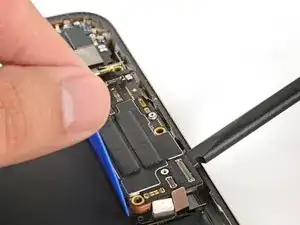
Если у вашего iPhone есть физический лоток для SIM-карты, извлеките его перед продолжением.
Убедитесь, что все разъёмы сверху платы логики отключены.
Вставьте плоский край медиатора между аккумулятором и левой кромкой платы логики. Удерживайте медиатор пальцами.
Вставьте плоский конец лопатки под правую кромку платы логики.
Аккуратно подденьте лопаткой, чтобы приподнять плату логики и отключить разъём дисплея.
Пока не извлекайте плату логики. По-прежнему подключён кабель с нижней стороны.
Шаг 31
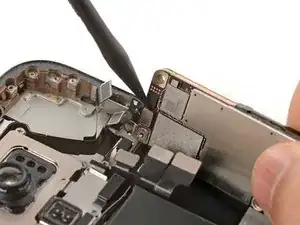
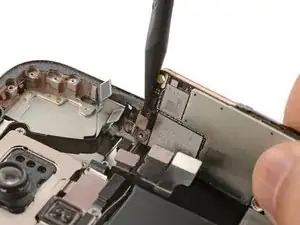
Переверните плату логики, осторожно, чтобы не натянуть подключённый кабель.
Используйте острый конец лопатки, чтобы поддеть и отключить разъём датчика передней панели с нижней стороны платы логики.
Шаг 32
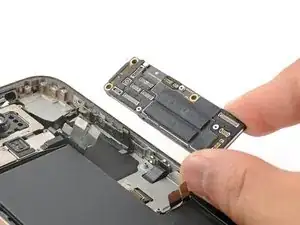
Снимите плату логики.
Шаг 33
Поздравляем с завершением разборки! Оставшиеся шаги покажут, как собрать iPhone обратно.
В зависимости от модели iPhone некоторые фотографии при сборке могут немного отличаться внешне. Процедура при этом будет верной для вашего iPhone.
Шаг 34
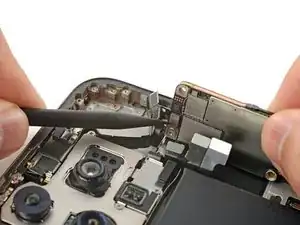
Держите плату так, чтобы кабель переднего датчика находился рядом со своим разъёмом.
Аккуратно совместите разъём кабеля переднего датчика с соответствующим гнездом на плате.
Используйте острый конец лопатки или палец, чтобы нажать на разъём до щелчка.
Не пытайтесь вталкивать разъём силой. Если возникают трудности, переставьте его и попробуйте снова.
Шаг 35
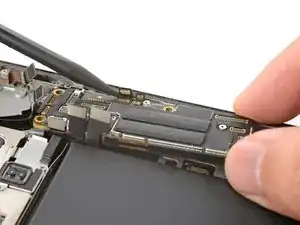
Осторожно отогните все свободные защёлки в сторону, чтобы можно было уложить плату на место.
Уложите плату в её посадочное гнездо.
Шаг 36
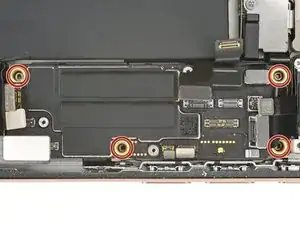
Вы не можете напрямую подключить разъём дисплея к нижней части платы без снятия экрана, но возможно удастся подсоединить его после закрепления платы винтами. Обязательно протестируйте iPhone перед окончательной сборкой.
Убедитесь, что плата опирается на свои стойки для винтов. Стойки правильно выровняют плату относительно разъёма дисплея под ней.
Шаг 37
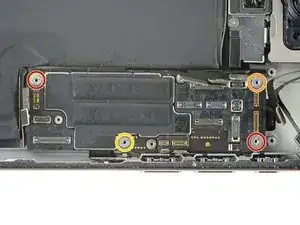
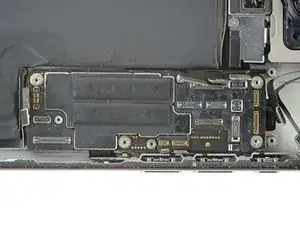
С помощью отвёртки для стоек установите четыре винта, фиксирующие плату:
Два винта длиной 4.5 мм
Один винт длиной 3.4 мм
Один винт длиной 4.2 мм
Шаг 38
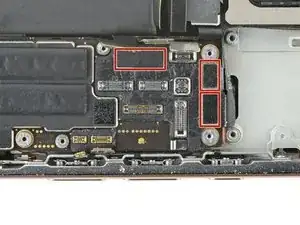
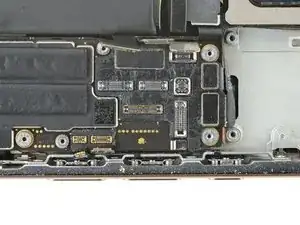
Используйте палец или лопатку, чтобы прижать и подключить три чёрных защёлочных разъёма к плате.
Чтобы повторно подсоединить подобные защёлочные разъёмы, аккуратно совместите и прижмите одну сторону до щелчка, затем повторите с другой стороной. Не давите по центру. При неправильном совмещении контакты могут согнуться и получить необратимое повреждение.
Шаг 39
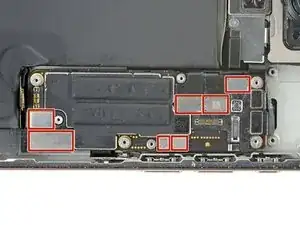
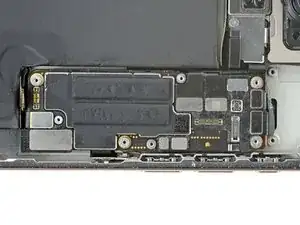
Используйте палец или лопатку, чтобы прижать и подключить семь серебристых защёлочных разъёмов к плате.
Шаг 40
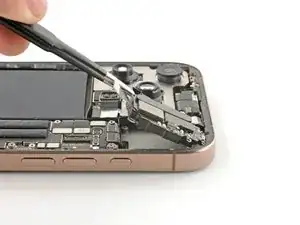
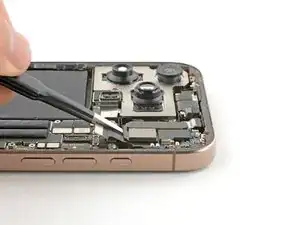
Совместите верхний край динамика разговорного с верхним краем рамки.
Уложите динамик разговорного в его посадочное гнездо.
Возможно, потребуется сдвинуть динамик к верхнему краю рамки, чтобы он сел правильно.
Шаг 41
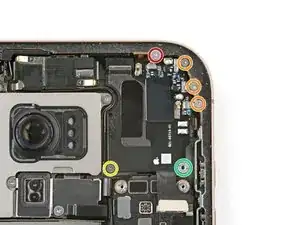
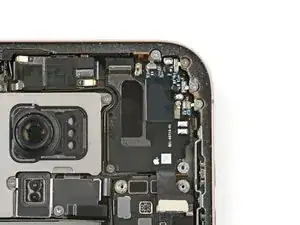
Установите шесть винтов, фиксирующих динамик разговорного:
Один винт Phillips длиной 2.4 мм
Три винта Phillips длиной 1.3 мм
Один винт Phillips длиной 1.6 мм
Один винт для стойки длиной 3.3 мм
Шаг 42
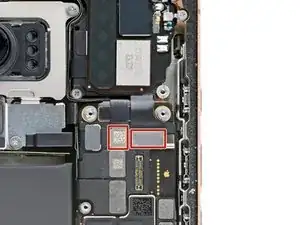
Используйте палец или лопатку, чтобы прижать и подключить разъёмы динамика разговорного и mmWave к плате.
Шаг 43
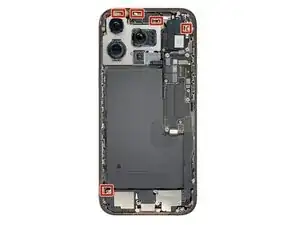
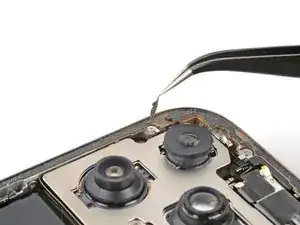
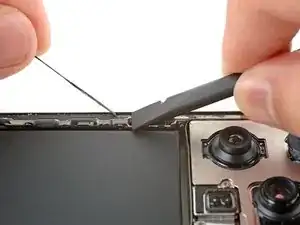
Работайте вокруг хрупких заземляющих клипс при очистке рамки. Если вы загнёте клипсу, аккуратно верните её на место пальцами или пинцетом.
Используйте пинцет с притуплённым носом или пальцы, чтобы удалить крупные куски клея с периметра рамки.
Используйте лопатку, чтобы соскрести остатки клея с рамки.
Если клей упорно не снимается, примените тепло с помощью фена или термофена и попробуйте снова.
Шаг 44
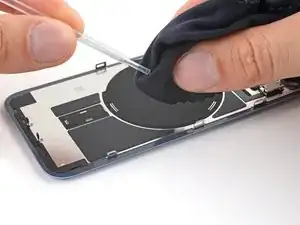
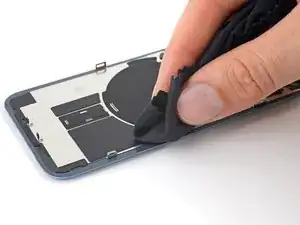
Если вы будете повторно использовать заднее стекло, нанесите несколько капель высококонцентрированного изопропилового спирта (свыше 90%) на микрофибру или безворсовую салфетку и протрите по периметру, чтобы подготовить поверхность для нового клея.
Шаг 45
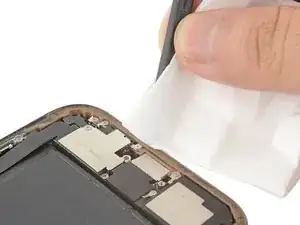
Накройте наконечник лопатки безворсовой салфеткой или фильтром для кофе и нанесите на неё несколько капель высококонцентрированного изопропилового спирта (свыше 90%).
Вытирайте в одном направлении по периметру рамки, чтобы очистить остатки клея.
Делайте это не торопясь. Чистая рамка позволяет новому клею ложиться ровно и обеспечивает более надёжное сцепление.
Шаг 46
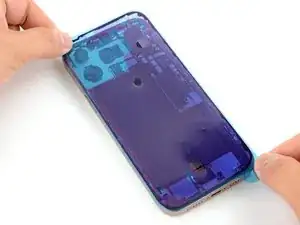
Положите клеевую ленту на рамку, чтобы определить её правильную ориентацию.
Используйте такие ориентиры, как вырез под камеру и выемки вдоль верхнего и нижнего краёв, чтобы представить, как клей будет располагаться в рамке.
Шаг 47
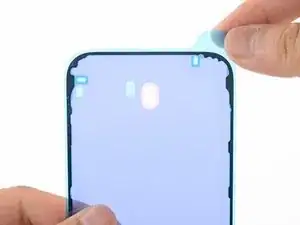
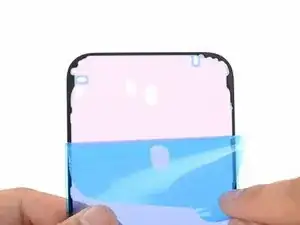
Возьмите вкладку в углу стикера и от peeling подложку, чтобы открыть треть клеевой поверхности.
Открытая клейкая поверхность очень липкая. Не позволяйте ей касаться ничего, пока вы не будете готовы приложить её к рамке.
Если у вашего клея несколько подложек, снимите ту, которая открывает сторону, приклеиваемую к рамке.
Шаг 48
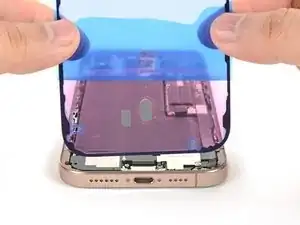
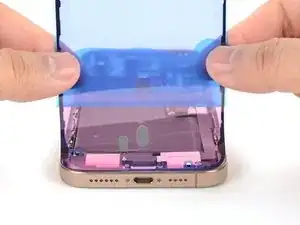
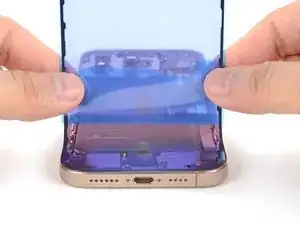
Тщательно совместите открытый край клеевой ленты с соответствующим краем рамки iPhone.
После прижатия клея его нельзя сдвинуть — придётся снять и начать заново с новым клеем.
Когда он правильно выровнен, аккуратно прижмите открытую клейкую полосу к рамке.
Шаг 49
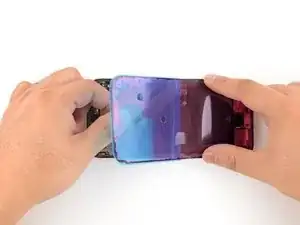
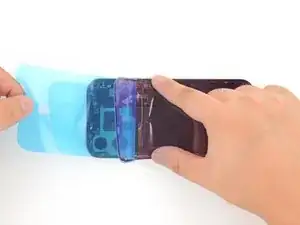
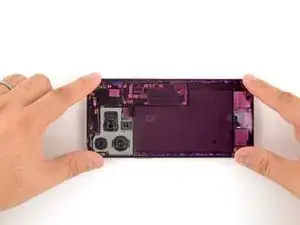
Продолжайте снимать защитную подложку с клейкой полосы, аккуратно прижимая клей к месту установки.
Если вы правильно выровняли клей, кромки лягут ровно на свои места.
Если клей слегка смещён, аккуратно подтяните длинные кромки в соответствие с рамкой.
Если клей начинает морщиться или образовывать складки, снимите его и начните заново с новым комплектом клея.
Если у вас нет под рукой другого комплекта клейких полос, можно временно собрать iPhone и пользоваться им без клея. Помните, что водозащита iPhone будет нарушена, пока вы не установите клей заново.
Шаг 50
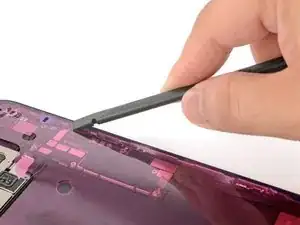
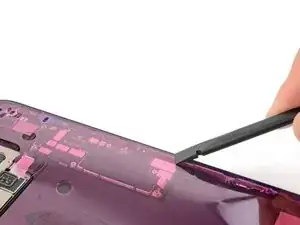
Используйте лопатку, чтобы прижать клей по всему периметру iPhone.
Работайте вокруг хрупких заземляющих защёлок. Если вы согнёте одну из них, аккуратно верните её на место пальцами или пинцетом.
Не давите слишком сильно — вы можете растянуть и деформировать клей.
Шаг 51
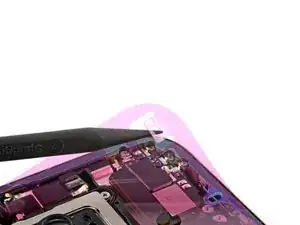
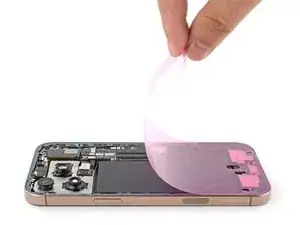
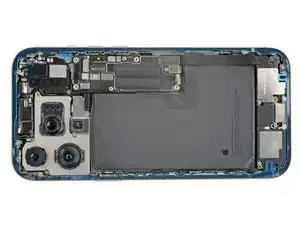
Используйте лопатку или пальцы, чтобы приподнять язычок съёмной подложки, соединённый с большой передней подложкой. Язычок обычно находится в углу подложки.
Используйте язычок, чтобы снять большую переднюю подложку с клея.
На этом этапе по периметру может оставаться подложка, которая предотвращает случайное прилипание клея во время сборки iPhone. Эти маленькие защитные полоски пока не снимайте.
Шаг 52
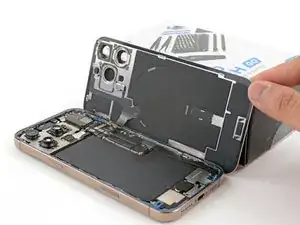
Подоприте заднее стекло вдоль правого края iPhone.
Шаг 53
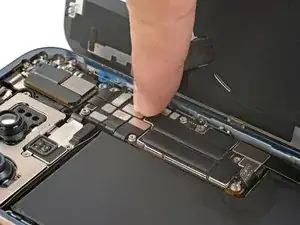
Используйте палец или плоский конец лопатки, чтобы прижать и подключить разъём заднего стекла к плате.
Шаг 54
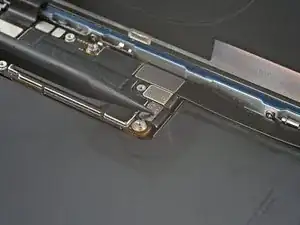
Используйте палец или лопатку, чтобы прижать и подключить разъём питания батареи к плате.
Это хорошее место, чтобы проверить ремонт перед окончательной сборкой. Включите iPhone и убедитесь, что он работает как следует. Затем выключите и продолжайте сборку.
Если iPhone не включается, подключите его к источнику питания и попробуйте снова.
Если вы заменили плату и экран не загорается, следуйте руководству по экрану, чтобы вручную подключить разъём дисплея.
Шаг 55
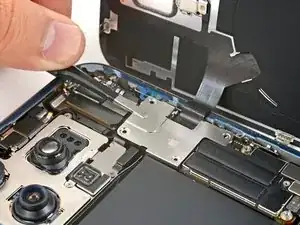
Выровняйте крышку разъёма заднего стекла по отверстиям для винтов и положите её на место.
Шаг 56
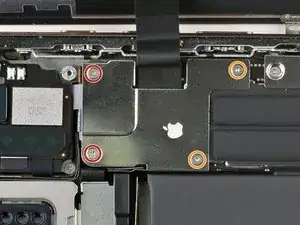
Используйте трёхлопастной драйвер Y000, чтобы установить четыре винта, фиксирующие крышку разъёма заднего стекла:
Два винта длиной 1.3 мм
Два винта длиной 1.0 мм
Шаг 57
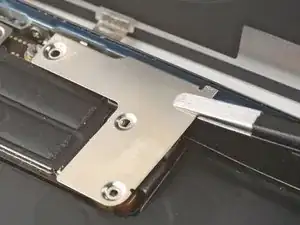
Выровняйте крышку разъёма батареи по отверстиям для винтов и положите её на место.
Шаг 58
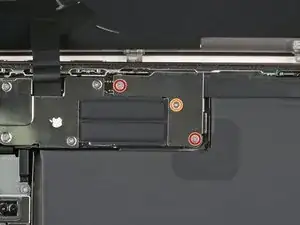
Используйте трёхлопастной драйвер Y000, чтобы установить три винта, фиксирующие крышку разъёма батареи:
Два винта длиной 1.3 мм
Один винт длиной 1.0 мм
Шаг 59
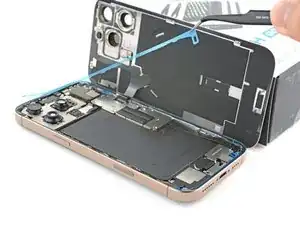
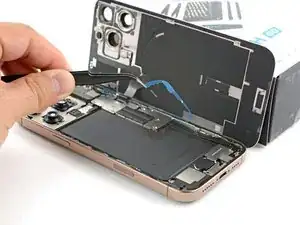
Используя пальцы или лопатку, снимите все периметральные подложки, оголяя клей.
При снятии подложек следите, чтобы ничего не касалось оголённого клея.
Проверьте рамку и заднее стекло на наличие оставшихся подложек и удалите их. Подложек не должно оставаться.
Шаг 60
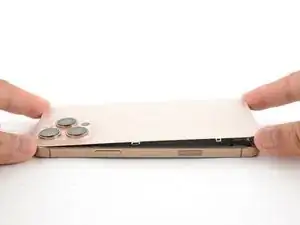
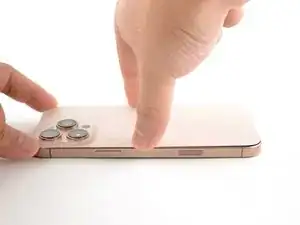
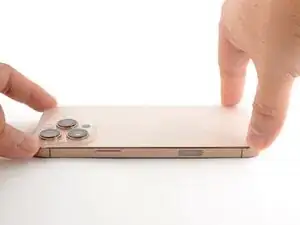
Опустите заднее стекло на рамку, начиная с верхнего края.
Если вы чувствуете сопротивление, возможно, одна из периметральных защёлок согнулась и зажимается рамкой. Осмотрите место сопротивления и аккуратно выпрямьте сгибы.
Прижмите по краям iPhone, пока заднее стекло не сядет заподлицо с рамкой.
Шаг 61
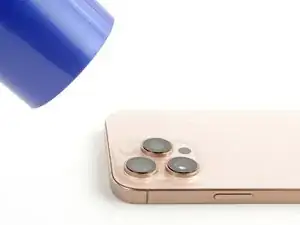
Используйте фен, тепловую пушку или iOpener, чтобы нагреть периметр заднего стекла до состояния, когда он станет слегка горячим на ощупь.
Нагрев смягчает клей и помогает создать лучшее сцепление.
Шаг 62
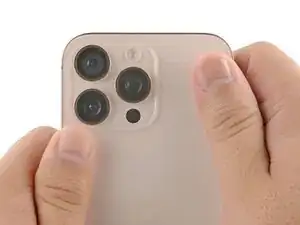
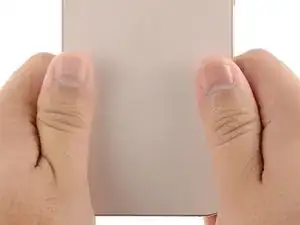
Используйте пальцы, чтобы плотно прижать по периметру iPhone.
Шаг 63
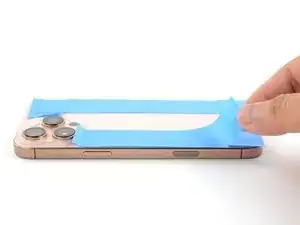
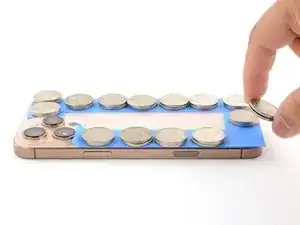
Положите iPhone экраном вниз на чистую ровную поверхность.
Обмотайте периметр заднего стекла лентой, чтобы защитить покрытие.
Выложите монеты по периметру заднего стекла, пока не сформируете стенку высотой с выступы задних камер.
В качестве альтернативы можно использовать тиски вокруг периметра устройства для прижатия нового клея.
Шаг 64
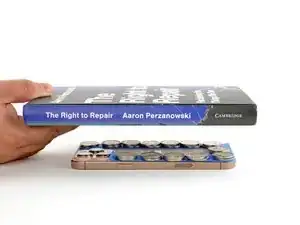
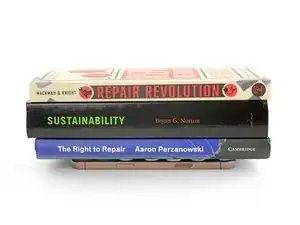
Положите 3–4 тяжёлые книги ровно сверху вашего iPhone.
Монеты могут оставить лёгкое вдавление на нижней обложке книги, поэтому не используйте что‑то ценное.
Оставьте книги на примерно 30 минут.
Давление поможет активировать клей.
Шаг 65
Используйте пенталобный драйвер P2, чтобы установить два винта длиной 7.4 мм по обе стороны от разъёма зарядки.
Заключение
После ремонта откалибруйте подлинные заменяемые детали с помощью помощника по ремонту Apple. Перейдите в Настройки → Основные → Об этом устройстве → История деталей и обслуживания, нажмите Перезапустить и завершить ремонт и выполните инструкции на экране.
Утилизируйте электронные отходы через сертифицированного переработчика R2 или e-Stewards.
Ремонт не прошёл по плану? Попробуйте базовую диагностику или обратитесь за помощью к нашему сообществу Answers.
Перевод руководства с ifixit.com