Замена кнопки «Домой» iPhone SE
Используйте это руководство для замены узла кнопки «Домой» в вашем iPhone SE. Кнопка «Домой» совместима с запчастью для iPhone 5s.
Обратите внимание, что только оригинальный узел кнопки «Домой» телефона будет способен использовать функцию Touch ID. Установка новой кнопки «Домой» восстановит только обычные функции кнопки, а не функции Touch ID.
Шаг 1
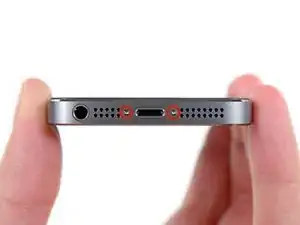
Прежде чем продолжить, разрядите аккумулятор iPhone до уровня ниже 25%. Заряженный литий‑ионный аккумулятор может загореться и/или взорваться при случайном проколе.
Выключите iPhone перед началом разборки.
Удалите два винта Pentalobe 3,9 мм по обе стороны разъема Lightning.
Шаг 2
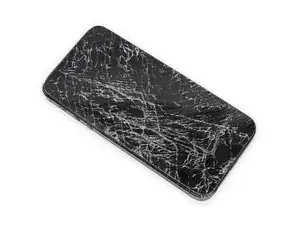
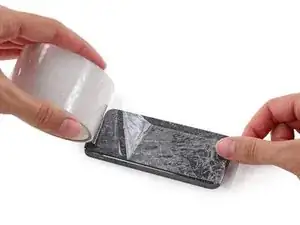
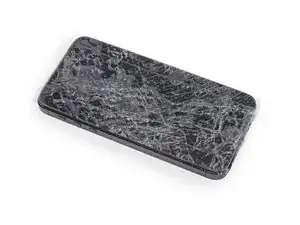
Если стекло дисплея треснуло, ограничьте дальнейшее разрушение и предотвратите травмы, заклеив стекло.
Наклейте перекрывающиеся полосы прозрачной упаковочной ленты на дисплей iPhone, пока вся лицевая панель не будет покрыта.
Это удержит осколки стекла и обеспечит структурную целостность при поддевании и поднимании дисплея.
Наденьте защитные очки, чтобы уберечь глаза от любых оторвавшихся осколков стекла во время ремонта.
Шаг 3
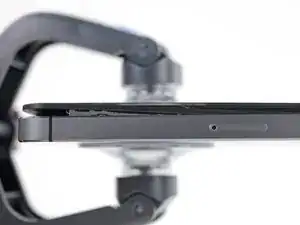
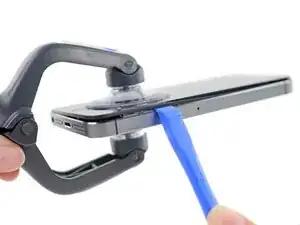
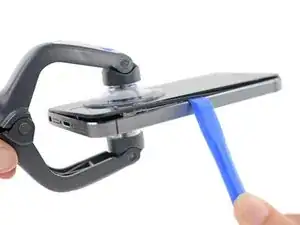
В следующих шагах вы будете вытягивать дисплей из корпуса телефона. Дисплей состоит из стеклянного экрана и пластиковой рамки с металлическими защёлками.
Независимо от используемого инструмента, вы должны поднимать весь дисплей целиком.
Если стекло начнёт отделяться от пластика, как показано на первом изображении, вставьте пластиковый инструмент для вскрытия между пластиковой рамкой и металлическим корпусом, чтобы поддеть металлические защёлки и вывести их из корпуса.
Если вы собираете телефон с разъединённой рамкой дисплея, вы можете поместить тонкую полоску клея между пластиковой рамкой и стеклом, чтобы держать телефон закрытым.
Шаг 4
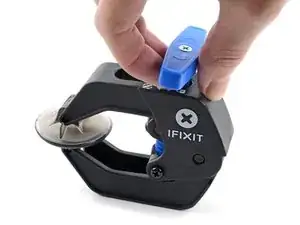
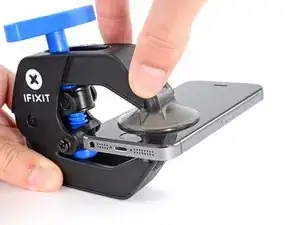
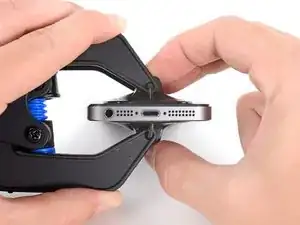
Два следующих шага демонстрируют Anti‑Clamp — инструмент, который мы разработали, чтобы упростить процедуру открытия. Если вы не используете Anti‑Clamp, пропустите два шага вниз для альтернативного метода.
Для полного руководства по использованию Anti‑Clamp ознакомьтесь с этим руководством.
Оттяните синюю рукоятку назад, чтобы разблокировать рычаги Anti‑Clamp.
Наденьте рычаги на левый или правый край вашего iPhone.
Расположите присоски рядом с нижним краем iPhone прямо над кнопкой «Домой» — одну на передней панели и одну на задней.
Сожмите присоски вместе, чтобы создать вакуум на выбранной области.
Если поверхность iPhone слишком скользкая для удержания Anti‑Clamp, вы можете использовать прилагаемую липкую подушечку, чтобы создать более сцепляющую поверхность.
Шаг 5
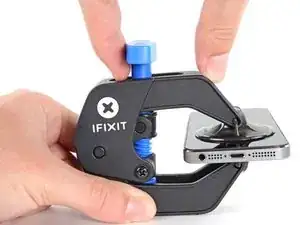
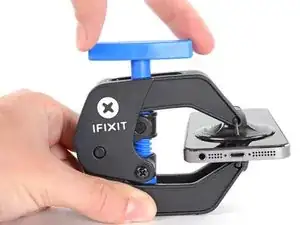
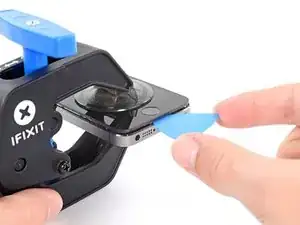
Толкните синюю рукоятку вперёд, чтобы зафиксировать рычаги.
Поверните рукоятку по часовой стрелке на 360 градусов или пока присоски не начнут растягиваться.
Убедитесь, что присоски остаются выровненными друг с другом. Если они начнут смещаться, немного ослабьте присоски и выровняйте рычаги.
Вставьте плоский медиатор под экран, когда Anti‑Clamp создаст достаточно большой зазор.
Если Anti‑Clamp не создаёт достаточного зазора, поверните рукоятку на четверть оборота.
Не подкручивайте более чем на четверть оборота за раз и делайте паузы между поворотами. Дайте Anti‑Clamp и времени выполнять работу за вас.
Пропустите следующие два шага.
Шаг 6
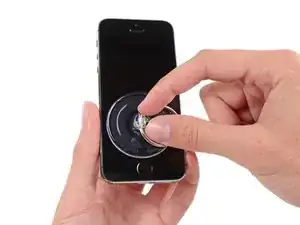
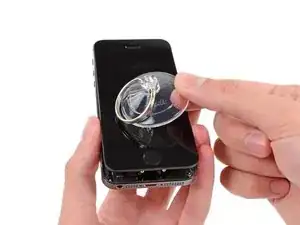
Если у вас нет Anti‑Clamp, используйте одну присоску, чтобы приподнять переднюю панель:
Прижмите присоску к экрану прямо над кнопкой «Домой».
Убедитесь, что присоска полностью касается экрана для плотного сцепления.
Шаг 7
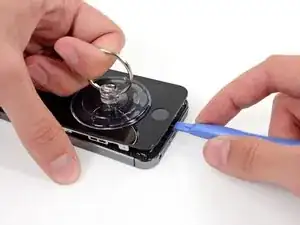
Передняя панель крепится защёлками и соединена несколькими ленточными кабелями с остальной частью телефона. Ваша цель — освободить защёлки и открыть телефон только настолько, чтобы отключить кабели. Двигайтесь медленно и осторожно, чтобы избежать повреждений.
Убедитесь, что присоска прочно прикреплена к сборке передней панели рядом с кнопкой «Домой».
Держа iPhone одной рукой, тяните за присоску, чтобы слегка отделить край передней панели с кнопкой «Домой» от задней крышки.
С помощью пластикового инструмента для вскрытия аккуратно подденьте края задней крышки вниз, отводя их от сборки передней панели, пока вы тянете присоской вверх.
Двигайтесь медленно и прикладывайте устойчивое, равномерное усилие. Сборка передней панели сидит гораздо плотнее, чем на большинстве других устройств.
Шаг 8
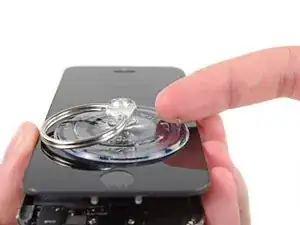
Не пытаетесь полностью снимать сборку передней панели с задней крышки, так как их соединяют несколько хрупких ленточных кабелей.
Потяните за пластиковый выступ, чтобы снять вакуум с присоски.
Снимите присоску с экрана.
Шаг 9
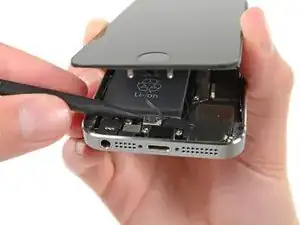
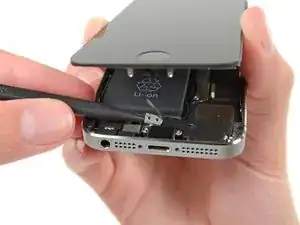
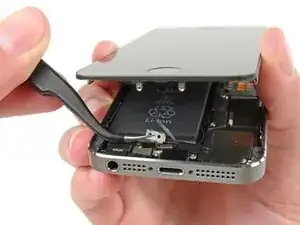
Откройте телефон лишь настолько, чтобы обнажить металлическую пластину, закрывающую кабель кнопки «Домой».
Не открывайте телефон слишком широко, иначе вы рискуете повредить кабель кнопки «Домой» или разъём, в который он вставляется. Держите кабель свободным — если он растянут, это слишком далеко.
Только оригинальный узел кнопки «Домой» телефона будет способен использовать функцию Touch ID. Если вы порвёте кабель, установка новой кнопки «Домой» восстановит только обычные функции кнопки, а не функции Touch ID.
Используйте кончик лопатки, чтобы поддеть пластину и удалить её пинцетом.
Следующие два шага относятся к сборке. Пропустите их и продолжите с шага 12 до момента сборки.
Шаг 10
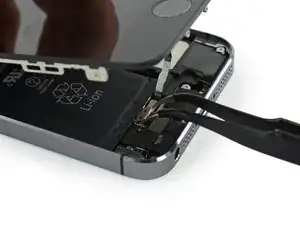
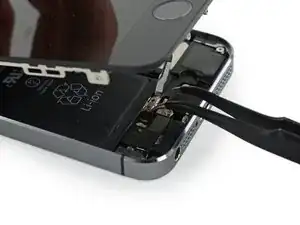
При обратной сборке необходимо заново установить кронштейн кабеля Touch ID. Верхняя часть кронштейна должна сдвинуться между аккумулятором и разъемом кабеля Touch ID, перед металлической защелкой. Нижняя часть должна защелкнуться поверх разъема.
Сдвиньте верхнюю часть кронштейна над разъемом кабеля Touch ID слева направо.
В качестве альтернативы можно положить кронштейн непосредственно поверх разъема. Край с «ножкой» приподнимет кронштейн под небольшим углом, а противоположный край должен оказаться между разъемом кабеля и металлической защелкой рядом с аккумулятором. Плоским краем лопатки прижмите кронштейн и аккуратно надавите вниз, чтобы защелкнулись задняя и передняя защелки.
Шаг 11
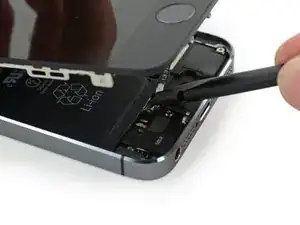
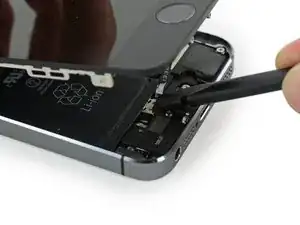
При обратной сборке используйте плоский конец лопатки, чтобы защелкнуть переднюю часть кронштейна кабеля Touch ID поверх разъема кабеля.
Если кронштейн не защелкивается заподлицо, возможно, его нужно снять и снова сдвинуть над разъемом кабеля для лучшей посадки.
Шаг 12
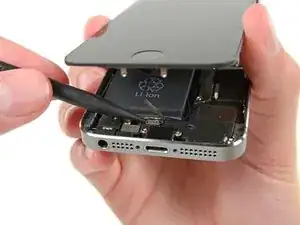
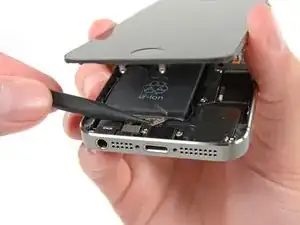
Используйте наконечник лопатки, чтобы приподнять разъем кабеля кнопки «Домой» из гнезда.
Убедитесь, что вы отделяете разъем кабеля от его гнезда, а не поддеваете всё гнездо целиком. Гнездо закреплено на собственном приклеенном кабеле и может быть сорвано, если не действовать осторожно.
Шаг 13
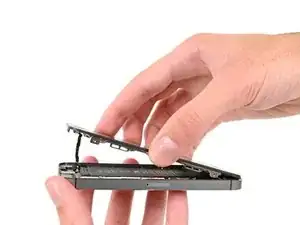
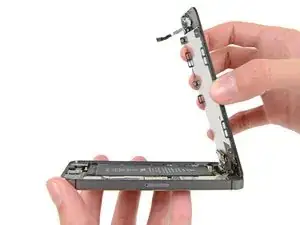
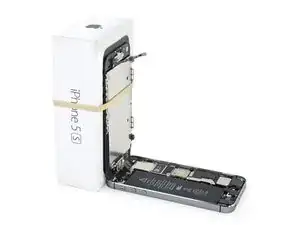
После освобождения разъема оттяните конец сборки с кнопкой «Домой» от задней крышки, используя верхнюю часть телефона как шарнир.
Откройте дисплей примерно под углом 90º и прислоните его к опоре, чтобы он держался, пока вы работаете с телефоном.
Добавьте резинку, чтобы надежно зафиксировать дисплей во время работы. Это предотвращает чрезмерное натяжение кабелей дисплея.
В крайнем случае можно использовать неоткрытую банку напитка, чтобы поддержать дисплей.
Шаг 14
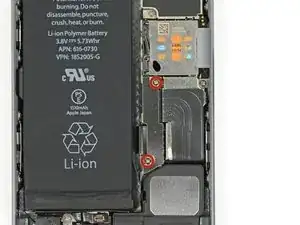
Удалите два винта Phillips #000 длиной 1,6 мм, удерживающие металлический кронштейн разъема аккумулятора на плате логики.
Шаг 15
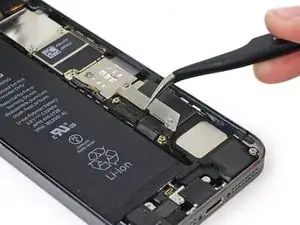
Снимите металлический кронштейн разъема аккумулятора с iPhone.
Шаг 16
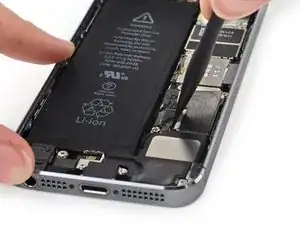
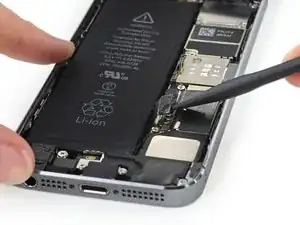
Плоским концом лопатки аккуратно подденьте разъем аккумулятора и приподнимите его из гнезда на плате логики.
Будьте очень осторожны и подденьте только сам разъем аккумулятора, а не гнездо на плате логики. Если вы поддёте гнездо или саму плату, вы можете уничтожить гнездо или повредить соседние компоненты на плате.
Шаг 17
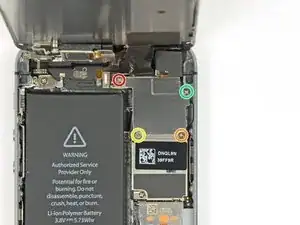
Удалите следующие винты, фиксирующие кронштейн кабеля сборки передней панели на плате логики:
Один винт Phillips #000 длиной 1,7 мм
Один винт Phillips #000 длиной 1,2 мм
Один винт Phillips #000 длиной 1,3 мм
Ещё один винт Phillips #000 длиной 1,7 мм
Один из винтов 1,7 мм склонен не притягиваться к магнитной отвертке. Будьте внимательны, чтобы не потерять его при вынимании.
Особенно важно следить за расположением винтов на этом шаге для обратной сборки. Ошибочное использование винта 1,3 мм или одного из винтов 1,7 мм в нижнем правом отверстии приведёт к серьёзному повреждению платы логики и телефон перестанет правильно загружаться.
Будьте осторожны, чтобы не перетянуть винты, и не применяйте силу. Если винт не входит легко при закреплении, возможно, он неправильного размера.
Шаг 18
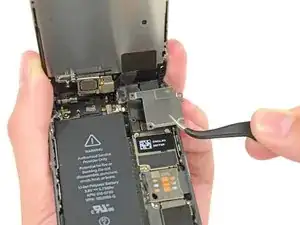
Снимите кронштейн кабеля сборки передней панели с платы логики.
Шаг 19
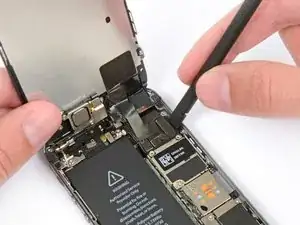
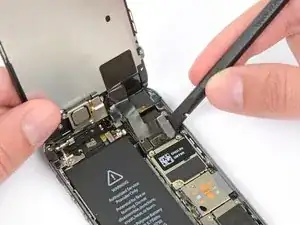
Отсоедините кабель фронтальной камеры и датчиков с помощью лопатки или ногтя.
Шаг 20
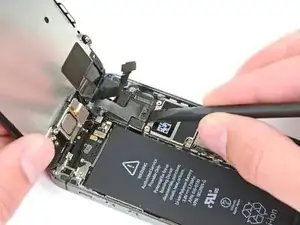
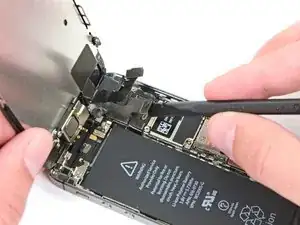
Убедитесь, что аккумулятор отключён, прежде чем отключать или заново подключать кабель на этом шаге.
Отключите разъем кабеля ЖК-дисплея.
При обратной сборке кабель ЖК-дисплея может отстегнуться от разъема. Это может привести к появлению белых полос или пустого экрана при включении телефона. В таком случае просто подключите кабель снова и перезапустите телефон. Лучший способ перезапустить телефон — отключить и снова подключить аккумулятор.
Шаг 21
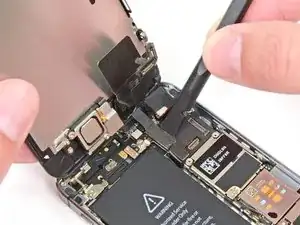
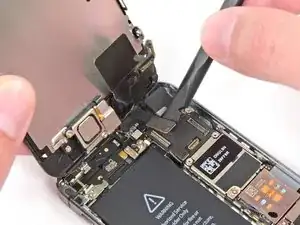
Наконец, отключите разъем кабеля дигитайзера.
Шаг 22
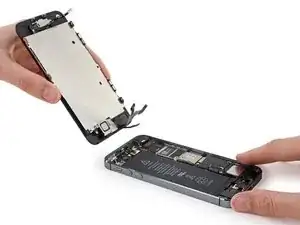
Снимите сборку передней панели с задней крышки.
Шаг 23
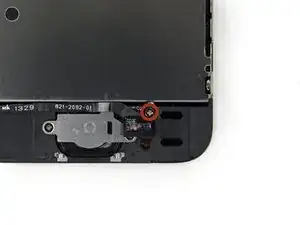
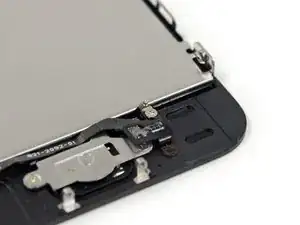
Отвинтите единственный закреплённый винт Phillips #000, фиксирующий кабель кнопки «Домой».
Закреплённый винт прикреплён к кабелю кнопки «Домой» пружинной контактной подложкой. При обратной сборке убедитесь, что контакт расположен правильно — на стороне винта, ближе к ЖК-дисплею.
Если у вашей запасной детали нет этого закреплённого винта и пружинного контакта, вам потребуется перенести их на новый кабель.
Шаг 24
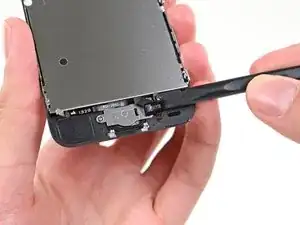
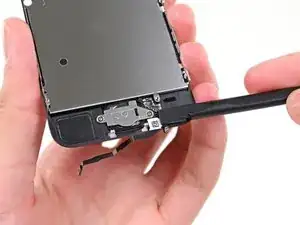
Отогните кабель кнопки «Домой» вниз, чтобы он не мешал кронштейну кнопки «Домой».
Шаг 25
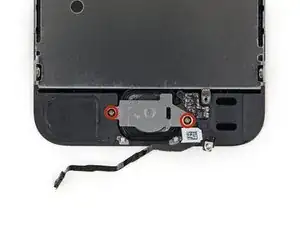
Удалите два винта Phillips #000 длиной 1,4 мм из кронштейна кнопки «Домой».
Шаг 26
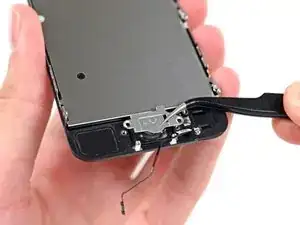
Снимите держатель кнопки «Домой» с узла дисплея.
Шаг 27
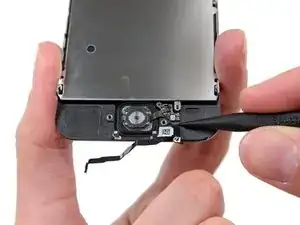
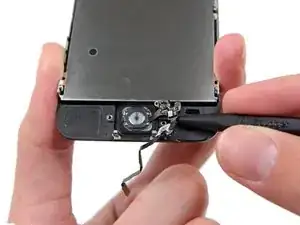
Подденьте наконечник лопатки под шлейф кнопки «Домой».
Шлейф кнопки «Домой» закреплён слабым клеем.
Осторожно подведите лопатку под шлейф, чтобы отделить шлейф кнопки «Домой» от переднего модуля.
Не снимайте кнопку «Домой» пока — она ещё прикреплена к переднему модулю.
Шаг 28
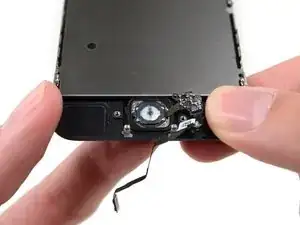
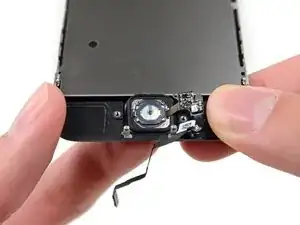
Если необходимо, удалите ленту над кнопкой «Домой» на передней стороне вашего треснувшего переднего модуля.
Осторожно приподнимите верхний левый угол кнопки «Домой» вверх от переднего модуля.
Не проталкивайте кнопку «Домой» полностью — достаточно освободить угол, чтобы затем поддеть её лопаткой.
Эта мембрана очень тонкая. Если кажется, что кнопка порвётся, примените тепло и попробуйте снова.
Шаг 29
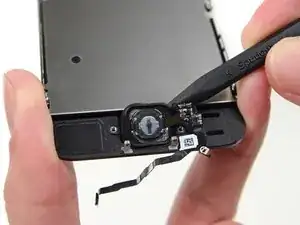
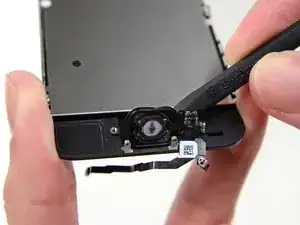
Доснимите кнопку «Домой» с дисплея, осторожно поддевая её лопаткой.
Шаг 30
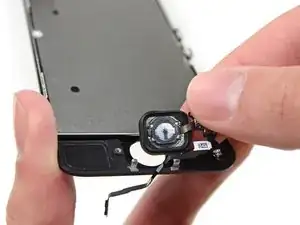
Снимите узел кнопки «Домой» с переднего модуля.
Шаг 31
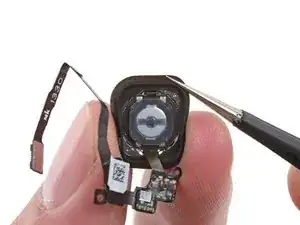
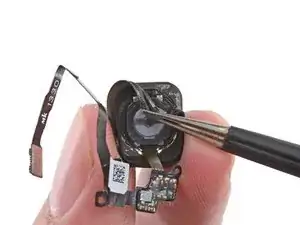
Возможно, вам придётся перенести прокладку кнопки «Домой» на заменяемый узел кнопки.
Используя пинцет, аккуратно снимите прокладку с кнопки «Домой».
Прокладка очень тонкая; если почувствуете, что она начинает рваться, прекратите снятие и примените тепло перед продолжением.
Шаг 32
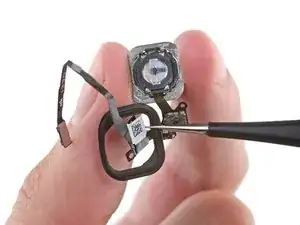
Снимите прокладку со шлейфа, продев её вдоль кабеля.
Снятие прокладки с кнопки «Домой» может растянуть или порезать тонкую прокладку.
Заключение
Для сборки устройства выполните эти действия в обратном порядке.
Перевод руководства с ifixit.com