Замена экрана iPhone SE
Узнайте, как заменить экран iPhone SE. Эта деталь поставляется со сборкой передней панели, динамиком разговорного громкоговорителя и экранирующей пластиной, уже установленными, что упрощает ремонт.
Вам нужно лишь снять старый экран и перенести кнопку «Домой» на новый экран, чтобы Touch ID работал.
Вы также можете использовать это руководство для замены кронштейна кабеля сборки передней панели.
Шаг 1
Прежде чем продолжить, разрядите аккумулятор iPhone до уровня ниже 25%. Заряженный литий‑ионный аккумулятор может загореться и/или взорваться при случайном проколе.
Выключите iPhone перед началом разборки.
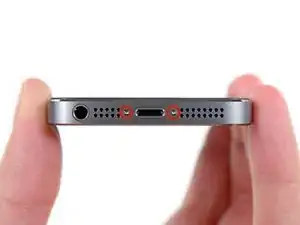
Удалите два пенталобных винта длиной 3,9 мм по обеим сторонам разъема Lightning.
Шаг 2
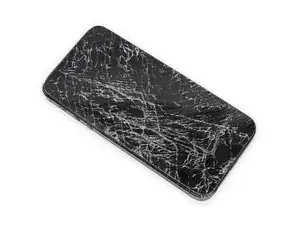
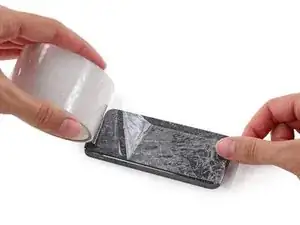
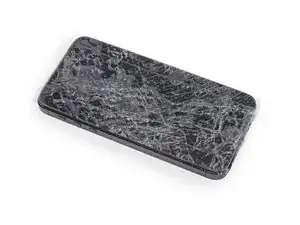
Если стекло дисплея треснуло, зафиксируйте дальнейшее разрушение и предотвратите травмы во время ремонта с помощью ленты.
Наклейте перекрывающиеся полосы прозрачной упаковочной ленты на дисплей iPhone, пока вся передняя часть не будет покрыта.
Это удержит осколки стекла и обеспечит жесткость при поддевании и подъеме дисплея.
Наденьте защитные очки, чтобы защитить глаза от возможных соскользнувших осколков стекла.
Шаг 3
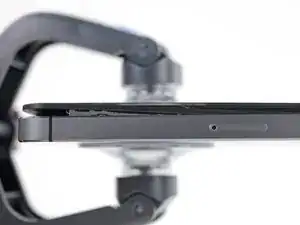
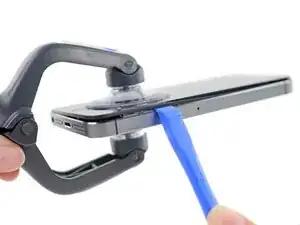
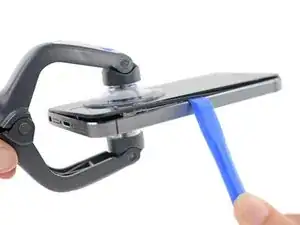
В следующих шагах вы будете поднимать дисплей из корпуса телефона. Дисплей состоит из стеклянного экрана и пластикового ободка с металлическими фиксаторами.
Независимо от используемого инструмента, необходимо поднять весь дисплей целиком.
Если стекло начнёт отделяться от пластика, как показано на первом изображении, вставьте пластиковый инструмент для вскрытия между пластиковым ободком и металлическим корпусом телефона, чтобы поджать металлические фиксаторы и освободить их из корпуса.
Если вы собираете телефон с отделившимся ободком дисплея, возможно, стоит нанести тонкую полоску клея между пластиковым ободком и стеклом, чтобы телефон оставался закрытым.
Шаг 4
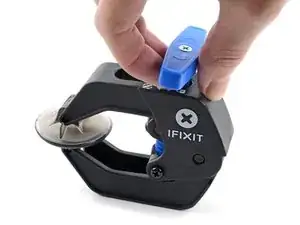
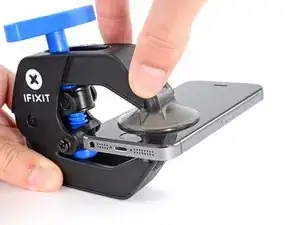
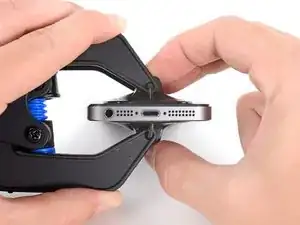
Следующие два шага демонстрируют Anti‑Clamp — инструмент, разработанный нами, чтобы упростить процедуру открытия. Если вы не используете Anti‑Clamp, пропустите два шага вниз для альтернативного метода.
Полные инструкции по использованию Anti‑Clamp см. в этом руководстве.
Оттяните синюю рукоятку назад, чтобы разблокировать рычаги Anti‑Clamp.
Наденьте рычаги на левую или правую кромку iPhone.
Расположите присоски у нижнего края iPhone чуть выше кнопки «Домой» — одну спереди, одну сзади.
Сожмите присоски вместе, чтобы создать вакуум на нужной области.
Если поверхность iPhone слишком скользкая и Anti‑Clamp не держится, вы можете использовать прилагаемую липкую прокладку для лучшего сцепления.
Шаг 5
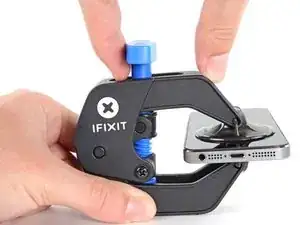
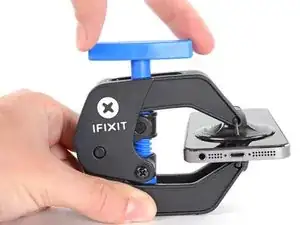
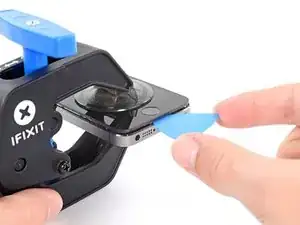
Потяните синюю рукоятку вперёд, чтобы зафиксировать рычаги.
Поверните рукоятку по часовой стрелке на 360 градусов или до тех пор, пока присоски не начнут растягиваться.
Убедитесь, что присоски остаются выровненными друг с другом. Если они начнут смещаться, немного ослабьте присоски и выровняйте рычаги.
Вставьте медиатор для вскрытия под экран, когда Anti‑Clamp создаст достаточно большой зазор.
Если Anti‑Clamp не создаёт достаточного зазора, поверните рукоятку ещё на четверть оборота.
Не крутите более чем на четверть оборота за раз и делайте паузы между поворотами. Дайте Anti‑Clamp и времени выполнить работу за вас.
Пропустите следующие два шага.
Шаг 6
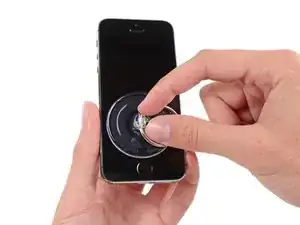
Если у вас нет Anti‑Clamp, используйте одну присоску, чтобы приподнять переднюю панель:
Прижмите присоску к экрану прямо над кнопкой «Домой».
Убедитесь, что присоска полностью прилегает к экрану, чтобы создать плотное уплотнение.
Шаг 7
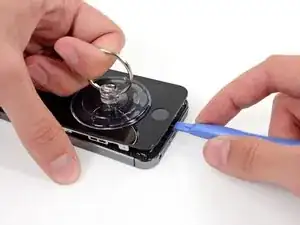
Передняя панель крепится защёлками, и несколько ленточных кабелей соединяют её с остальной частью телефона. Ваша задача — освободить защёлки и открыть телефон только настолько, чтобы отсоединить кабели. Действуйте медленно и аккуратно, чтобы избежать повреждений.
Убедитесь, что присоска прочно закреплена на сборке передней панели рядом с кнопкой «Домой».
Удерживая iPhone одной рукой, потяните присоску вверх, чтобы слегка отделить конец передней панели с кнопкой «Домой» от задней части корпуса.
С помощью пластикового инструмента для вскрытия аккуратно поджмите кромки заднего корпуса вниз, отводя их от сборки передней панели, одновременно тянув вверх присоской.
Действуйте медленно и прикладывайте равномерное постоянное усилие. Сборка передней панели плотно подогнана и плотнее, чем у большинства других устройств.
Шаг 8
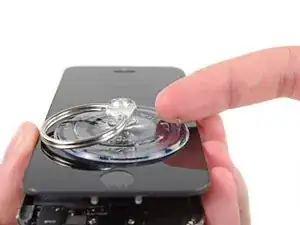
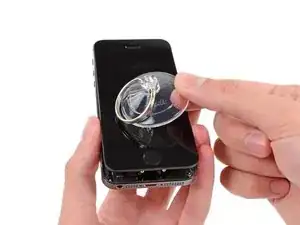
Не пытайтесь полностью снять сборку передней панели с заднего корпуса, так как между ними проходит несколько хрупких ленточных кабелей.
Потяните пластиковый выступ, чтобы снять вакуумное уплотнение присоски.
Снимите присоску с экрана.
Шаг 9
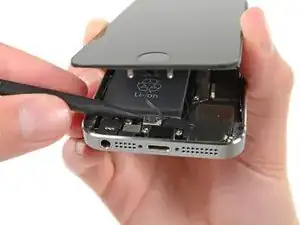
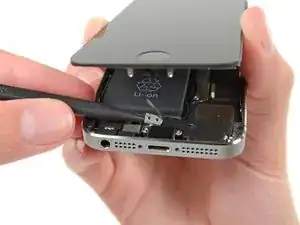
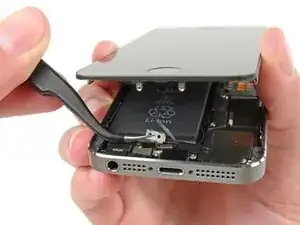
Откройте телефон настолько, чтобы появился металлический кронштейн, закрывающий шлейф кнопки «Домой».
Не открывайте телефон слишком широко — вы рискуете повредить шлейф кнопки «Домой» или гнездо, в которое он вставляется. Держите шлейф свободным — если он натянут, значит вы открыли слишком далеко.
Только оригинальный узел кнопки «Домой» телефона будет способен использовать функцию Touch ID. Если вы порвёте шлейф, установка новой кнопки «Домой» восстановит только обычные функции кнопки, но не функции Touch ID.
Используйте наконечник медиатора, чтобы отжать кронштейн и удалить его пинцетом.
Следующие два шага относятся к сборке. Пропустите их и продолжите к Шагу 12 до этапа сборки.
Шаг 10
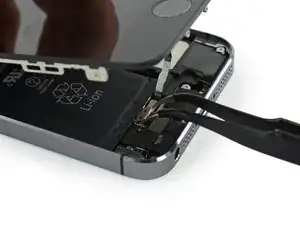
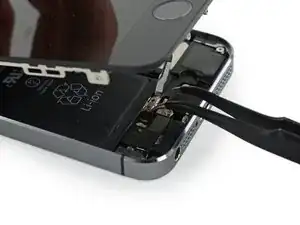
При сборке потребуется снова установить кронштейн шлейфа Touch ID. Верхняя часть кронштейна должна заскользить между аккумулятором и разъёмом шлейфа Touch ID, перед металлической площадкой. Нижняя часть должна защёлкнуться поверх разъёма.
Засуньте верхнюю часть кронштейна над разъёмом шлейфа Touch ID слева направо.
Альтернативно, можно положить кронштейн прямо над разъёмом. Край с «ножкой» приподнимет кронштейн под небольшим углом, а противоположный край должен оказаться между разъёмом шлейфа и металлической площадкой рядом с аккумулятором. Поставив плоский край медиатора на кронштейн, аккуратно надавите вниз, чтобы защёлкнулись задние и передние защёлки.
Шаг 11
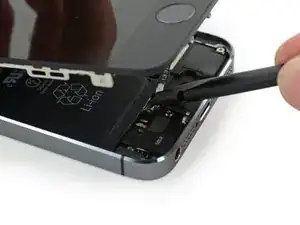
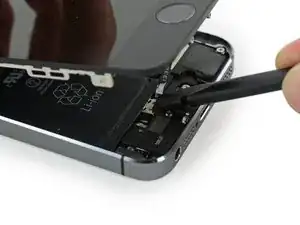
При сборке используйте плоский конец медиатора, чтобы защёлкнуть переднюю часть кронштейна шлейфа Touch ID поверх разъёма шлейфа.
Если кронштейн не защёлкивается заподлицо, возможно, потребуется снять его и снова надеть поверх разъёма шлейфа для лучшей посадки.
Шаг 12
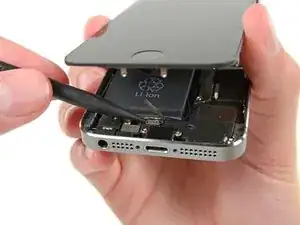
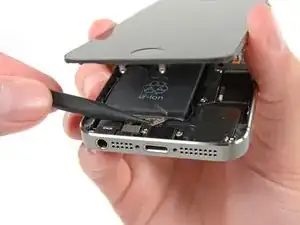
Используйте наконечник медиатора, чтобы приподнять разъём шлейфа кнопки «Домой» из его гнезда.
Убедитесь, что вы отделяете разъём шлейфа от его гнезда, а не поддеваете всё гнездо. Гнездо закреплено на своём собственном приклеенном шлейфе, который можно оторвать, если не быть осторожным.
Шаг 13
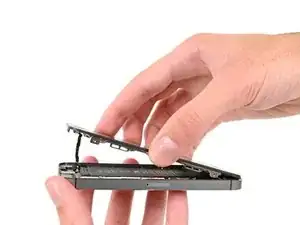
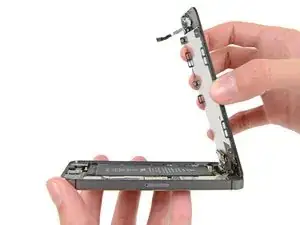
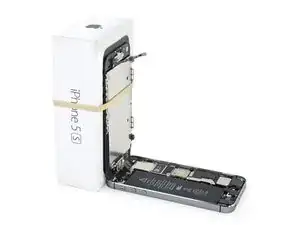
Как только разъём будет освобождён, отведите конец узла с кнопкой «Домой» от задней крышки, используя верхнюю часть телефона в качестве петли.
Откройте дисплей примерно под углом 90º и опирайте его на что‑то, чтобы он держался, пока вы работаете с телефоном.
Добавьте резинку, чтобы надёжно зафиксировать дисплей во время работы. Это предотвращает чрезмерное натяжение шлейфов дисплея.
В крайнем случае можно использовать неоткрытую консервированную напиток как подпорку для дисплея.
Шаг 14
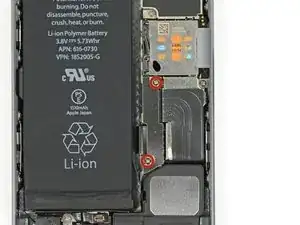
Удалите два винта Phillips #000 длиной 1.6 мм, которые крепят металлический кронштейн разъёма аккумулятора к плате.
Шаг 15
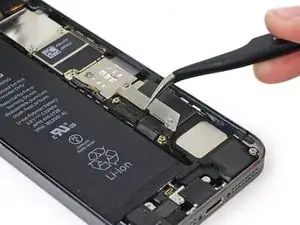
Снимите металлический кронштейн разъёма аккумулятора с iPhone.
Шаг 16
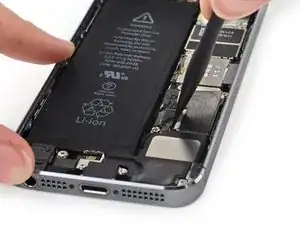
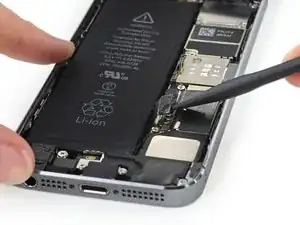
Используйте плоский конец медиатора, чтобы аккуратно приподнять разъём аккумулятора от его гнезда на плате.
Будьте очень осторожны и поднимайте только сам разъём аккумулятора, а не гнездо на плате. Если вы подденьте гнездо на плате или саму плату, вы можете уничтожить гнездо или повредить соседние компоненты на плате.
Шаг 17
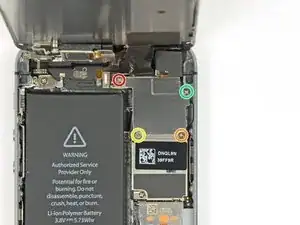
Удалите следующие винты, фиксирующие кронштейн кабелей передней панели к плате:
Один винт Phillips #000 длиной 1.7 мм
Один винт Phillips #000 длиной 1.2 мм
Один винт Phillips #000 длиной 1.3 мм
Ещё один винт Phillips #000 длиной 1.7 мм
Этот винт 1.7 мм часто не притягивается к намагниченной отвёртке. Будьте внимательны, чтобы не потерять его при выкручивании.
Особенно важно не перепутать винты на этом шаге для правильной сборки. Случайная установка винта 1.3 мм или одного из винтов 1.7 мм в нижнее правое отверстие приведёт к значительному повреждению платы и невозможности загрузки телефона.
Будьте осторожны, чтобы не перетянуть винты и не прилагать чрезмерных усилий. Если они не входят легко при закреплении, возможно, это неправильный размер.
Шаг 18
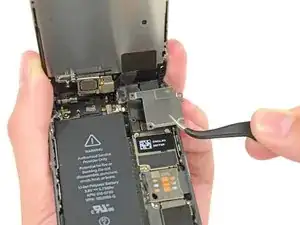
Снимите кронштейн кабелей передней панели с платы.
Шаг 19
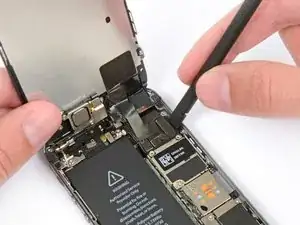
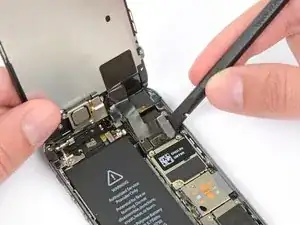
Используйте медиатор или ноготь, чтобы отключить кабель фронтальной камеры и датчиков.
Шаг 20
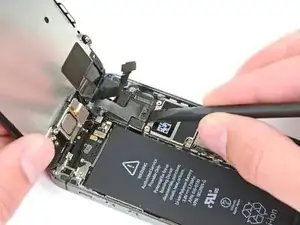
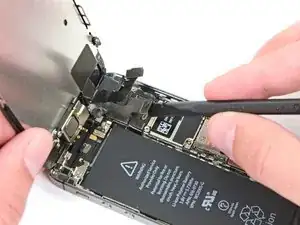
Перед отключением или повторным подключением кабеля в этом шаге убедитесь, что аккумулятор отключён.
Отключите разъём кабеля дисплея (LCD).
При сборке кабель дисплея может слететь с разъёма. Это может привести к появлению белых линий или пустому экрану при включении телефона. В таком случае просто снова подключите кабель и выполните циклическое выключение и включение питания телефона. Наилучший способ выполнить циклическое выключение — отключить и снова подключить аккумулятор.
Шаг 21
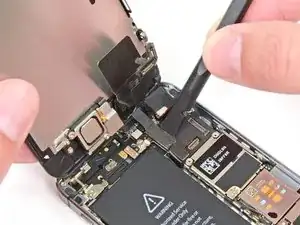
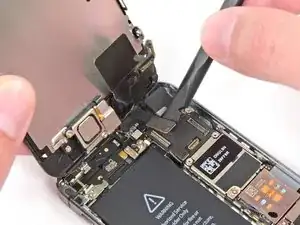
Наконец, отключите разъём кабеля дигитайзера.
Шаг 22
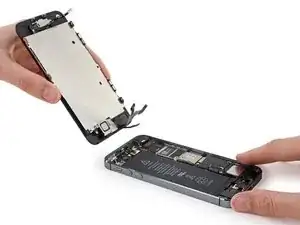
Снимите сборку передней панели с задней крышки.
Шаг 23
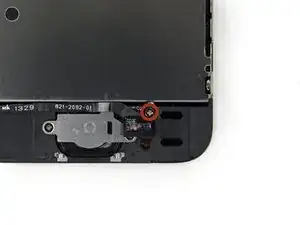
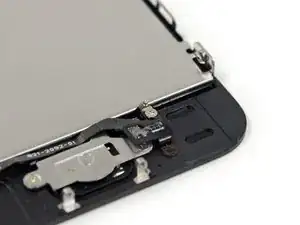
Отверните единственный закреплённый винт Phillips #000, удерживающий кабель кнопки «Домой».
Закреплённый винт прикреплён к кабелю кнопки «Домой» с помощью контактной пластинки с пружинным креплением. При повторной сборке убедитесь, что контакт расположен правильно — со стороны винта, ближе к ЖК-дисплею.
Если у вашей запасной детали нет этого закреплённого винта и контактной пластинки, вам потребуется перенести их на новый кабель.
Шаг 24
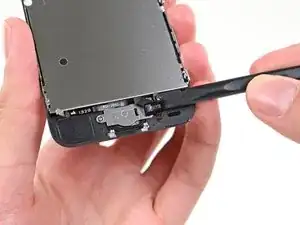
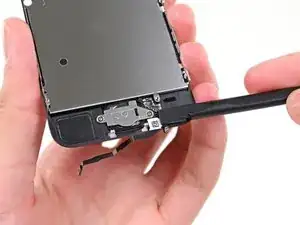
Отогните кабель кнопки «Домой» вниз, чтобы он не мешал кронштейну кнопки «Домой».
Шаг 25
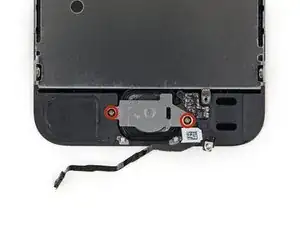
Удалите два винта Phillips #000 длиной 1,4 мм с кронштейна кнопки «Домой».
Шаг 26
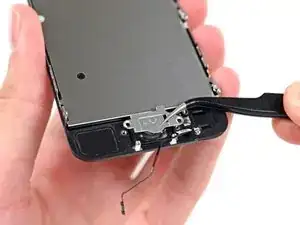
Снимите кронштейн кнопки «Домой» с узла дисплея.
Шаг 27
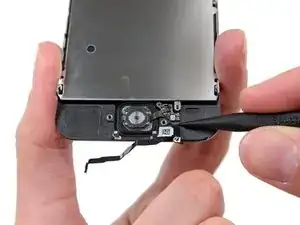
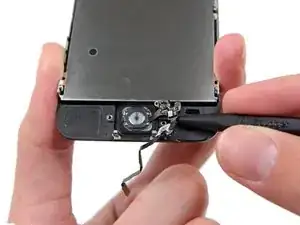
Подденьте кончик лопатки под сборку кабеля кнопки «Домой».
Кабель кнопки «Домой» закреплён слабым клеем.
Аккуратно подвиньте лопатку под кабель, чтобы отделить кабель кнопки «Домой» от передней панели.
Не извлекайте кнопку «Домой» пока — она всё ещё прикреплена к передней панели.
Шаг 28
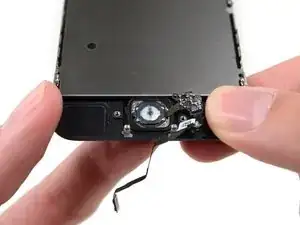
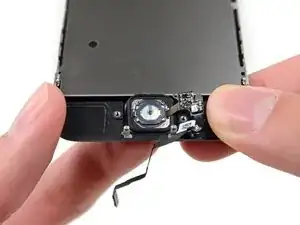
При необходимости снимите ленту над кнопкой «Домой» с передней стороны разбитой передней панели.
Осторожно поднимите верхний левый угол кнопки «Домой» вверх, от передней панели.
Не проталкивайте кнопку «Домой» полностью — нужно лишь освободить угол, чтобы затем поддеть её лопаткой.
Эта мембрана очень тонкая. Если кажется, что кнопка порвётся, примените тепло и попробуйте снова.
Шаг 29
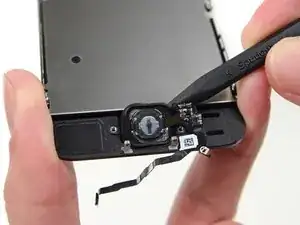
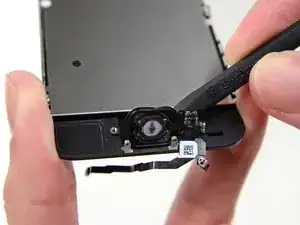
Откиньте кнопку «Домой» остаточно, поддев её лопаткой и аккуратно отрывая от дисплея.
Шаг 30
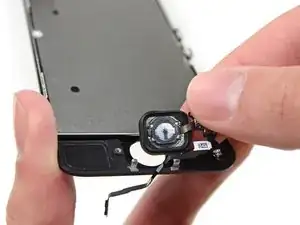
Снимите сборку кнопки «Домой» с передней панели.
Шаг 31
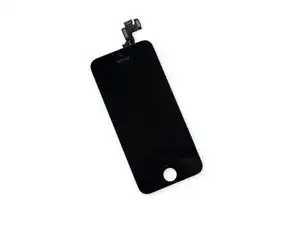
Экран остаётся на месте.
Если на вашей запасной панели отсутствуют какие-либо компоненты, которые остались на снятой сборке, следуйте этому руководству, чтобы перенести их на новую деталь.
Если к запасному экрану прилагались защитные пластиковые плёнки, которых вы не видите на оригинальном дисплее, обязательно удалите их перед началом сборки.
Заключение
Для сборки устройства выполните эти инструкции в обратном порядке.
Перевод руководства с ifixit.com