Замена камер iPhone XS, направленных назад
Используйте данное руководство для удаления и замены задних камер на iPhone XS. Модуль задней камеры состоит из двух отдельных модулей: одна камера с широкоугольным объективом и одна — с телеобъективом. Оба модуля заменяются как единый блок.
iPhone XS и XS Max используют одну и ту же камеру; деталь можно свободно менять между двумя моделями.
Примечание: В данном руководстве описано полное отсоединение кабелей дисплея и снятие модуля дисплея для лучшего доступа к задним камерам. Однако возможно снять и установить задние камеры, оставив кабели дисплея подключенными. Опытные пользователи могут пропустить отключение дисплея, чтобы сэкономить время, при условии правильной поддержки дисплея и отсутствия повреждения его кабелей.
Шаг 1
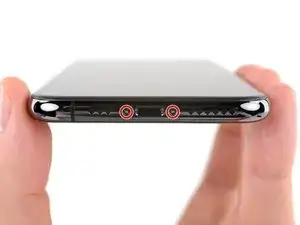
Перед началом работы разрядите аккумулятор iPhone ниже 25%. Заряженный литий-ионный аккумулятор может загореться и/или взорваться при случайном проколе.
Выключите iPhone перед началом разборки.
Выкрутите два пенталобовых винта длиной 6,9 мм, расположенных по нижнему краю iPhone.
Открытие дисплея iPhone приведёт к нарушению водонепроницаемых уплотнений. Заранее подготовьте новые уплотнители перед продолжением этого шага, или соблюдайте осторожность, чтобы избежать попадания жидкости при сборке iPhone без замены уплотнителей.
Шаг 2



Если инструмент для вскрытия вставить слишком глубоко, можно повредить устройство. Выполните этот шаг, чтобы отметить глубину вставки и предотвратить повреждение.
Отмерьте 3 мм от кончика инструмента и отметьте его перманентным маркером.
Вы также можете отметить другие углы инструмента разными отметками.
В качестве альтернативы можно прикрепить монету к инструменту на расстоянии 3 мм от кончика с помощью скотча.
Apple продаёт инструмент Adhesive Cutter в своём магазине самостоятельного ремонта, предназначенный для безопасного разрезания клеевого слоя дисплея.
Шаг 3
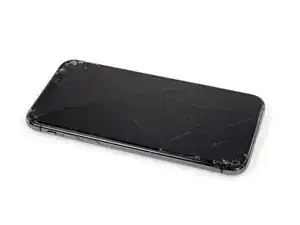
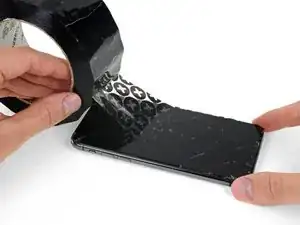
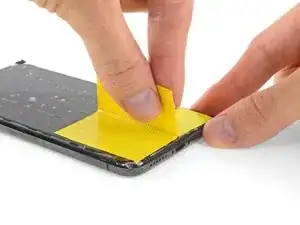
Если экран iPhone треснут, чтобы предотвратить дальнейшее разрушение стекла и травмы во время ремонта, наклейте на экран скотч.
Наклейте перекрывающиеся полоски прозрачной упаковочной ленты на весь экран, пока вся передняя часть не будет покрыта.
Наденьте защитные очки, чтобы защитить глаза от осколков стекла, которые могут отлететь во время ремонта.
Если присоска не прилипает на следующих шагах, сложите прочную полоску скотча (например, изоленты) в виде ручки и приподнимите экран с её помощью.
Если ничто другое не помогает, можно приклеить присоску к экрану суперклеем.
Шаг 4
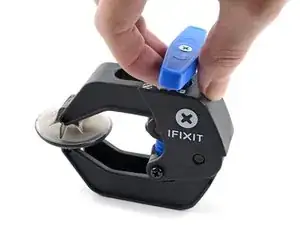
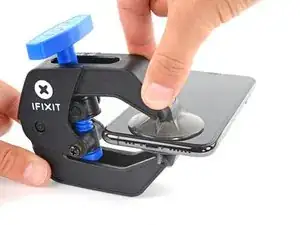
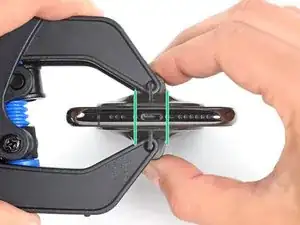
Следующие три шага демонстрируют использование Anti-Clamp — инструмента, разработанного нами для упрощения процесса открытия. Если Вы не используете Anti-Clamp, перейдите сразу к шагу 7 для альтернативного метода.
Подробные инструкции по использованию Anti-Clamp доступны в этом руководстве.
Оттяните синюю ручку назад, чтобы разблокировать рычаги Anti-Clamp.
Установите рычаги на левый или правый край iPhone.
Поместите присоски вблизи нижнего края iPhone: одну — на переднюю часть, другую — на заднюю.
Сожмите присоски, чтобы они сцепились с поверхностями.
Если поверхность iPhone слишком скользкая для надёжного удержания инструмента, можно использовать скотч, чтобы создать более шероховатую поверхность.
Шаг 5
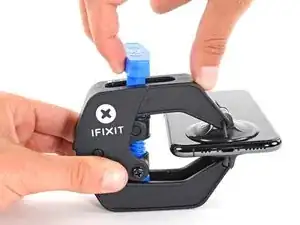
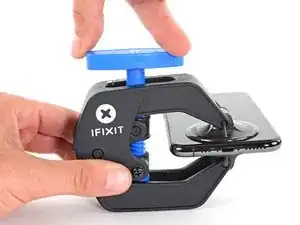
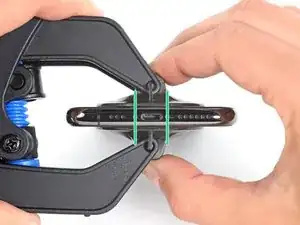
Сдвиньте синюю ручку вперёд, чтобы зафиксировать рычаги в положении.
Поверните ручку по часовой стрелке на 360 градусов или до тех пор, пока присоски не начнут растягиваться.
Убедитесь, что присоски остаются строго напротив друг друга. Если они начинают смещаться, немного снизьте давление и выровняйте рычаги заново.
Шаг 6
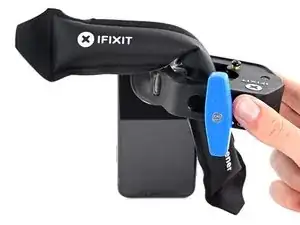
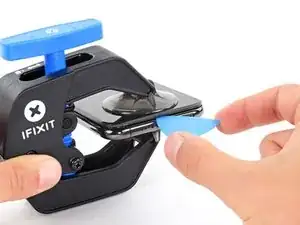
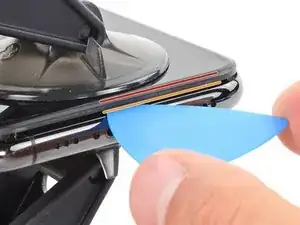
Нагрейте iOpener и проденьте его сквозь рычаги Anti-Clamp.
Также можно использовать фен, тепловую пушку или нагревательную панель, но чрезмерное нагревание может повредить дисплей или внутренний аккумулятор, поэтому действуйте осторожно.
Сложите iOpener так, чтобы он находился на нижнем краю iPhone.
Подождите одну минуту, позволяя клею немного размягчиться и образовать зазор.
Вставьте инструмент для вскрытия в зазор под экран и пластиковую рамку, а не под сам экран.
Если Anti-Clamp не создаёт достаточного зазора, дополнительно нагрейте область и поверните ручку на четверть оборота.
Не проворачивайте ручку более чем на четверть оборота за раз и ожидайте одну минуту между оборотами. Пусть Anti-Clamp и время сделают работу за вас.
Перейдите к шагу 10.
Шаг 7
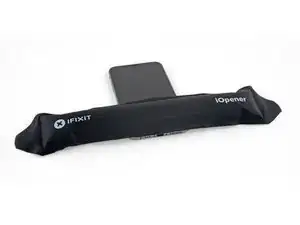
Нагрев нижнего края iPhone помогает размягчить клей, который крепит дисплей, облегчая его открытие.
Используйте фен, тепловую пушку или нагрейте iOpener и приложите его к нижнему краю iPhone примерно на минуту, чтобы размягчить клей.
Шаг 8
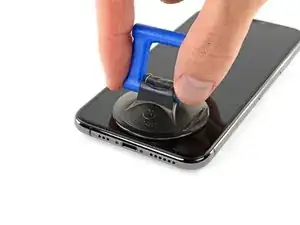
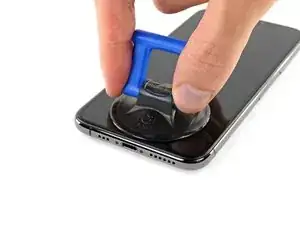
Если используется одна присоска, прикрепите её к нижнему краю телефона, избегая изогнутой части стекла.
Шаг 9
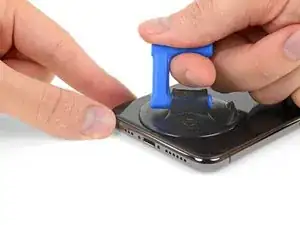
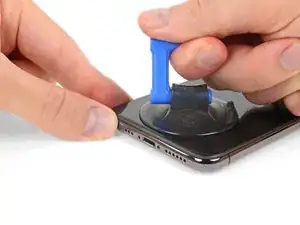
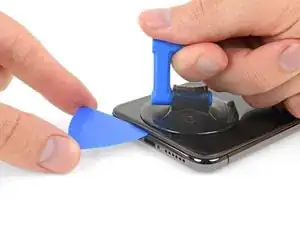
Потяните за присоску с равномерным и достаточным усилием, чтобы образовать небольшой зазор между передней панелью и задней крышкой.
Вставьте открывалку в зазор под экраном и пластиковой рамкой, но не под сам экран.
Водонепроницаемый клей, удерживающий дисплей, очень прочный; для образования начального зазора требуется значительное усилие. Если возникают трудности с открытием зазора, нанесите больше тепла и осторожно покачивайте экран вверх и вниз, чтобы ослабить клей, пока не появится достаточно места для вставки инструмента.
Шаг 10
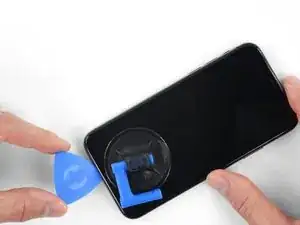
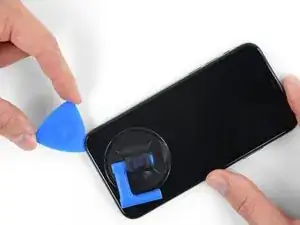
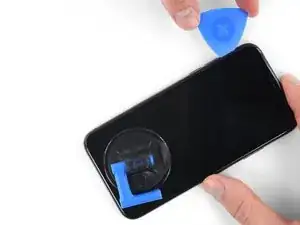
Проведите открывалкой вокруг левого нижнего угла и вверх по левому краю iPhone, разрезая клей, который удерживает дисплей.
Не вставляйте открывалку глубже чем на 3 мм, иначе можно повредить внутренние компоненты.
Шаг 11
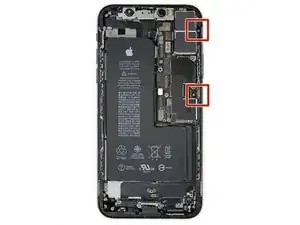
Вдоль правого края iPhone проходят хрупкие кабели. Не вставляйте открывалку в этом месте, чтобы не повредить кабели.
Шаг 12
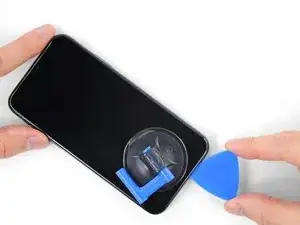
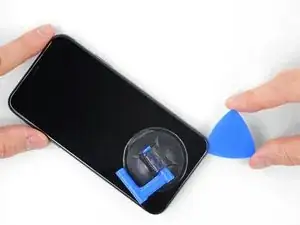
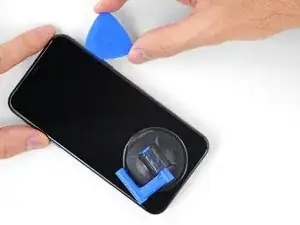
Повторно вставьте открывалку у нижнего края iPhone и проведите ею вверх по правой стороне, продолжая отделять клей.
Не вставляйте открывалку глубже чем на 3 мм, иначе можно повредить кабели дисплея.
Шаг 13
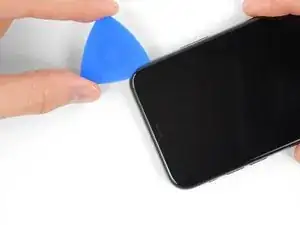
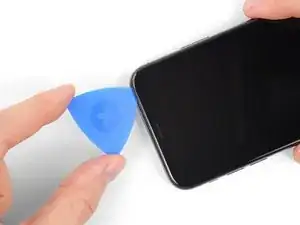
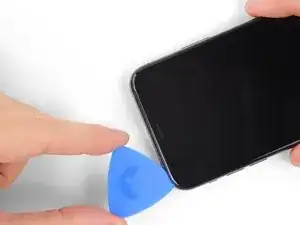
Верхняя кромка дисплея зафиксирована как клеем, так и защёлками.
Проведите открывалкой вокруг верхнего угла дисплея, одновременно слегка потягивая или покачивая дисплей вниз в сторону разъёма Lightning.
Защёлки сломаются при чрезмерном усилии. Действуйте аккуратно и проявите терпение.
Не вставляйте открывалку глубже чем на 3 мм, иначе можно повредить матрицу сенсоров передней панели.
Проведите открывалкой до противоположного угла и разрежьте оставшийся клей, фиксирующий дисплей.
Шаг 14
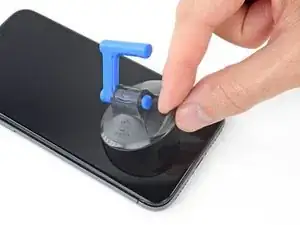
Потяните за маленький выступ на присоске, чтобы снять её с передней панели.
Шаг 15
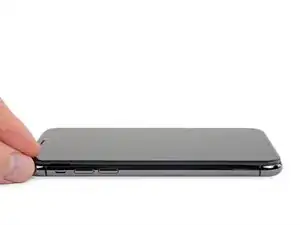
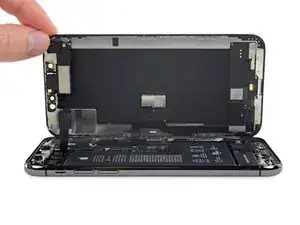
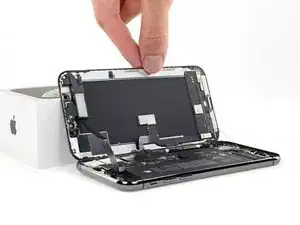
Откройте iPhone, откинув дисплей с левой стороны, как заднюю крышку книги.
Ещё не пытайтесь полностью отделить дисплей, поскольку несколько хрупких ленточных кабелей по-прежнему соединяют его с материнской платой.
Оперетьте дисплей о что-нибудь, чтобы он оставался открытым во время работы с телефоном.
При обратной сборке установите дисплей на место, совместите защёлки в верхней части и аккуратно прижмите верхний край, затем защёлкните остальную часть дисплея. Если он не фиксируется с лёгким щелчком, проверьте состояние защёлок по периметру дисплея и убедитесь, что они не погнуты.
Шаг 16
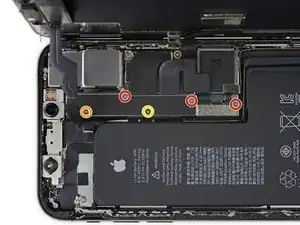
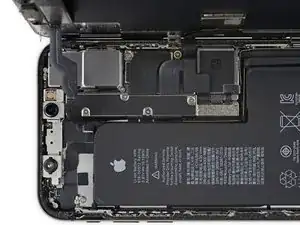
Открутите пять винтов, крепящих скобу разъёмов материнской платы, следующей длины:
Три винта Y000 по 1,0 мм
Один винт Y000 по 1,3 мм
Один винт Phillips по 3,7 мм
Во время ремонта внимательно отслеживайте каждый винт и возвращайте его точно на место, чтобы не повредить iPhone.
Шаг 17
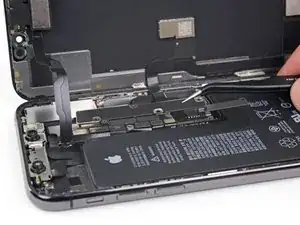
Снимите скобу.
Скоба может слегка приклеиваться. Поднимайте её осторожно, но с достаточным усилием, чтобы отсоединить.
При обратной сборке на этом этапе рекомендуется включить iPhone и проверить все функции перед тем, как зафиксировать дисплей. Обязательно полностью выключите iPhone перед продолжением работы.
Шаг 18
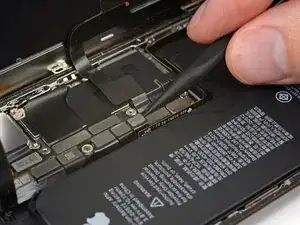
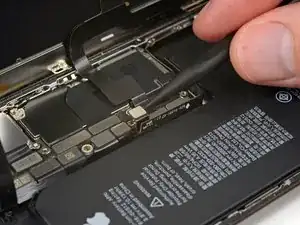
Воспользуйтесь лопаткой или чистым ногтем, чтобы отсоединить разъём кабеля батареи от его гнезда на материнской плате.
Постарайтесь не повредить чёрное силиконовое уплотнение вокруг этого и других разъёмов на плате. Эти уплотнения обеспечивают дополнительную защиту от проникновения воды и пыли.
Немного отогните разъём от материнской платы, чтобы он случайно не коснулся гнезда и не подал питание на телефон во время ремонта.
Шаг 19
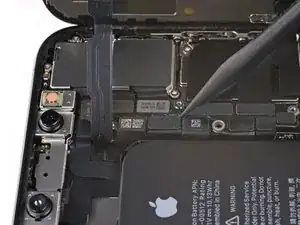
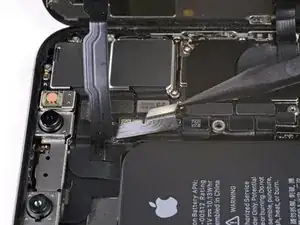
Воспользуйтесь лопаткой или ногтем, чтобы отсоединить разъём кабеля передней панели сенсоров.
Шаг 20
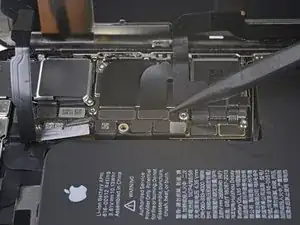
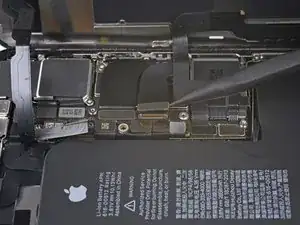
Воспользуйтесь лопаткой или ногтем, чтобы отключить разъём кабеля OLED-панели.
Чтобы повторно подключить разъёмы с защёлкой, как этот, аккуратно совместите и прижмите сначала одну сторону, пока она не защёлкнется, затем — другую. Не нажимайте посередине. При неправильной установке разъёма контакты могут согнуться, что приведёт к необратимому повреждению.
Шаг 21
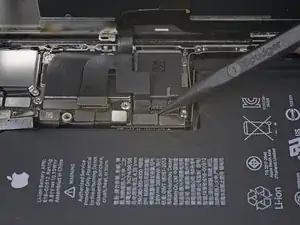
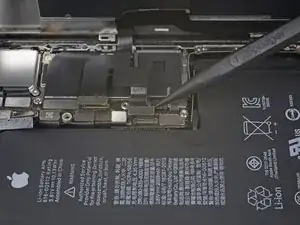
Воспользуйтесь лопаткой или ногтем, чтобы отсоединить разъём кабеля цифрового преобразователя от его гнезда.
Разъём расположен в углублении, поэтому его подключение требует внимания. Потратьте время на точное совмещение, затем аккуратно прижмите его пальцем — сначала одну сторону, затем другую. Вы должны ощутить щелчок при правильной фиксации.
Если часть экрана не реагирует на прикосновения после ремонта, отключите батарею и снова подключите этот разъём, убедившись, что он полностью защёлкнулся и что в гнезде нет пыли или других загрязнений.
Шаг 22
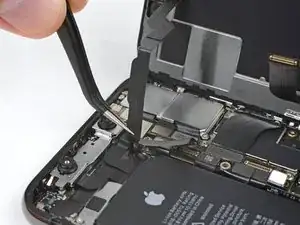
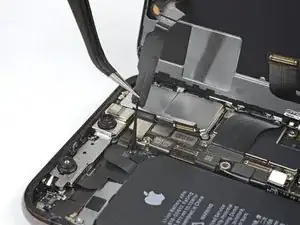
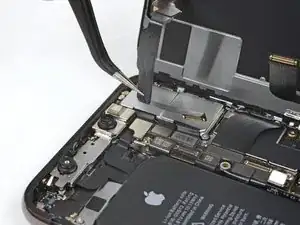
Гибкий кабель сенсоров передней панели слегка приклеен.
Осторожно поднимите кабель, пока он не отойдёт от клея.
Шаг 23
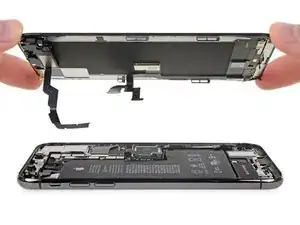
Снимите модуль дисплея.
При сборке сделайте паузу на этом этапе, если хотите заменить водонепроницаемую ленту по краям дисплея.
Шаг 24
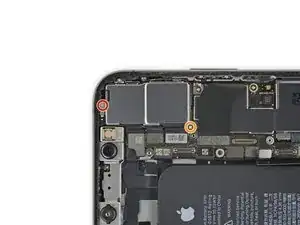
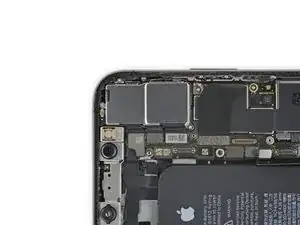
Снимите два винта, крепящих крышку задней камеры:
Один винт 1,4 мм Y000
Один винт Phillips 2,0 мм
Шаг 25
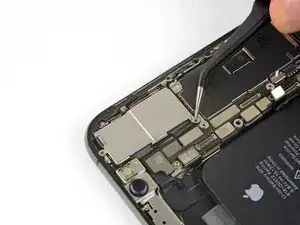
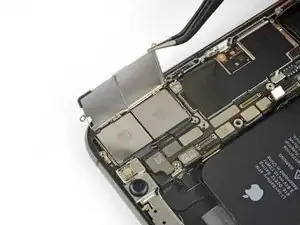
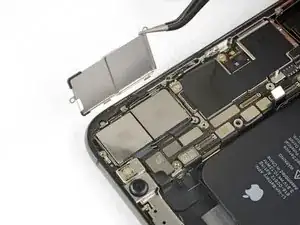
Приподнимите крышку камеры с края, ближайшего к батарее, и снимите её.
Чтобы установить крышку камеры обратно, действуйте точно по изображениям в обратном порядке: сначала опустите наружный край, чтобы два выступающих золотых фиксатора на крышке вошли в пазы кронштейна по внешнему краю модуля камеры. Затем закройте крышку, как дверцу.
Если золотые фиксаторы не защёлкнутся, крышка не ляжет ровно.
Шаг 26
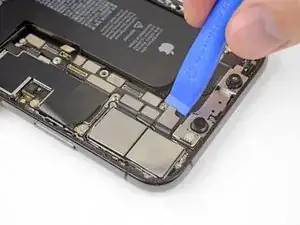
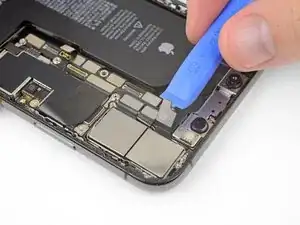
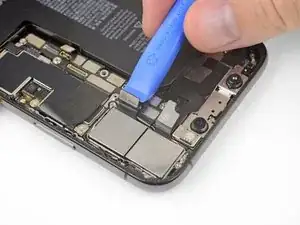
Воспользуйтесь инструментом iFixit для вскрытия или ногтем, чтобы отключить два разъёма кабеля камеры, аккуратно поддев их прямо вверх от разъёмов.
Шаг 27
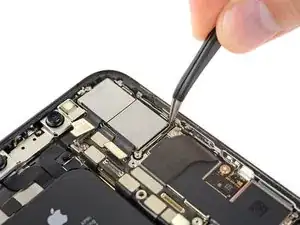
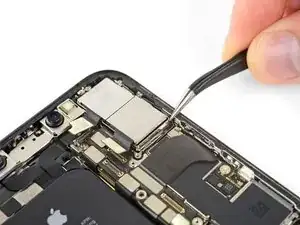
Вставьте оба кончика пинцета или острый подъёмный инструмент в правый нижний угол камеры, между модулем камеры и рамкой iPhone.
Осторожно приподнимите, чтобы вытолкнуть камеру из корпуса iPhone.
Модуль камеры не приклеен, но плотно зафиксирован посадкой в паз. Инструмент из пластика или лопатка могут оказаться недостаточно прочными, чтобы его извлечь.
Шаг 28
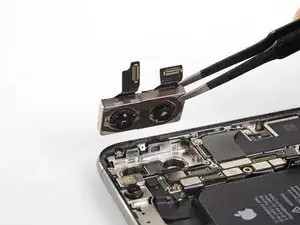
Снимите модуль задней камеры.
Завершение
Сравните новую деталь со старой: возможно, потребуется перенести оставшиеся компоненты или удалить защитные плёнки с клеевых слоёв новой детали перед установкой.
Чтобы собрать устройство, выполните шаги выше в обратном порядке.
Утилизируйте электронные отходы в центре переработки, сертифицированном по стандарту R2 или e-Stewards.
Ремонт прошёл не так, как планировалось? Посетите наше сообщество Answers, чтобы получить помощь в устранении неполадок.
Перевод руководства с ifixit.com