Замена тактильного двигателя (Taptic Engine) iPhone XS
Тактильный двигатель отвечает за вибрацию и функции тактильной отдачи iPhone. Следуйте этому руководству, чтобы снять и/или заменить тактильный двигатель в вашем iPhone XS.
Это руководство инструктирует полностью снять узел дисплея; это сделано для предотвращения случайного натяжения или повреждения шлейфов дисплея во время работы. Если вы уверены, что сможете снять тактильный двигатель, не подвергая шлейфы дисплея риску, вы можете пропустить шаги по отключению шлейфов дисплея.
Шаг 1
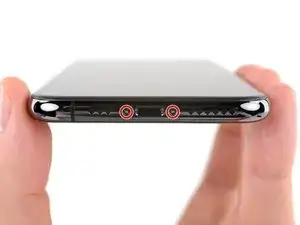
Перед началом разрядите батарею iPhone до уровня ниже 25%. Заряженная литий-ионная батарея может загореться и/или взорваться при случайном проколе.
Перед началом разборки выключите iPhone.
Удалите два винта-пенталоба длиной 6,9 мм на нижнем краю iPhone.
Открытие дисплея нарушит его водонепроницаемые уплотнения. Имейте под рукой сменные уплотнения перед тем, как переходить далее, или избегайте попадания жидкости при повторной сборке iPhone без замены уплотнений.
Шаг 2



Если лопатка вставлена слишком глубоко, она может повредить устройство. Выполните этот шаг, чтобы отметить лопатку и избежать повреждений.
Отмерьте 3 мм от конца и отметьте лопатку перманентным маркером.
Вы также можете отметить другие углы лопатки с разными расстояниями.
В качестве альтернативы приклейте монету к лопатке на расстоянии 3 мм от конца.
Apple продаёт инструмент Adhesive Cutter для безопасной подрезки клея дисплея в своём магазине для самостоятельного ремонта.
Шаг 3
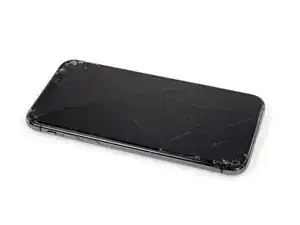
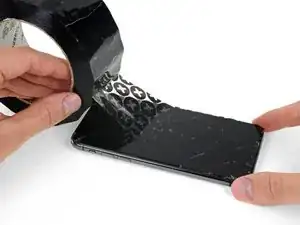
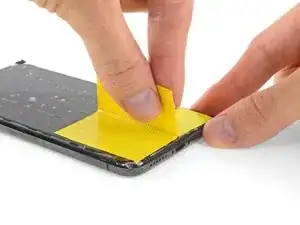
Если у вашего iPhone треснул экран, зафиксируйте дальнейшее разрушение и предотвратите травмы, заклеив стекло лентой перед ремонтом.
Наклейте полосы прозрачной упаковочной ленты внахлёст на экран iPhone, пока вся передняя панель не будет покрыта.
Носите защитные очки, чтобы защитить глаза от осколков стекла, которые могут отвалиться в процессе ремонта.
Если присоска не приклеивается на следующих шагах, сложите прочный кусок ленты (например, армированную ленту) в ручку и поднимайте экран с её помощью.
Если ничего не помогает, можно приклеить присоску к экрану с помощью супер-клея.
Шаг 4
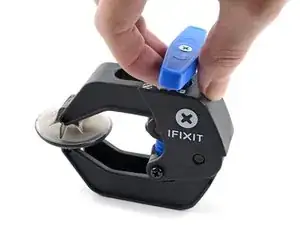
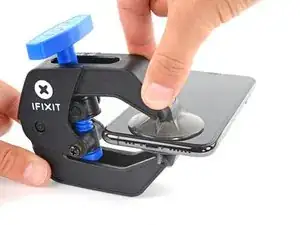
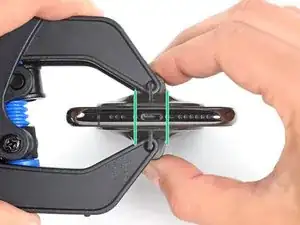
Следующие три шага демонстрируют Anti-Clamp — инструмент, который мы разработали, чтобы упростить процедуру открытия. Если вы не используете Anti-Clamp, пропустите три следующих шага для альтернативного метода.
Полные инструкции по использованию Anti-Clamp смотрите в этом руководстве: check out this guide.
Оттяните синий рычаг назад, чтобы разблокировать плечи Anti-Clamp.
Наденьте плечи поверх левого или правого края iPhone.
Расположите присоски рядом с нижним краем iPhone — одну на передней панели и одну на задней.
Сожмите присоски вместе, чтобы создать всасывание в нужной области.
Если поверхность iPhone слишком скользкая и Anti-Clamp не удерживается, вы можете использовать ленту, чтобы сделать поверхность более цепкой.
Шаг 5
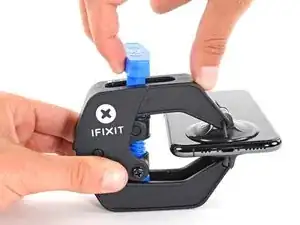
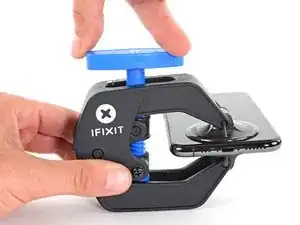
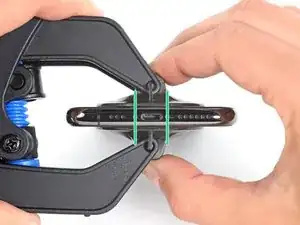
Выдвиньте синий рычаг вперёд, чтобы зафиксировать плечи.
Поверните рычаг по часовой стрелке на 360 градусов или пока присоски не начнут растягиваться.
Убедитесь, что присоски остаются выровненными друг с другом. Если они начинают смещаться, немного ослабьте присоски и выровняйте плечи заново.
Шаг 6
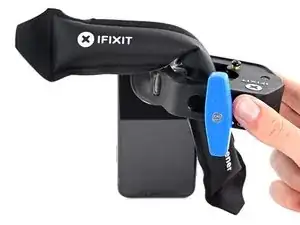
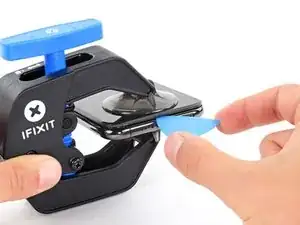
Разогрейте iOpener и проденьте его через плечи Anti-Clamp.
Можно также использовать фен, тепловую пушку или нагревательную пластину, но экстремальная температура может повредить дисплей и/или внутреннюю батарею, поэтому действуйте осторожно.
Сложите iOpener так, чтобы он лежал на нижнем крае iPhone.
Подождите одну минуту, чтобы клей успел разогреться и образовался зазор для открытия.
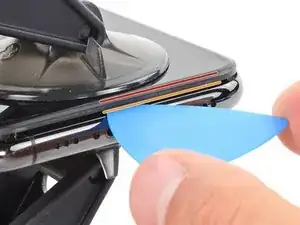
Вставьте лопатку в зазор между экраном и пластиковой рамкой, не в сам экран.
Если Anti-Clamp не создаёт достаточного зазора, примените больше тепла к области и поверните рычаг на четверть оборота.
Не проворачивайте более чем на четверть оборота за раз и ждите одну минуту между поворотами. Дайте Anti-Clamp и времени сделать свою работу.
Пропустите следующие три шага.
Шаг 7
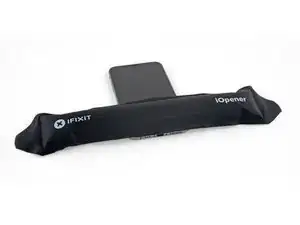
Нагрев нижнего края iPhone помогает смягчить клей, фиксирующий дисплей, что упрощает его открытие.
Используйте фен или тепловую пушку или подготовьте iOpener и приложите его к нижнему краю iPhone примерно на одну минуту, чтобы размягчить клей под ним.
Шаг 8
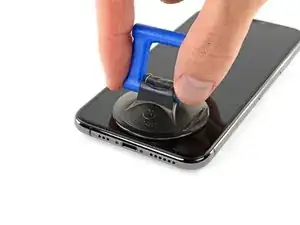
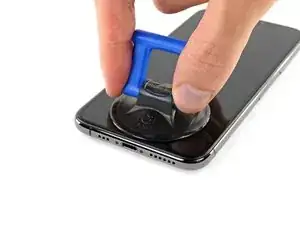
Если вы используете один присосной держатель, приложите его к нижнему краю телефона, избегая изогнутой части стекла.
Шаг 9
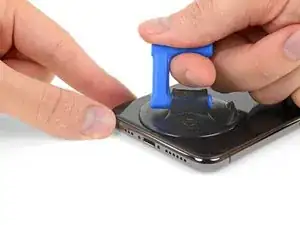
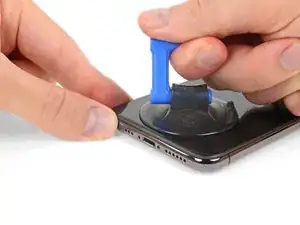
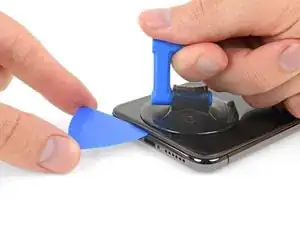
Тяните присоску вверх с сильным, равномерным усилием, чтобы создать небольшой зазор между передней панелью и задним корпусом.
Вставьте лопатку в зазор между экраном и пластиковой рамкой, не в сам экран.
Водонепроницающий клей, удерживающий дисплей, очень прочен; создание этого начального зазора требует значительного усилия. Если вам трудно открыть зазор, примените больше тепла и аккуратно покачайте экран вверх-вниз, чтобы ослабить клей, пока не образуется достаточно большой зазор для инструмента.
Шаг 10
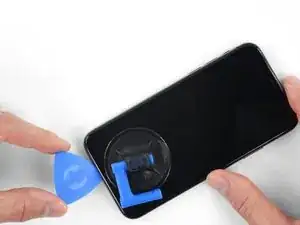
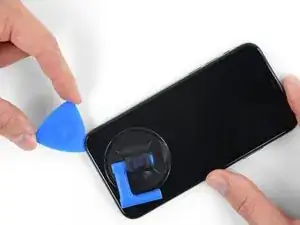
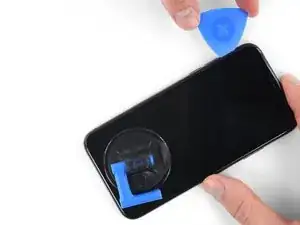
Просуньте лопатку для поддевания вокруг нижнего левого угла и вдоль левого края iPhone, разрезая клей, удерживающий дисплей на месте.
Не вставляйте лопатку более чем на 3 мм, чтобы не повредить внутренние компоненты.
Шаг 11
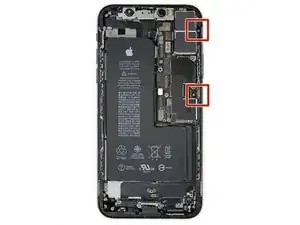
Вдоль правого края iPhone расположены чувствительные кабели. Не вставляйте лопатку здесь, чтобы не повредить кабели.
Шаг 12
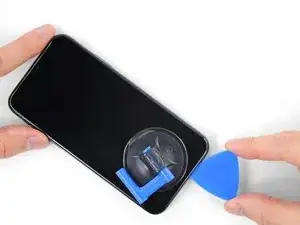
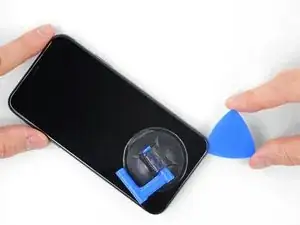
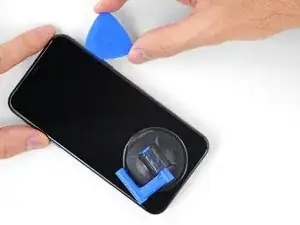
Вставьте лопатку снова в нижней части iPhone и проведите ею вверх по правой стороне, продолжая отделять клей.
Не вставляйте лопатку более чем на 3 мм, чтобы не повредить кабели дисплея.
Шаг 13
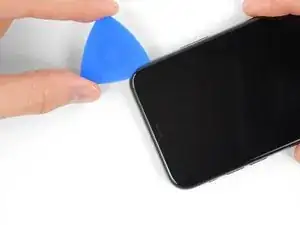
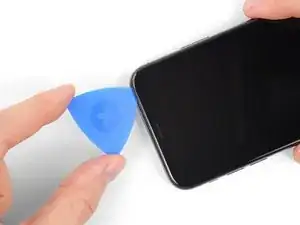
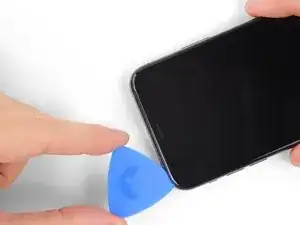
Верхний край дисплея закреплён как клеем, так и защёлками.
Просуньте лопатку вокруг верхнего угла дисплея, одновременно аккуратно тянув или покачивая дисплей вниз в направлении порта Lightning.
Защёлки сломаются при чрезмерной силе. Работайте осторожно и терпеливо.
Не вставляйте лопатку более чем на 3 мм, чтобы не повредить массив датчиков передней панели.
Проведите лопатку до противоположного угла и отрежьте оставшийся клей, фиксирующий дисплей.
Шаг 14
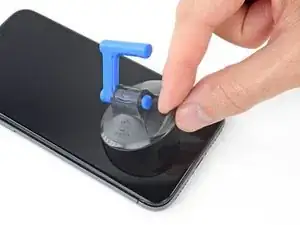
Потяните за маленькую лыску на присоске, чтобы снять её с передней панели.
Шаг 15
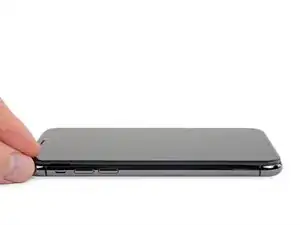
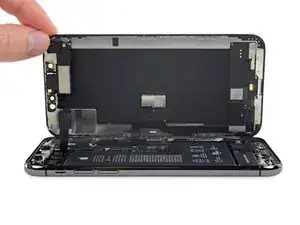
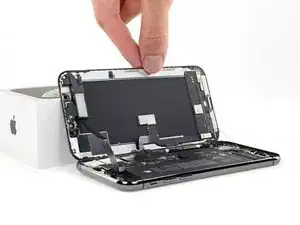
Откройте iPhone, подняв дисплей с левой стороны, как обложку книги.
Не пытайтесь полностью отсоединять дисплей пока — несколько хрупких ленточных кабелей всё ещё соединяют его с платой логики.
Подпереть дисплей о чем‑то, чтобы он оставался в приподнятом положении во время работы с телефоном.
При сборке положите дисплей на место, совместите защёлки вдоль верхнего края и аккуратно прижмите верхний край на место, прежде чем защёлкнуть остальную часть дисплея. Если он не защёлкивается легко, проверьте состояние защёлок по периметру дисплея и убедитесь, что они не погнуты.
Шаг 16
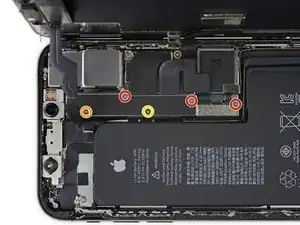
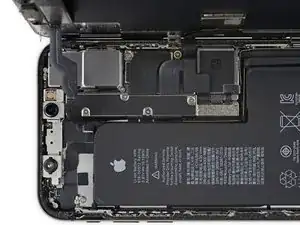
Удалите пять винтов, фиксирующих кронштейн разъёма платы логики, следующих размеров:
Три винта Y000 длиной 1,0 мм
Один винт Y000 длиной 1,3 мм
Один винт Phillips длиной 3,7 мм
В ходе ремонта отслеживайте каждый винт и убедитесь, что он возвращается ровно туда, откуда был снят, чтобы не повредить iPhone.
Шаг 17
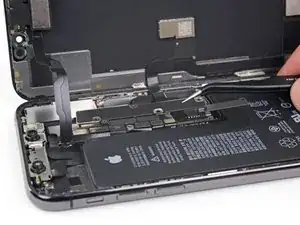
Снимите кронштейн.
Кронштейн может быть слабо приклеен. Поднимайте аккуратно, но уверенно, чтобы отделить его.
При сборке это хорошее место, чтобы включить iPhone и протестировать все функции перед тем, как герметизировать дисплей. Обязательно полностью выключите iPhone перед продолжением работы.
Шаг 18
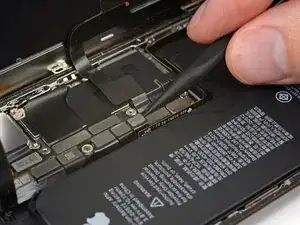
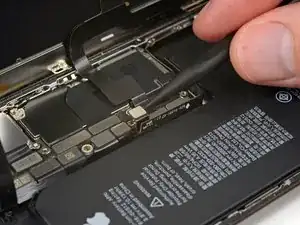
Используйте лопатку или чистый ноготь, чтобы поддеть коннектор аккумулятора и приподнять его из гнезда на плате логики.
Старайтесь не повредить чёрную силиконовую прокладку вокруг этого и других соединений на плате. Эти уплотнения обеспечивают дополнительную защиту от проникновения воды и пыли.
Слегка отогните коннектор от платы логики, чтобы он случайно не коснулся гнезда и не подал питание на телефон во время ремонта.
Шаг 19
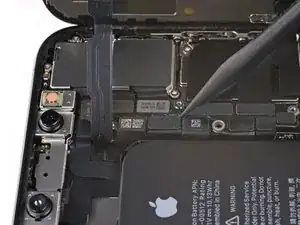
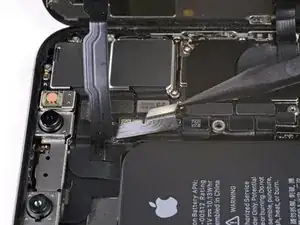
Используйте лопатку или ноготь, чтобы поддеть и отключить разъём сборки датчиков передней панели.
Шаг 20
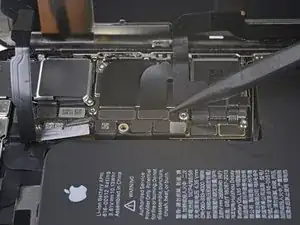
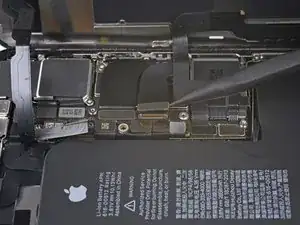
Используйте лопатку или ноготь, чтобы отключить разъём кабеля OLED‑панели.
Чтобы повторно подключить такие защёлкивающиеся разъёмы, аккуратно совместите и нажмите одну сторону до щелчка, затем повторите с другой стороной. Не нажимайте посередине. Если разъём будет смещён, контакты могут погнуться и получить необратимое повреждение.
Шаг 21
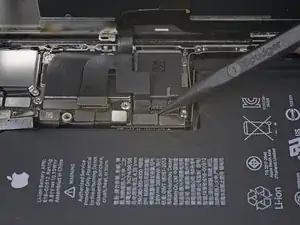
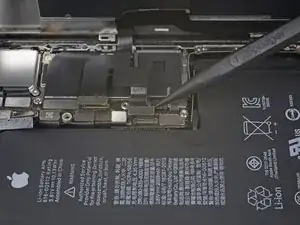
Используйте лопатку или ноготь, чтобы поддеть разъём кабеля дигитайзера и приподнять его из гнезда.
Западное расположение этого разъёма делает его сложным для повторного подключения. Не торопитесь, аккуратно совместите его, затем осторожно прижмите пальцем — сначала одну сторону, затем другую. Вы должны почувствовать щелчок.
Если какая‑либо часть экрана не реагирует на прикосновения после ремонта, отключите аккумулятор и затем снова установите этот разъём, убедившись, что он полностью защёлкнулся и в гнезде нет пыли или других препятствий.
Шаг 22
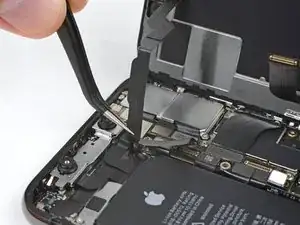
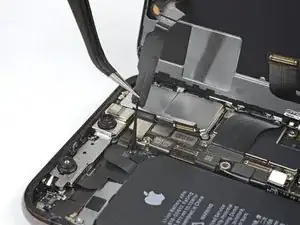
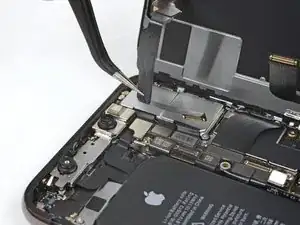
Гибкий кабель сборки датчиков передней панели слабо приклеен на месте.
Аккуратно поднимите кабель, пока клей не отделится.
Шаг 23
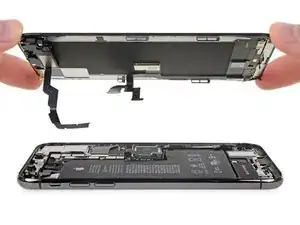
Снимите узел дисплея.
При сборке приостановитесь на этом этапе, если хотите заменить водонепроницаемый клей по краям дисплея.
Шаг 24
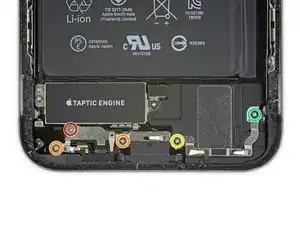
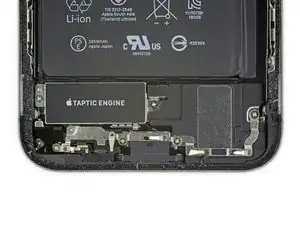
Удалите пять винтов, закрепляющих две скобы под тактильным двигателем и основным динамиком:
Один винт трипойнт Y000 1,0 мм
Два винта Phillips 1,3 мм
Один винт Phillips 1,7 мм
Один винт Phillips 1,8 мм
Шаг 25
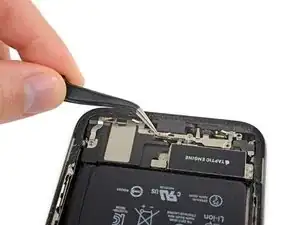
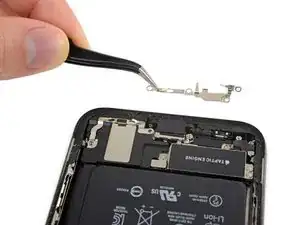
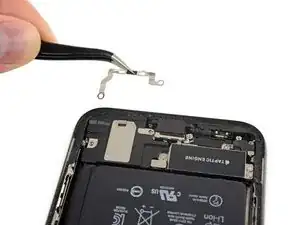
Скобы слабо приклеены на место.
Осторожно приподнимите, чтобы отклеить и снять каждую скобу, следя за тем, чтобы не согнуть её.
При необходимости слегка нагрейте феном или тепловым пистолетом, чтобы размягчить клей. (Не рекомендуется использовать iOpener на скобах, так как это может выгнуть контактные пружины вдоль верхней части.)
Шаг 26
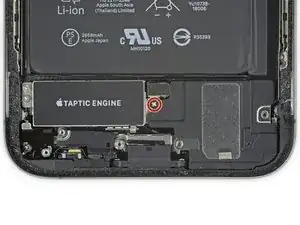
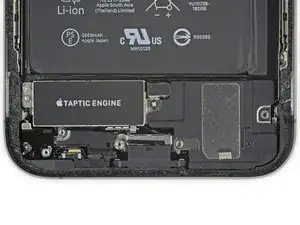
Удалите винт Phillips 1,9 мм, фиксирующий крышку разъёма динамика.
Шаг 27
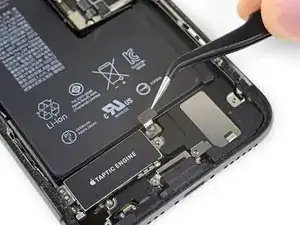
Снимите крышку разъёма динамика.
Шаг 28
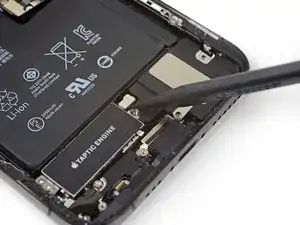
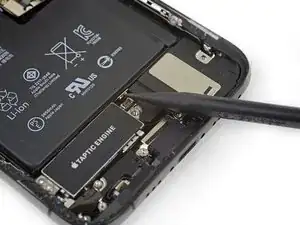
Используйте наконечник лопатки, чтобы поддеть и отсоединить разъём динамика.
Шаг 29
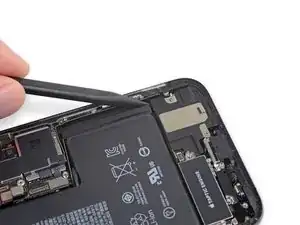
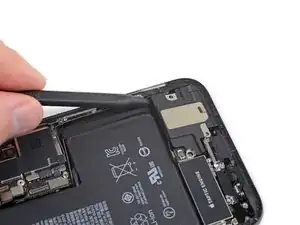
При поддевании динамика следите, чтобы не повредить гибкий кабель динамика, который вы только что отсоединили. При необходимости согните кабель в сторону аккумулятора, чтобы динамику было куда выдвинуться.
Вставьте лопатку под верхний край динамика, рядом с краем корпуса iPhone.
Осторожно подденьте и слегка приподнимите верхний край динамика.
При повторной установке динамика проверьте положение гибкого кабеля и убедитесь, что он не зажат под динамиком.
Шаг 30
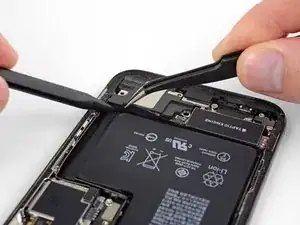
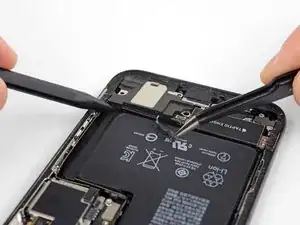
При поддевании динамика используйте пинцет, чтобы отслоить пластиковую защитную планку от верхнего края динамика.
При необходимости слегка нагрейте, чтобы размягчить клей и облегчить отделение планки.
Шаг 31
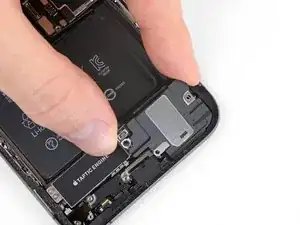
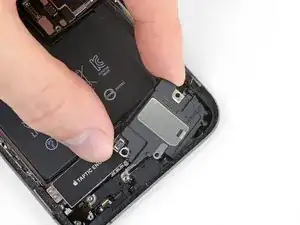
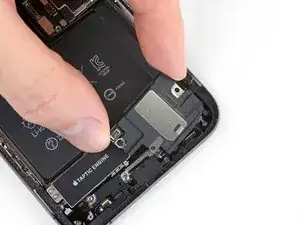
Держите динамик за боковые кромки и покачивайте его из стороны в сторону, разъединяя клей, фиксирующий его к нижнему краю iPhone.
Оттяните динамик от нижнего края iPhone, пока клеевое уплотнение не отделится.
Шаг 32
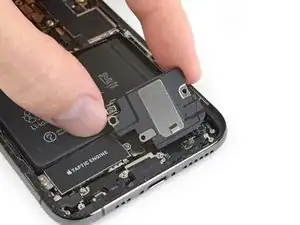
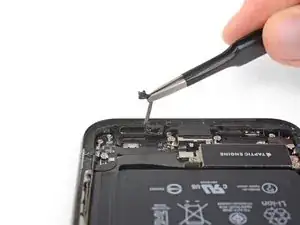
Снимите динамик.
Клеевое уплотнение динамика не подлежит повторному использованию. Удалите оставшиеся фрагменты клея пинцетом.
Чтобы защитить от попадания воды и пыли, замените клеевое уплотнение при сборке. Подготовьте поверхность, очистив её небольшим количеством изопропилового спирта и безворсовой тканью или кофейным фильтром, чтобы новое уплотнение хорошо приклеилось. Установите новый уплотнитель на динамик, затем установите динамик на место.
Шаг 33
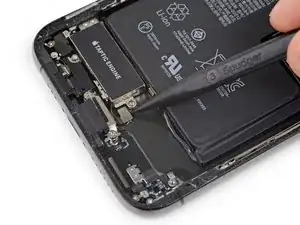
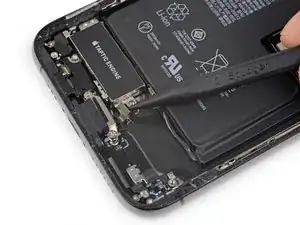
Используйте лопатку, чтобы отсоединить гибкий кабель тактильного двигателя, поддев его прямо вверх из разъёма.
Шаг 34
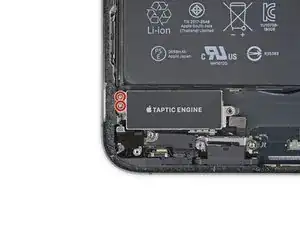
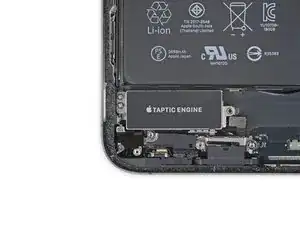
Удалите два винта Phillips 1,9 мм, фиксирующие тактильный двигатель.
Шаг 35
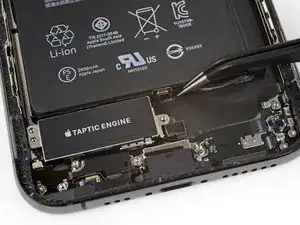
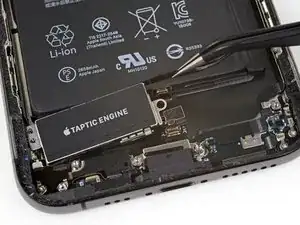
Возьмитесь за пластиковую защитную планку и осторожно поднимите её над разъёмом динамика.
Шаг 36
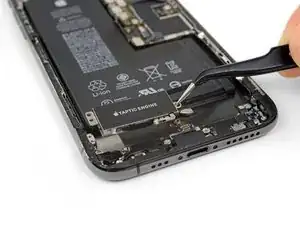
Снимите сборку тактильного двигателя.
Шаг 37
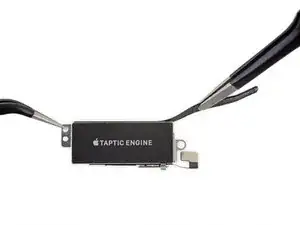
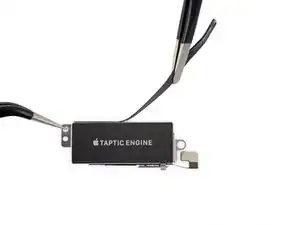
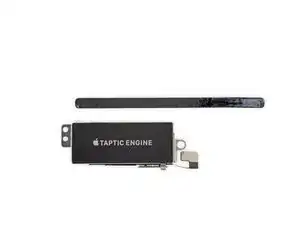
Отделите и снимите пластиковую защитную планку с тактильного двигателя.
Заключение
Сравните новую запасную деталь с оригинальной — возможно, потребуется перенести оставшиеся компоненты или удалить защитные плёнки с новой детали перед установкой.
Чтобы собрать устройство, выполните вышеописанные шаги в обратном порядке.
Сдайте электронные отходы в переработку, сертифицированную по стандарту R2 или e-Stewards.
Ремонт прошёл неудачно? Обратитесь в наше сообщество Answers за помощью в устранении неполадок.
Перевод руководства с ifixit.com