Замена узла тактильного двигателя (Taptic Engine) iPhone XS
Руководство только для предварительного доступа — для снятия узла тактильного двигателя с целью доступа к другим компонентам.
Шаг 1
Перед началом разрядите аккумулятор iPhone до уровня ниже 25%. Заряженный литий-ионный аккумулятор может загореться и/или взорваться при случайном проколе.
Перед разборкой выключите iPhone.
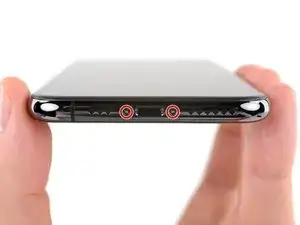
Удалите два пенталобных винта длиной 6,9 мм на нижнем торце iPhone.
Открытие дисплея нарушит водонепроницаемые уплотнения iPhone. Имейте готовые запасные уплотнения, прежде чем переходить дальше, или избегайте попадания жидкости, если вы собираете iPhone без замены уплотнений.
Шаг 2
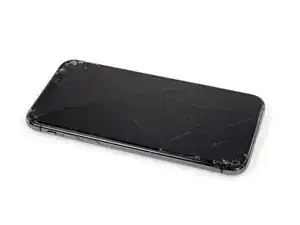
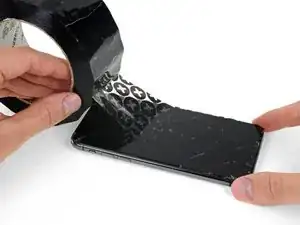
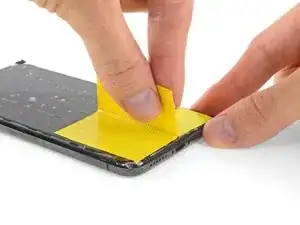
Если у вашего iPhone треснул экран, заклейте стекло, чтобы предотвратить дальнейшее разрушение и защитить себя во время ремонта.
Наклейте пересекающиеся полосы прозрачной упаковочной ленты по экрану iPhone, пока вся поверхность не будет закрыта.
Наденьте защитные очки, чтобы защитить глаза от осколков стекла, которые могут оторваться во время ремонта.
Если присоска не держится в следующих шагах, сложите прочную ленту (например, армированную) в ручку и поднимайте экран с её помощью.
Если ничего не помогает, можно приклеить присоску к экрану супер клеем.
Шаг 3
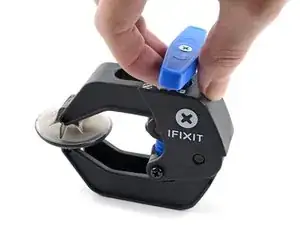
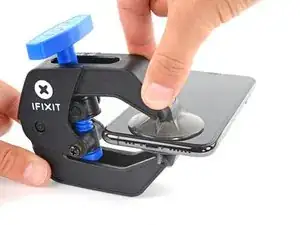
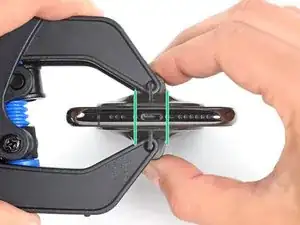
Следующие три шага демонстрируют Anti-Clamp — инструмент, который мы разработали, чтобы упростить процедуру открытия. Если вы не используете Anti-Clamp, пропустите три шага вниз для альтернативного метода.
Для полного руководства по использованию Anti-Clamp ознакомьтесь с этим руководством.
Оттяните синюю рукоять назад, чтобы разблокировать рычаги Anti-Clamp.
Наденьте рычаги на край iPhone — либо слева, либо справа.
Расположите присоски рядом с нижним краем iPhone — одну спереди и одну сзади.
Сожмите присоски вместе, чтобы создать вакуум на выбранной области.
Если поверхность iPhone слишком скользкая и Anti-Clamp не держится, можно использовать ленту для создания более цепкой поверхности.
Шаг 4
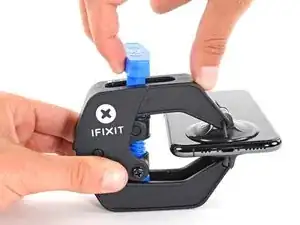
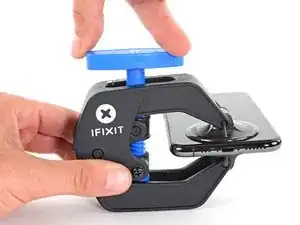
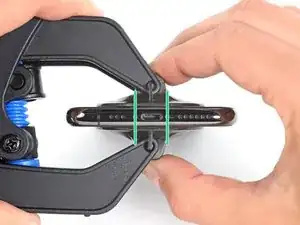
Подайте синюю рукоять вперёд, чтобы зафиксировать рычаги.
Поверните рукоять по часовой стрелке на 360 градусов или пока присоски не начнут растягиваться.
Убедитесь, что присоски остаются выровненными друг с другом. Если они начинают соскальзывать, немного ослабьте присоски и выровняйте рычаги заново.
Шаг 5
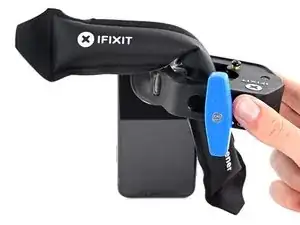
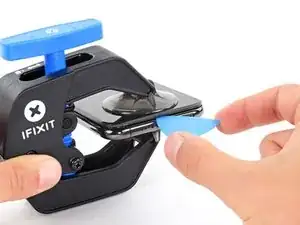
Подготовьте iOpener и проведите его через рычаги Anti-Clamp.
Вы также можете использовать фен, тепловую пушку или плиту — но сильный нагрев может повредить дисплей и/или внутренний аккумулятор, поэтому действуйте осторожно.
Сложите iOpener так, чтобы он лежал на нижнем крае iPhone.
Подождите одну минуту, чтобы клей успел размягчиться и образовалась щель для открытия.
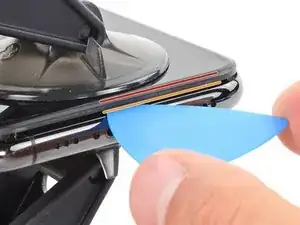
Вставьте медиатор (пик) в щель между экраном и пластиковой рамкой, не в сам экран.
Если Anti-Clamp не создаёт достаточной щели, примените больше тепла к области и поверните рукоять на четверть оборота.
Не поворачивайте сильнее четверти оборота за раз и ждите одну минуту между поворотами. Дайте Anti-Clamp и времени выполнить работу за вас.
Пропустите следующие три шага.
Шаг 6
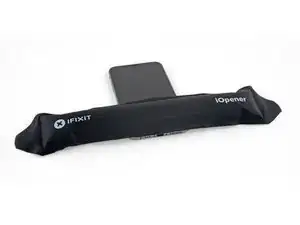
Нагрев нижнего края iPhone помогает размягчить клей, фиксирующий дисплей, и облегчает его открытие.
Используйте фен или тепловую пушку или подготовьте iOpener и приложите его к нижнему краю iPhone примерно на одну минуту, чтобы размягчить клей под ним.
Шаг 7
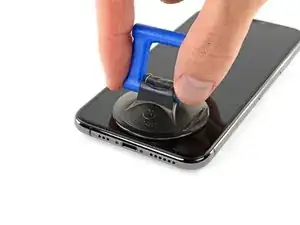
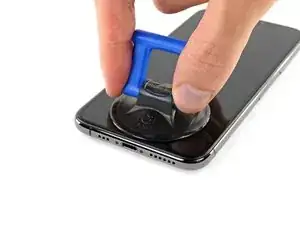
Если вы используете одиночную присоску, закрепите её на нижнем крае телефона, избегая закруглённой части стекла.
Шаг 8
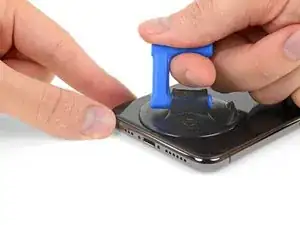
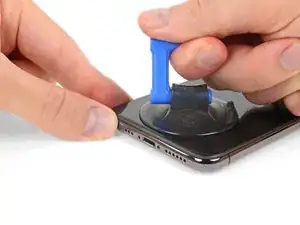
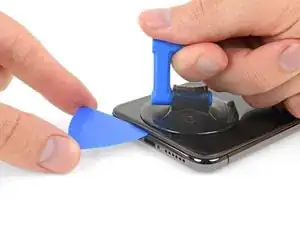
Поднимайте присоску с постоянным, уверенным усилием, чтобы создать небольшую щель между передней панелью и задней крышкой.
Вставьте медиатор в щель между экраном и пластиковой рамкой, не в сам экран.
Герметизирующий клей, удерживающий дисплей, очень прочный; создание начальной щели требует значительной силы. Если вам трудно открыть щель, примените больше тепла и аккуратно покачайте экран вверх и вниз, чтобы ослабить клей, пока не появится достаточно места для инструмента.
Шаг 9
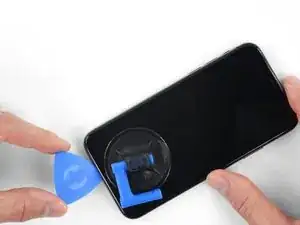
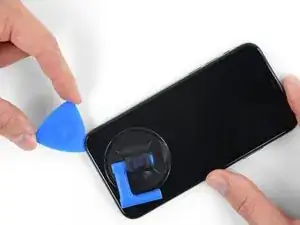
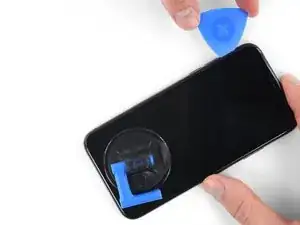
Проведите медиатором вокруг нижнего левого угла и вверх по левой стороне iPhone, разрезая клей, удерживающий дисплей.
Не вставляйте медиатор глубже 3 мм, вы можете повредить внутренние компоненты.
Шаг 10
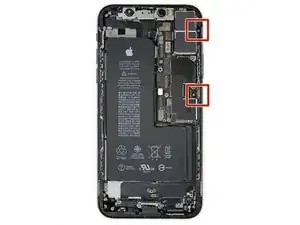
По правому краю iPhone проходят тонкие кабели. Не вставляйте медиатор здесь, вы можете повредить кабели.
Шаг 11
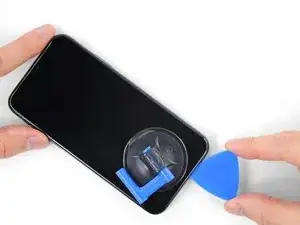
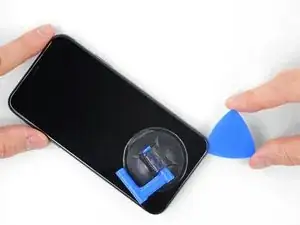
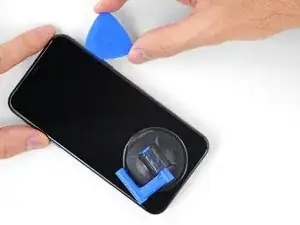
Снова вставьте медиатор в нижний край iPhone и проведите им вверх по правой стороне, продолжая отделять клей.
Не вставляйте медиатор глубже 3 мм, вы можете повредить кабели дисплея.
Шаг 12
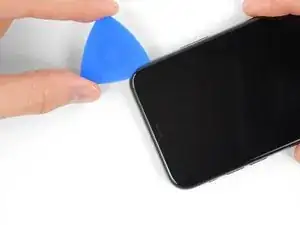
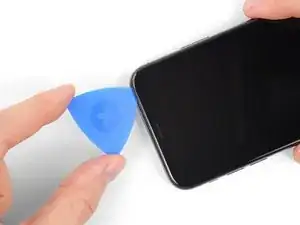
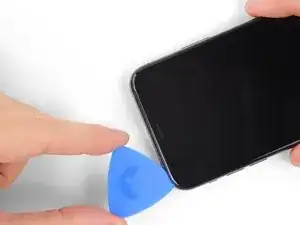
Верхний край дисплея закреплён как клеем, так и защёлками.
Проведите монтажной лопаткой вокруг верхнего угла дисплея, одновременно аккуратно тянув или покачивая дисплей вниз в направлении порта Lightning.
Защёлки сломаются при чрезмерной силе. Работайте осторожно и терпеливо.
Не вставляйте лопатку глубже 3 мм, чтобы не повредить датчик на передней панели.
Проведите лопатку к противоположному углу и отрежьте оставшийся клей, удерживающий дисплей.
Шаг 13
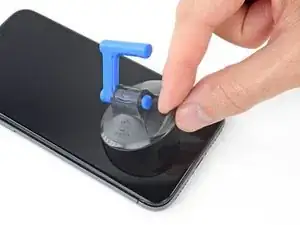
Потяните за небольшой выступ на присоске, чтобы снять её с передней панели.
Шаг 14
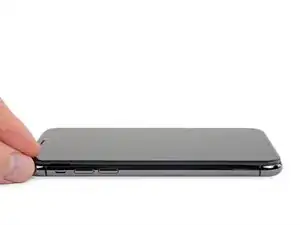
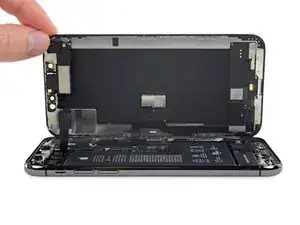
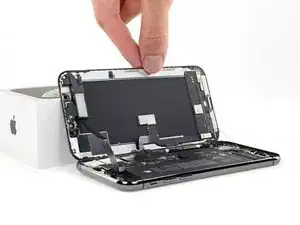
Откройте iPhone, откинув дисплей вверх от левой стороны, как крышку книги.
Не пытайтесь полностью отсоединить дисплей — несколько хрупких шлейфов всё ещё соединяют его с платой iPhone.
Подпереть дисплей о чем‑то, чтобы он держался, пока вы работаете с телефоном.
При сборке установите дисплей на место, совместите защёлки по верхнему краю и аккуратно прижмите верхний край до щелчка, затем защёлкните остальную часть дисплея. Если он не защёлкивается легко, проверьте состояние защёлок по периметру дисплея и убедитесь, что они не погнуты.
Шаг 15
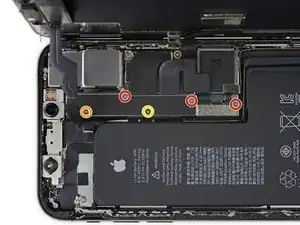
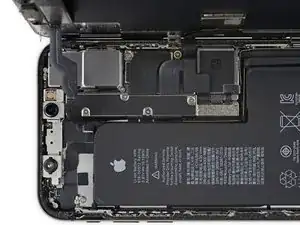
Снимите пять винтов, крепящих держатель разъёмов платы логики, следующих размеров:
Три винта Y000, 1,0 мм
Один винт Y000, 1,3 мм
Один винт Phillips, 3,7 мм
В ходе ремонта отслеживайте каждый винт и возвращайте его именно в то место, откуда он был снят, чтобы не повредить iPhone.
Шаг 16
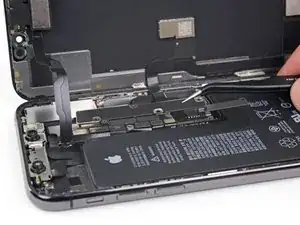
Снимите держатель.
Держатель может быть слегка приклеен. Поднимайте аккуратно, но решительно, чтобы отделить его.
При сборке это хорошее место, чтобы включить iPhone и протестировать все функции до окончательного закрытия дисплея. Обязательно полностью выключите iPhone перед продолжением работ.
Шаг 17
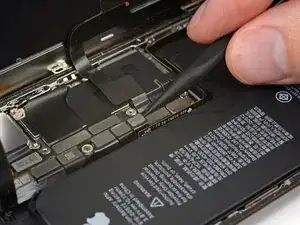
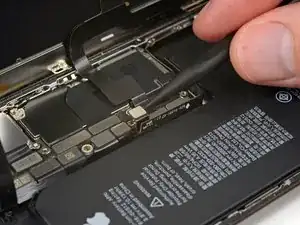
Используйте лопатку или чистый ноготь, чтобы приподнять разъём батареи от его гнезда на плате логики.
Старайтесь не повредить чёрную силиконовую прокладку вокруг этого и других соединений платы. Эти прокладки обеспечивают дополнительную защиту от воды и пыли.
Немного отогните разъём от платы, чтобы он случайно не коснулся гнезда и не подал питание на телефон во время ремонта.
Шаг 18
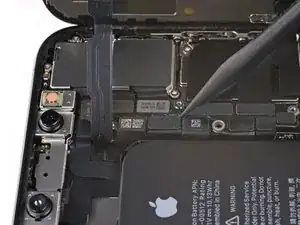
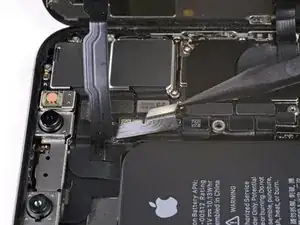
Используйте лопатку или ноготь, чтобы приподнять и отсоединить разъём шлейфа сенсорного модуля передней панели.
Шаг 19
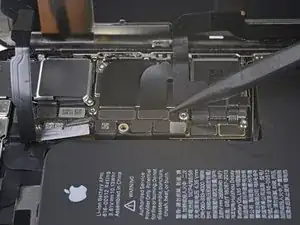
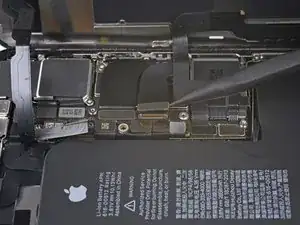
Используйте лопатку или ноготь, чтобы отсоединить разъём шлейфа OLED‑панели.
Для повторного присоединения таких нажимных разъёмов аккуратно совместите и нажмите одну сторону до щелчка, затем повторите с другой стороной. Не нажимайте посередине. Если разъём окажется смещён, контакты могут погнуться, что приведёт к необратимому повреждению.
Шаг 20
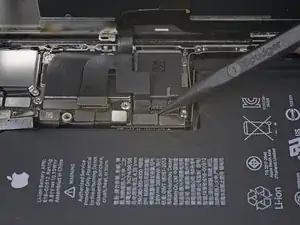
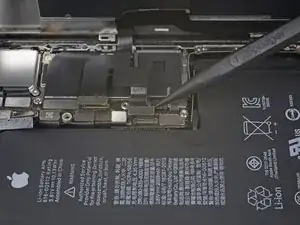
Используйте лопатку или ноготь, чтобы приподнять разъём шлейфа дигитайзера от его гнезда.
Из‑за утопленного расположения этого разъёма его трудно подсоединять. Не торопитесь: аккуратно выровняйте и осторожно прижмите пальцем — сначала одну сторону, затем другую. Вы должны почувствовать щелчок.
Если после ремонта часть экрана не реагирует на касания, отключите батарею и затем повторно вставьте этот разъём, убедившись, что он полностью защёлкнулся и в гнезде нет пыли или посторонних предметов.
Шаг 21
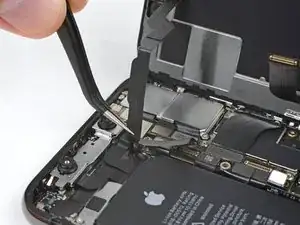
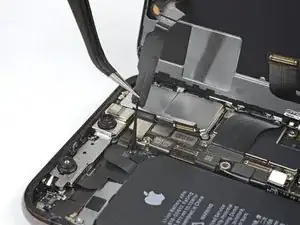
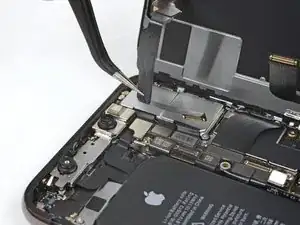
Гибкий шлейф сенсорного модуля передней панели слегка приклеен.
Аккуратно приподнимите шлейф, пока клей не отделится.
Шаг 22
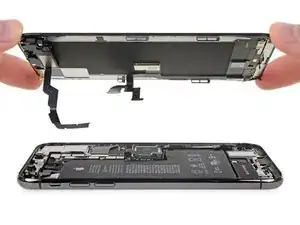
Снимите сборку дисплея.
При сборке сделайте паузу здесь, если вы хотите заменить водонепроницаемый клей по краям дисплея.
Шаг 23
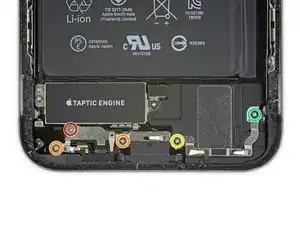
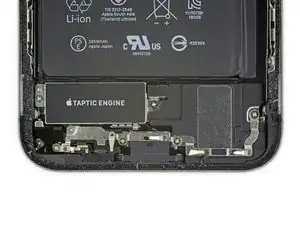
Снимите пять винтов, крепящих два держателя под Taptic Engine и основным динамиком:
Один винт три‑точечный Y000, 1,0 мм
Два винта Phillips, 1,3 мм
Один винт Phillips, 1,7 мм
Один винт Phillips, 1,8 мм
Шаг 24
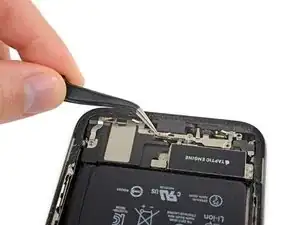
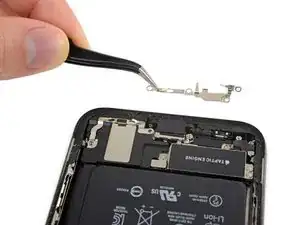
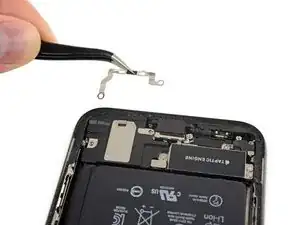
Держатели слегка приклеены.
Осторожно приподнимайте, чтобы отклеить и снять каждый держатель, следя за тем, чтобы не согнуть его.
При необходимости слегка подогрейте феном или тепловой пушкой, чтобы смягчить клей. (Не рекомендуется использовать iOpener на держателях, так как это может согнуть пружинные контакты вдоль верхней части.)
Шаг 25
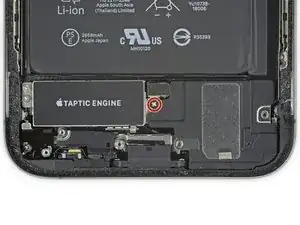
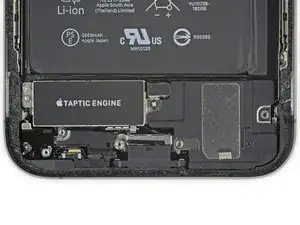
Снимите винт Phillips, 1,9 мм, крепящий крышку разъёма динамика.
Шаг 26
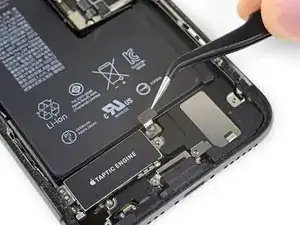
Снимите крышку разъёма динамика.
Шаг 27
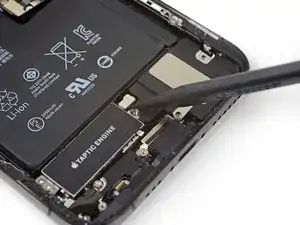
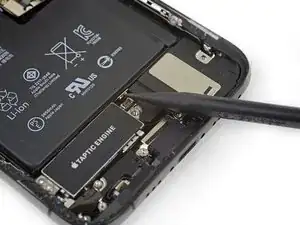
Используйте наконечник лопатки, чтобы приподнять и отключить разъём динамика.
Шаг 28
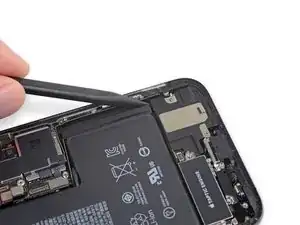
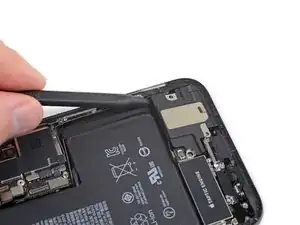
При поддевании динамика следите за тем, чтобы не повредить гибкий кабель динамика, который вы только что отключили. При необходимости согните кабель в сторону батареи, чтобы освободить место для извлечения динамика.
Вставьте лопатку под верхний край динамика, рядом с краем корпуса iPhone.
Осторожно приподнимите и слегка поднимите верхний край динамика.
При повторной установке динамика проверьте положение гибкого кабеля и убедитесь, что он не зажался под динамиком.
Шаг 29
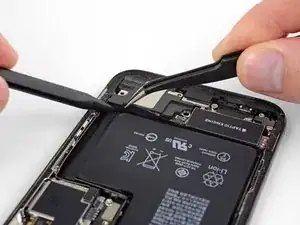
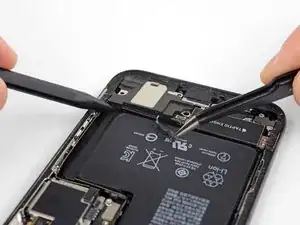
При поддевании динамика используйте пинцет, чтобы отодрать пластиковую защитную ленту от верхнего края динамика.
При необходимости слегка нагрейте, чтобы размягчить клей и облегчить отделение ленты.
Шаг 30
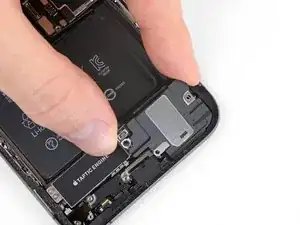
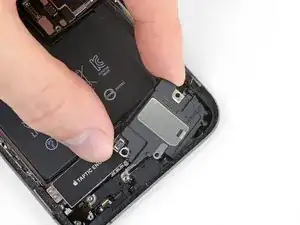
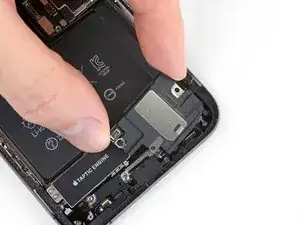
Держите динамик за боковые кромки и покачивайте его из стороны в сторону, чтобы отделить клей, закрепляющий его у нижнего края iPhone.
Оттяните динамик от нижнего края iPhone, пока не отслоится клеевая прокладка.
Шаг 31
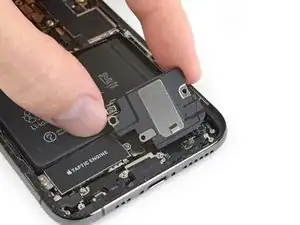
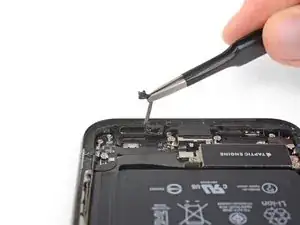
Снимите динамик.
Клеевая прокладка динамика не подлежит повторному использованию. Удалите оставшиеся остатки клея пинцетом.
Чтобы помочь защитить устройство от попадания воды и пыли, замените клеевую прокладку при сборке. Подготовьте поверхность, очистив её небольшим количеством изопропилового спирта и безворсовой салфеткой или кофейным фильтром, чтобы прокладка хорошо приклеилась. Установите новую прокладку на динамик, затем установите динамик на место.
Шаг 32
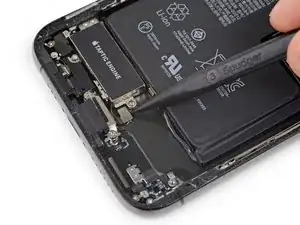
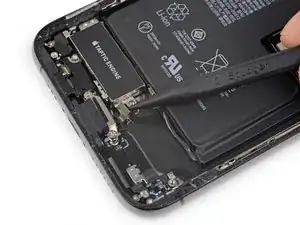
Используйте лопатку, чтобы отключить гибкий кабель Taptic Engine, поддев его и поднимая прямо вверх из разъёма.
Шаг 33
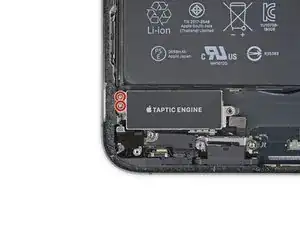
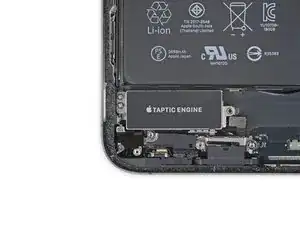
Удалите два винта Phillips длиной 1,9 мм, крепящие Taptic Engine.
Шаг 34
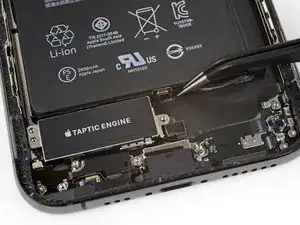
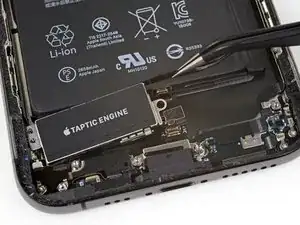
Возьмите пластиковую защитную ленту и осторожно поднимите её над разъёмом динамика.
Шаг 35
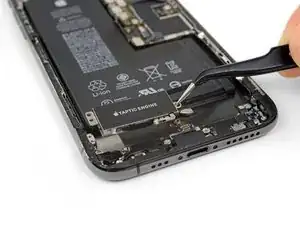
Снимите узел Taptic Engine.
Заключение
Для повторной сборки устройства выполните эти действия в обратном порядке.
Перевод руководства с ifixit.com