Замена экрана Samsung Galaxy S21 Ultra
Используйте это руководство, чтобы заменить треснувший или разбитый экран на вашем Samsung Galaxy S21 Ultra.
Это руководство выполнено на модели SM-G998B/DS (международная). В других моделях в торце средней рамки расположен дополнительный антенный кабель.
Если рамка деформирована, обязательно замените её, чтобы новый экран правильно устанавливался и не повреждался из‑за неравномерного давления.
Если батарея вздута, примите соответствующие меры предосторожности. Перед разборкой устройства разрядите батарею ниже 25%. Это снижает риск опасного теплового происшествия, если батарея будет случайно повреждена во время ремонта.
Примечание: Это руководство показывает замену только экрана при сохранении оригинальной рамки и материнской платы. Однако некоторые запасные экраны для этого телефона поставляются уже установленными в новой рамке (шасси), что требует совсем другой процедуры. Убедитесь, что у вас правильная деталь перед началом работы.
Хотя для замены экрана не обязательно отсоединять соединительные кабели, мы рекомендуем сделать это. Это значительно упрощает снятие материнской платы и последующую сборку.
Если при обратной сборке вы не замените уплотнительные клеевые ленты, устройство будет работать нормально, но, скорее всего, потеряет влагозащиту.
Перед началом процедуры подготовьте набор заменяемых клеевых лент как для заднего стекла, так и для экрана.
Шаг 1
Отключите и полностью выключите телефон перед началом.
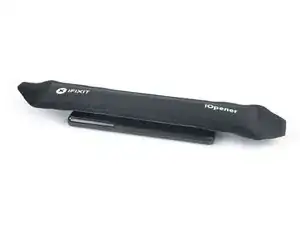
Подготовьте iOpener и приложите его к задней панели минимум на три минуты, чтобы ослабить клеевой слой под ней.
Можно также использовать фен, тепловой пистолет или нагревательную пластину, но будьте осторожны, чтобы не перегреть телефон — дисплей и внутренняя батарея чувствительны к нагреву.
Шаг 2

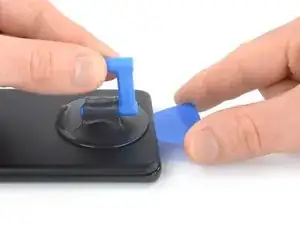
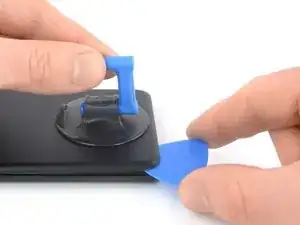
Прикрепите присоску к нижнему краю задней панели как можно ближе к краю.
Если задняя панель сильно треснута, покрытие её слоем прозрачной упаковочной ленты может позволить присоске держаться. Альтернативно можно использовать очень прочную ленту вместо присоски. В крайнем случае можно приклеить присоску суперклеем к разбитой панели.
Поднимите заднюю панель с помощью присоски, чтобы создать небольшой зазор между задней панелью и рамкой.
Если трудно создать зазор, примените больше тепла, чтобы дополнительно размягчить клей. Следуйте инструкциям iOpener, чтобы избежать перегрева.
Вставьте монтажную лопатку в образованный зазор.
Протяните лопатку к нижнему левому углу, чтобы разрезать клей.
Оставьте лопатку на месте, чтобы клей не закрылся снова.
Шаг 3
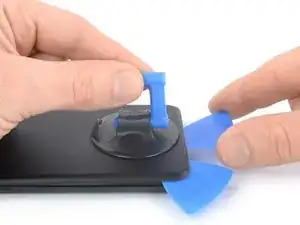

Вставьте вторую монтажную лопатку в нижний торец телефона.
Протяните лопатку к нижнему правому углу, чтобы разрезать клей.
Оставьте монтажные лопатки на месте, чтобы клей не закрылся снова.
Шаг 4
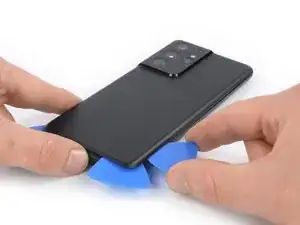
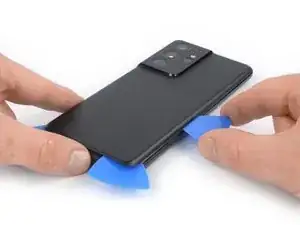
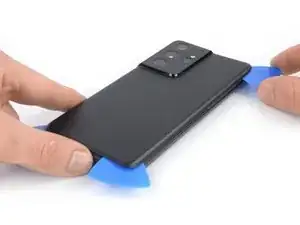
Если клей становится трудно резать, скорее всего он остыл. Используйте iOpener в течение двух–трёх минут, чтобы его разогреть.
Вставьте третью монтажную лопатку в нижний правый угол телефона.
Протяните лопатку вдоль правого края телефона, чтобы разрезать клей.
Оставьте лопатку в верхнем правом углу, чтобы клей не закрылся снова.
Шаг 5
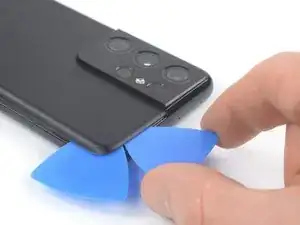

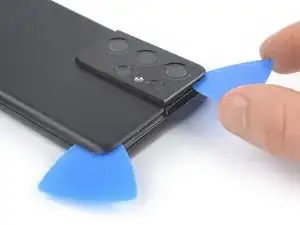
При работе рядом с блоком камеры вставляйте только кончик монтажной лопатки (~ 4–5 мм), чтобы не повредить и не запачкать камеру.
Вставьте четвёртую монтажную лопатку под верхний правый угол телефона.
Протяните лопатку вдоль верхнего края, чтобы разрезать клей.
Оставьте лопатку в верхнем левом углу, чтобы клей не закрылся снова.
Шаг 6
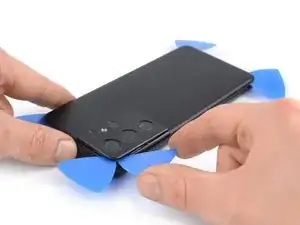

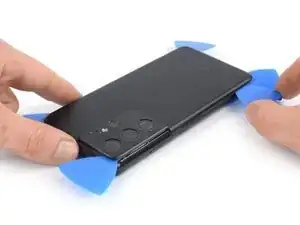
Вставьте пятую монтажную лопатку под верхний левый угол.
Протяните лопатку вдоль левого края задней панели, чтобы разрезать оставшийся клей.
При работе рядом с кнопкой питания вставляйте только кончик монтажной лопатки (~ 3–4 мм), чтобы не повредить шлейф кнопок питания и громкости.
Шаг 7
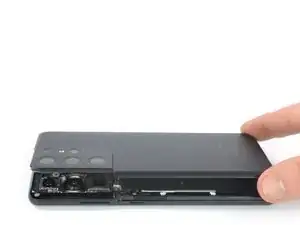
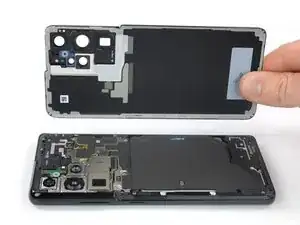
Снимите заднюю панель.
При сборке:
Это хорошее место, чтобы включить телефон и проверить все функции перед окончательным запечатыванием. Обязательно полностью выключите телефон перед продолжением работы.
Удалите крупные куски клея пинцетом или пальцами.
С помощью изопропилового спирта высокой концентрации (свыше 90%) протрите остатки клея.
Если вы используете самоклеящиеся прокладки индивидуальной вырезки, следуйте этому руководству.
Если вы используете двустороннюю ленту, следуйте этому руководству.
Шаг 8
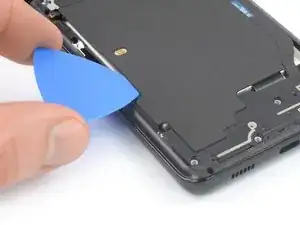
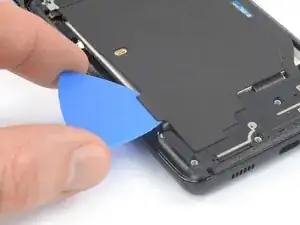
Подденьте монтажной лопаткой нижний левый конец сборки NFC‑антенны и катушки зарядки.
Осторожно проведите лопаткой вдоль нижнего левого края сборки, чтобы отделить её от батареи.
Шаг 9
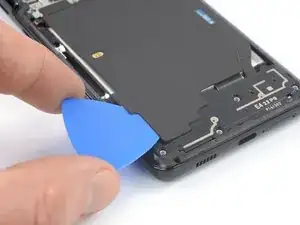
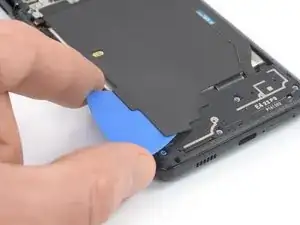
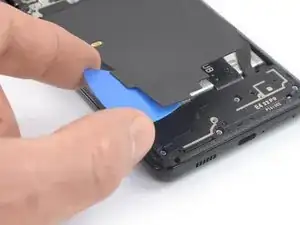
Подденьте монтажной лопаткой нижний конец сборки NFC‑антенны и катушки зарядки.
Осторожно проведите лопаткой вдоль нижней части сборки, чтобы отделить её от громкоговорителя.
Шаг 10
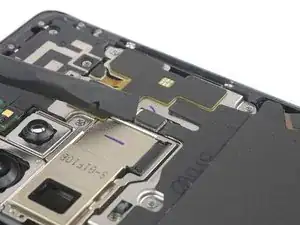
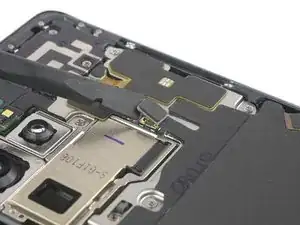
Используйте лопаточку, чтобы отсоединить катушку зарядки, поддев разъём и подтолкнув его прямо вверх из гнезда.
Шаг 11
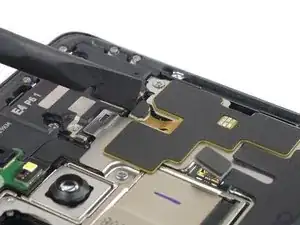
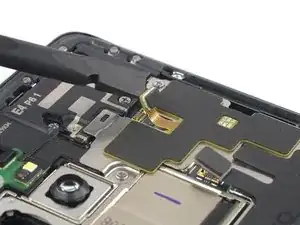
Используйте лопатку, чтобы отключить NFC-антенну, поддев разъем прямо вверх от его гнезда.
Шаг 12
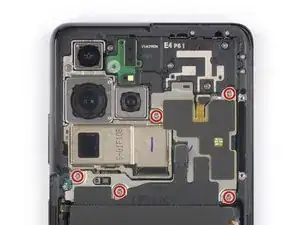
Используйте крестовую отвертку, чтобы удалить пять винтов длиной 3,9 мм, фиксирующих сборку NFC-антенны и зарядной катушки.
Шаг 13
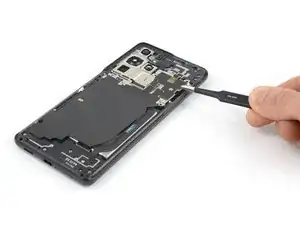
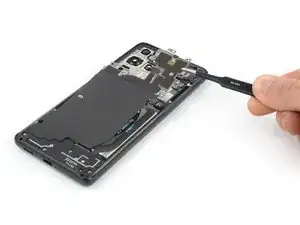
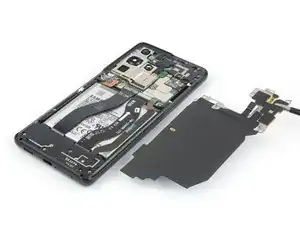
Используйте пинцет или пальцы, чтобы аккуратно снять сборку NFC-антенны и зарядной катушки.
Шаг 14
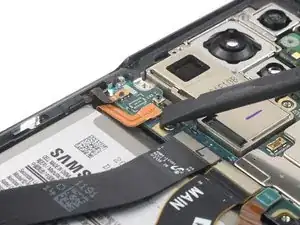
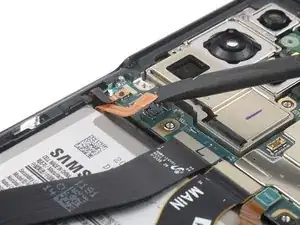
Используйте лопатку, чтобы отключить кабель батареи, поддев разъем прямо вверх от его гнезда.
Шаг 15
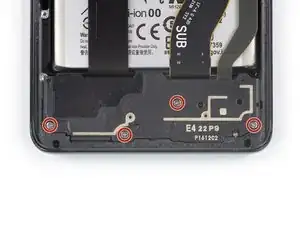
Используйте крестовую отвертку, чтобы удалить четыре винта длиной 3,9 мм, фиксирующих сборку динамика.
Шаг 16
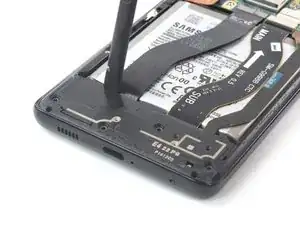
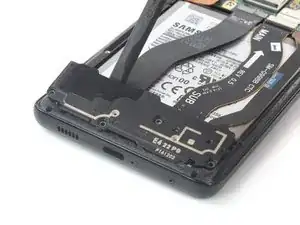
Вставьте лопатку в зазор между верхней кромкой сборки динамика и средним каркасом.
Используйте лопатку, чтобы поддеть сборку динамика, наклоняя её вниз.
Шаг 17
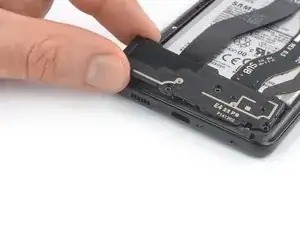
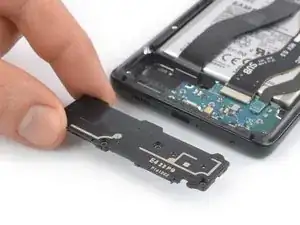
Снимите сборку динамика.
При сборке нанесите новый клей в необходимых местах после очистки соответствующих участков изопропиловым спиртом (>90%).
Шаг 18
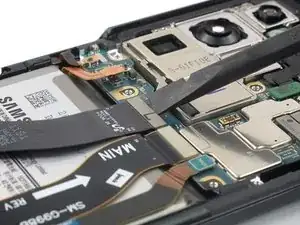
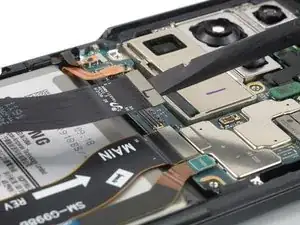
Если Вы не планируете снимать материнскую плату или заменять батарею, этот шаг можно пропустить и продолжить следующий.
Используйте лопатку, чтобы отключить гибкий кабель дисплея, поддев разъем прямо вверх от его гнезда.
Шаг 19
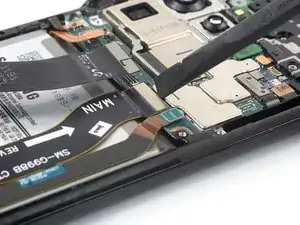
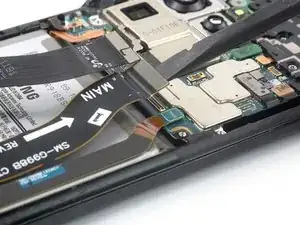
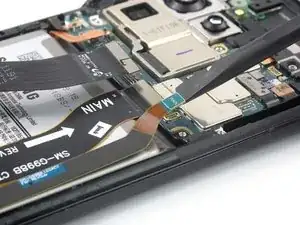
Используйте лопатку, чтобы отключить основной и соединительный гибкие кабели от материнской платы, поддев их верхние разъемы прямо вверх от гнезд.
Шаг 20
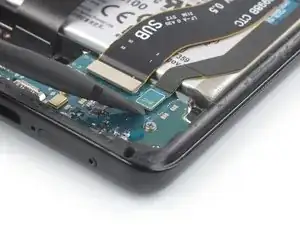
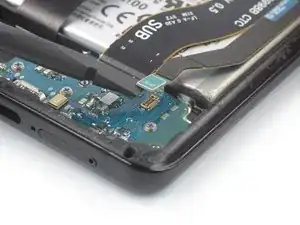
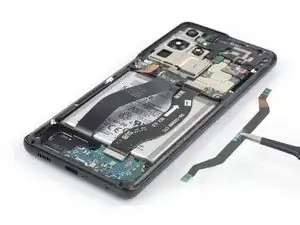
Используйте лопатку, чтобы отключить соединительный гибкий кабель от дочерней платы, поддев его нижний разъем прямо вверх от гнезда.
Используйте пальцы или пинцет, чтобы аккуратно снять соединительный гибкий кабель.
Шаг 21
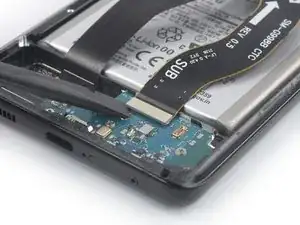
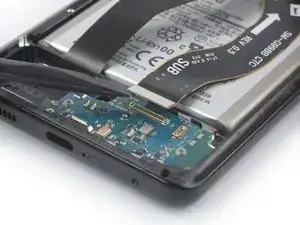
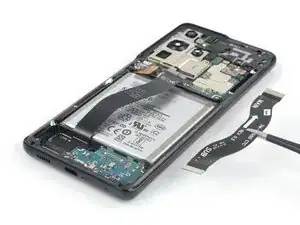
Используйте лопатку, чтобы отключить основной гибкий кабель от дочерней платы, поддев его нижний разъем прямо вверх от гнезда.
Используйте пальцы или пинцет, чтобы аккуратно снять основной гибкий кабель.
Шаг 22
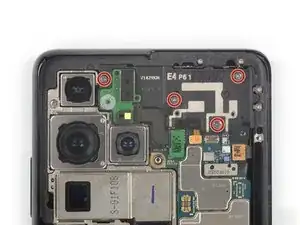
Используйте крестовую отвертку, чтобы удалить четыре винта длиной 3,9 мм, фиксирующих сборку трубки разговорного динамика и модуля лазерного автофокуса.
Шаг 23
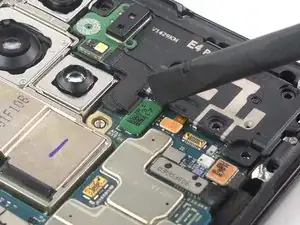
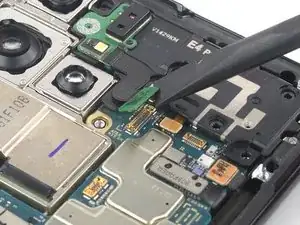
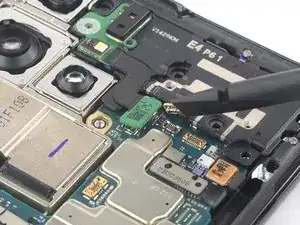
Используйте лопатку, чтобы отключить гибкие кабели модуля лазерного автофокуса и трубки разговорного динамика, поддев разъемы прямо вверх от их гнезд.
Шаг 24
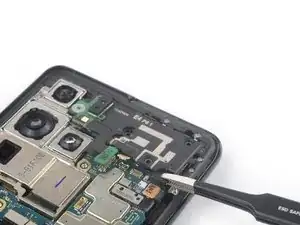
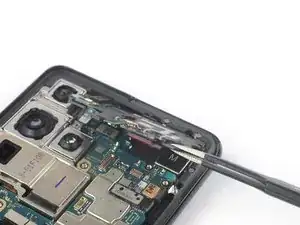
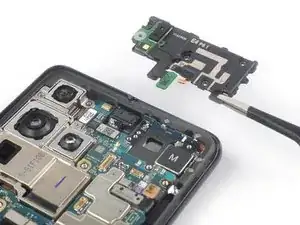
Схватите нижний правый угол сборки трубки разговорного динамика и модуля лазерного автофокуса пинцетом с притупленным наконечником и аккуратно поднимите вверх.
Снимите сборку трубки разговорного динамика и модуля лазерного автофокуса.
Шаг 25
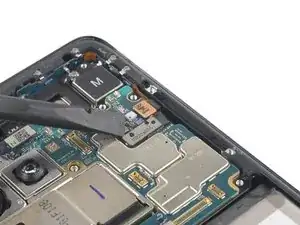
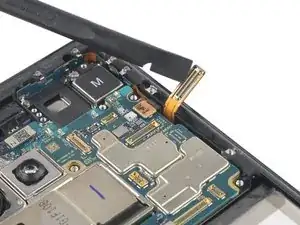
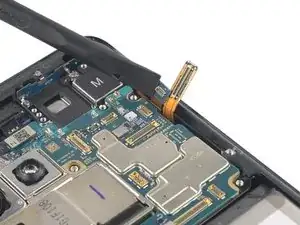
Используйте лопатку, чтобы отключить гибкие кабели датчика отпечатка в дисплее и антенны, поддев разъемы прямо вверх от их гнезд.
Осторожно отогните оба разъема в сторону, чтобы освободить материнскую плату.
Не сгибайте кабели резко — отгибайте их лишь настолько, чтобы избежать повреждения.
Шаг 26
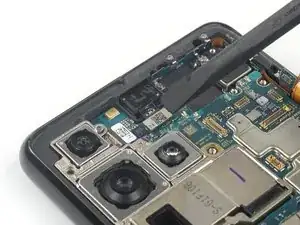
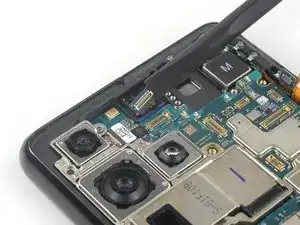
Используйте лопатку, чтобы отключить кабель фронтальной камеры, поддев разъем прямо вверх от его гнезда.
Шаг 27
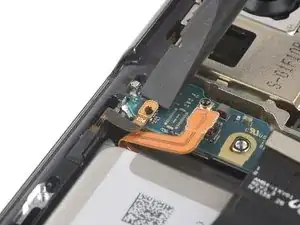
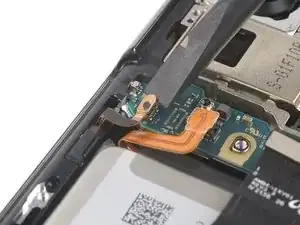
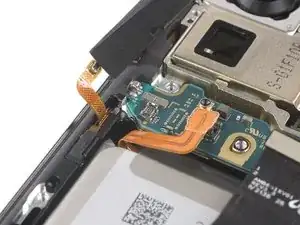
Используйте лопатку, чтобы отключить гибкий кабель кнопки питания, поддев разъем прямо вверх от его гнезда.
Осторожно отогните разъем в сторону, чтобы освободить материнскую плату.
Шаг 28
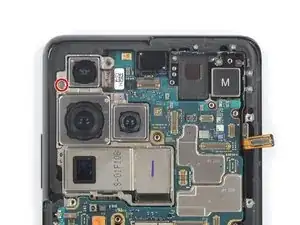
Используйте крестовую отвертку, чтобы удалить винт длиной 3,9 мм, фиксирующий модуль камеры.
Шаг 29
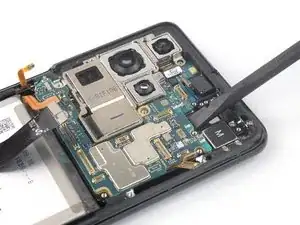
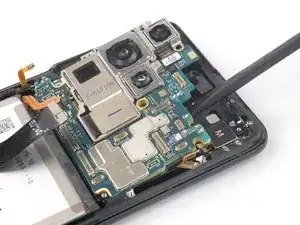
Во время следующей процедуры избегайте повреждения гибких кабелей вокруг материнской платы.
Вставьте лопатку под верхний край материнской платы рядом с мотором вибрации.
Используйте лопатку, чтобы поддеть материнскую плату, наклоняя её вниз и поворачивая в сторону одновременно.
Шаг 30
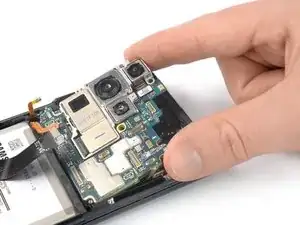
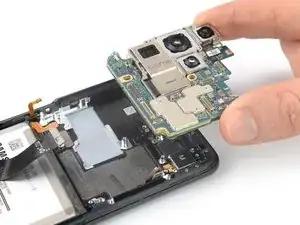
Аккуратно извлеките материнскую плату.
Избегайте резких движений при извлечении и убедитесь, что никакие шлейфы не зацеплены за материнскую плату, чтобы не порвать их.
Шаг 31
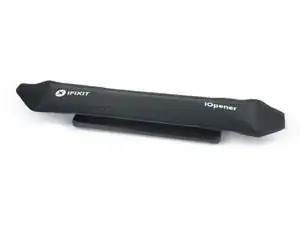
Приложите подогретый iOpener к экрану, чтобы размягчить клей под ним. Держите iOpener как минимум 5 минут.
Клей, удерживающий дисплей Galaxy S21 Ultra, чрезвычайно прочный, и, вероятно, потребуется несколько раз повторно нагреть и приложить iOpener перед началом снятия дисплея и в процессе снятия.
Можно также использовать фен, тепловую пушку или горячую плиту, но будьте осторожны, чтобы не перегреть устройство.
Шаг 32
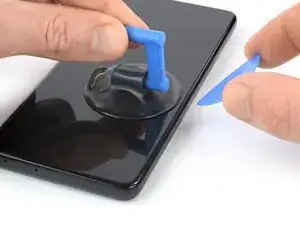
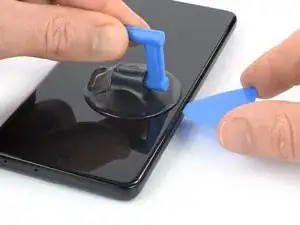
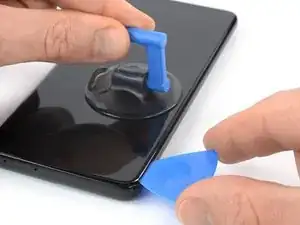
Когда экран станет тёплым на ощупь, приложите присоску к левой кромке экрана как можно ближе к краю.
Если экран сильно треснул, покрытие его слоем прозрачной упаковочной ленты может позволить присоске лучше держаться. В качестве альтернативы вместо присоски можно использовать очень прочную ленту. Если ничего не помогает, можно приклеить присоску суперклеем к экрану.
Поднимите экран с помощью присоски, чтобы создать небольшой зазор между экраном и рамкой.
Вставьте медиатор (открывающую лопатку) в зазор между средней рамой и экраном.
Просуньте медиатор к верхнему левому углу экрана, чтобы разрезать клей.
Во время этой процедуры используйте только наконечник медиатора (~4–5 мм), чтобы не запутаться в шлейфе датчика отпечатка в дисплее и не порвать его случайно.
Оставьте медиатор на месте, чтобы клей не закрывался заново.
Шаг 33
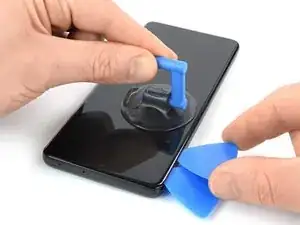
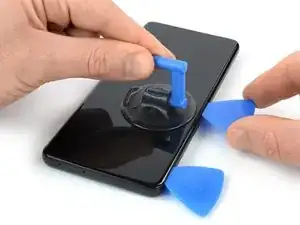
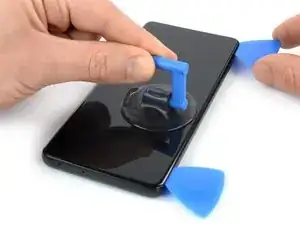
Вставьте второй медиатор в верхний левый угол и проведите им к нижнему левому углу экрана, чтобы разрезать клей.
Оставьте медиатор на месте, чтобы клей не закрывался заново.
Шаг 34
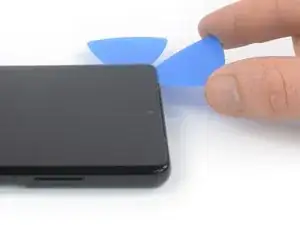
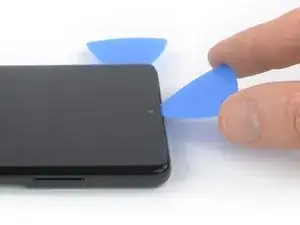
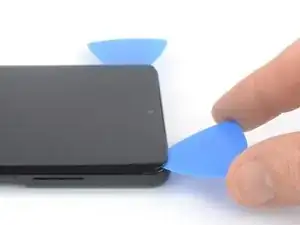
Когда вы режете возле фронтальной камеры, вставляйте только наконечник медиатора (~2–3 мм), чтобы не повредить или не запачкать камеру.
Вставьте третий медиатор в верхний левый угол экрана.
Проведите медиатор вдоль верхнего края телефона, чтобы разрезать клей.
Оставьте медиатор на месте, чтобы клей не закрывался заново.
Шаг 35
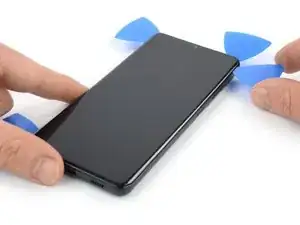
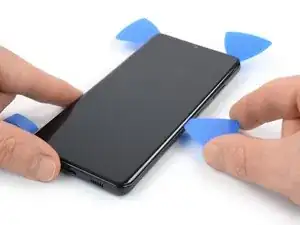
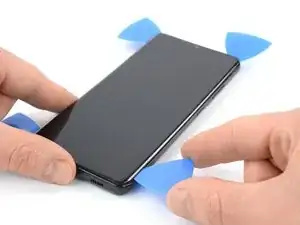
Если клей становится трудно разрезать, он, скорее всего, остыл. Используйте iOpener или тепловую пушку на 1–2 минуты, чтобы повторно нагреть его.
Вставьте четвёртый медиатор под верхний правый угол экрана.
Проведите медиатор вдоль правого края экрана, чтобы разрезать клей.
Оставьте медиатор на месте, чтобы клей не закрывался заново.
Шаг 36
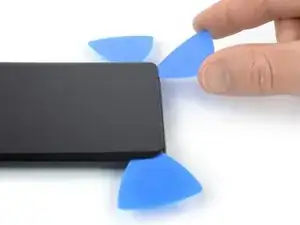
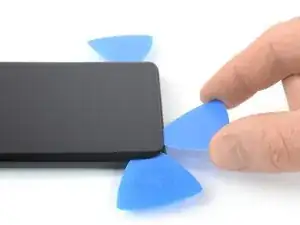
Вставьте пятый медиатор в нижний правый угол экрана.
Проведите медиатор вдоль нижнего края, чтобы разрезать оставшийся клей.
Пока не пытайтесь полностью снять дисплей. Дисплей и шлейф датчика отпечатка всё ещё продеты через рамку.
Шаг 37
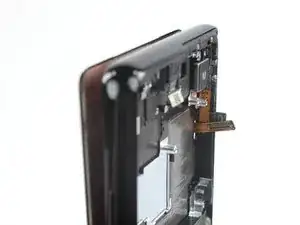
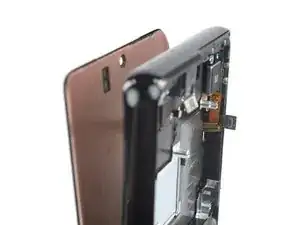
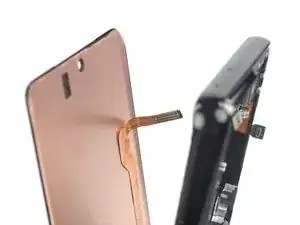
Аккуратно протяните шлейф датчика отпечатка через зазор в средней рамке.
Шаг 38
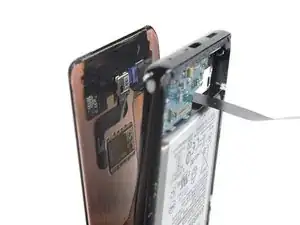
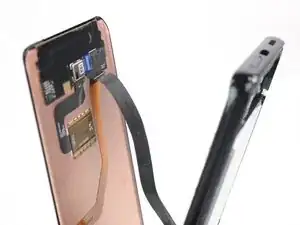
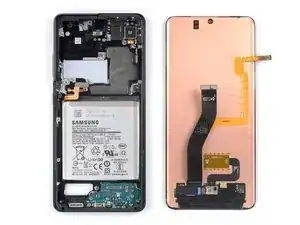
Протяните шлейф дисплея через зазор в средней рамке и снимите экран.
Сравните вашу новую запасную деталь с оригинальной — возможно, потребуется перенести оставшиеся компоненты со старого экрана на новый.
Нанесите новый клей там, где это необходимо, после очистки соответствующих участков изопропиловым спиртом (>90%).
При сборке следуйте этому руководству, если вы используете заранее вырезанную клеевую пластину: следуйте этому руководству.
Заключение
Если возможно, включите устройство и проверьте ремонт перед установкой нового клея и запечатыванием.
Для повторной сборки устройства следуйте этим инструкциям в обратном порядке.
После завершения ремонта пройдите это руководство, чтобы проверить ремонт.
Лучший способ закрепить новый экран — нанести лист специально вырезанной двусторонней ленты на заднюю часть экрана.
Отнесите электронные отходы к переработчику с сертификатом R2 или e-Stewards.
Ремонт пошёл не по плану? Попробуйте базовую диагностику или попросите помощи у нашего сообщества Answers.
Перевод руководства с ifixit.com