Замена экрана и сборки батареи Samsung Galaxy S21 Ultra
Следуйте этому руководству, чтобы заменить экран и сборку батареи на вашем Samsung Galaxy S21 Ultra.
Это руководство написано для сборки экрана и батареи. Сборка состоит из экрана, батареи и рамки, объединенных в одну деталь. Убедитесь, что у вас есть правильная деталь, прежде чем начинать ремонт.
Если ваша батарея распухла, примите соответствующие меры предосторожности. Перед разборкой устройства полностью разрядите батарею. Это уменьшает риск опасного теплового события, если батарея случайно повредится во время ремонта.
Примечание: Сохранение водостойкости после ремонта будет зависеть от того, насколько хорошо вы повторно нанесете клей, но ваше устройство потеряет свой рейтинг IP (Ingress Protection).
Шаг 1
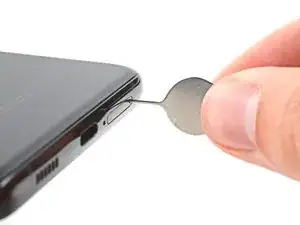
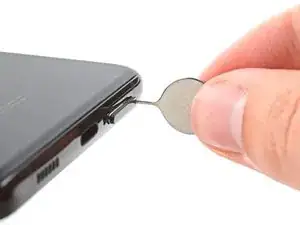
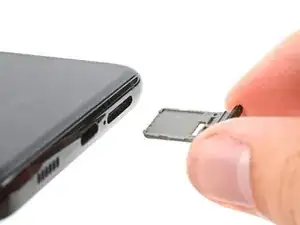
Вставьте инструмент для извлечения SIM-карты, биту или выпрямленную скрепку в отверстие для SIM-карты на верхнем крае телефона.
Нажмите инструмент для извлечения SIM-карты в отверстие для SIM-карты, чтобы извлечь лоток для SIM-карты.
Удалите лоток для SIM-карты.
Если вы случайно вставили инструмент для извлечения SIM-карты в отверстие микрофона, не переживайте! Вы, скорее всего, не повредили микрофон.
Шаг 2
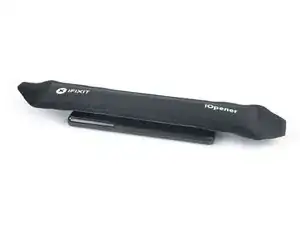
Отключите и выключите телефон, прежде чем начинать.
Подготовьте iOpener и приложите его к задней панели в течение как минимум трех минут, чтобы ослабить клей под ней.
Также можно использовать фен, тепловую пушку или горячую плиту, но будьте осторожны, чтобы не перегреть телефон — дисплей и внутренняя батарея подвержены повреждению от тепла.
Шаг 3

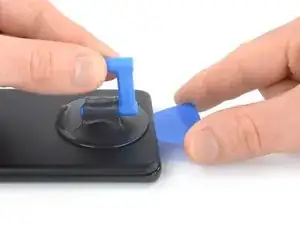
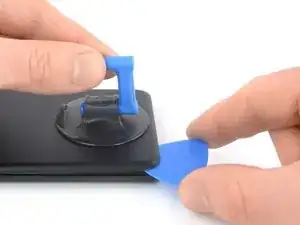
Закрепите присоску на нижнем крае задней панели, как можно ближе к краю.
Если задняя панель сильно треснула, накрыв ее слоем прозрачного упаковочного скотча, присоска может лучше держаться. В качестве альтернативы можно использовать очень сильный скотч вместо присоски. Если ничего не помогает, можно приклеить присоску к сломанной крышке с помощью супер-клея.
Поднимите заднюю панель с помощью присоски, чтобы создать небольшую щель между задней панелью и рамкой.
Если у вас возникают трудности с созданием щели, приложите больше тепла, чтобы дополнительно размягчить клей. Следуйте инструкциям для iOpener, чтобы избежать перегрева.
Вставьте инструменты для открытия в образовавшуюся щель.
Сдвиньте инструмент для открытия к нижнему левому углу, чтобы разрезать клей.
Оставьте инструмент для открытия на месте, чтобы предотвратить застывание клея.
Шаг 4
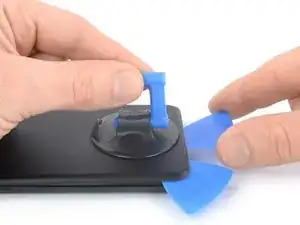

Вставьте второй инструмент для открытия в нижнем крае телефона.
Сдвиньте инструмент для открытия к нижнему правому углу, чтобы разрезать клей.
Оставьте инструменты для открытия на месте, чтобы предотвратить застывание клея.
Шаг 5
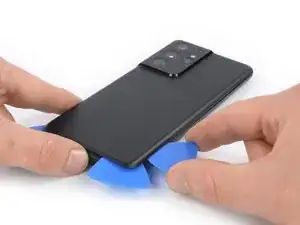
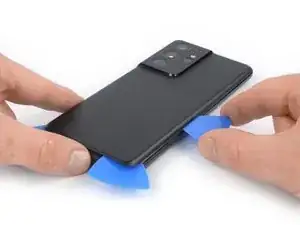
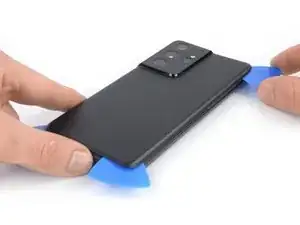
Если клей становится трудным для резки, он, скорее всего, остыл. Используйте ваш iOpener в течение двух-трех минут, чтобы снова его разогреть.
Вставьте третий инструмент для открытия в нижнем правом углу телефона.
Сдвиньте инструмент для открытия вдоль правого края телефона, чтобы разрезать клей.
Оставьте инструмент для открытия в верхнем правом углу, чтобы предотвратить застывание клея.
Шаг 6
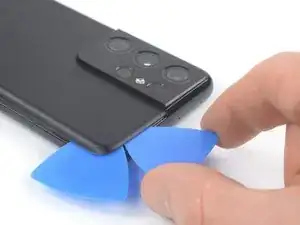

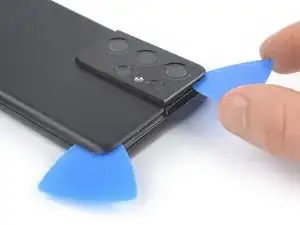
Когда вы разрезаете рядом с модулем камеры, введите только кончик инструмента для открытия (~ 4-5 мм), чтобы избежать повреждения или размазывания камеры.
Вставьте четвертый инструмент для открытия под верхним правым углом телефона.
Сдвиньте инструмент для открытия по верхнему краю, чтобы разрезать клей.
Оставьте инструмент для открытия в верхнем левом углу, чтобы предотвратить застывание клея.
Шаг 7
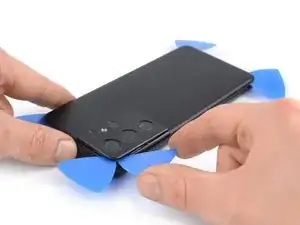

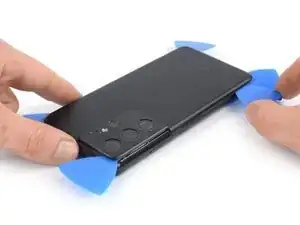
Вставьте пятый инструмент для открытия под верхним левым углом.
Сдвиньте инструмент для открытия вдоль левого края задней панели, чтобы разрезать оставшийся клей.
Когда вы разрезаете рядом с кнопкой питания, вставьте только кончик инструмента для открытия (~ 3-4 мм), чтобы избежать повреждения гибкого шлейфа кнопки питания и громкости.
Шаг 8
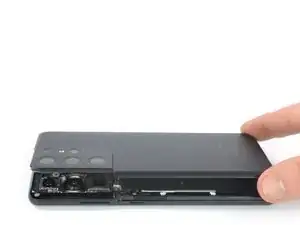
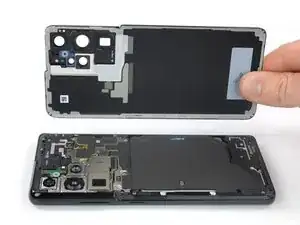
Удалите заднюю панель.
Во время сборки:
Это хороший момент, чтобы включить телефон и протестировать все функции перед тем, как закрыть его. Убедитесь, что вы полностью выключили телефон, прежде чем продолжить работу.
Удалите любые кусочки клея с помощью пинцета или пальцев. Применяйте тепло, если вам трудно отделить клей.
Если вы используете самоклеящиеся ленты, следуйте этому руководству.
Если вы используете двусторонний скотч, следуйте этому руководству.
Шаг 9
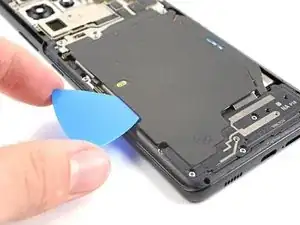
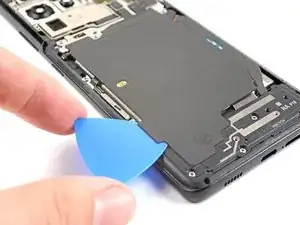
Вставьте инструмент для открытия под левым нижним концом антенны NFC и сборки зарядного катушки.
Осторожно проведите инструментом для открытия вдоль нижнего левого края сборки, чтобы отделить ее от батареи.
Шаг 10
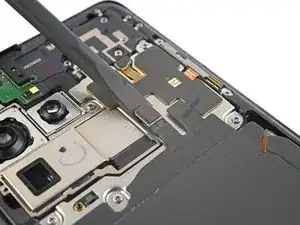
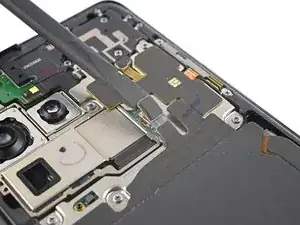
Используйте лопатку, чтобы отключить зарядную катушку, поддев разъем вверх из его гнезда.
Шаг 11
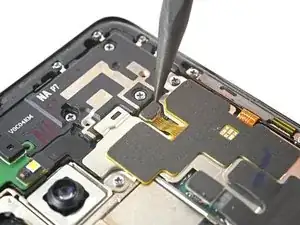
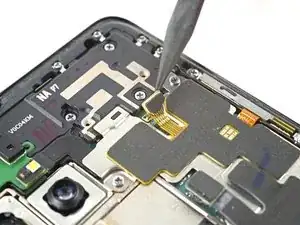
Используйте лопатку, чтобы отключить антенну NFC, поддев разъем вверх из его гнезда.
Шаг 12
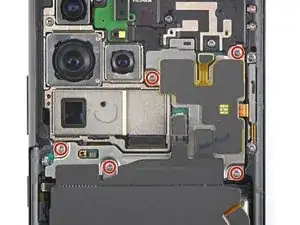

Используйте крестовую отвертку, чтобы удалить пять винтов длиной 3,9 мм, фиксирующих антенну NFC и сборку катушки для зарядки.
Шаг 13
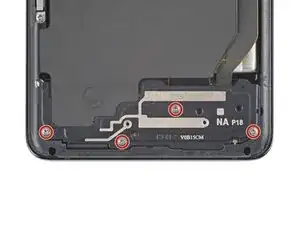
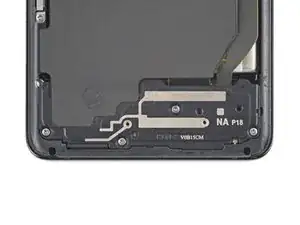
Используйте крестовую отвертку, чтобы удалить четыре винта длиной 3,9 мм, фиксирующих сборку динамика.
Шаг 14
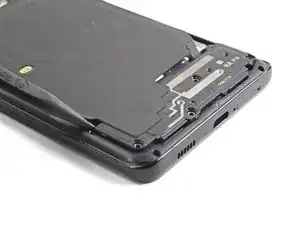
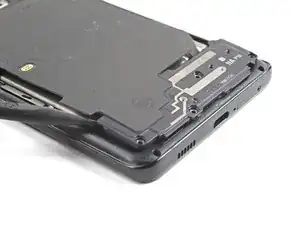
Вставьте кончик лопатки между рамкой и верхним левым вырезом динамика.
Приподнимите с помощью лопатки, чтобы освободить динамик от пластиковых клипс.
Шаг 15
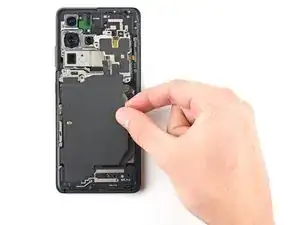
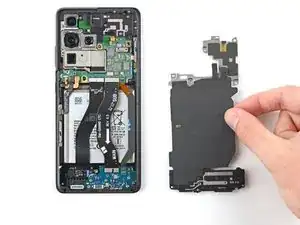
Используйте пинцет или пальцы, чтобы осторожно удалить антенну NFC, катушку для зарядки и сборку динамика.
Уложите сборку в сторону. Вы будете использовать ее при сборке.
Шаг 16
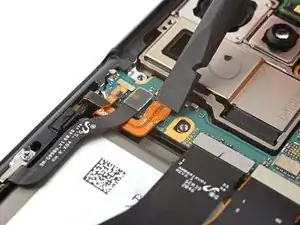
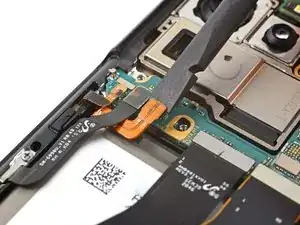
Используйте лопатку, чтобы приподнять и отключить разъем питания батареи.
Шаг 17
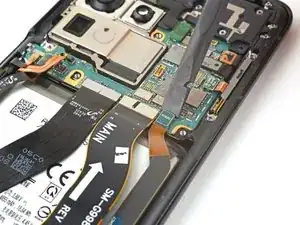
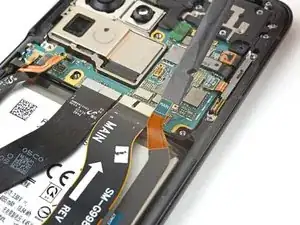
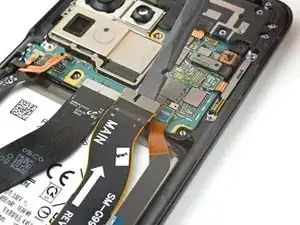
Используйте лопатку, чтобы приподнять и отключить разъемы основных и вспомогательных межсоединительных кабелей на материнской плате.
Шаг 18
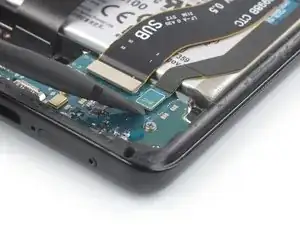
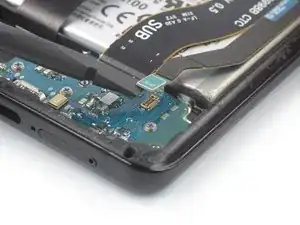
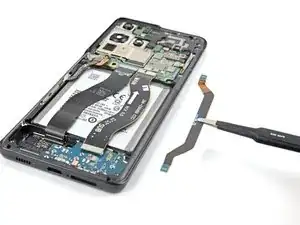
Используйте лопатку, чтобы отключить вспомогательный межсоединительный кабель от дочерней платы, приподнимая его нижний разъем прямо вверх из гнезда.
Используйте свои пальцы или пинцет, чтобы осторожно удалить вспомогательный межсоединительный кабель.
Уложите кабель в сторону. Вы будете использовать его при сборке.
Шаг 19
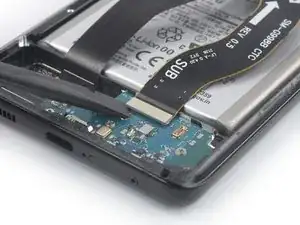
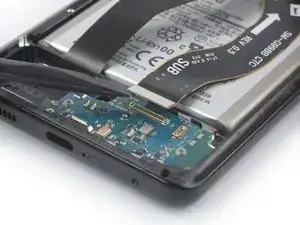
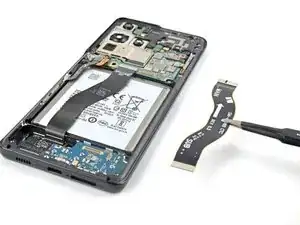
Используйте лопатку, чтобы отключить основной межсоединительный кабель от дочерней платы, приподнимая его нижний разъем прямо вверх из гнезда.
Используйте свои пальцы или пинцет, чтобы осторожно удалить основной межсоединительный кабель.
Уложите кабель в сторону. Вы будете использовать его при сборке.
Шаг 20
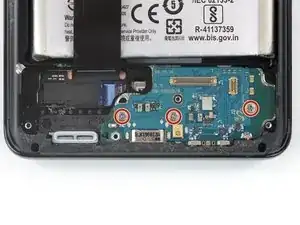
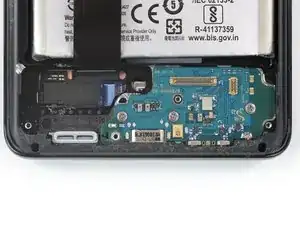
Используйте крестовую отвертку, чтобы удалить три винта длиной 3,4 мм, фиксирующих зарядную плату.
Шаг 21
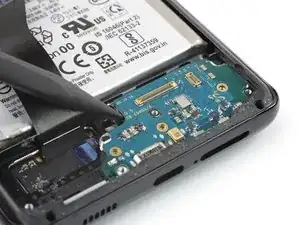
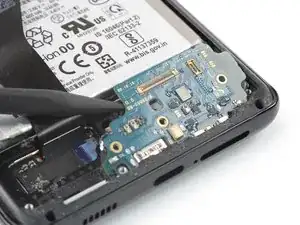
Вставьте заостренный конец лопатки под левый край зарядной платы рядом с разъемом основного гибкого кабеля.
Используйте лопатку, чтобы приподнять зарядную плату.
Шаг 22
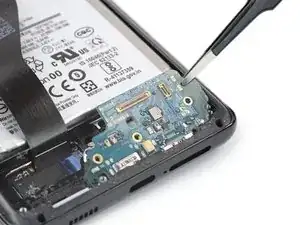
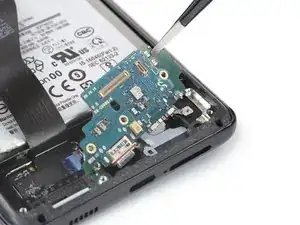
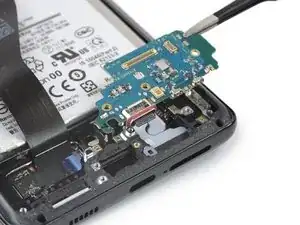
Используйте пинцет с тупыми концами или пальцы, чтобы удалить зарядную плату. Начинайте с подъема ее верхнего края и затем осторожно вытяните разъем USB-C из гнезда.
Шаг 23
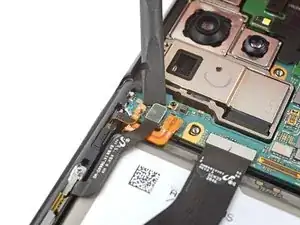
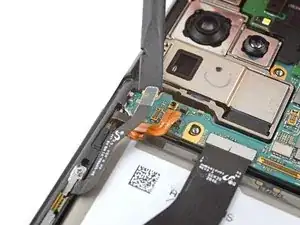
Используйте лопатку, чтобы приподнять и отключить разъем левой антенны 5G mmWave.
Шаг 24
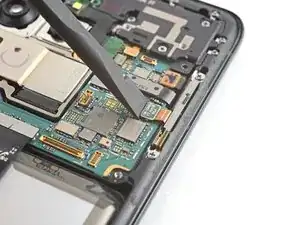
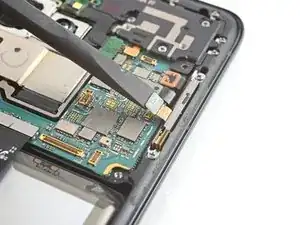
Используйте лопатку, чтобы приподнять и отключить разъем правой антенны 5G mmWave.
Шаг 25
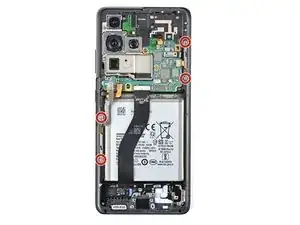
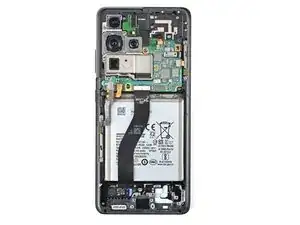
Используйте крестовую отвертку, чтобы удалить четыре винта длиной 3,4 мм, фиксирующих антенны 5G mmWave.
Шаг 26
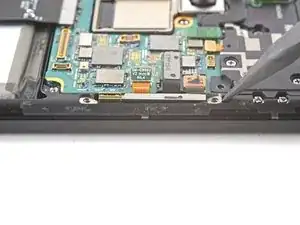
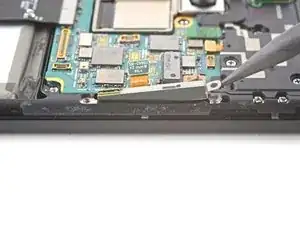
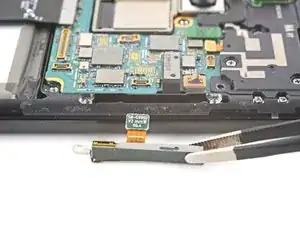
Используйте кончик лопатки, чтобы приподнять нижнюю крышку правой антенны 5G mmWave.
Используйте пинцет или пальцы, чтобы удалить правую антенну 5G mmWave.
Уложите антенну в сторону. Вы будете использовать ее при сборке.
Шаг 27
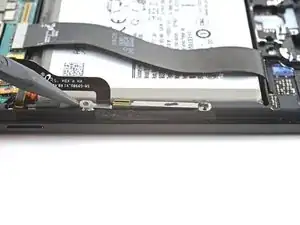
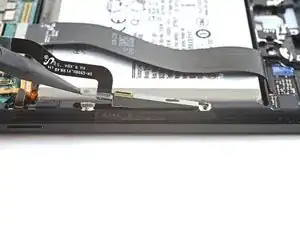
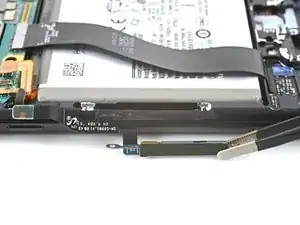
Используйте кончик лопатки, чтобы приподнять нижнюю крышку левой антенны 5G mmWave.
Используйте пинцет или пальцы, чтобы удалить левую антенну 5G mmWave.
Уложите антенну в сторону. Вы будете использовать ее при сборке.
Шаг 28
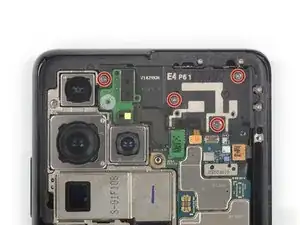
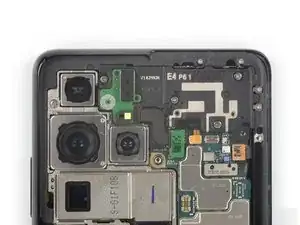
Используйте крестовую отвертку, чтобы удалить четыре винта длиной 3,9 мм, фиксирующих сборку динамика разговорного устройства и модуля лазерного автофокуса.
Шаг 29
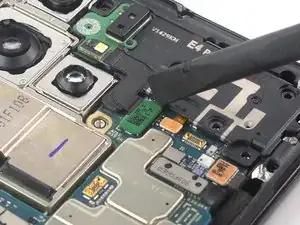
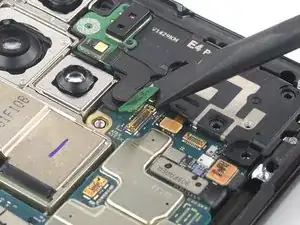
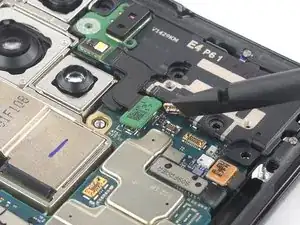
Используйте лопатку, чтобы отключить гибкие кабели модуля лазерного автофокуса и динамика разговорного устройства, приподнимая разъемы прямо вверх из гнезд.
Шаг 30
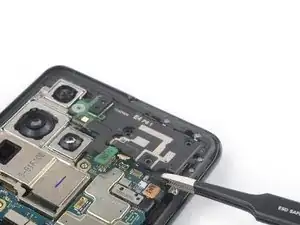
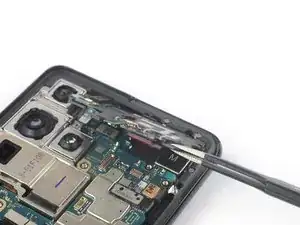
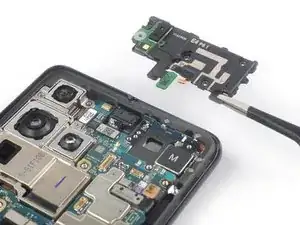
Зажмите нижний правый угол сборки динамика разговорного устройства и модуля лазерного автофокуса с помощью пинцета с тупыми концами и осторожно поднимите его вверх.
Удалите сборку динамика разговорного устройства и модуля лазерного автофокуса.
Уложите модуль в сторону. Вы будете использовать его при сборке.
Шаг 31
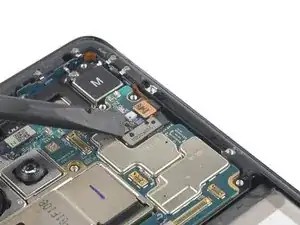
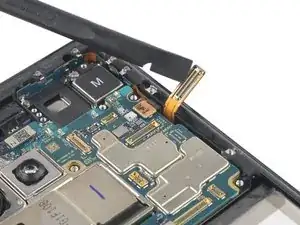
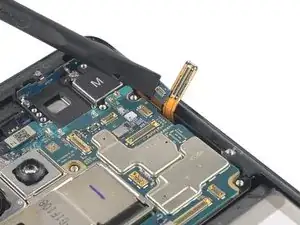
Используйте лопатку, чтобы отсоединить шнур сенсора отпечатков пальцев и антенны, поддевая разъемы прямо вверх из гнезда.
Осторожно отогните оба разъема в сторону, чтобы освободить материнскую плату.
Не сгибайте кабели резко, а только наклоняйте их, чтобы избежать повреждения.
Шаг 32
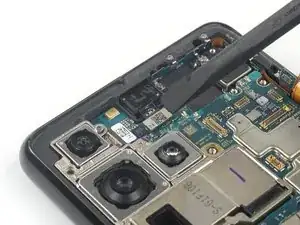
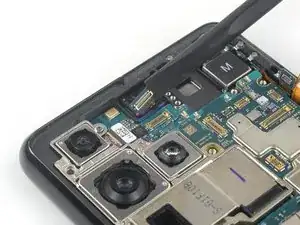
Используйте лопатку, чтобы отсоединить кабель фронтальной камеры, поддевая разъем прямо вверх из гнезда.
Шаг 33
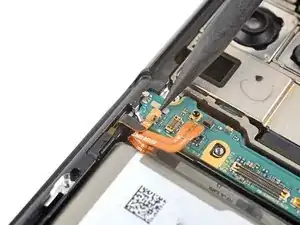
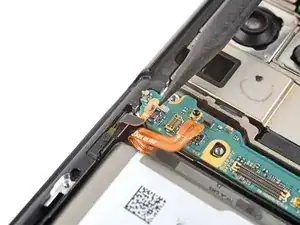
Используйте лопатку, чтобы отсоединить шнур кнопки питания, поддевая разъем прямо вверх из гнезда.
Осторожно отогните разъем в сторону, чтобы освободить материнскую плату.
Шаг 34
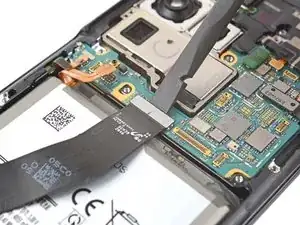
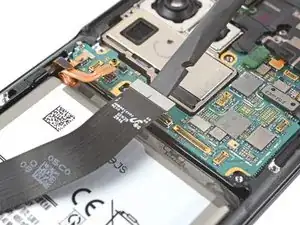
Используйте лопатку, чтобы поддеть и отсоединить разъем шнура экрана.
Шаг 35
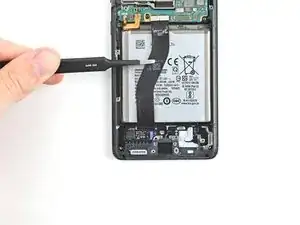
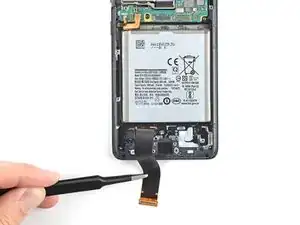
Используйте пинцет или пальцы, чтобы отогнуть шнур экрана от устройства.
Шаг 36
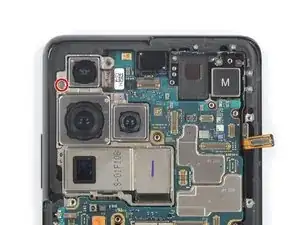
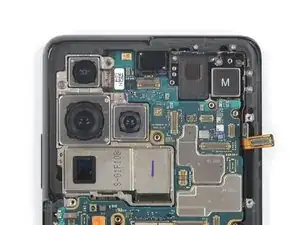
Используйте крестовую отвертку, чтобы удалить винт длиной 3,9 мм, закрепляющий модуль камеры.
Шаг 37
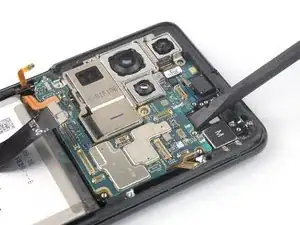
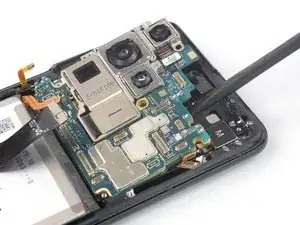
Вставьте лопатку под верхний край материнской платы рядом с мотором вибрации.
Поверните лопатку, чтобы поддеть и ослабить материнскую плату.
Шаг 38
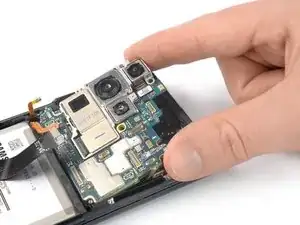
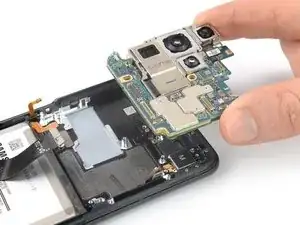
Осторожно удалите материнскую плату.
Избегайте резких движений во время удаления и убедитесь, что ни один из гибких кабелей не запутан в материнской плате, чтобы избежать разрыва.
Шаг 39
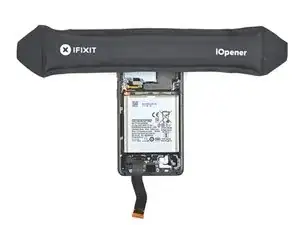
Прикладывайте нагретый iOpener к фронтальной камере на 90 секунд.
Шаг 40
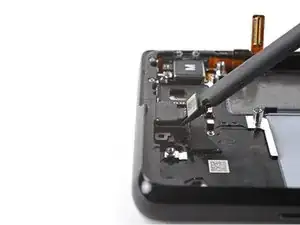
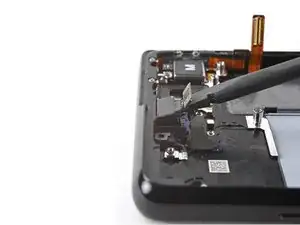
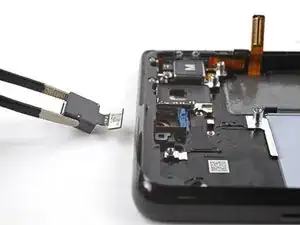
Вставьте лопатку в зазор между рамой и фронтальной камерой.
Подденьте лопаткой, чтобы отделить фронтальную камеру от рамы.
Если у вас возникают трудности с отделением фронтальной камеры от рамы, приложите больше тепла.
Используйте пинцет или пальцы, чтобы удалить фронтальную камеру.
Уберите камеру в сторону. Вы повторно используете ее при сборке.
Шаг 41
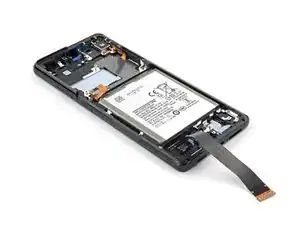
Теперь у вас осталась сборка экрана и батареи.
Сравните вашу новую запасную деталь с оригинальной — возможно, вам придется перенести оставшиеся компоненты или удалить клеевые подложки с новой детали перед установкой.
Шаг 42
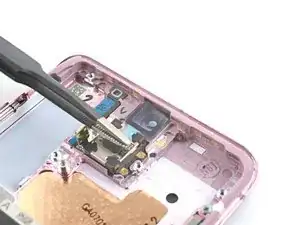
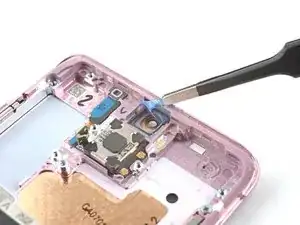
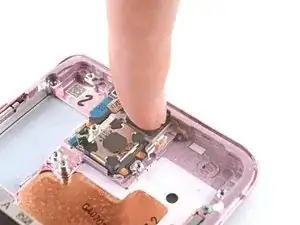
Во время сборки следуйте этим инструкциям, чтобы установить вашу фронтальную камеру:
Снимите клей с фронтальной камеры с подложки и приклейтеsticky конец к раме.
Используйте пинцет или пальцы, чтобы потянуть за вкладку и открыть верхний слой клея.
Вставьте фронтальную камеру и приложите давление, чтобы прикрепить ее к раме.
Заключение
Чтобы собрать устройство, следуйте этим инструкциям в обратном порядке.
Сдайте ваши электронные отходы сертифицированному переработчику R2 или e-Stewards.
Ремонт не прошел как запланировано? Попробуйте несколько основных методов устранения неполадок или обратитесь за помощью в наше сообщество Ответы.
Перевод руководства с ifixit.com