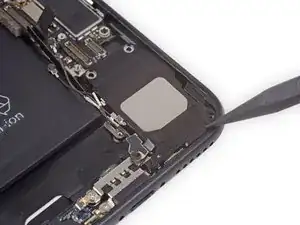
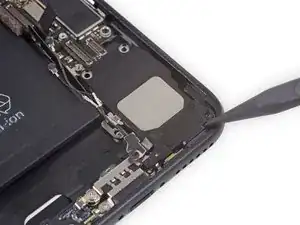
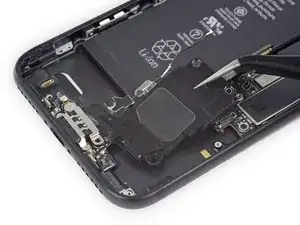
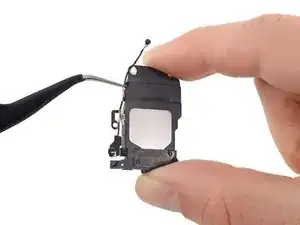
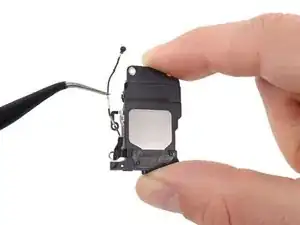
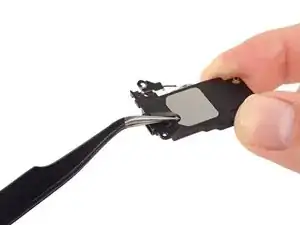
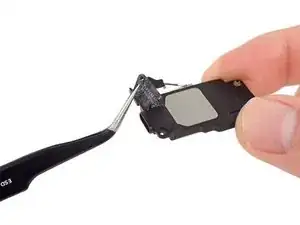
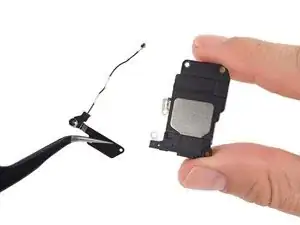
Замена антенны Wi-Fi для iPhone 7
У вас проблемы с подключением к Wi-Fi на вашем iPhone 7? Возможно, пришло время заменить антенну Wi-Fi. Следуйте этому руководству, чтобы восстановить подключение к Wi-Fi.
Шаг 1
Перед началом разряжайте аккумулятор iPhone ниже 25%. Заряженный литий-ионный аккумулятор может загореться и/или взорваться при случайном проколе.
Выключите iPhone перед началом разборки.
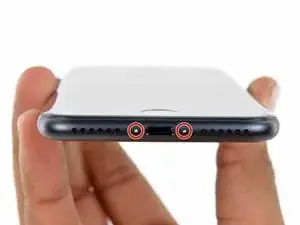
Удалите два винта пенталоб с длиной 3,4 мм на нижнем крае iPhone.
Открытие дисплея iPhone повредит его водоотталкивающие уплотнения. Подготовьте новые уплотнения перед тем, как перейти к следующему шагу, или постарайтесь избежать попадания жидкости, если собираете iPhone без замены уплотнений.
Шаг 2



Если открывающее лезвие вставить слишком глубоко, оно может повредить устройство. Следуйте этому шагу, чтобы пометить лезвие и предотвратить повреждение.
Измерьте 3 мм от кончика и отметьте открывающее лезвие маркером.
Вы также можете пометить другие углы лезвия с другими измерениями.
В качестве альтернативы, приклейте монету к лезвию на 3 мм от кончика.
Apple продаёт инструмент Adhesive Cutter для безопасной резки клея дисплея в своём магазине для самостоятельного ремонта.
Шаг 3
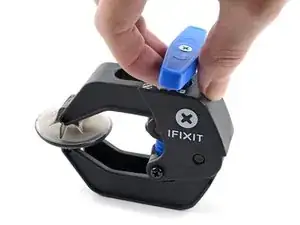
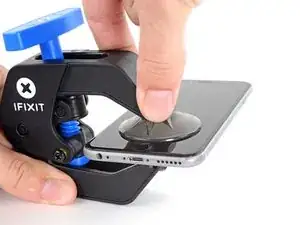
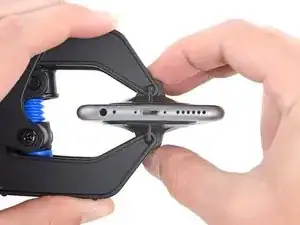
Следующие три шага демонстрируют Anti-Clamp, инструмент, который мы разработали для упрощения процедуры открытия. Если вы не используете Anti-Clamp, пропустите три шага для альтернативного метода.
Для получения полных инструкций по использованию Anti-Clamp, ознакомьтесь с этим руководством.
Потяните синий ручкой обратно, чтобы разблокировать arms Anti-Clamp.
Сдвиньте arms на левый или правый край вашего iPhone.
Расположите присоски ближе к нижнему краю iPhone прямо над кнопкой «Домой» — одну спереди, другую сзади.
Сожмите присоски вместе, чтобы создать вакуум в нужной области.
Если вы обнаружите, что поверхность вашего iPhone слишком скользкая для удержания Anti-Clamp, можно использовать скотч, чтобы создать более стойкую поверхность.
Шаг 4
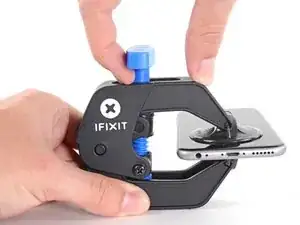
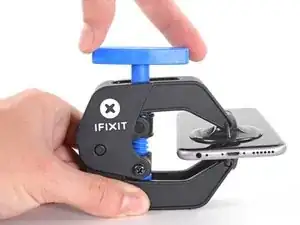
Потяните синий ручкой вперед, чтобы зафиксировать arms.
Поверните ручку по часовой стрелке на 360 градусов или до тех пор, пока присоски не начнут растягиваться.
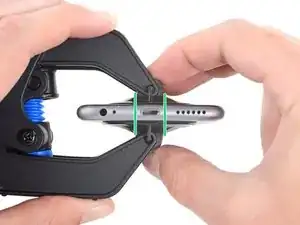
Убедитесь, что присоски остаются выровненными друг с другом. Если они начинают смещаться, немного ослабьте присоски и выровняйте arms.
Шаг 5
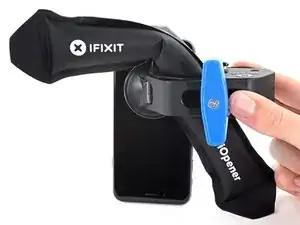
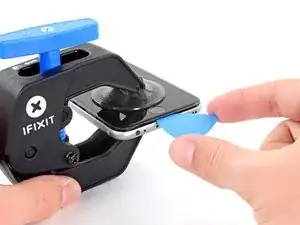
Разогрейте iOpener и проденьте его через arms Anti-Clamp.
Вы также можете использовать фен, тепловую пушку или горячую плиту — но крайняя жара может повредить дисплей и/или внутренний аккумулятор, поэтому действуйте осторожно.
Сложите iOpener так, чтобы он лежал на нижнем крае iPhone.
Подождите одну минуту, чтобы дать клею шанс отойти и образовать зазор для открытия.
Вставьте открывающее лезвие в зазор.
Если Anti-Clamp не создает достаточный зазор, нагрейте область больше и поверните ручку на четверть оборота.
Не прокручивайте больше чем на четверть оборота за раз, и ждите одну минуту между поворотами. Позвольте Anti-Clamp и времени выполнять свою работу.
Пропустите следующие три шага.
Шаг 6
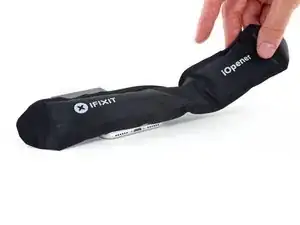
Следующие три шага показывают, как отделить экран, используя присоску.
Нагрев нижнего края iPhone поможет размягчить клей, удерживающий дисплей, что облегчит его открытие.
Используйте фен или подготовьте iOpener и примените его к нижнему краю телефона на примерно 90 секунд, чтобы размягчить клей под ним.
Шаг 7
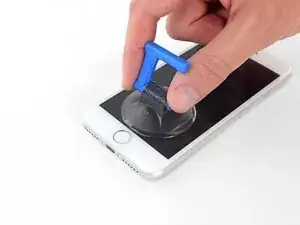
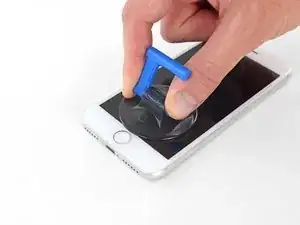
Наложите присоску на нижнюю половину фронтальной панели, чуть выше кнопки «Домой».
Убедитесь, что присоска не перекрывает кнопку «Домой», так как это помешает образованию герметичности между присоской и передним стеклом.
Шаг 8
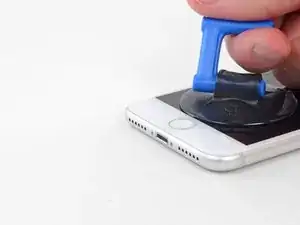
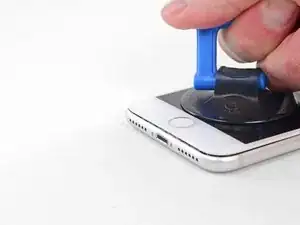

Потяните присоску вверх с постоянным, твердым давлением, чтобы создать небольшой зазор между экраном и рамкой.
Вставьте открывающее лезвие в зазор.
Водоотталкивающий клей, удерживающий экран на месте, очень прочный; создание этого начального зазора требует значительной силы. Если у вас возникают трудности с открытием зазора, нагрейте область больше и аккуратно покачайте экран вверх и вниз, чтобы ослабить клей, пока не создадите достаточно зазора для вставки инструмента.
Шаг 9
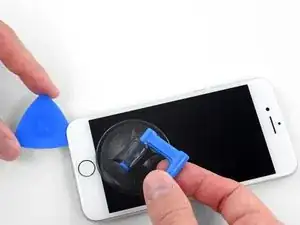
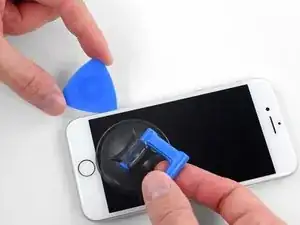
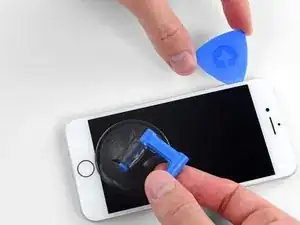
Сдвиньте открывающее лезвие вверх по левому краю телефона, начиная от нижнего края и двигаясь к кнопкам регулировки громкости и переключателю беззвучного режима, разрывая клей, удерживающий дисплей на месте.
Остановитесь возле верхнего левого угла дисплея.
Не пытайтесь приподнять верхний край дисплея от задней крышки, так как он удерживается пластиковыми зажимами, которые могут сломаться.
Шаг 10
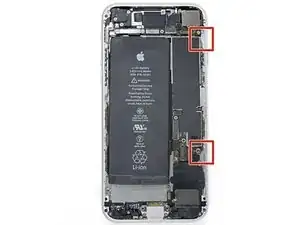
По правому краю вашего iPhone находятся деликатные кабели. Не вставляйте здесь ваше лезвие, так как это может повредить кабели.
Шаг 11
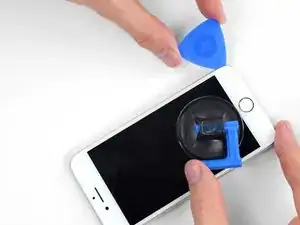

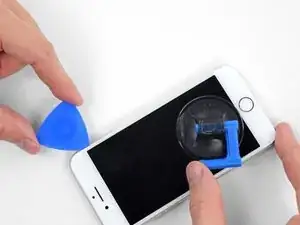
Снова вставьте инструмент в нижний правый угол iPhone и проведите им вдоль угла и вверх по правой стороне телефона, чтобы отделить клей.
Не вставляйте лопатку более чем на 3 мм, так как вы можете повредить кабели дисплея.
Шаг 12
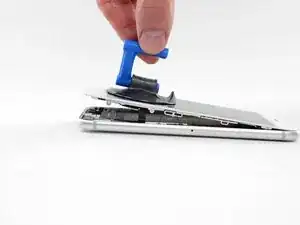
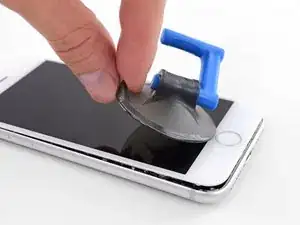
Осторожно потяните вверх за вакуумную присоску, чтобы приподнять нижний край дисплея.
Не поднимайте дисплей более чем на 15º, иначе вы рискуете повредить или порвать ленты, соединяющие дисплей.
Потяните за маленький выступ на вакуумной присоске, чтобы снять ее с передней панели.
Шаг 13

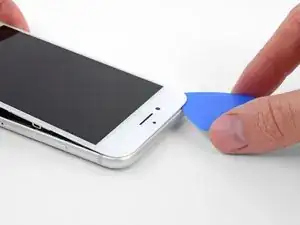
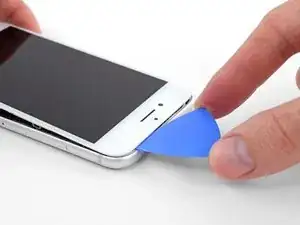
Проведите открывающей лопаткой под дисплеем вокруг верхнего левого угла и вдоль верхнего края телефона, чтобы ослабить остатки клея.
Шаг 14
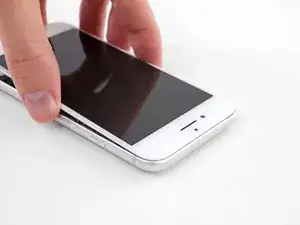
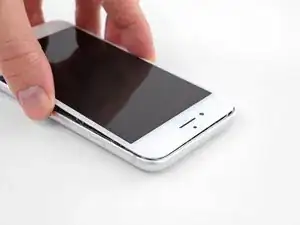
Немного сдвиньте сборку дисплея вниз (в сторону от верхнего края телефона), чтобы освободить защёлки, удерживающие ее на задней крышке.
Шаг 15
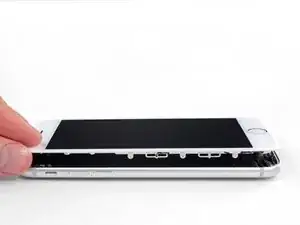
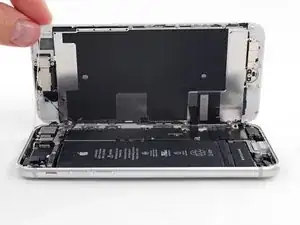
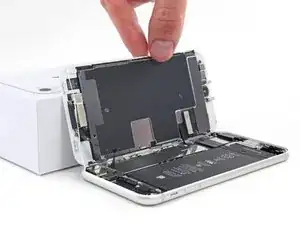
Откройте iPhone, подняв дисплей с левой стороны, как заднюю крышку книги.
Не пытайтесь полностью отделить дисплей, так как несколько хрупких гибких кабелей все еще соединяют его с материнской платой iPhone.
Пропустите дисплей на что-то, чтобы он оставался приподнятым, пока вы работаете с телефоном.
Шаг 16
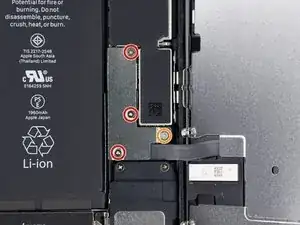
Удалите четыре трёхточечных винта Y000, закрепляющих нижнюю крышку разъёма, следующей длины:
Три винта по 1,2 мм
Один винт длиной 2,4 мм
В течение этого ремонта следите за каждым винтом и убедитесь, что он вернется точно на то место, откуда пришел, чтобы избежать повреждения вашего iPhone.
Шаг 17
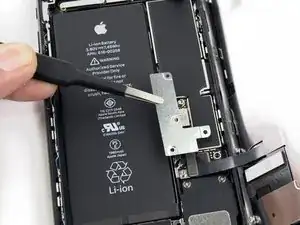
Удалите нижнюю крышку разъёма.
Шаг 18
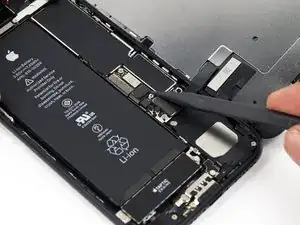
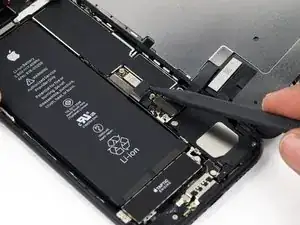
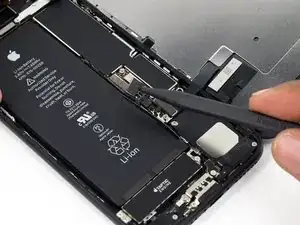
Используйте конец лопатки, чтобы поднять разъём аккумулятора из гнезда на материнской плате.
Слегка согните кабель разъёма вверх, чтобы предотвратить его контакт с гнездом и подачу питания на телефон.
Шаг 19
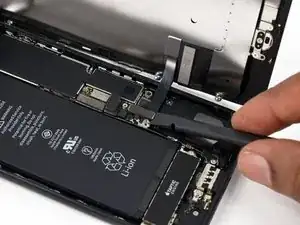
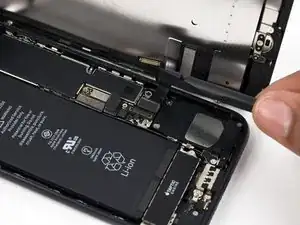
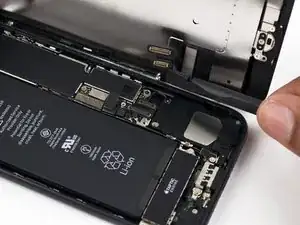
Убедитесь, что аккумулятор отключен, прежде чем отключать или подключать кабели на этом шаге.
Используйте лопатку или ноготь, чтобы отключить два нижних разъёма дисплея, поддев их прямо вверх из гнёзд на материнской плате.
Для повторного подключения этих кабелей нажмите на один конец, пока он не щелкнет на место, затем повторите на противоположном конце. Не нажимайте посередине. Если разъем не совсем выравнен, он может погнуться, что приведет к постоянному повреждению.
Если у вас черный экран, белые полосы на дисплее или частичная или полная потеря реакции на касание после сборки телефона, попробуйте отключить и осторожно снова подключить оба этих кабеля и убедитесь, что они полностью вставлены.
Шаг 20
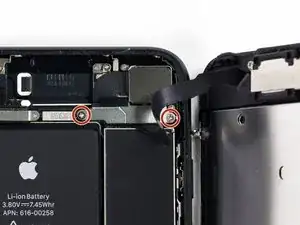
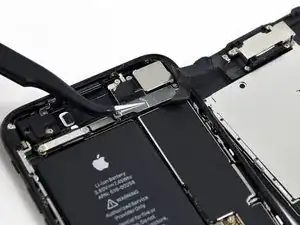
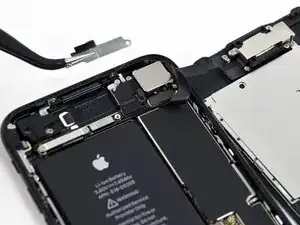
Удалите два винта Philips #000 длиной 1,3 мм, закрепляющих крышку над разъемом датчика передней панели.
Некоторые телефоны могут использовать Y000. Apple начала использовать Y000 для этих винтов в какой-то момент середины жизненного цикла продукта.
Шаг 21
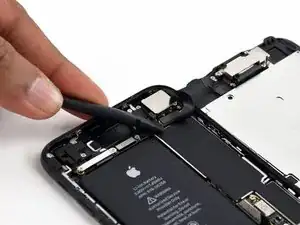
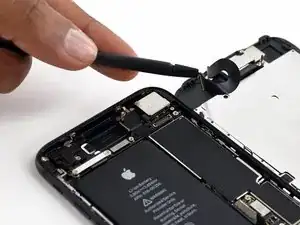
Отключите разъем датчика передней панели от его гнезда на материнской плате.
Этот разъем также следует подключать по одному端у за раз, чтобы минимизировать риск изогнутого разъема.
Шаг 22
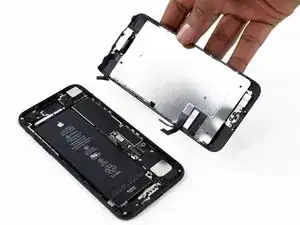
Удалите сборку дисплея.
Во время повторной сборки приостановите здесь, если хотите заменить клей вокруг краев дисплея.
Шаг 23
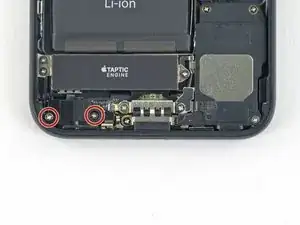
Удалите два винта Philips длиной 1,9 мм, крепящие барометрический вентиль к заднему крышке.
Шаг 24
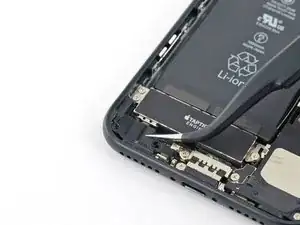
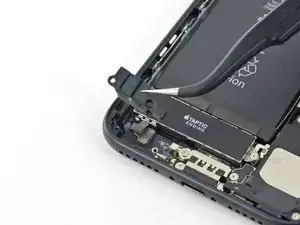
Удалите вентиль.
Шаг 25
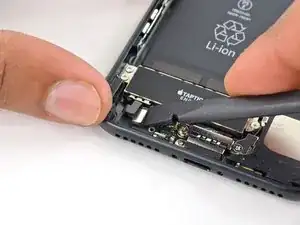
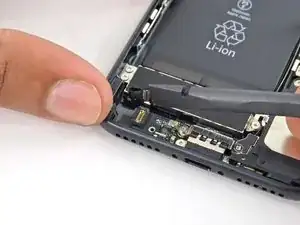
Используйте плоский конец лопатки, чтобы отключить разъем Taptic Engine от его гнезда на материнской плате.
Шаг 26
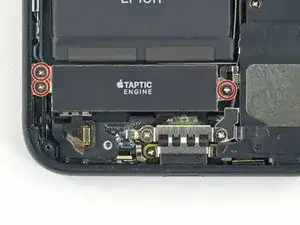
Удалите три винта Philips длиной 1,6 мм, закрепляющих Taptic Engine к задней корпусу.
Шаг 27
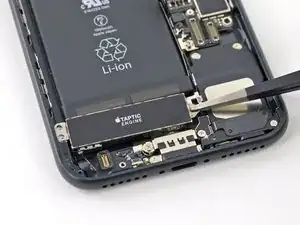
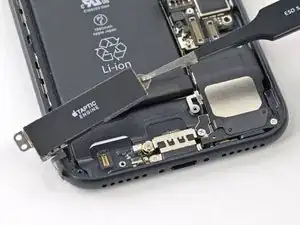
Удалите Taptic Engine.
Шаг 28
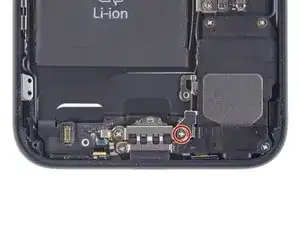
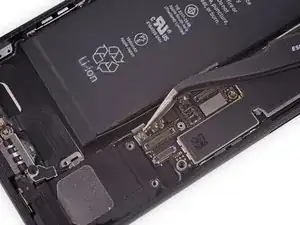
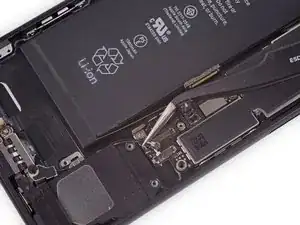
Удалите винт Philips, закрепляющий антенну Wi-Fi к задней крышке:
Один винт длиной 3,2 мм
Шаг 29
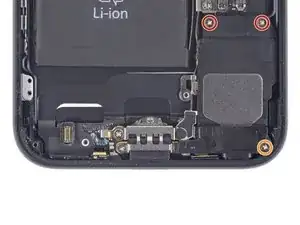
Удалите следующие три винта Philips, крепящие динамик к задней крышке:
Два винта по 1,3 мм
Один винт длиной 2,0 мм
Шаг 30
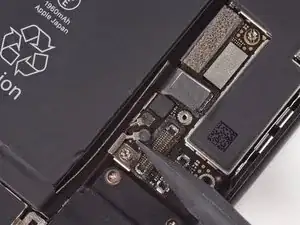
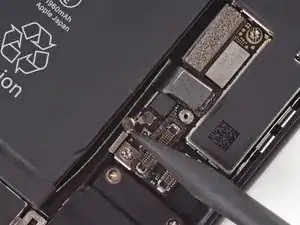
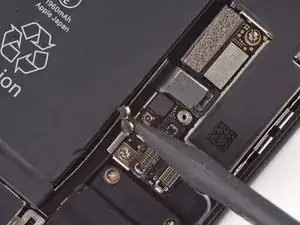
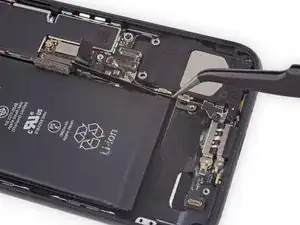
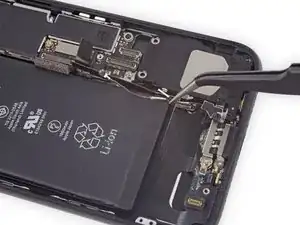
Используйте кончик лопатки для подъема двух разъемов антенны над гнездами на плате.