Замена экрана Google Pixel 10
Данное руководство по ремонту подготовлено сотрудниками iFixit и не одобрено компанией Google. Узнайте больше о наших руководствах по ремонту здесь.
Следуйте этому руководству, чтобы заменить треснувший, повреждённый или неработающий экран на вашем Google Pixel 10.
Если к вашему экрану не приклеен уплотнительный скотч, для завершения ремонта вам понадобится клей‑лента для установки экрана.
Примечание: Любой ремонт может повлиять на водонепроницаемость телефона. Сохранение водозащиты после ремонта зависит от того, насколько точно нанесён новый клей и насколько чисты сопрягаемые поверхности.
Шаг 1
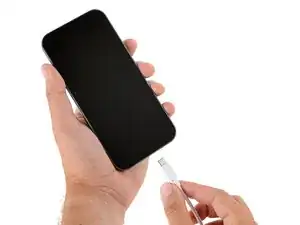
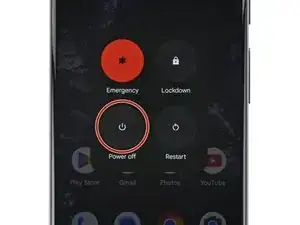
Дайте аккумулятору Pixel разрядиться ниже 25% перед началом ремонта. Заряженный литий‑ионный аккумулятор может загореться при повреждении.
Отключите все кабели и полностью выключите телефон.
Шаг 2
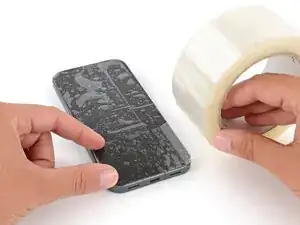
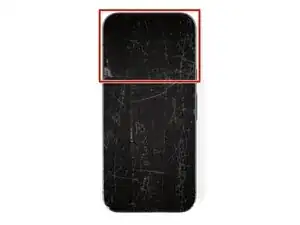

Осколки стекла усложняют разборку — или, что хуже, могут причинить травму. Если экран вашего телефона треснул, выполните этот шаг.
Наклейте полоски упаковочной ленты на разбитое стекло, пока весь экран не будет покрыт — это поможет удержать осколки и позволит присоске прилипнуть к экрану.
Убедитесь, что через верхний край проходит одна полоска (не наложенная), достаточная для размещения присоски.
Покрывайте только само стекло — не накладывайте ленту на рамку.
Рассмотрите возможность использования защитных очков, чтобы защитить глаза от оторвавшихся осколков стекла во время ремонта.
Шаг 3
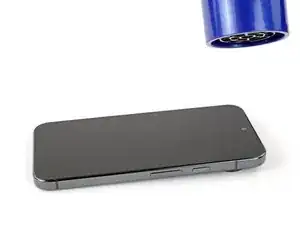
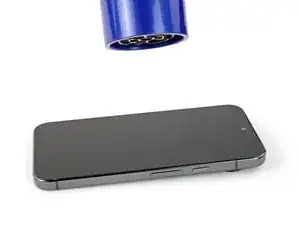
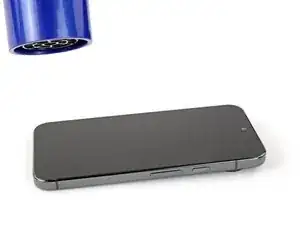
Клей фиксирует экран в рамке. Нагрев экрана размягчает клей, облегчая разделение.
Используйте фен, тепловую пушку или нагревательный коврик, чтобы нагреть весь экран до состояния, когда он почти слишком горячий, чтобы дотронуться.
Неправильное использование тепловой пушки может уничтожить дисплей и/или аккумулятор — внимательно следуйте приведённым инструкциям.
Если вы используете нагревательный коврик, установите его на 60° C (140° F) и поместите телефон экраном вниз на 10 минут.
Шаг 4
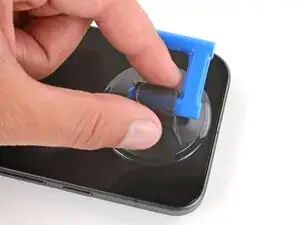
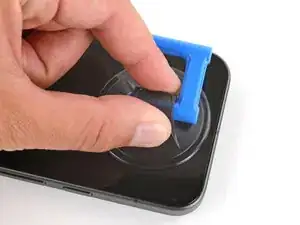
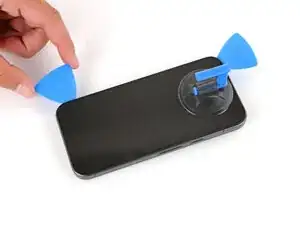
Прикрепите присоску к центру верхнего края экрана, как можно ближе к краю.
Шаг 5
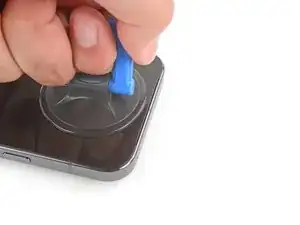
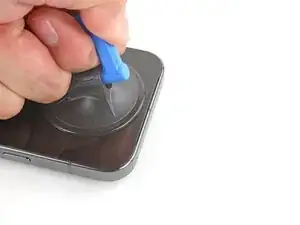
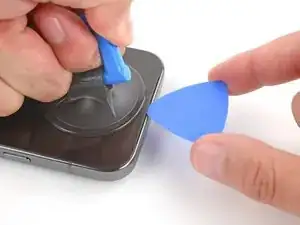
Вставить монтажную пластину сложно. Будьте терпеливы и при необходимости повторно нагрейте экран, если он застрянет.
Сильным, равномерным усилием потяните присоску вверх, чтобы создать зазор между экраном и рамкой.
Вставьте кончик монтажной пластины полностью под экран.
При вставке пластины убедитесь, что она полностью под экраном, а не только под стеклянной панелью — отделение стеклянной панели от дисплея затруднит снятие.
Вставляйте пластину лишь немного (на несколько миллиметров), чтобы не повредить фронтальную камеру.
Шаг 6
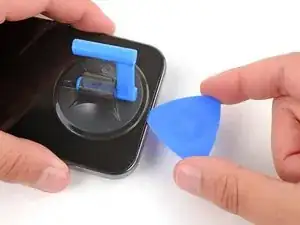
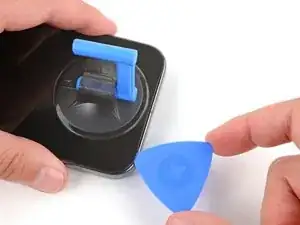
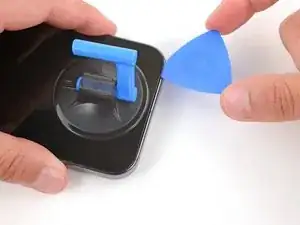
Сдвиньте монтажную пластину вдоль верхнего края, чтобы отделить клей.
Шаг 7
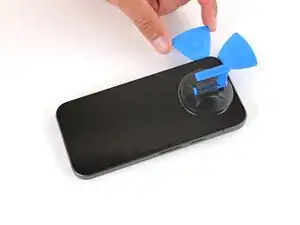
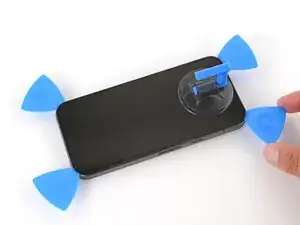
Продолжайте сдвигать пластину по периметру экрана, пока весь клей не отделится, оставляя пластины в углах, чтобы клей не приклеился снова.
При необходимости повторно нагрейте экран, если он застрял.
Не пытайтесь полностью снять экран — он всё ещё соединён гибким шлейфом.
Шаг 8
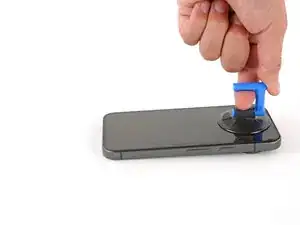
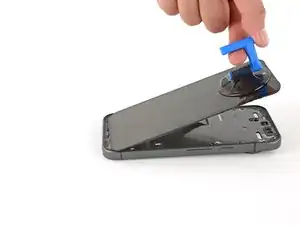
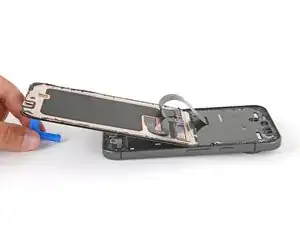
Переверните верхний край экрана к нижнему и используйте присоску (или прочный предмет) как подпорку, чтобы получить доступ к разъёму шлейфа экрана.
Если экран всё ещё прилипает, пройдитесь снова по периметру монтажной пластиной и отделите оставшийся клей.
Шаг 9
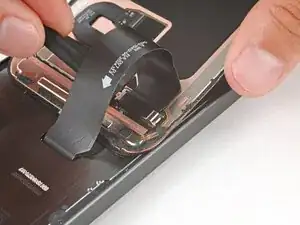
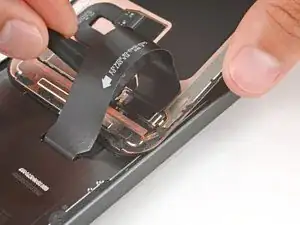
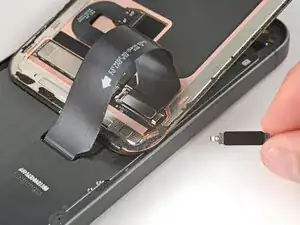
Используйте плоский конец лопатки, чтобы нажать на защёлку кронштейна шлейфа экрана, пока она не освободится.
Снимите кронштейн.
Шаг 10
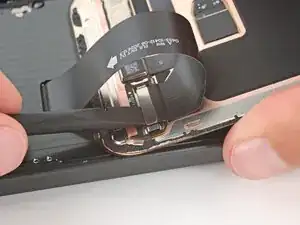
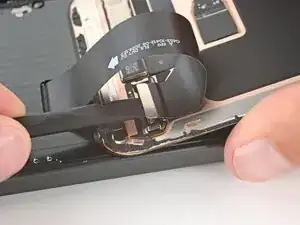
Используйте лопатку, чтобы приподнять и отсоединить пресс‑разъём шлейфа экрана press connector.
Шаг 11
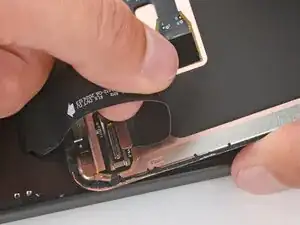
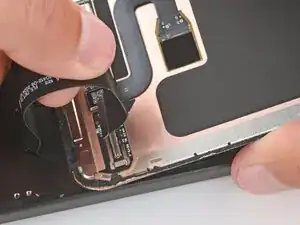
Возьмитесь за шлейф экрана прямо над его разъёмом и аккуратно оторвите его вверх.
Если возникают трудности, слегка подогрейте шлейф феном или тепловой пушкой.
Шаг 12
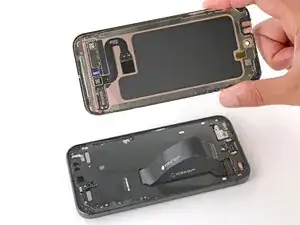
Снимите экран.
Шаг 13
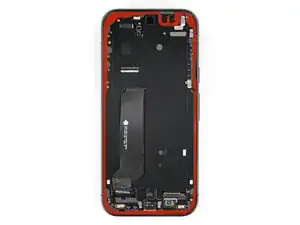
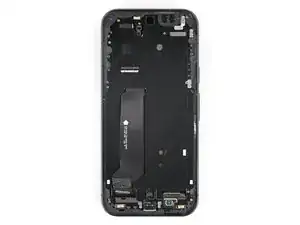
Перед установкой клея весь старый клей должен быть полностью удалён из рамки.
Тщательно выполните следующие два шага. Чистая рамка позволяет новому клею лечь ровно, обеспечивая лучшее уплотнение для нового экрана.
Шаг 14
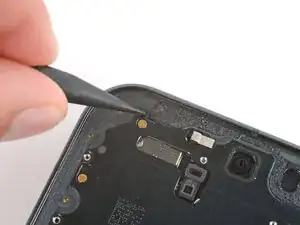
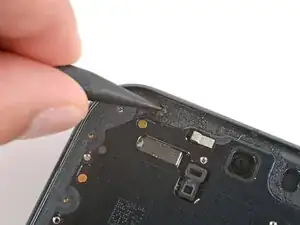
Этот шаг займёт некоторое время, так как удаление клея может быть очень сложным.
Используйте острие лопатки, чтобы удалить весь старый клей от экрана с рамки. Постарайтесь «сворачивать» клей сам в себя, чтобы он сбивался в шарики — так его легче удалить.
Шаг 15
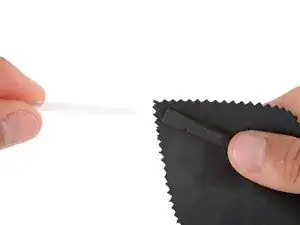
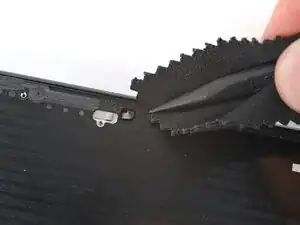
Обмотайте лопаткой микрофибровую или не оставляющую ворса ткань и нанесите одну каплю изопропилового спирта высокой концентрации (>90%) на конец.
Используйте лопатку, чтобы очистить все оставшиеся следы клея с рамки, при необходимости добавляя дополнительные капли спирта.
Дайте спирту полностью высохнуть перед продолжением.
Шаг 16
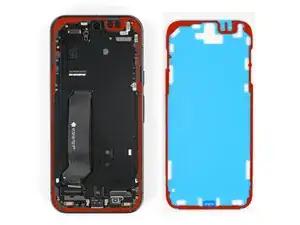
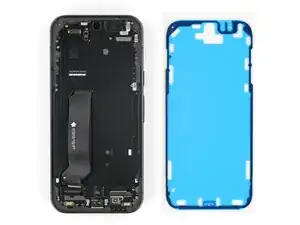
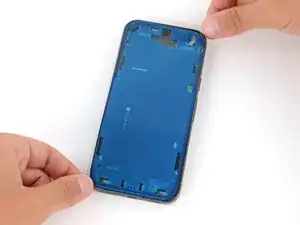
Перед нанесением какого‑либо клея проверьте, поставляется ли ваш запасной экран с уже установленным по периметру клеем. Если да, перейдите вниз на девять шагов. Если нет, выполните следующие девять шагов, чтобы установить новый клей для экрана на рамку.
Перед нанесением клея экрана убедитесь, что вы понимаете, как он будет располагаться на рамке. Если вы нанесёте клей неправильно, придётся начать заново с новым клеем.
Держите клей над рамкой, чтобы определить его ориентацию. Используйте вырезы в подложке и контуры клея, чтобы представить, как он ляжет в рамке.
Шаг 17
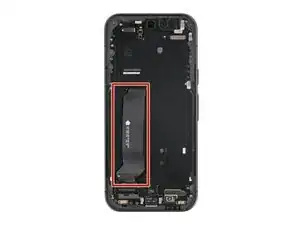
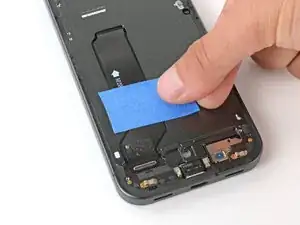
Кабель экрана приподнят над рамкой, что затрудняет нанесение нового клея для экрана.
Зафиксируйте середину кабеля к рамке лентой, убедившись, что лента не закрывает места, где будет располагаться новый клей.
Шаг 18
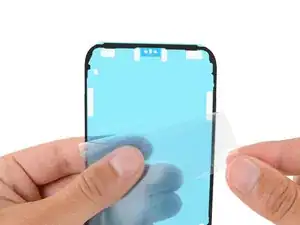
Отделите нижнюю половину большой прозрачной подложки, чтобы открыть клей — не снимая подложку полностью.
Шаг 19
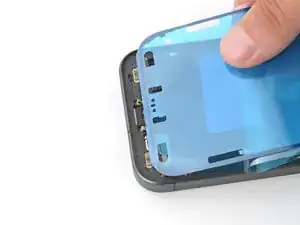
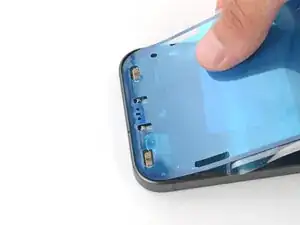
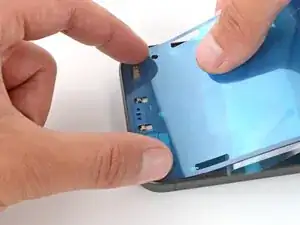
Не торопитесь с выравниванием клея на рамке — он очень липкий и не перемещается после фиксации.
С небольшим загибом большой прозрачной подложки к верхней части телефона уложите открытый нижний край клея на рамку.
Используйте выступ рамки, чтобы помочь с выравниванием клея.
Как только верхний край будет правильно выровнен, аккуратно прижмите верхние углы, чтобы закрепить клей.
Шаг 20
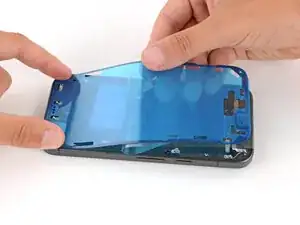
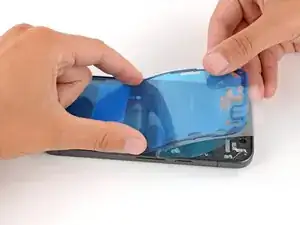
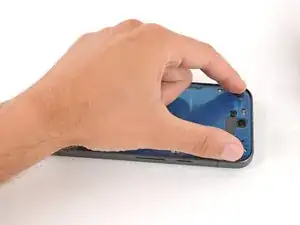
Медленно укладывайте оставшийся клей на рамку, прижимая его на месте и отрывая большую подложку по мере продвижения.
Шаг 21
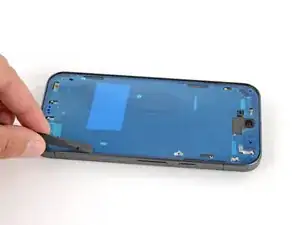
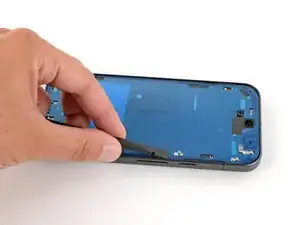
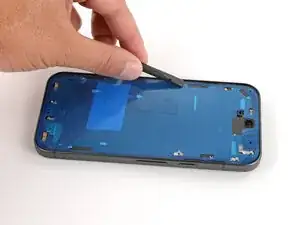
Используйте лопатку, чтобы сильно прижать клей экрана, чтобы закрепить его на рамке.
Шаг 22
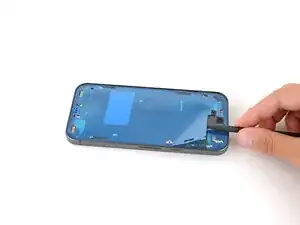
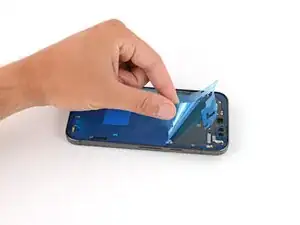
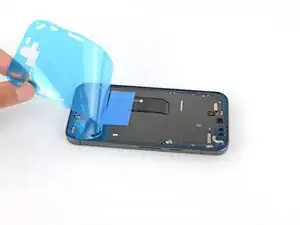
Медленно поднимайте и удаляйте большую цветную подложку, начиная с выреза у верхнего края.
Если клей начинает отходить вместе с подложкой, проверьте, что вы вдавили весь клей на место лопаткой. Если он продолжает отлипать, прижмите его остриём лопатки по ходу удаления.
Шаг 23
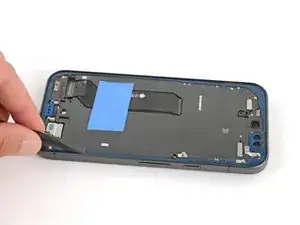
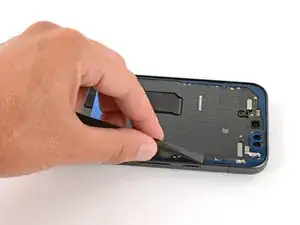
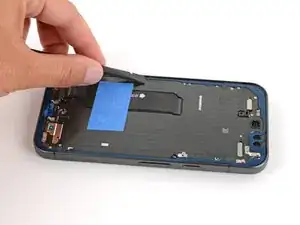
Используйте лопатку, чтобы сильно прижать клей экрана, чтобы закрепить его на рамке.
Шаг 24
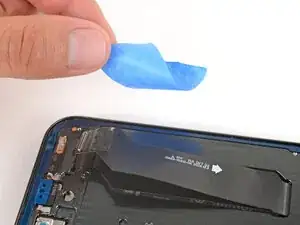
Удалите ленту, фиксирующую кабель экрана.
Шаг 25
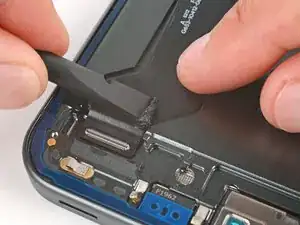
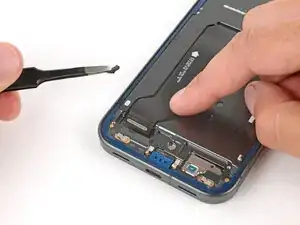
Если ваш новый экран имеет клей для кабеля, установленный прямо над разъёмом на тыльной стороне экрана, выполните этот шаг, чтобы удалить старый клей. В противном случае пропустите этот шаг и оставьте старый клей.
Используйте лопатку, чтобы аккуратно поддеть и удалить кусочек клея на кабеле экрана, рядом с разъёмом.
Будьте очень осторожны, чтобы не повредить кабель или его разъём. В противном случае экран может не работать.
Шаг 26
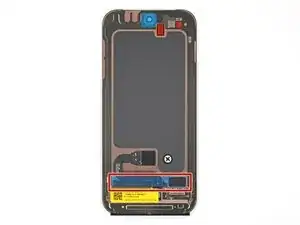
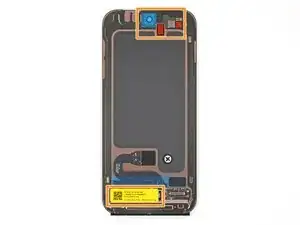
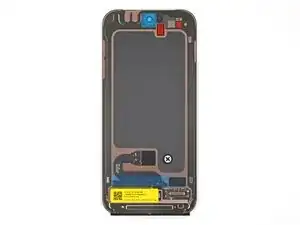
На тыльной стороне запасного экрана имеются различные защитные подложки и полоски ленты, которые необходимо удалить перед установкой. У вашего экрана могут быть разные элементы в разных местах, поэтому внимательно проверьте!
Не снимайте подложку клея кабеля у нижней части экрана пока — вы снимете её после повторного подключения кабеля.
Проверьте область вокруг выреза под фронтальную камеру и возле нижнего края экрана — эти элементы вы удалите на следующем шаге.
Обычно подложки можно опознать по их язычкам для снятия.
Шаг 27
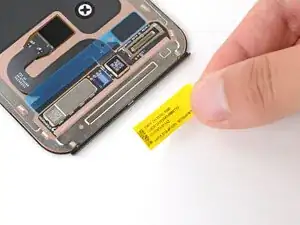
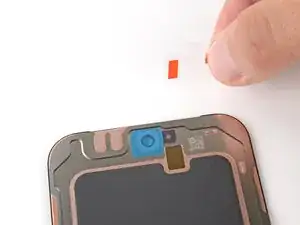
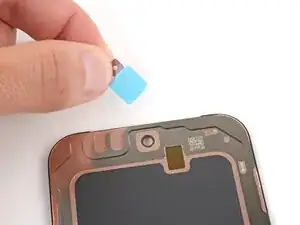
Открытая тыльная сторона экрана очень хрупкая — даже небольшая царапина может повредить его. Будьте очень осторожны, чтобы не повредить экран в оставшихся шагах.
Используйте пальцы или пинцет, чтобы убрать пластиковые подложки и ленту с тыльной стороны экрана.
Шаг 28
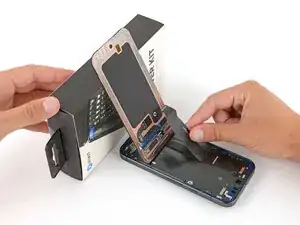
Подперните экран прочным предметом, чтобы можно было подключить его кабель.
Убедитесь, что экран ориентирован так, чтобы находиться в правильном положении, когда вы снова опустите его вниз.
Шаг 29
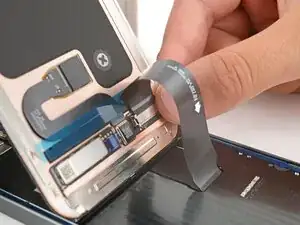
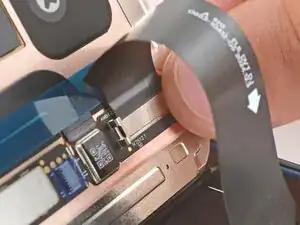
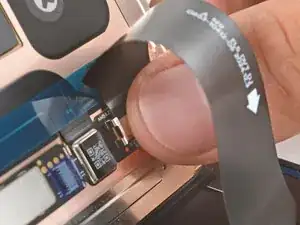
Обогните кабель экрана и с помощью пальцев подсоедините защёлкивающийся разъём, нажимая сначала с одной стороны, затем с другой.
Шаг 30
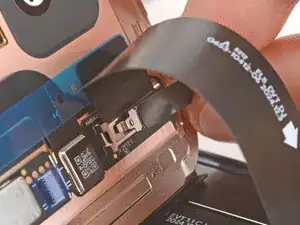
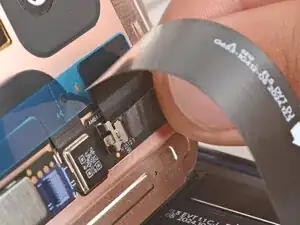
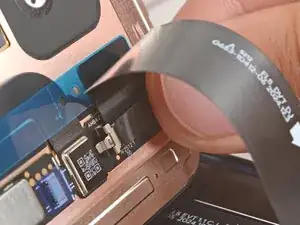
Вставьте маленький рычажок кронштейна кабеля экрана в его паз рядом с разъёмом.
Надавите на кронштейн и сдвиньте его до щелчка, убедившись, что наружный край защёлкнулся на место.
Шаг 31
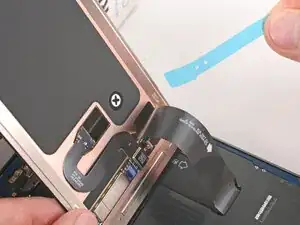
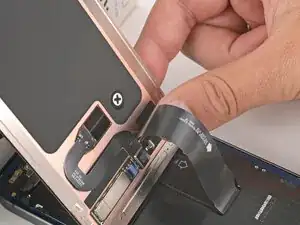
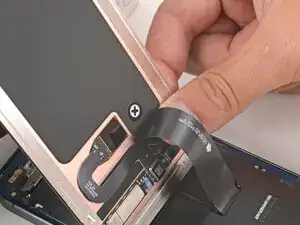
Если на кабеле экрана заранее нанесён клей, снимите пластиковую защитную плёнку.
Прижмите кабель на место над разъёмом, чтобы закрепить его на экране.
Шаг 32
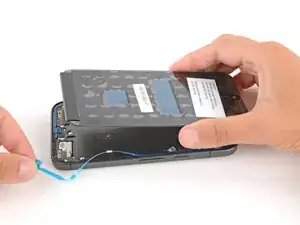
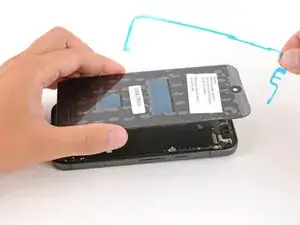
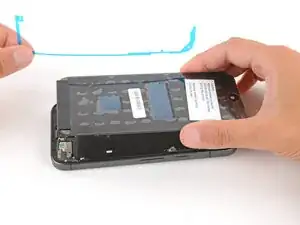
Опустите экран и удерживайте его над рамкой.
Удалите все оставшиеся защитные плёнки с клея (на рамке или с тыльной стороны экрана).
Шаг 33
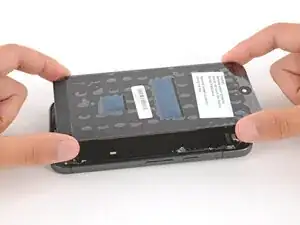
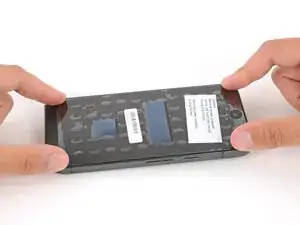
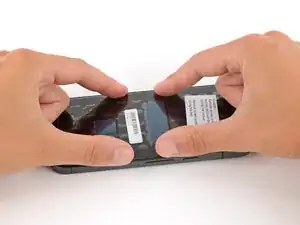
Плотно прижмите экран к рамке.
Шаг 34
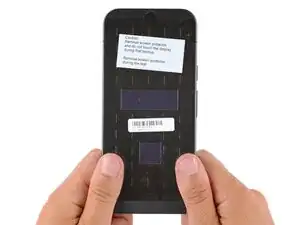
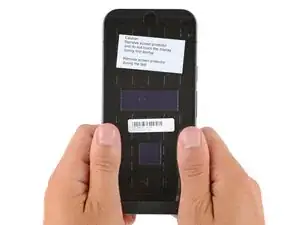
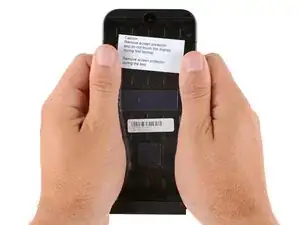
Держите телефон вертикально и сильно сожмите по периметру, чтобы усилить клеевое соединение.
Для ещё более прочного соединения можно наслоить книги на заднее стекло или использовать струбцины для экрана.
Перед первым включением вашего Pixel положите телефон экраном вверх на чистую ровную поверхность. Снимите пластиковую защитную плёнку с экрана, следя за тем, чтобы ничто не прикасалось к телефону во время этого (ни пальцы, ни защитные стёкла, ни чехлы).
Следуйте любым дополнительным инструкциям, указанным на защитной плёнке клея экрана.
Заключение
Поздравляем с завершением ремонта!
Для калибровки считывателя отпечатков на дисплее используйте инструмент обновления и восстановления ПО Google Pixel.
Чтобы запустить диагностический тест встроенным инструментом Pixel Diagnostic, нажмите здесь.
Отнесите электронные отходы на переработку, сертифицированную по стандартам R2 или e-Stewards.
Ремонт прошёл не так, как ожидалось? Попробуйте базовую диагностику или обратитесь за помощью к сообществу Answers.
Перевод руководства с ifixit.com