Замена платы USB‑C Google Pixel 10 Pro
Это руководство по ремонту создано сотрудниками iFixit и не является одобренным Google. Узнайте больше о наших руководствах по ремонту здесь.
Следуйте этому руководству, чтобы заменить плату USB‑C (также известную как плата зарядки или дочерняя плата) в вашем Google Pixel 10 Pro.
Если у вас возникают проблемы с зарядкой телефона или порт болтается, возможно, настало время заменить плату USB‑C.
Перед началом ремонта попробуйте очистить порт и проверить, решит ли это проблему — возможно, причиной была грязь в разъеме.
Для завершения этого ремонта вам потребуется клей для заднего стекла.
Примечание: Любой ремонт может нарушить влагостойкость вашего телефона. Сохранение влагостойкости после ремонта зависит от того, насколько точно нанесены новые клеящие слои и насколько чисты поверхности.
Шаг 1
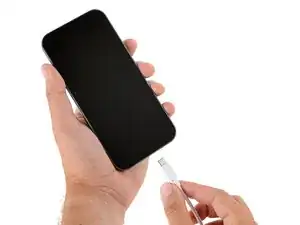
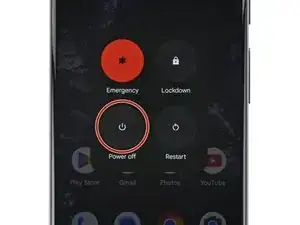
Перед началом ремонта разрядите батарею Pixel ниже 25%. Заряженная литий‑ионная батарея может воспламениться при повреждении.
Отключите все кабели и полностью выключите телефон.
Шаг 2
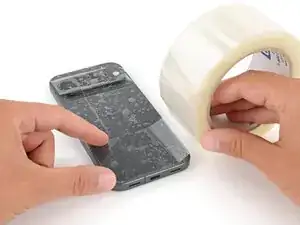
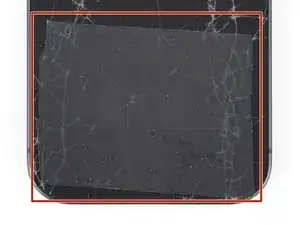

Осколки стекла могут осложнить разборку или, что хуже, привести к травмам. Если заднее стекло телефона треснуло, выполните этот шаг.
Наклейте полоски упаковочной ленты на треснувшее стекло до полного покрытия — это поможет удержать осколки и позволит присоске приклеиться.
Убедитесь, что на нижнем краю есть одна полоска (без перекрытия), достаточная по размеру для присоски.
Накрывайте только само стекло — не прикрепляйте ленту к рамке.
Рассмотрите возможность использования защитных очков, чтобы защитить глаза от любых оторвавшихся осколков стекла во время ремонта.
Шаг 3
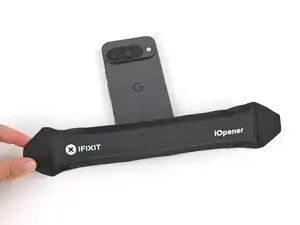
Клей фиксирует заднее стекло к рамке. Нагрев стекла смягчает клей, облегчая разделение.
Разогрейте iOpener и приложите его к нижнему краю заднего стекла на две минуты.
В качестве альтернативы можно использовать фен или термофен для нагрева заднего стекла.
Неправильное использование термофена может повредить дисплей и/или аккумулятор — внимательно следуйте связанным инструкциям.
Шаг 4
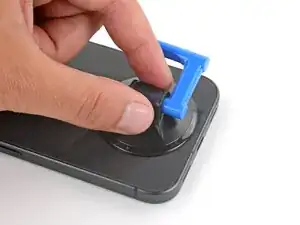
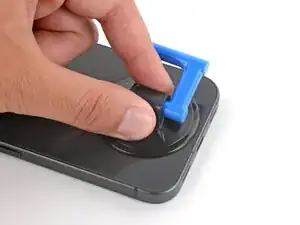
Прикрепите присоску к центру нижнего края заднего стекла как можно ближе к краю.
Шаг 5
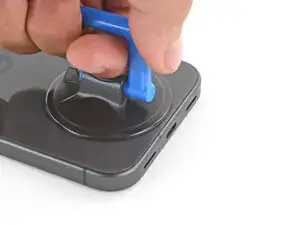
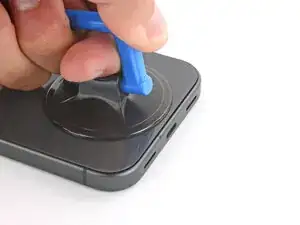
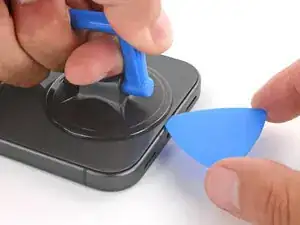
Сильной ровной тянущей силой поднимите присоску, пока не образуется зазор между задним стеклом и рамкой.
Вставьте кончик медиатора для вскрытия в образовавшийся зазор.
Шаг 6
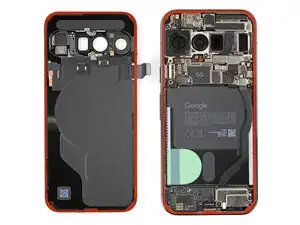
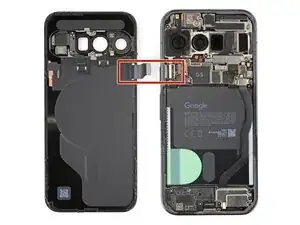
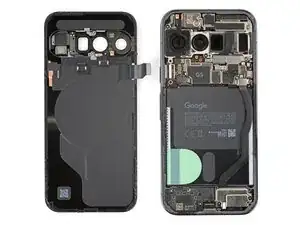
Заднее стекло закреплено клеем по периметру рамки. Используйте это изображение как ориентир при отделении клея.
Кабель соединяет заднее стекло рядом с кнопкой питания. Не вставляйте медиатор здесь, чтобы не повредить кабель.
Шаг 7
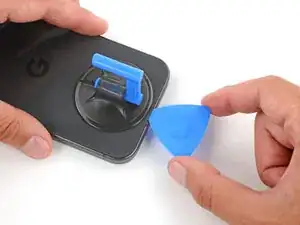
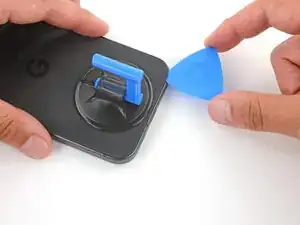
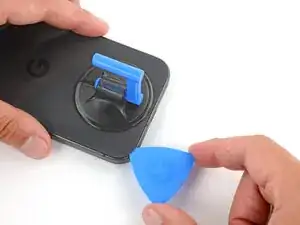
Если в следующих шагах заднее стекло кажется приклеенным, подогрейте область и попытайтесь снова.
Проведите медиатором вдоль нижнего края, чтобы отделить клей.
Оставьте медиатор вставленным под нижним левым углом, чтобы клей не склеился снова.
Шаг 8
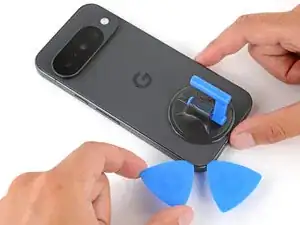
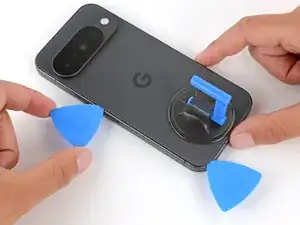
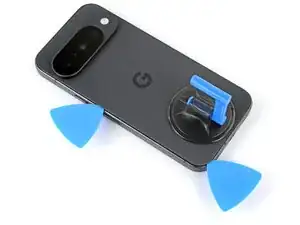
Вставьте второй медиатор под нижний левый угол и проведите им вверх по левой кромке, останавливаясь у кнопки питания.
Оставьте медиатор вставленным, чтобы клей не склеился снова.
Шаг 9
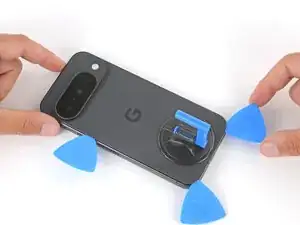
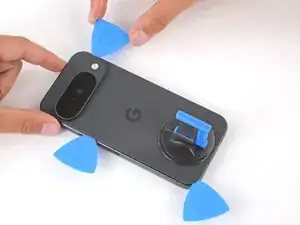
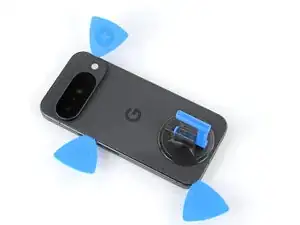
Вставьте третий медиатор под нижний правый угол заднего стекла и проведите им вверх по правой кромке.
Оставьте медиатор под верхним правым углом.
Шаг 10
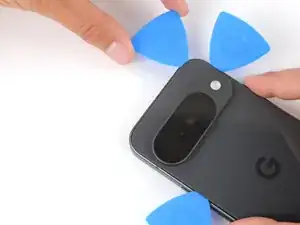
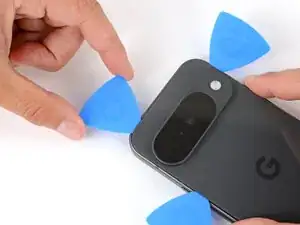
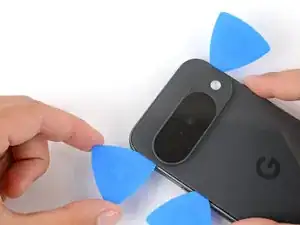
Вставьте четвертый медиатор под верхний правый угол.
Проведите медиатором вдоль верхнего края и немного вокруг верхнего левого угла, останавливаясь у нижней части выступа камеры.
Не пытайтесь полностью снять заднее стекло — оно всё ещё соединено ленточным кабелем.
Шаг 11
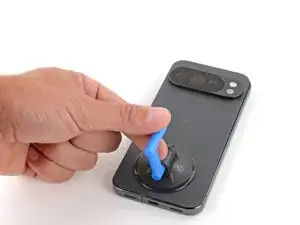
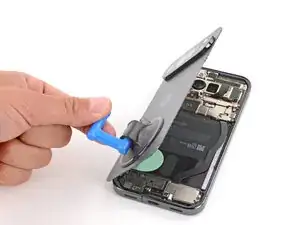
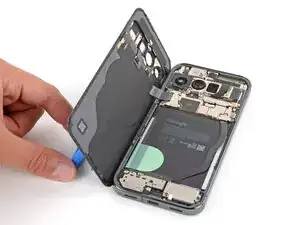
Переверните заднее стекло через левую сторону телефона и подоприте его присоской (или прочным предметом).
Если заднее стекло всё ещё прилипает, пройдитесь медиатором по периметру и отделите оставшийся клей.
Шаг 12
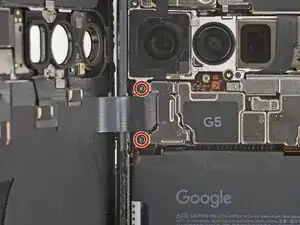
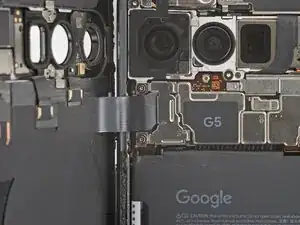
Отвинтите две винты длиной 5,8 мм, фиксирующие скобу разъема заднего стекла, отверткой Torx Plus 3IP.
Шаг 13
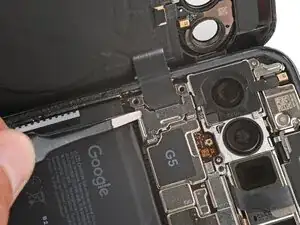
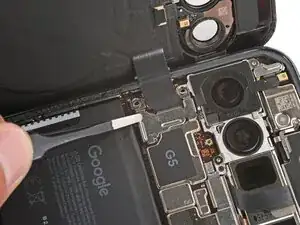
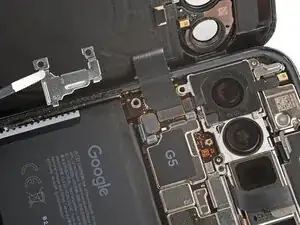
Используйте пинцет, чтобы сдвинуть крышку к центру телефона, отстегнуть защёлки и снять её.
Будьте осторожны, чтобы не повредить аккумулятор или задние камеры.
Шаг 14
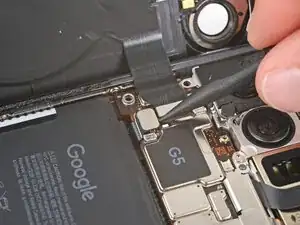
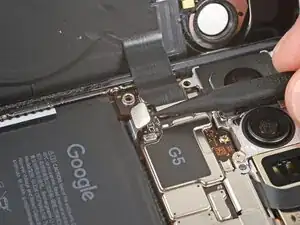
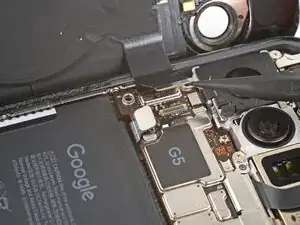
Используйте острый конец лопатки, чтобы поддеть и отсоединить пресс‑разъёмы аккумулятора и заднего стекла press connectors.
Шаг 15
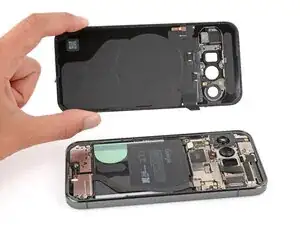
Снимите заднее стекло.
Шаг 16
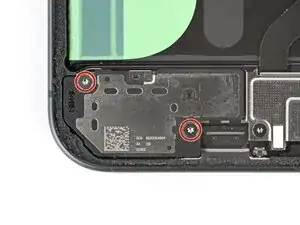
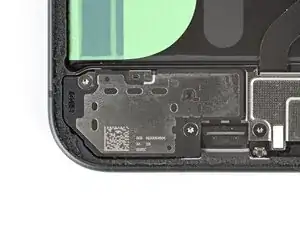
Используйте отвертку Torx Plus 3IP, чтобы выкрутить два винта длиной 5,0 мм, фиксирующих нижний динамик.
Шаг 17
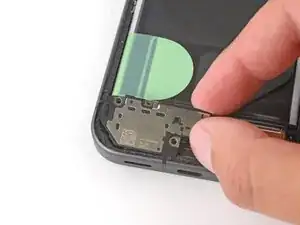
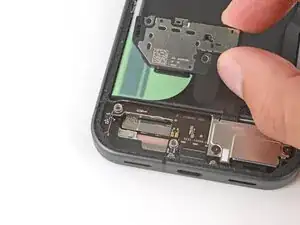
Тяните динамик в сторону верхней части телефона и извлеките его.
Шаг 18
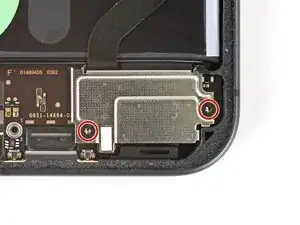
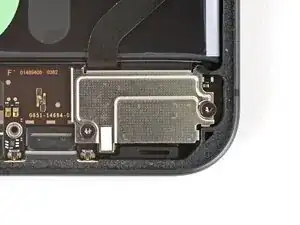
Используйте отвертку Torx Plus 3IP, чтобы выкрутить два винта длиной 5,0 мм, фиксирующих крышку платы USB‑C.
Шаг 19
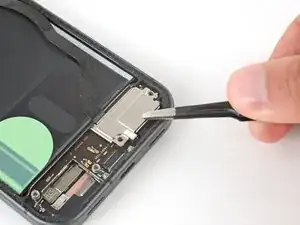
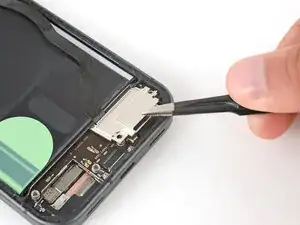
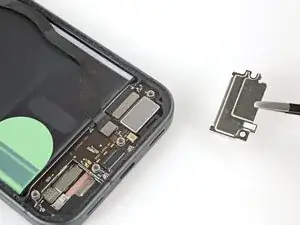
Снимите крышку платы USB‑C.
Шаг 20
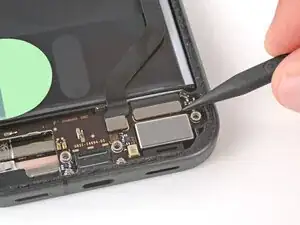
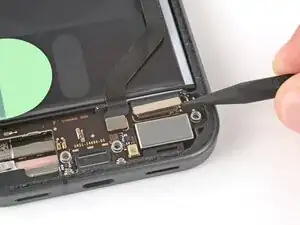
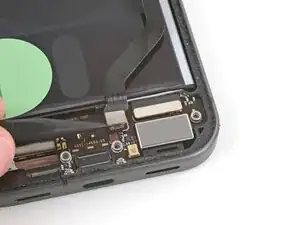
Используйте острый конец лопатки, чтобы поддеть и отсоединить два press connectors с верхнего края платы USB‑C.
Шаг 21
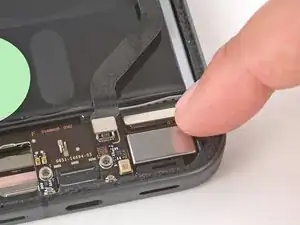
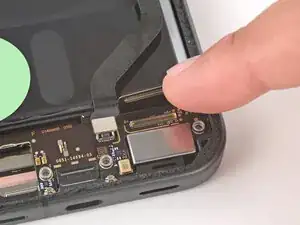
Используйте палец, чтобы аккуратно приподнять широкий кабель возле правого края платы, чтобы он не мешал.
Шаг 22
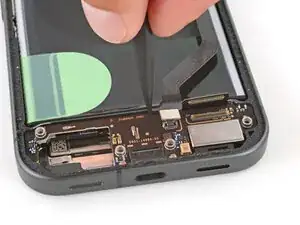
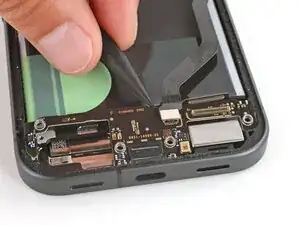
Используйте острый конец лопатки, чтобы поддеть и отщёлкнуть верхний край платы USB‑C.
Будьте осторожны, чтобы не повредить аккумулятор — инструмент должен опираться только на металлический фланец корпуса.
Шаг 23
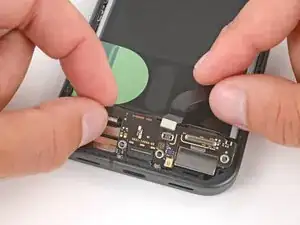
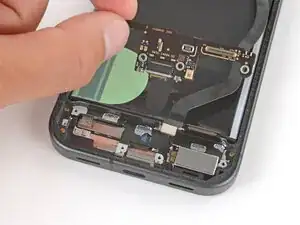
Удерживая межсоединительный кабель в стороне, потяните плату USB‑C в сторону верхней части телефона, чтобы извлечь её.
Шаг 24
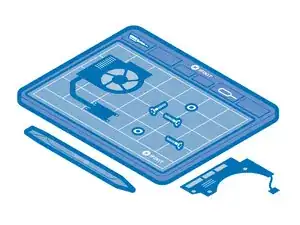
Поздравляем с завершением разборки! Оставшиеся шаги покажут, как собрать телефон обратно.
Шаг 25
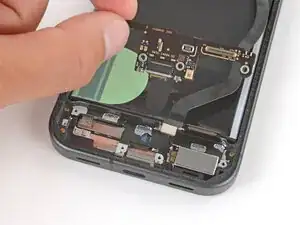
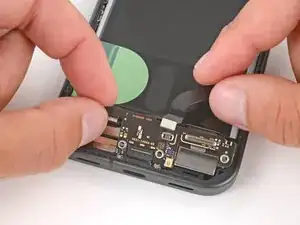
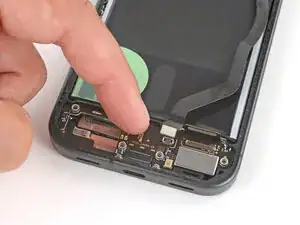
Убедитесь, что оба кабеля, подключаемые к плате USB‑C, не мешают — возможно, придётся удерживать межсоединительный кабель поднятым при установке платы.
Вставьте плату USB‑C под небольшим вниз наклоном, направляя разъём в его выемку.
Когда плата установлена, сильно нажмите по центру верхнего края, чтобы защёлкнуть плату на месте.
Шаг 26
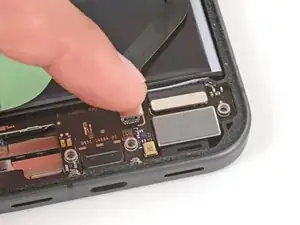
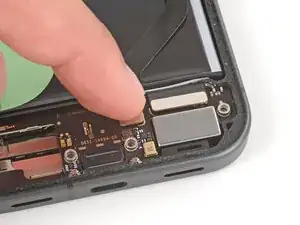
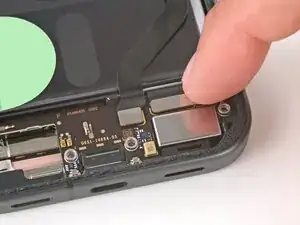
Используйте палец, чтобы прижать и соединить два пресс‑разъёма с верхним краем платы USB‑C.
Шаг 27
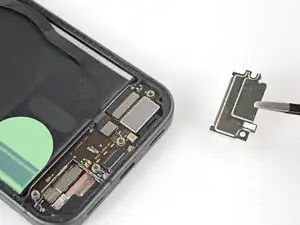
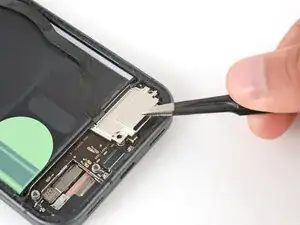
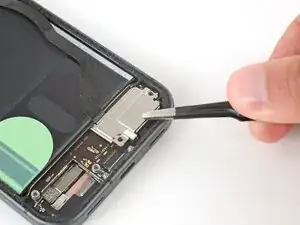
Установите крышку платы USB‑C на место, сдвинув защёлки в верхних углах под их крючки.
Шаг 28
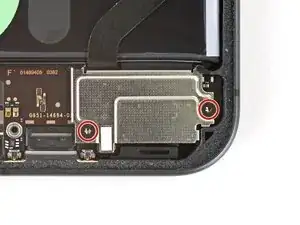
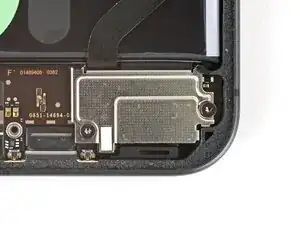
Используйте отвертку Torx Plus 3IP, чтобы установить два винта длиной 5,0 мм, фиксирующих крышку платы USB‑C.
Шаг 29
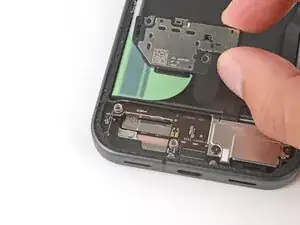
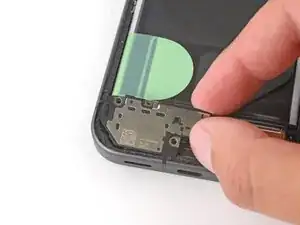
Подсоедините нижний динамик под небольшим вниз наклоном так, чтобы уплотнение динамика встало в вырез.
Плотно прижмите нижний динамик в его гнездо.
Шаг 30
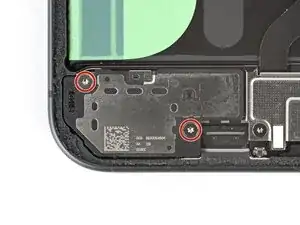
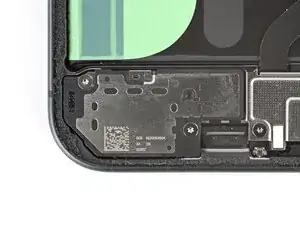
Используйте отвертку Torx Plus 3IP, чтобы установить два винта длиной 5,0 мм, фиксирующих нижний динамик.
Шаг 31
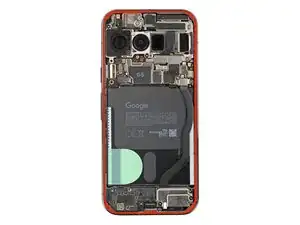
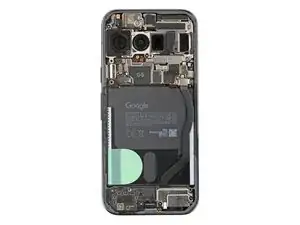
Перед установкой нового клея весь старый клей и его остатки должны быть полностью удалены с рамки.
Не торопитесь на следующих двух шагах. Чистая рамка обеспечивает равномерное прилегание нового клея, что улучшает герметичность заднего стекла.
Шаг 32
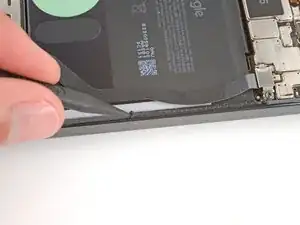
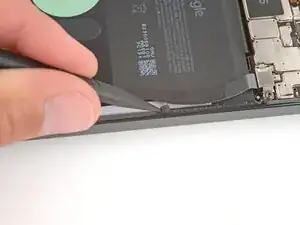
Удаление всего старого клея может быть очень трудоёмким и отнимающим много времени.
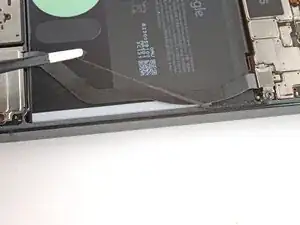
Используйте острый конец лопатки, чтобы удалить весь старый клей для экрана с рамки. Старайтесь "скатывать" клей на себя, чтобы он сворачивался в шарики — так его легче удалить.
Если получится скатать достаточно большой кусок, используйте пинцет, чтобы медленно потянуть клей в противоположном направлении от того, в котором вы его соскребали лопаткой.
Если трудно удалить мелкие кусочки, капните одну каплю изопропилового спирта высокой концентрации (>90%) и соскребите их лопаткой.
Шаг 33
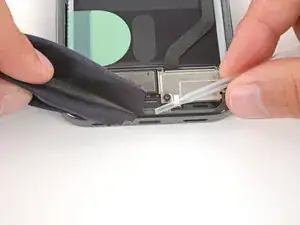
Обверните микрофибровую или не оставляющую ворс салфетку вокруг лопатки.
Используйте лопатку и изопропиловый спирт высокой концентрации (>90%) для удаления всех оставшихся остатков клея с рамки, при необходимости нанося дополнительные капли спирта.
Дайте спирту полностью испариться перед продолжением.
Шаг 34
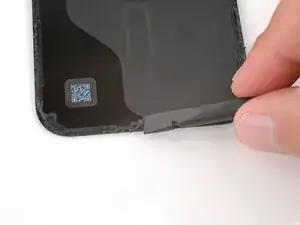
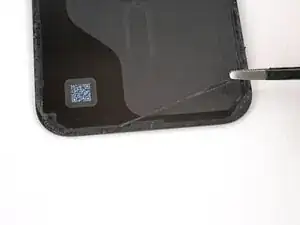
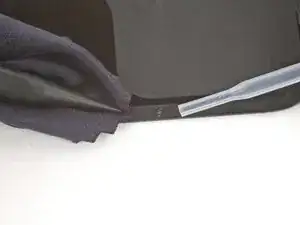
Если вы устанавливаете обратно оригинальную заднюю стеклянную панель, повторите процедуры из двух предыдущих шагов для очистки заднего стекла.
Шаг 35
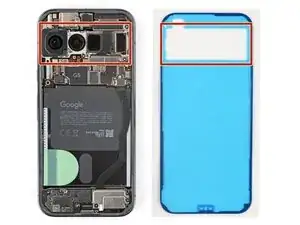
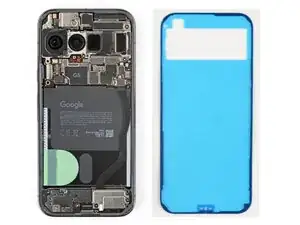
Перед нанесением клея для заднего стекла убедитесь, как он будет располагаться на рамке. Если вы нанесёте клей неправильно, придётся начать заново с новым клеем.
Держите клей над рамкой, чтобы определить его ориентировку. Используйте вырез для задней камеры в подложке, чтобы представить, как он ляжет в рамку.
Шаг 36
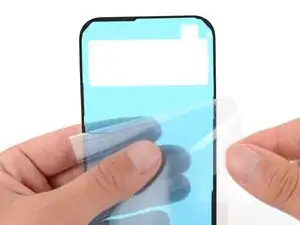
Отделите вниз верхнюю половину большой прозрачной подложки, чтобы открыть клей — пока не удаляйте подложку полностью.
Шаг 37
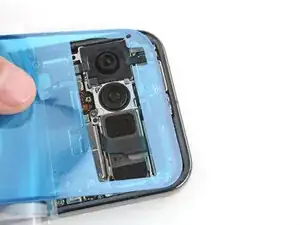
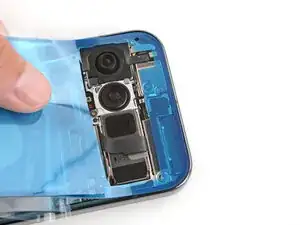
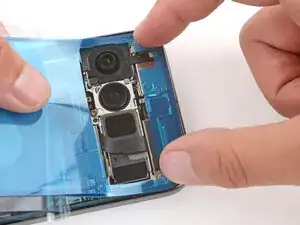
Не торопитесь с выравниванием клея — он очень липкий и не подлежит перемещению после приклеивания.
Сложив большую прозрачную подложку в сторону нижней части телефона, приложите открытую верхнюю кромку клея к рамке.
Используйте кромку рамки для помощи в выравнивании клея.
Как только верхняя кромка выровнена, аккуратно прижмите верхние углы, чтобы закрепить клей.
Шаг 38
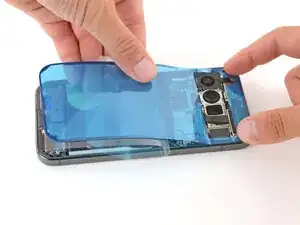
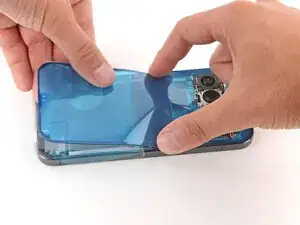
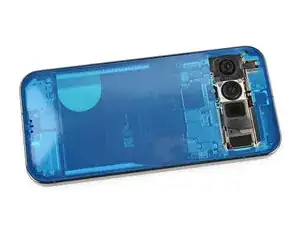
Медленно укладывайте остальную часть клея на рамку, прижимая его на место и одновременно снимая большую подложку по мере продвижения.
Шаг 39
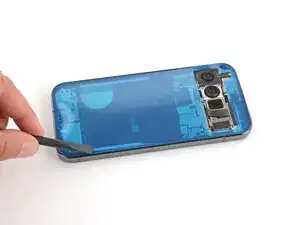
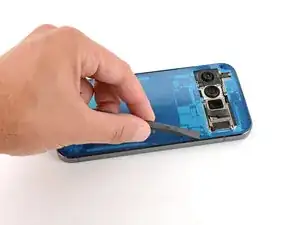
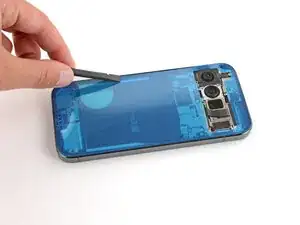
Используйте лопатку, чтобы плотно прижать клей и зафиксировать его на рамке.
Шаг 40
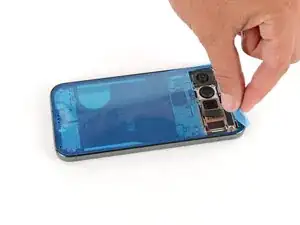
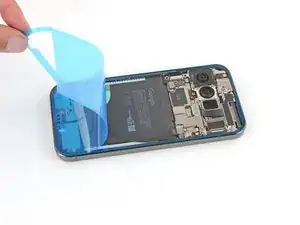
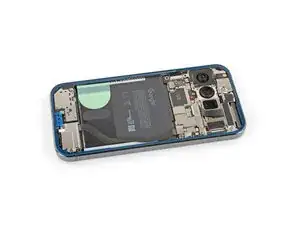
Медленно оттяните и снимите большую цветную подложку, захватывая её за вырез ближе к верхней кромке.
Если клей начинает отрываться вместе с подложкой, проверьте, что вы полностью прижали его лопаткой. Если отрыв продолжается, прижмите его точкой лопатки по мере съёма подложки.
Шаг 41
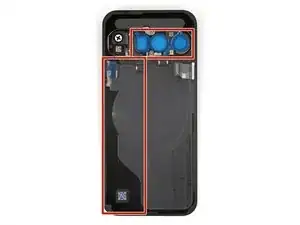
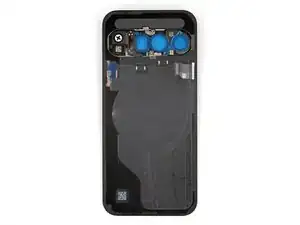
Если вы устанавливаете новое заднее стекло, на его тыльной стороне будет несколько защитных подложек и кусочков ленты, которые необходимо удалить. Комплект может содержать разные элементы в разных местах, поэтому осмотрите тщательно!
Снимите все подложки с тыльной стороны заднего стекла, уделяя особое внимание вырезам под фронтальную камеру и нижнему краю.
Обычно подложки можно распознать по вытягиваемым язычкам.
Шаг 42
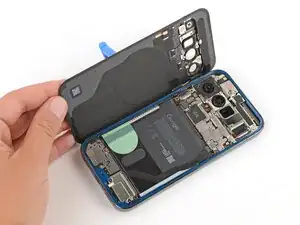
Прикрепите присоску к заднему стеклу и поставьте его на левую сторону телефона, чтобы кабель оказался рядом с разъёмом.
В качестве альтернативы можно использовать прочный предмет (например, стопку книг), чтобы подпереть заднее стекло.
Шаг 43
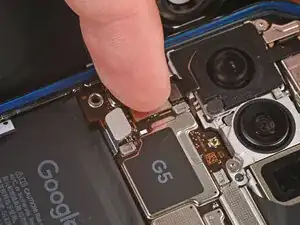
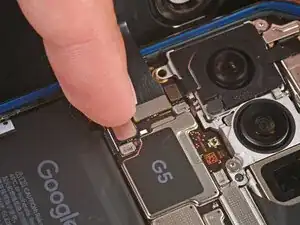
Используйте палец, чтобы прижать и соединить разъёмы заднего стекла и датчика давления батареи.
Для широких разъёмов, например разъёма заднего стекла, сначала прижмите одну из коротких сторон до щелчка, затем повторите на другой стороне. Не надавливайте по центру. Если разъём смещён, штырьки могут согнуться и вызвать необратимые повреждения.
Шаг 44
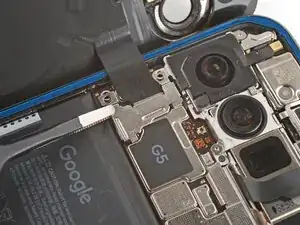
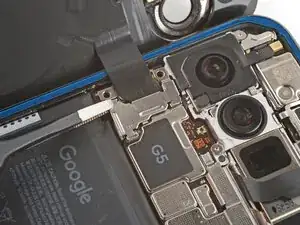
Верните крышку разъёма заднего стекла на место так, чтобы защёлки вошли в прорези.
Шаг 45
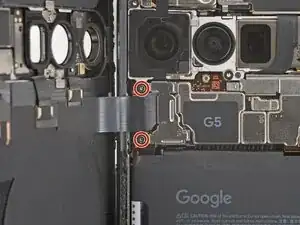
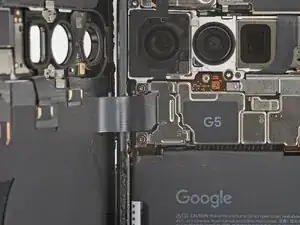
Используйте отвертку Torx Plus 3IP, чтобы установить два винта длиной 5.8 мм, фиксирующие крышку.
Шаг 46
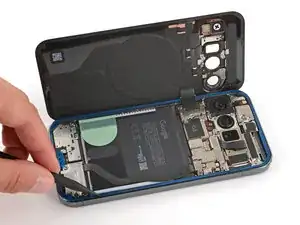
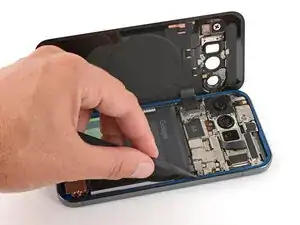
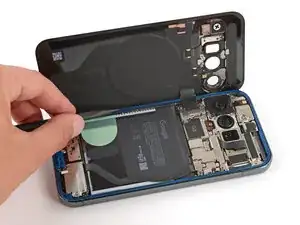
Используйте лопатку, чтобы плотно прижать клей и зафиксировать его на рамке.
Это хорошее место для включения устройства и проверки всех функций перед окончательной сборкой. Если возникают проблемы, попробуйте базовую диагностику. Обязательно полностью выключите устройство перед продолжением работ.
Шаг 47
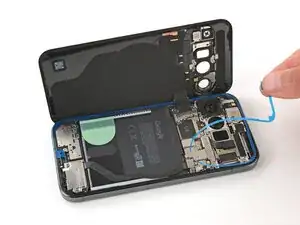
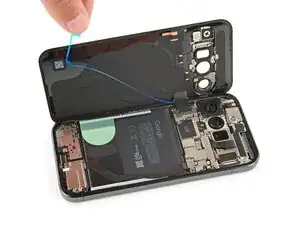
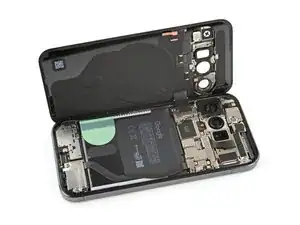
Удалите оставшиеся подложки с клея заднего стекла.
Если клей начинает отрываться вместе с подложкой, проверьте, что вы полностью прижали его лопаткой. Если отрыв продолжается, прижмите его точкой лопатки по мере съёма подложки.
Шаг 48
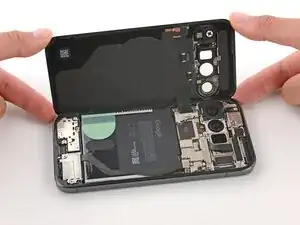
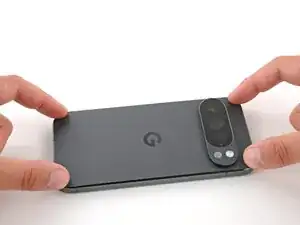
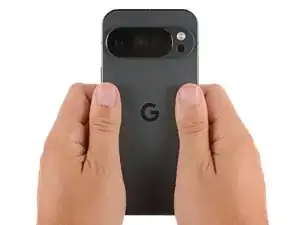
Переверните заднее стекло на рамку и плотно прижмите его на место.
Поднимите телефон и сильно сожмите по периметру, чтобы усилить сцепление.
Для ещё более прочного соединения вы можете поставить книги на заднее стекло или использовать зажимы для экрана.
Заключение
Поздравляем — ремонт завершён!
Чтобы запустить диагностический тест с помощью встроенного инструмента Pixel Diagnostic, нажмите здесь.
Отнесите ваше электронное устройство на утилизацию к переработчику, сертифицированному по стандарту R2 или e-Stewards.
Ремонт прошёл неудачно? Попробуйте выполнить базовую диагностику или обратитесь за помощью к сообществу Answers.
Перевод руководства с ifixit.com