Замена аккумулятора Google Pixel 10
Это руководство по ремонту подготовлено сотрудниками iFixit и не получило одобрения Google. Узнайте больше о наших руководствах по ремонту здесь.
Следуйте этому руководству, чтобы заменить разряженный или изношенный аккумулятор в вашем Google Pixel 10.
Все аккумуляторы смартфонов имеют ограниченный срок службы. Если ваш телефон не держит заряд или внезапно отключается, возможно, пришло время заменить аккумулятор.
Если аккумулятор вздулся, примите соответствующие меры предосторожности.
Примечание: Любой ремонт может снизить водонепроницаемость телефона. Сохранение водозащиты после ремонта зависит от точности нанесения новых клеевых лент и чистоты поверхностей.
Шаг 1
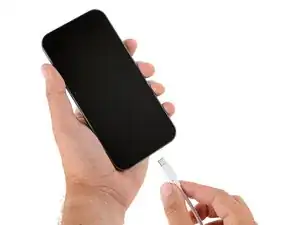
Отключите все кабели от телефона.
Дайте аккумулятору Pixel полностью разрядиться (до выключения) перед началом ремонта. Заряженный литий‑ионный аккумулятор может загореться при повреждении.
Шаг 2
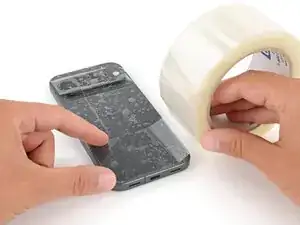
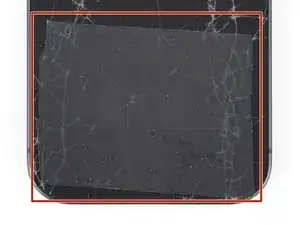

Осколки стекла усложняют разборку или, что хуже, могут причинить травму. Если заднее стекло треснуло, выполните этот шаг.
Наклейте полоски упаковочной ленты на треснувшее стекло до полного покрытия — это поможет удержать стекло и позволит присоске приклеиться.
Убедитесь, что имеется одна полоска (не перекрывающаяся) ленты по всей длине нижнего края, достаточная для установки присоски.
Накрывайте только само стекло — не приклеивайте ленту к рамке.
Рассмотрите возможность использования защитных очков, чтобы уберечь глаза от осколков стекла, которые могут оторваться во время ремонта.
Шаг 3
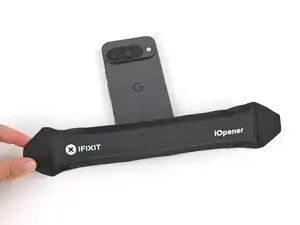
Клей фиксирует заднее стекло к рамке. Нагрев стекла размягчает клей, что облегчает разделение.
Разогрейте iOpener и приложите его к нижнему краю заднего стекла на две минуты.
В качестве альтернативы можно использовать фен или лазерный фен для нагрева заднего стекла.
Неправильное использование теплового фена может уничтожить дисплей и/или аккумулятор — внимательно следуйте связанным инструкциям.
Шаг 4
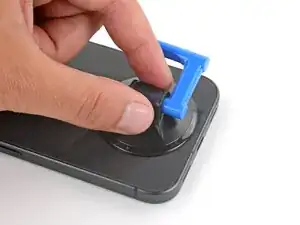
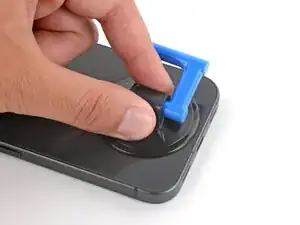
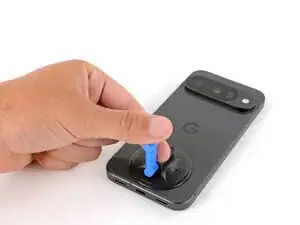
Прикрепите присоску к центру нижнего края заднего стекла как можно ближе к краю.
Шаг 5
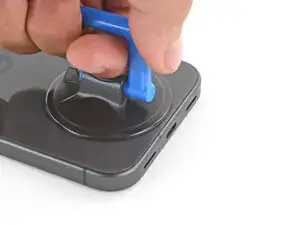
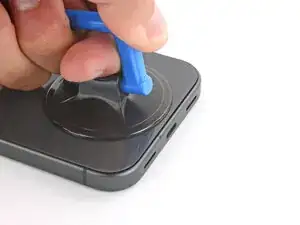
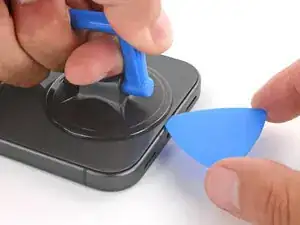
Резко и равномерно потяните присоску вверх до появления зазора между задним стеклом и рамкой.
Вставьте кончик медиатора в образовавшийся зазор.
Шаг 6
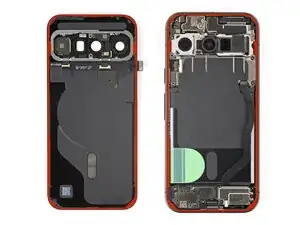
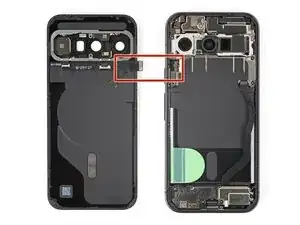
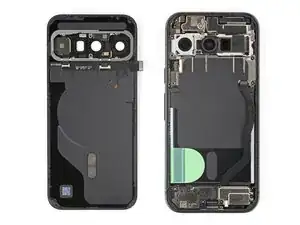
Заднее стекло фиксируется клеем по периметру рамки. Используйте это изображение как ориентир при отделении клея.
Возле кнопки питания под задним стеклом проходит шлейф. Не вставляйте медиатор в это место, чтобы не повредить шлейф.
Шаг 7
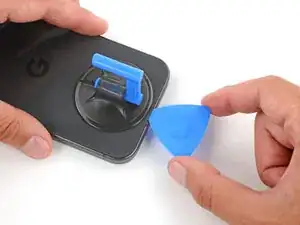
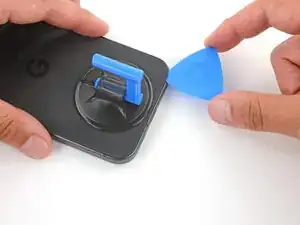
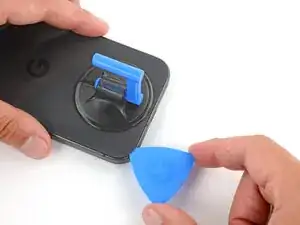
Если заднее стекло в какой‑то момент будет казаться приросшим, подогрейте это место и попробуйте снова.
Проведите медиатором вдоль нижнего края, чтобы отделить клей.
Оставьте медиатор зажатым в нижнем левом углу, чтобы клей не слипся снова.
Шаг 8
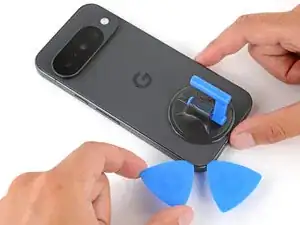
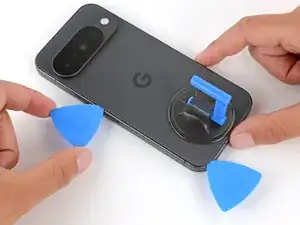
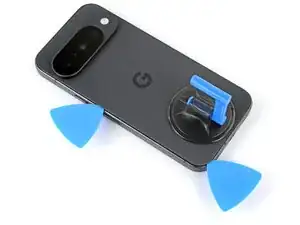
Вставьте второй медиатор под нижний левый угол и проведите им вверх по левой стороне, останавливаясь у кнопки питания.
Оставьте медиатор вставленным, чтобы клей не слипся снова.
Шаг 9
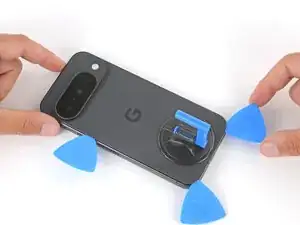
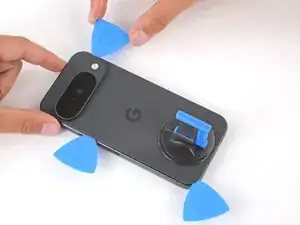
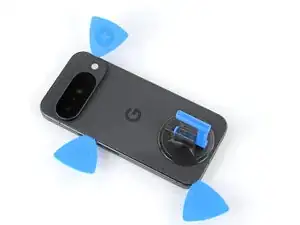
Вставьте третий медиатор под нижний правый угол заднего стекла и проведите им вверх по правой стороне.
Оставьте медиатор вставленным под верхним правым углом.
Шаг 10
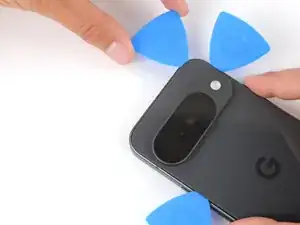
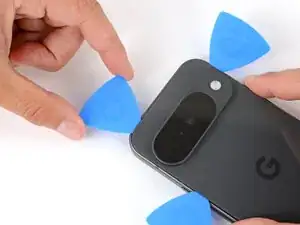
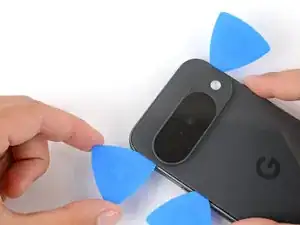
Вставьте четвертый медиатор под верхний правый угол.
Проведите медиатором вдоль верхнего края и немного вокруг верхнего левого угла, останавливаясь у основания выступа камеры.
Не пытайтесь полностью снять заднее стекло — оно все еще соединено гибким кабелем.
Шаг 11
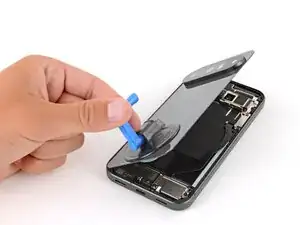
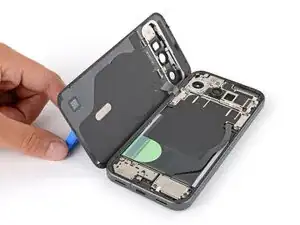
Переверните заднее стекло через левую сторону телефона и используйте присоску (или прочный предмет), чтобы зафиксировать его в приподнятом положении.
Если заднее стекло по‑прежнему приросло, пройдитесь медиатором по периметру и отделите оставшийся клей.
Шаг 12
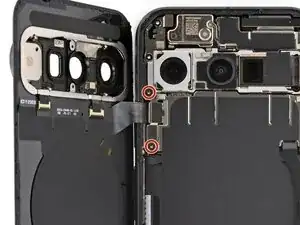
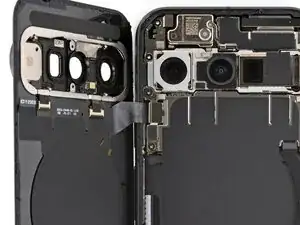
Используйте отвертку Torx Plus 3IP, чтобы открутить два винта длиной 5.0 мм, фиксирующих планку разъема заднего стекла.
Шаг 13
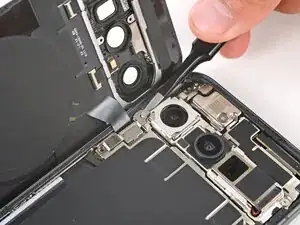
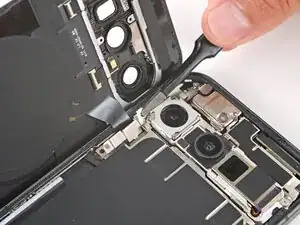
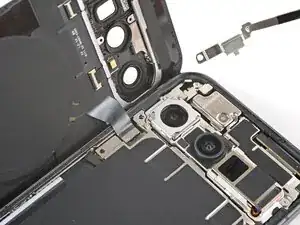
Используйте пинцет или пальцы, чтобы снять планку.
Осторожно, чтобы не поцарапать и не запачкать задние камеры.
Шаг 14
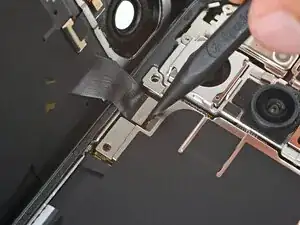
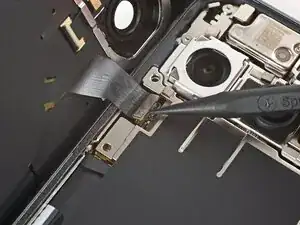
Используйте кончик лопатки, чтобы поддеть и отключить разъем с фиксацией на заднем стекле press connector.
Шаг 15
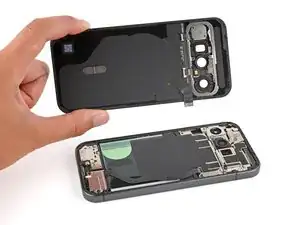
Снимите заднее стекло.
Шаг 16
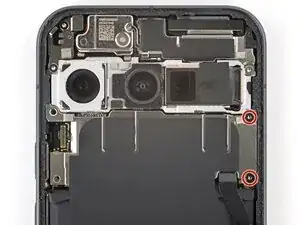
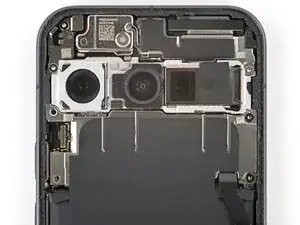
Используйте отвертку Torx Plus 3IP, чтобы выкрутить два винта длиной 5,0 мм, фиксирующие крышку материнской платы.
Шаг 17
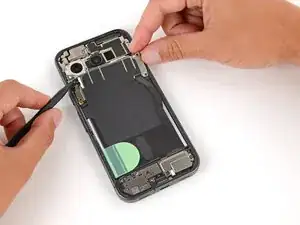
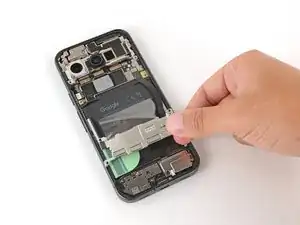
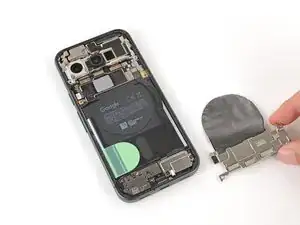
Используйте лопатку, чтобы приподнять крышку материнской платы, затем схватите крышку и медленно отслойте графитовый лист от аккумулятора.
Шаг 18
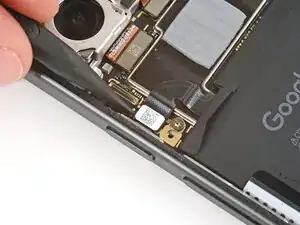
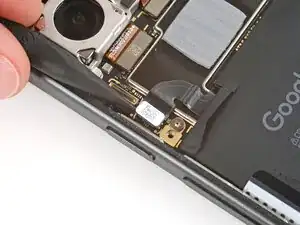
Используйте кончик лопатки, чтобы поддеть и отключить разъем с фиксацией аккумулятора press connector.
Шаг 19
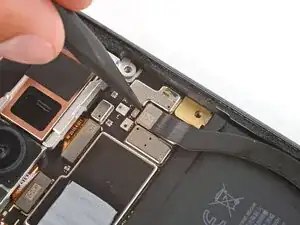
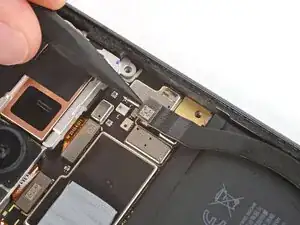
Используйте кончик лопатки, чтобы поддеть и отключить разъем с фиксацией кабеля межсоединения в правом нижнем углу материнской платы.
Шаг 20
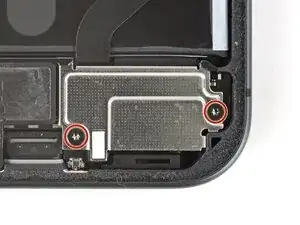
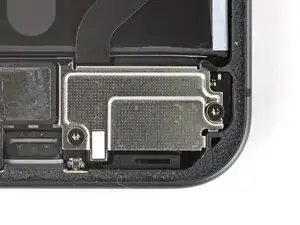
Используйте отвертку Torx Plus 3IP, чтобы выкрутить два винта длиной 5,0 мм, фиксирующие крышку платы USB‑C.
Шаг 21
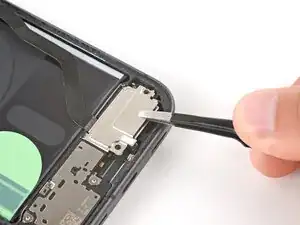
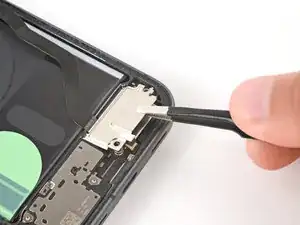
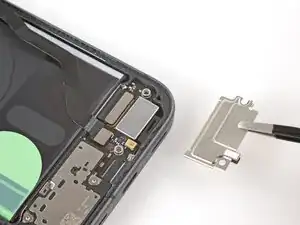
Снимите крышку платы USB‑C.
Шаг 22
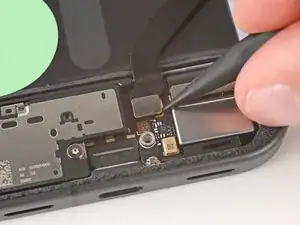
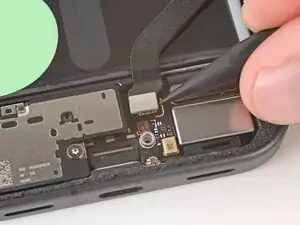
Используйте кончик лопатки, чтобы поддеть и отключить разъем с фиксацией кабеля межсоединения от платы USB‑C.
Шаг 23
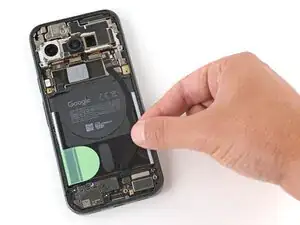
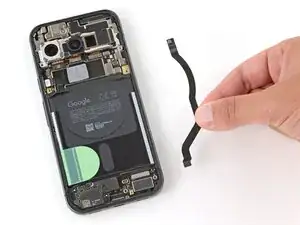
Снимите кабель межсоединения.
Шаг 24
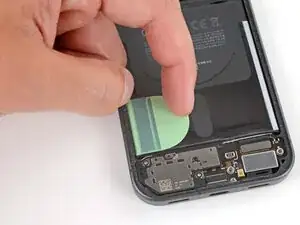
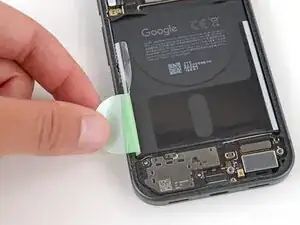
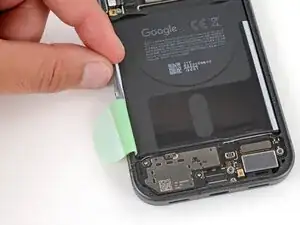
Снимите пальцами всю тянущуюся ленту аккумулятора на левой стороне батареи, включая узкую полоску вдоль боковой стороны.
Шаг 25

Наденьте наперстки для пальцев, чтобы лучше захватить тянущиеся ярлыки батареи и рамку в следующем шаге.
Если у вас нет наперстков, используйте латексные/нитриловые или резиновые перчатки.
Шаг 26
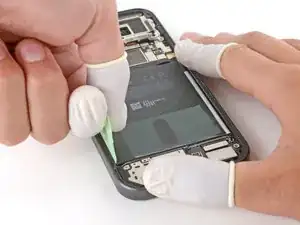
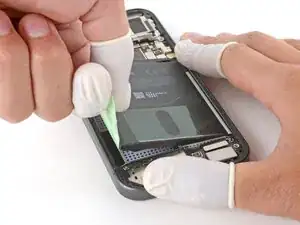
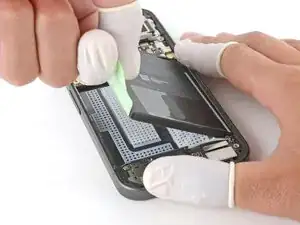
Зафиксируйте правую сторону телефона одной рукой и второй рукой схватите тянущийся ярлык батареи.
Убедитесь, что рука, фиксирующая телефон, преимущественно давит на рамку — она не должна закрывать батарею или давить на деликатные компоненты.
Тяните ярлык строго вверх и прикладывайте постоянное, равномерное усилие, пока клей не разойдется.
Шаг 27
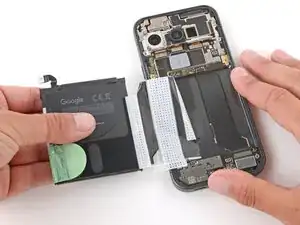
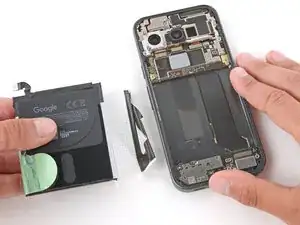
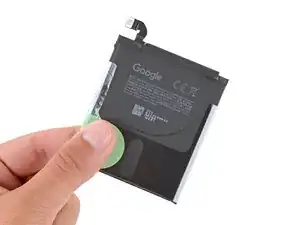
Схватите аккумулятор и медленно оттяните его от телефона, чтобы вытащить пластиковую оболочку из выемки.
Снимите аккумулятор.
Шаг 28
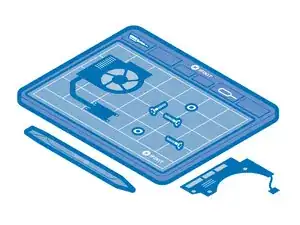
Поздравляем с завершением разборки! Оставшиеся шаги покажут, как собрать телефон обратно.
Шаг 29
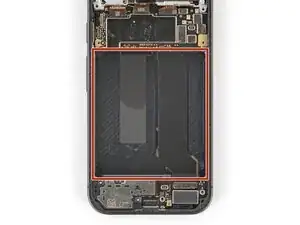
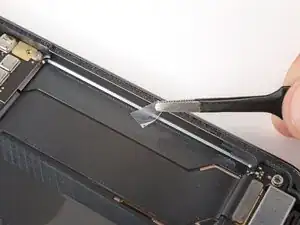
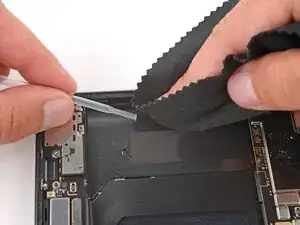
Перед установкой нового аккумулятора проверьте выемку на предмет оставшихся кусочков пластика и остатков клея от оболочки аккумулятора.
Если аккумулятор вышел чисто, этот шаг можно пропустить.
Удалите любые кусочки пластика от старой оболочки аккумулятора.
Используйте одну или две капли изопропилового спирта высокой концентрации (>90%) и микрофибру или безворсовую ткань, чтобы удалить остатки клея.
Будьте осторожны, чтобы спирт не попал в вырезы в выемке для аккумулятора — низ экрана открыт и может быть поврежден.
Дайте спирту полностью высохнуть перед продолжением.
Шаг 30
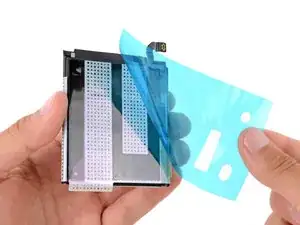
Снимите большую цветную подложку с аккумулятора, чтобы открыть клей.
Шаг 31
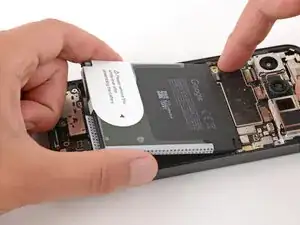
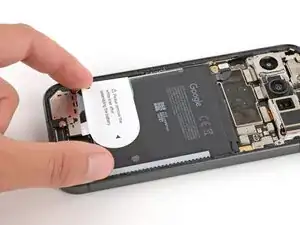
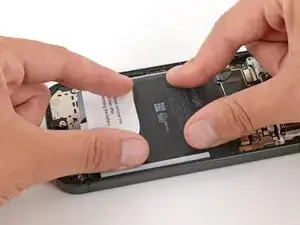
Держите аккумулятор над его выемкой и пальцем нажмите, чтобы временно подключить разъем с фиксацией батареи.
Временное подсоединение аккумулятора обеспечивает правильную посадку в выемке.
Уложите аккумулятор в выемку и сильно нажмите, чтобы зафиксировать его.
Шаг 32
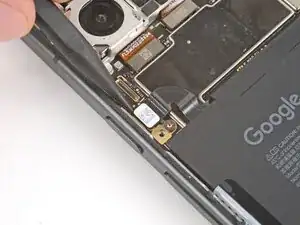
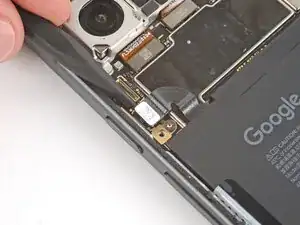
Используйте кончик лопатки, чтобы поддеть и отключить разъем с фиксацией батареи.
Шаг 33
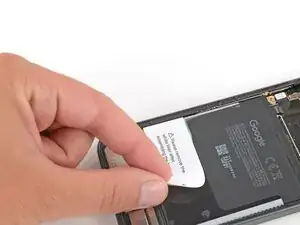
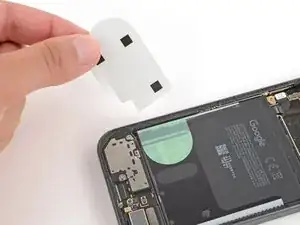
Пальцами удалите любые оставшиеся наклейки или подкладки с аккумулятора.
Шаг 34
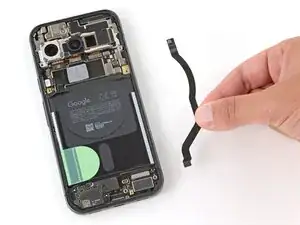
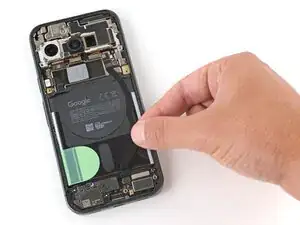
Уложите кабель межсоединения на место, убедившись, что разъемы совмещены с их гнездами.
Шаг 35
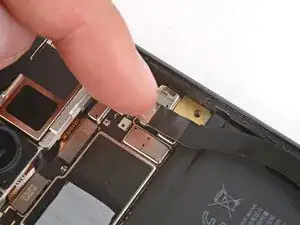
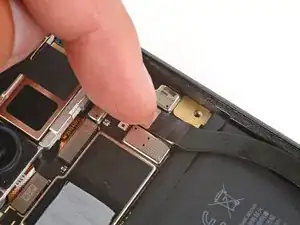
Используйте палец, чтобы нажать и снова подключить пресс‑разъём межсоединительного кабеля к его гнезду на материнской плате.
Шаг 36
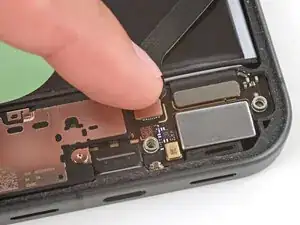
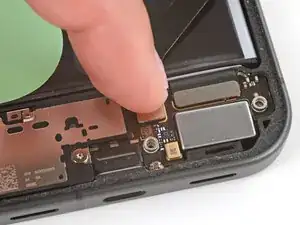
Используйте палец, чтобы нажать и снова подключить пресс‑разъём межсоединительного кабеля к его гнезду на плате USB‑C.
Шаг 37
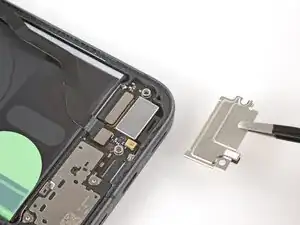
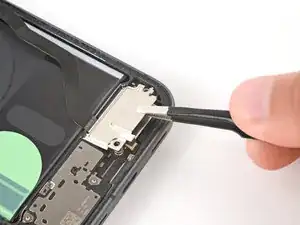
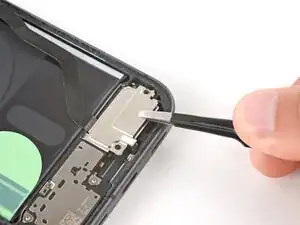
Установите крышку платы USB‑C на место, задвигая выступы в верхних углах под их защёлки.
Шаг 38
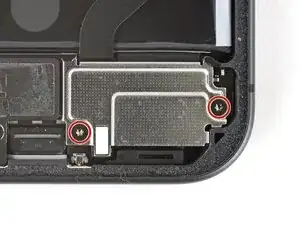
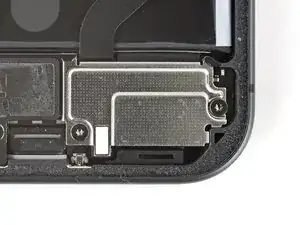
Используйте отвёртку Torx Plus 3IP, чтобы установить два винта длиной 5.0 мм, фиксирующие крышку платы USB‑C.
Шаг 39
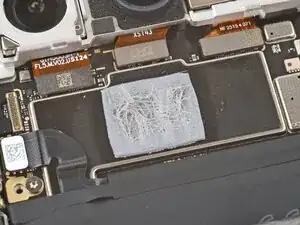
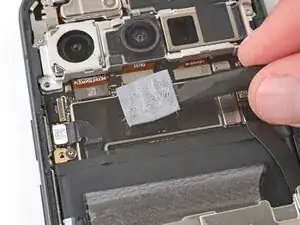
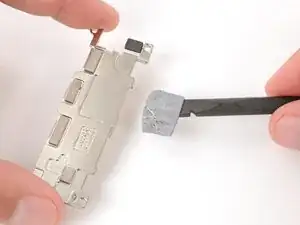
Проверьте состояние термопрокладки материнской платы — она будет либо на нижнем крае платы, либо на внутренней стороне крышки.
Если термопрокладка повреждена, выполните следующие три шага для её замены. В противном случае перейдите через три шага вниз.
Используйте плоский конец монтажной лопатки, чтобы аккуратно поддеть и удалить всю старую термопрокладку с платы и крышки.
Шаг 40
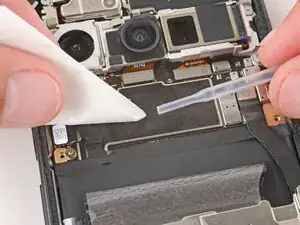
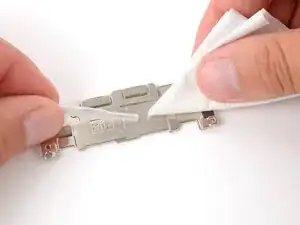
Используйте изопропиловый спирт высокой концентрации (>90%) и кофейный фильтр (или безворсовую ткань), чтобы удалить остатки термопрокладки с платы и крышки.
Дайте спирту полностью испариться перед продолжением работы.
Шаг 41
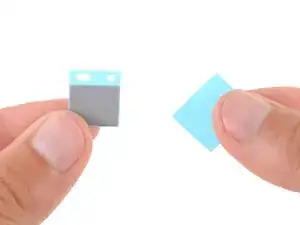
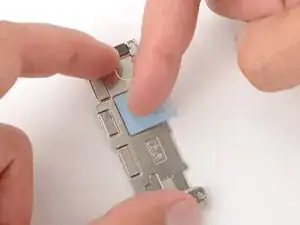
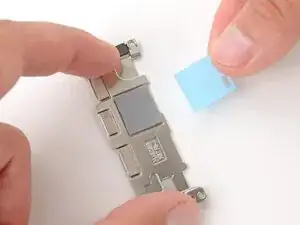
Снимите большую подложку (без вырезов) с термопрокладки.
Разместите термопрокладку в её квадратном вырезе на внутренней стороне крышки материнской платы.
Плотно прижмите всю поверхность прокладки пальцем или плоским концом монтажной лопатки.
Медленно удалите оставшуюся подложку.
Если прокладка начинает отрываться вместе с подложкой, прижмите её обратно и попробуйте снова.
Шаг 42
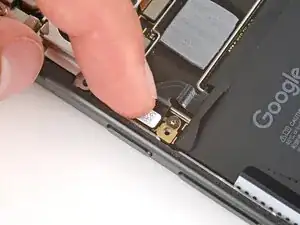
Используйте палец, чтобы нажать и снова подключить пресс‑разъём батареи.
Шаг 43
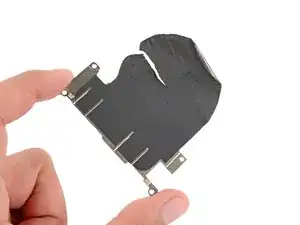
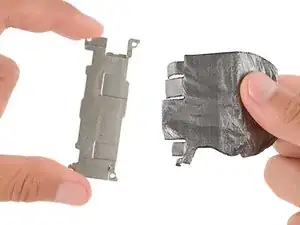
Проверьте состояние графитовой прокладки, приклеенной к крышке материнской платы.
Если прокладка порвана или повреждена, аккуратно отклейте и удалите её с крышки — новую вы установите через несколько шагов.
Шаг 44
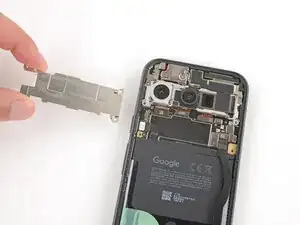
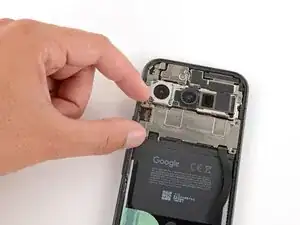
Установите крышку материнской платы на место.
Шаг 45
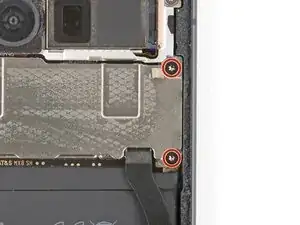
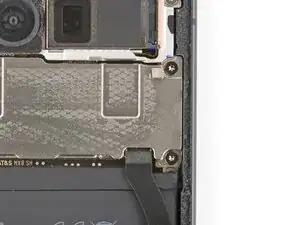
Используйте отвёртку Torx Plus 3IP, чтобы установить два винта длиной 5.0 мм, фиксирующие крышку материнской платы.
Шаг 46
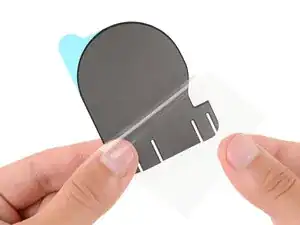
Снимите большую прозрачную подложку с графитовой прокладки, обнажив клейкую поверхность.
Шаг 47
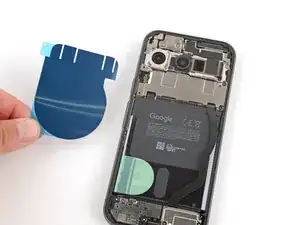
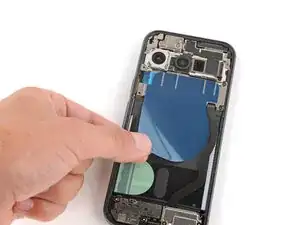
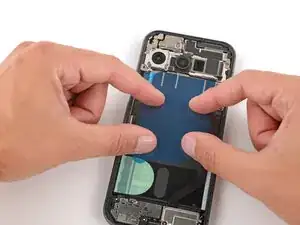
Разместите графитовую прокладку на месте так, чтобы круглая часть располагалась над батареей, а вырезы на верхнем краю вошли в пазы крышки материнской платы.
Пальцами плотно прижмите всю поверхность прокладки, чтобы зафиксировать её.
Шаг 48
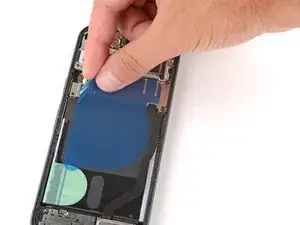
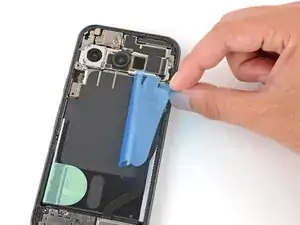
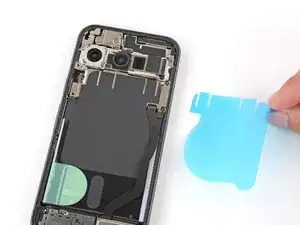
Медленно снимите и удалите оставшуюся подложку.
Если прокладка начинает отрываться вместе с подложкой, прижмите её обратно и попробуйте снова.
Шаг 49
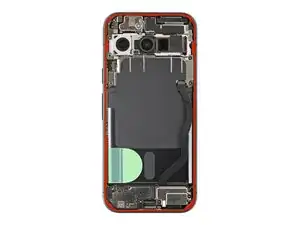
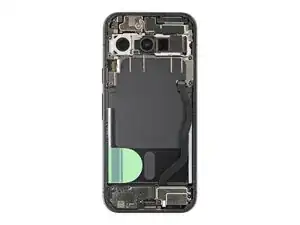
Перед установкой нового клея необходимо полностью удалить весь старый клей и его остатки с рамки.
Не торопитесь в следующих двух шагах. Чистая рамка позволяет новой ленте ложиться ровно, обеспечивая лучшее уплотнение заднего стекла.
Шаг 50
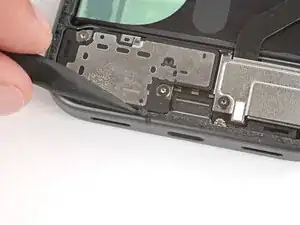
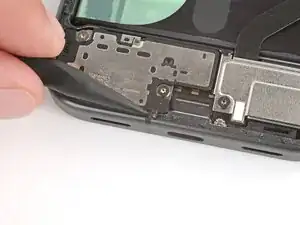
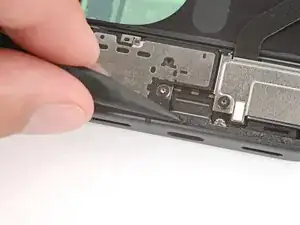
Удалить весь старый клей может быть очень трудно и занимает много времени.
Используйте острый конец монтажной лопатки, чтобы удалить весь старый клей экрана с рамки. Старайтесь "скатывать" клей на себя, чтобы он скомкался в шарики — так его легче убрать.
Если возникают трудности с удалением мелких кусочков, капните одну каплю изопропилового спирта высокой концентрации (>90%) и соскребите их лопаткой.
Шаг 51
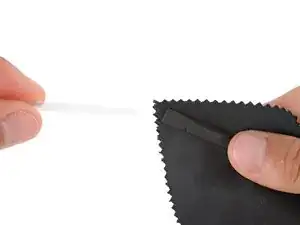
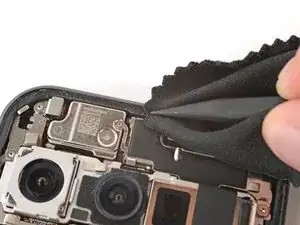
Обверните микрофиброй или безворсовой тканью конец монтажной лопатки и нанесите одну каплю изопропилового спирта высокой концентрации (>90%) на кончик.
Используйте лопатку, чтобы удалить все оставшиеся следы клея с рамки, при необходимости добавляя ещё капли спирта.
Дайте спирту полностью испариться перед продолжением работы.
Шаг 52
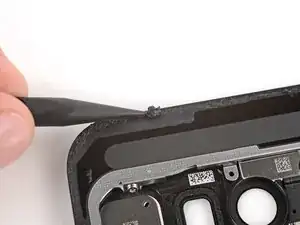
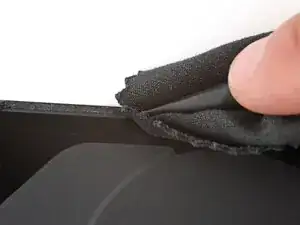
Если вы устанавливаете оригинальное заднее стекло, повторите процедуры из двух предыдущих шагов для очистки заднего стекла.
Шаг 53
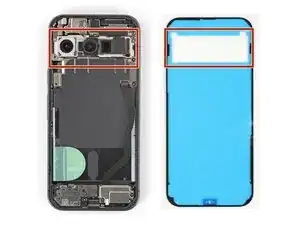
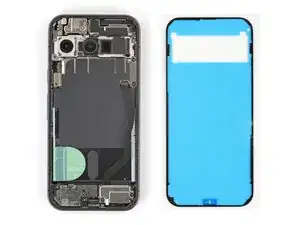
Перед нанесением клея для заднего стекла убедитесь, что понимаете, как оно ляжет на каркас. Если вы нанесёте клей неправильно, придётся начать заново с новым клеем.
Удерживайте клей над рамой, чтобы определить его ориентацию. Используйте вырез под тыльную камеру в защитной подложке, чтобы представить, как он будет располагаться в рамке.
Шаг 54
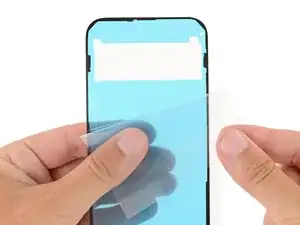
Оттяните вниз верхнюю половину большой прозрачной подложки, чтобы открыть клей — пока не снимайте подложку полностью.
Шаг 55
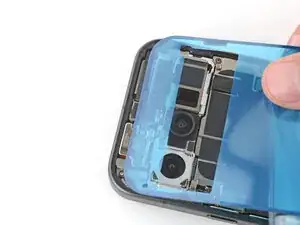
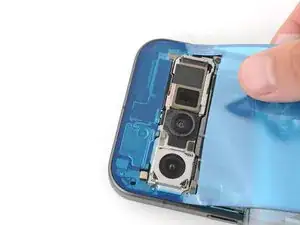
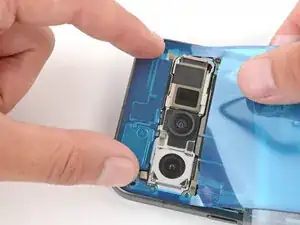
Тщательно выровняйте клей относительно рамки — он очень липкий и его нельзя переместить после установки.
Сложив большую прозрачную подложку в сторону нижней части телефона, приложите открытый верхний край клея к рамке.
Используйте кромку рамки, чтобы помочь с выравниванием клея.
Как только верхний край будет правильно выровнен, аккуратно прижмите верхние углы, чтобы закрепить клей.
Шаг 56
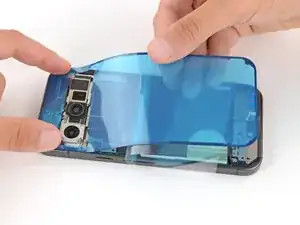
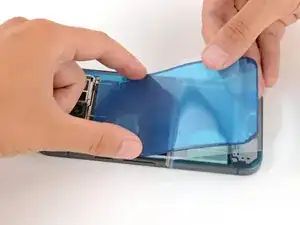
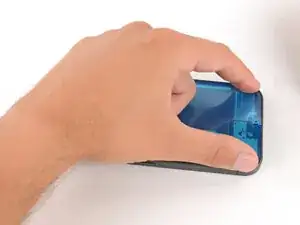
Медленно раскладывайте оставшуюся часть клея по рамке, прижимая его на месте и одновременно снимая большую подложку по мере продвижения.
Шаг 57
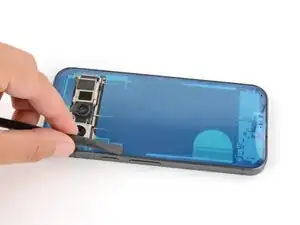
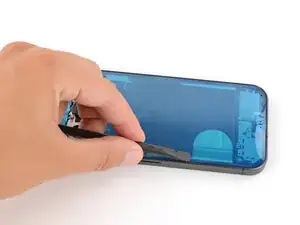
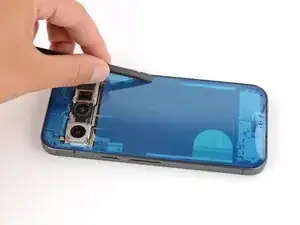
Используйте лопаточку, чтобы сильно прижать клей и закрепить его на рамке.
Шаг 58
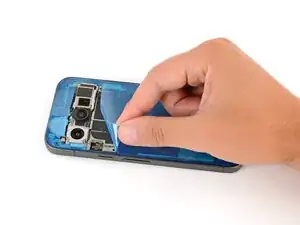
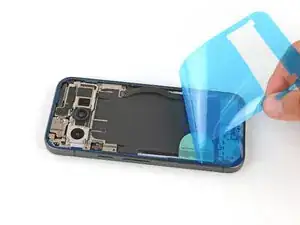
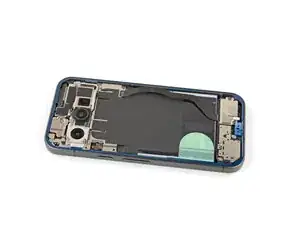
Медленно поднимите и удалите большую цветную подложку, захватывая её за вырез возле верхнего края.
Если клей начинает отрываться вместе с подложкой, проверьте, что вы вдавили весь клей в место при помощи лопаточки. Если отрыв продолжается, прижимайте клей кончиком лопаточки во время съёмки подложки.
Шаг 59
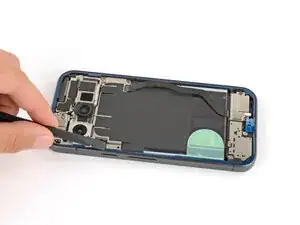
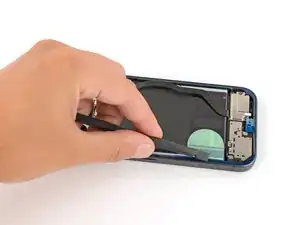
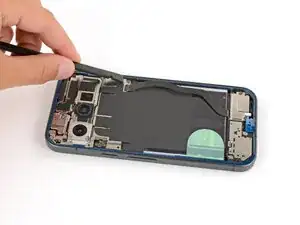
Используйте лопаточку, чтобы сильно прижать клей и закрепить его на рамке.
Шаг 60
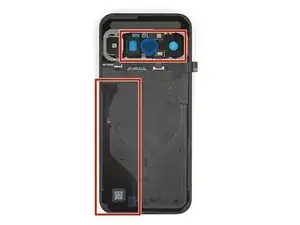
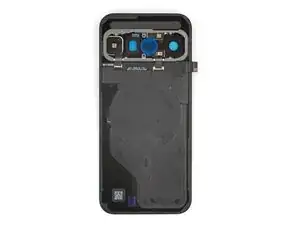
Если вы устанавливаете новое заднее стекло, замена будет иметь различные защитные подложки и кусочки ленты на внутренней стороне, которые необходимо удалить. У вашей детали могут быть разные элементы в разных местах — проверьте внимательно!
Снимите все подложки с внутренней стороны заднего стекла, уделяя особое внимание вырезам для фронтальной камеры и нижнему краю.
Обычно подложки можно распознать по их петлям для захвата.
Шаг 61
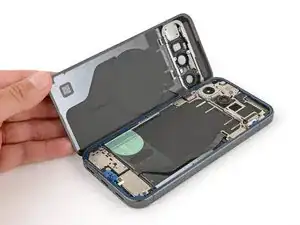
Прикрепите присоску к заднему стеклу и подоприте его с левой стороны телефона, чтобы кабель находился рядом с разъёмом.
В качестве альтернативы можно использовать прочный предмет (например, стопку книг), чтобы подпереть заднее стекло.
Шаг 62
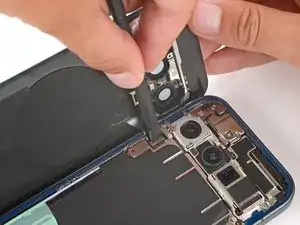
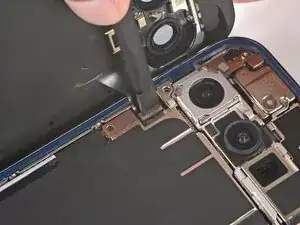
Используйте плоский конец лопаточки, чтобы подключить разъём кабеля подачи давления заднего стекла к его гнезду.
Это может быть сложно, так как кабель имеет очень небольшую подвижность. Перемещайте заднее стекло по необходимости и не пытайтесь силой вдавить разъём — переориентируйте его и попробуйте снова.
Шаг 63
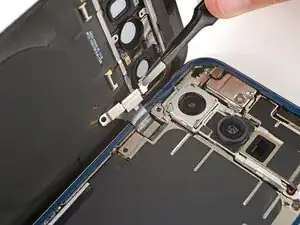
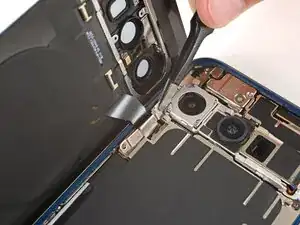
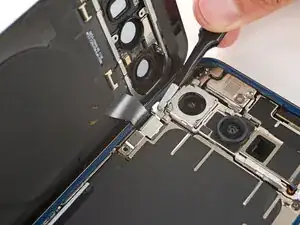
Верните на место крепление кабеля, убедившись, что язычок на правом крае заходит под его паз.
Шаг 64
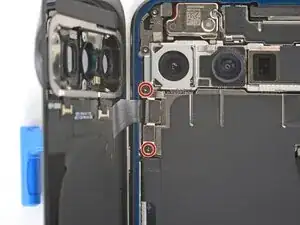
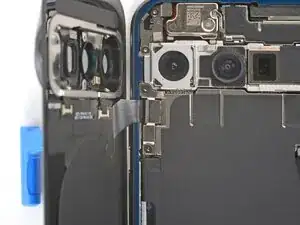
Используйте отвертку Torx Plus 3IP, чтобы установить два винта длиной 5.0 мм, закрепляющие крепление.
Это хорошее место, чтобы включить устройство и проверить все функции перед окончательной сборкой. Если возникнут проблемы, попробуйте базовую диагностику. Обязательно полностью выключите устройство перед продолжением работы.
Шаг 65
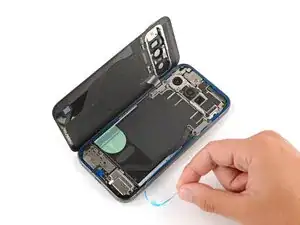
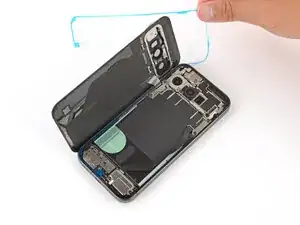
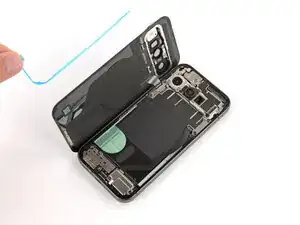
Удалите оставшиеся подложки с клея заднего стекла.
Если клей начинает отрываться вместе с подложкой, проверьте, что вы вдавили весь клей в место при помощи лопаточки. Если отрыв продолжается, прижимайте клей кончиком лопаточки во время съёмки подложки.
Шаг 66
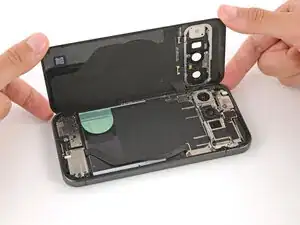
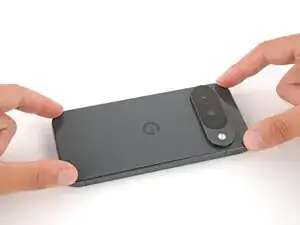
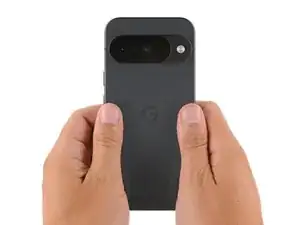
Опустите заднее стекло на рамку и плотно прижмите его на место.
Поднимите телефон и крепко сожмите по периметру, чтобы усилить сцепление.
Для ещё более прочного соединения вы можете сложить книги на заднее стекло или использовать зажимы для фиксации экрана.
Заключение
Поздравляем с завершением ремонта!
Для оптимальной работы откалибруйте вновь установленную батарею после завершения этого руководства.
Чтобы запустить диагностический тест с встроенным инструментом Pixel Diagnostic, нажмите здесь.
Отнесите электронные отходы в переработку, сертифицированную по стандарту R2 или e-Stewards.
Ремонт пошёл не по плану? Попробуйте базовую диагностику или обратитесь за помощью к сообществу Answers.
Перевод руководства с ifixit.com