Замена экрана Galaxy S23 Ultra
Следуйте этому руководству, чтобы заменить поврежденный, треснутый или неоткликающийся экран вашего Samsung Galaxy S23 Ultra.
Примечание: Это руководство демонстрирует, как заменить экран отдельно. Если ваша запчасть — экран, предустановленный на рамке, следуйте этому руководству.
Предупреждение: Этот процесс уничтожит ваш старый экран. Он требует отделения переднего стекла от панели дисплея. Не используйте это руководство, если вы пытаетесь сохранить экран.
Примечание: Сохранение водозащиты после ремонта будет зависеть от качества повторного нанесения клея, но ваше устройство потеряет свой класс защиты IP (Ingress Protection).
Шаг 1
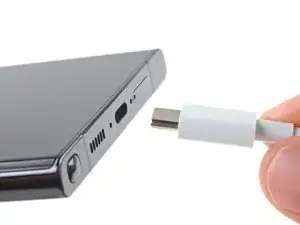
Пусть заряд батареи вашего телефона упадет ниже 25% перед началом этого ремонта. Заряженная литий-ионная батарея может загореться при повреждении.
Отключите все кабели от телефона и полностью его выключите.
Шаг 2
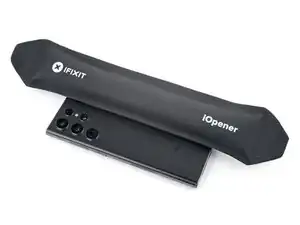
Нагрейте iOpener и приложите его к правому краю задней крышки в течение двух минут.
Также можно использовать фен, тепловую пушку или горячую плиту, но будьте осторожны, не перегрейте телефон — дисплей и внутренняя батарея чувствительны к перегреву.
Шаг 3
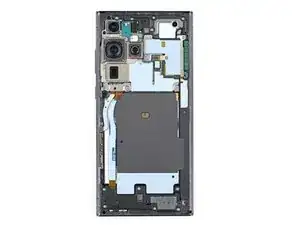
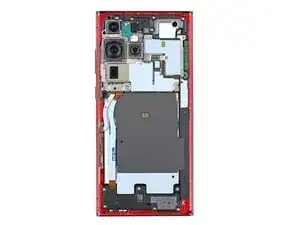
Пока клей будет размягчаться, обратите внимание на следующее:
Вокруг периметра рамки есть клей, удерживающий заднюю крышку.
Клей наиболее прочный в нижнем правом и верхнем левом углах.
Шаг 4
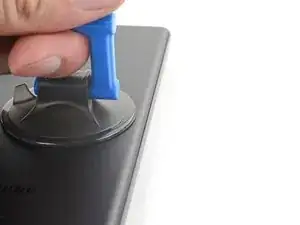
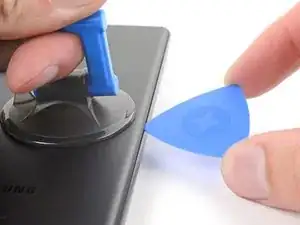
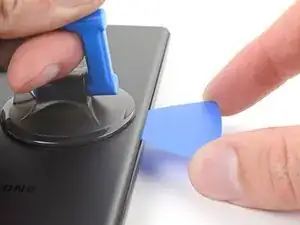
Примените всасывающую ручку к задней крышке, как можно ближе к центру правого края.
Подтяните ручку с сильным, равномерным усилием, чтобы создать зазор между крышкой и рамкой.
Если у вас возникли трудности с созданием зазора, примените больше тепла, чтобы дополнительно размягчить клей. Следуйте инструкциям по iOpener, чтобы избежать перегрева.
Вставьте открывающее лезвие в зазор.
Шаг 5
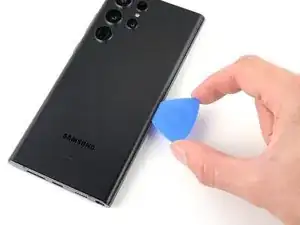
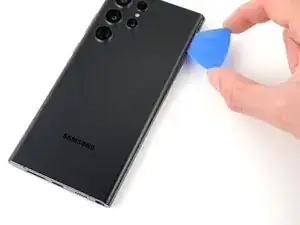
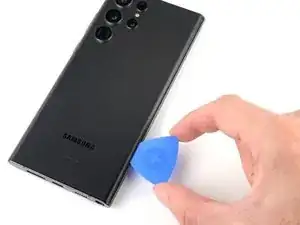
Сдвиньте лезвие взад и вперед вдоль правого края, чтобы отделить клей.
Оставьте лезвие вставленным рядом с нижним правым углом, чтобы предотвратить повторное запечатывание клея.
Шаг 6
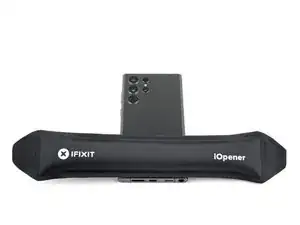
Примените нагретый iOpener к нижнему краю задней крышки в течение двух минут.
Шаг 7
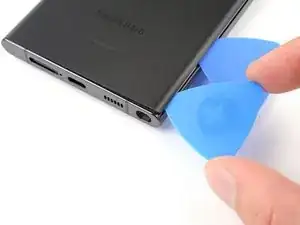

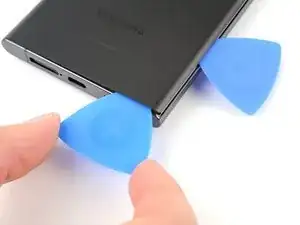
Вставьте второе открывающее лезвие в нижний правый угол.
Углом лезвия направьте вверх, чтобы соответствовать закругленному краю, и прокрутите его вокруг нижнего правого угла.
Будьте осторожны, работая вокруг углов, так как стекло здесь очень хрупкое. Работайте медленно, чтобы избежать повреждения стекла.
Шаг 8
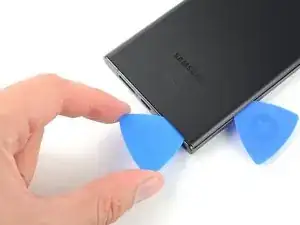
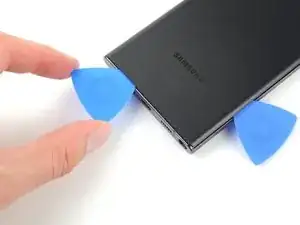
Сдвиньте открывающее лезвие к нижнему левому углу, чтобы отделить клей.
Оставьте лезвие в нижнем левом углу, чтобы предотвратить повторное запечатывание клея.
Шаг 9
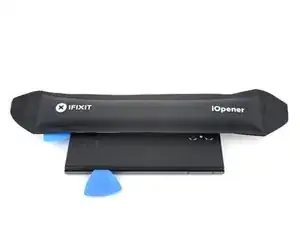
Примените нагретый iOpener к левому краю задней крышки в течение двух минут.
Шаг 10
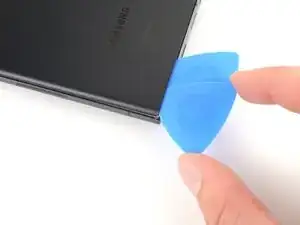
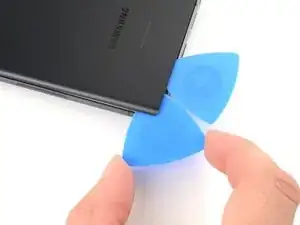

Вставьте третье открывающее лезвие в нижний левый угол.
Углом лезвия направьте вверх, чтобы соответствовать закругленному краю, и прокрутите его вокруг нижнего левого угла.
Будьте осторожны, работая вокруг углов, так как стекло здесь очень хрупкое. Работайте медленно, чтобы избежать повреждения стекла.
Шаг 11
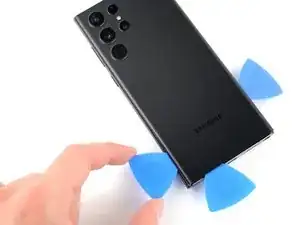
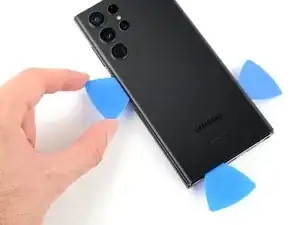
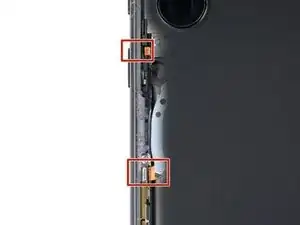
Сдвиньте открывающее лезвие вдоль левого края, чтобы отделить клей, остановившись, когда достигнете кнопки питания.
Вставляйте лезвие только на 5 мм, так как вы можете повредить антенну или кабель кнопки питания.
Оставьте лезвие в левом крае, чтобы предотвратить повторное запечатывание клея.
Шаг 12
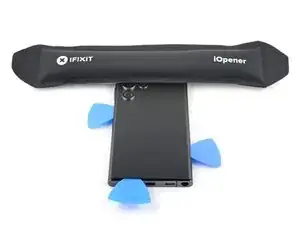
Нагрейте iOpener и приложите его к верхнему краю задней крышки в течение двух минут.
Шаг 13
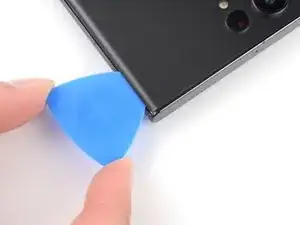
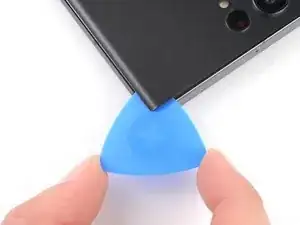
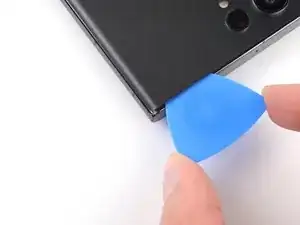
Вставьте открывающее лезвие в зазор на верхнем правом краю.
Углом лезвия направьте вверх, чтобы соответствовать закругленному краю, и прокрутите его вокруг верхнего правого угла.
Будьте осторожны, работая вокруг углов, так как стекло здесь очень хрупкое. Работайте медленно, чтобы избежать повреждения стекла.
Шаг 14
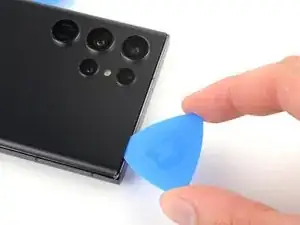
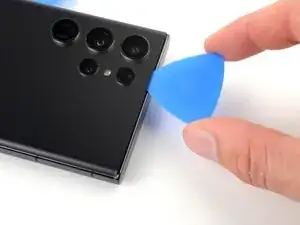
Сдвиньте лезвие к верхнему левому углу, чтобы отделить клей.
Вставляйте лезвие только на 4 мм, так как вы можете повредить камеры или датчики.
Оставьте лезвие, чтобы предотвратить повторное запечатывание клея.
Шаг 15
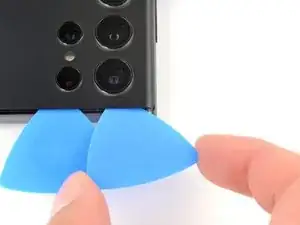
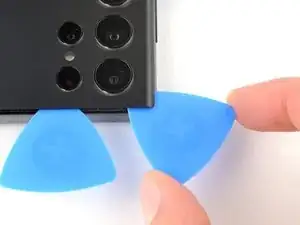
Вставьте открывающее лезвие в зазор на верхнем левом крае.
Вставляйте лезвие только на 4 мм, так как вы можете повредить камеры.
Углом лезвия направьте вверх, чтобы соответствовать закругленному краю, и прокрутите его вокруг верхнего левого угла.
Шаг 16
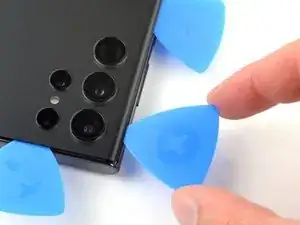
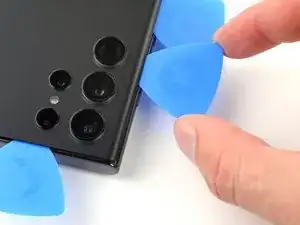
Продвигайте лопатку к нижней камере, чтобы разделить оставшийся клей, останавливаясь перед тем, как достичь кнопки питания.
Вставляйте лопатку не более чем на 4 мм, так как вы можете повредить камеры.
Шаг 17
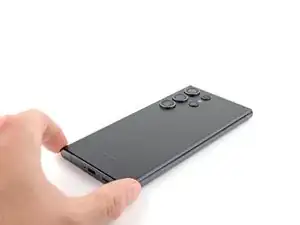
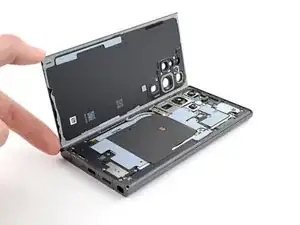
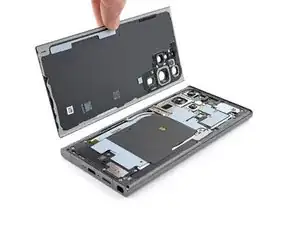
Схватите и снимите крышку задней части.
Если ваша крышка все еще прилипает к рамке, проведите открывающей лопаткой по периметру, пока крышка полностью не отделится.
Во время сборки:
На этом этапе полезно включить телефон и проверить все функции перед его запечаткой. Обязательно полностью выключите телефон перед продолжением работы.
Удалите любые куски клея с помощью пинцета или пальцев. Нагрейте, если у вас проблемы с отделением клея.
Если вы используете самоклеящиеся материалы, следуйте этому руководству.
Если вы используете двусторонний скотч, следуйте этому руководству.
Шаг 18
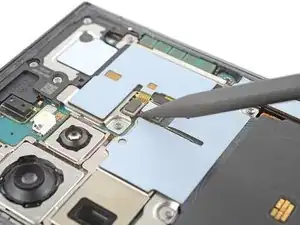
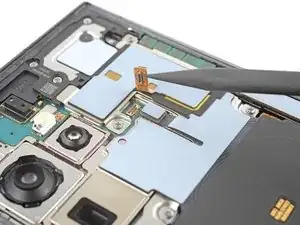
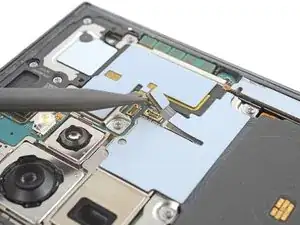
Используйте острую сторону лопатки, чтобы поддеть и отключить разъем антенны NFC от материнской платы.
Повторите для разъема катушки беспроводной зарядки.
Чтобы повторно подключить разъемы, аккуратно выровняйте и надавите на одну сторону, пока она не щелкнет на месте, затем повторите с другой стороны. Не нажимайте посередине. Если разъем неправильно выровнен, контакты могут согнуться и вызвать постоянное повреждение.
Шаг 19
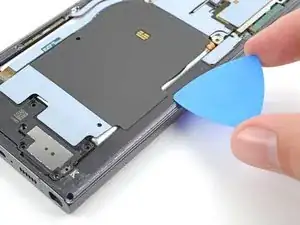
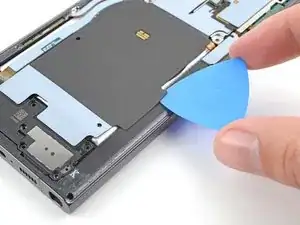
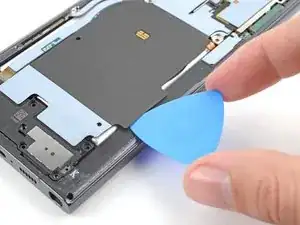
Катушка беспроводной зарядки слегка приклеена к батарее.
Вставьте открывающую лопатку между правым краем катушки беспроводной зарядки и батареей.
Продвигайте лопатку вдоль правого края, чтобы отделить клей.
Шаг 20
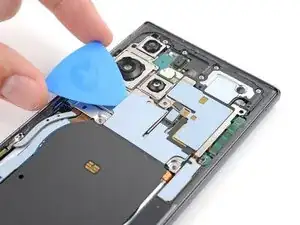
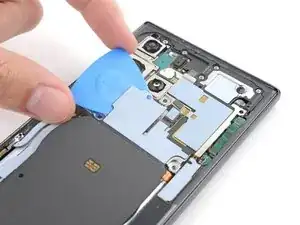
Вставьте открывающую лопатку между верхним краем катушки беспроводной зарядки и рамкой.
Сдвиньте лопатку к правому краю, чтобы отделить оставшийся клей.
Шаг 21
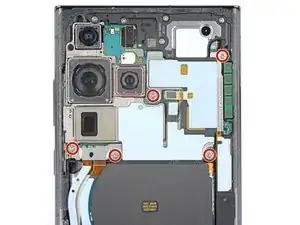
Используйте отвертку Phillips для удаления пяти винтов длиной 3,5 мм, удерживающих антенну NFC и катушку зарядки.
Шаг 22
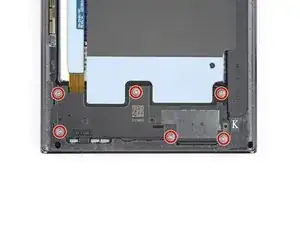
Используйте отвертку Phillips для удаления шести винтов длиной 3,5 мм, удерживающих динамик.
Шаг 23
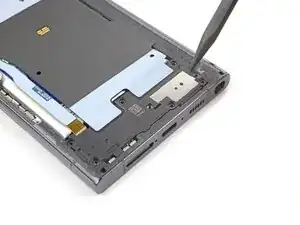
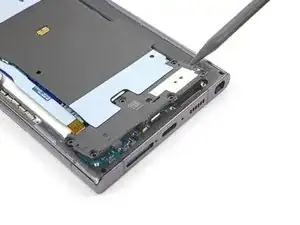
Вставьте острую сторону вашей лопатки между верхним правым углом динамика и рамкой.
Подденьте, чтобы отсоединить динамик от рамки.
Не подденьте против батареи. Используйте выступы на рамке для рычага.
Во время сборки надавите вокруг периметра динамика, чтобы зафиксировать его в рамке.
Шаг 24
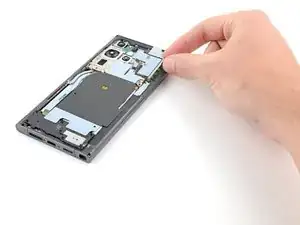
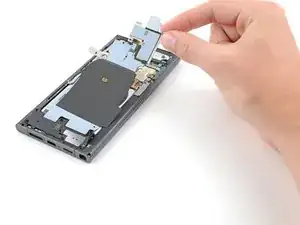
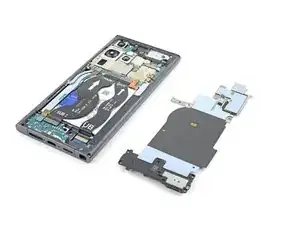
Схватите и снимите антенну NFC, катушку беспроводной зарядки и динамик с рамки.
Шаг 25
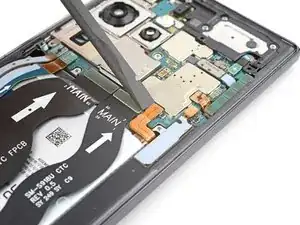
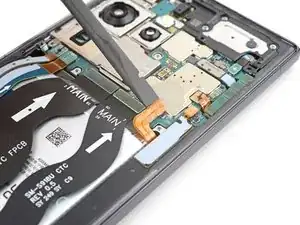
Используйте лопатку, чтобы поддеть и отключить разъем батареи.
Шаг 26
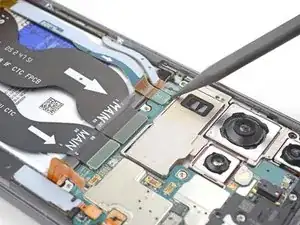
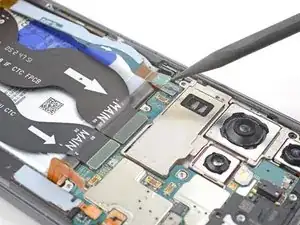
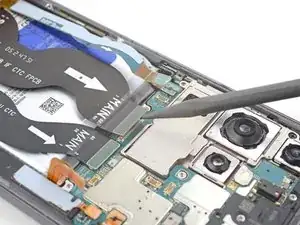
Используйте лопатку, чтобы поддеть и отключить разъем второго соединительного кабеля от материнской платы.
Повторите для основного соединительного кабеля.
Шаг 27
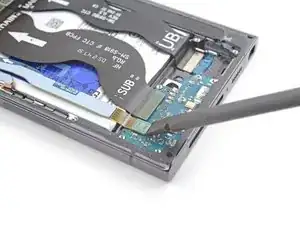
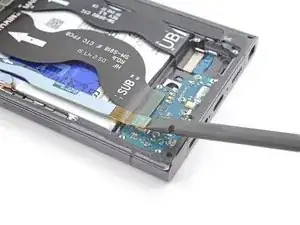
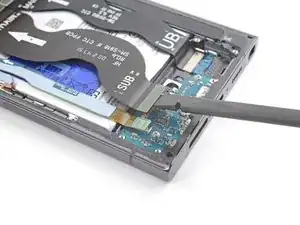
Используйте лопатку, чтобы поддеть и отключить разъем второго соединительного кабеля от платы зарядки.
Повторите для основного соединительного кабеля.
Шаг 28
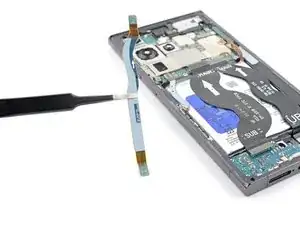
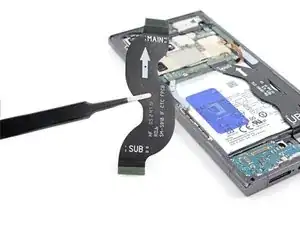
Схватите и снимите соединительные кабели с рамки.
Шаг 29
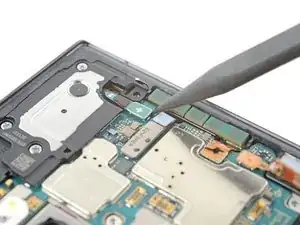
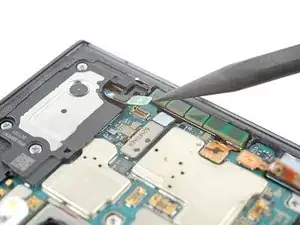
Используйте конец своей лопатки, чтобы поддеть и отключить разъем динамика разговорной связи.
Шаг 30
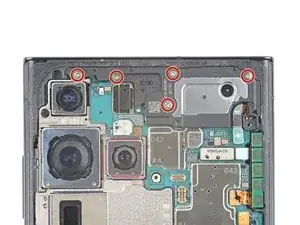
Используйте отвертку Phillips для удаления пяти винтов длиной 3,5 мм, удерживающих крышку материнской платы.
Шаг 31
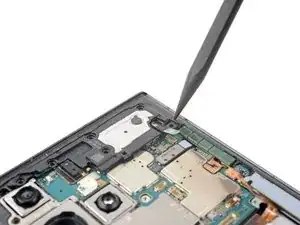
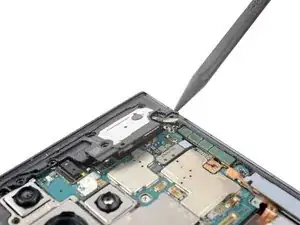
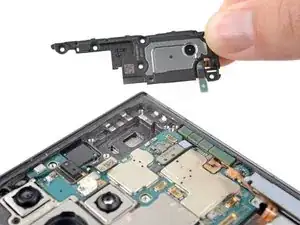
Вставьте конец своей лопатки между нижним правым углом крышки материнской платы и рамкой.
Подденьте крышку, чтобы отсоединить ее от рамки.
Удалите крышку материнской платы.
Во время сборки надавите на крышку, чтобы зафиксировать ее зажимы в рамке.
Шаг 32
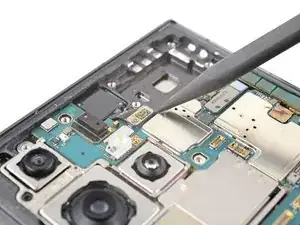
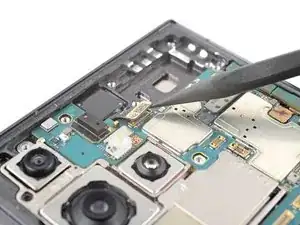
Используйте конец своей лопатки, чтобы поддеть и отключить разъем фронтальной камеры.
Шаг 33
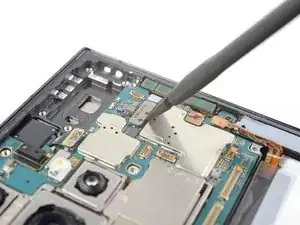
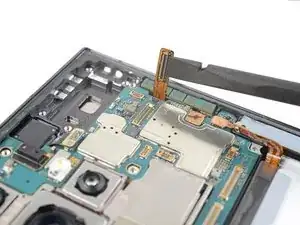
Используйте лопатку, чтобы поддеть и отключить разъем датчика отпечатков пальцев.
Шаг 34
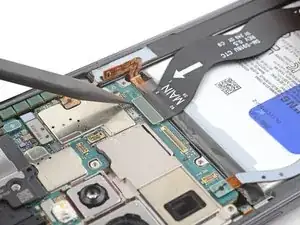
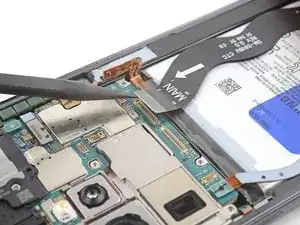
Используйте конец своей лопатки, чтобы приподнять и отключить разъём экрана от материнской платы.
Шаг 35
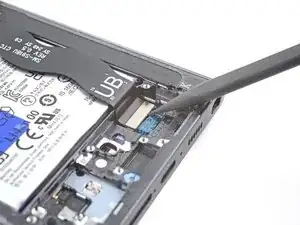
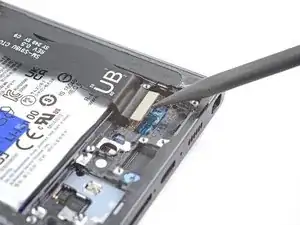
Используйте конец своей лопатки, чтобы приподнять и отключить разъём экрана от выреза дисплея в нижней части телефона.
Шаг 36
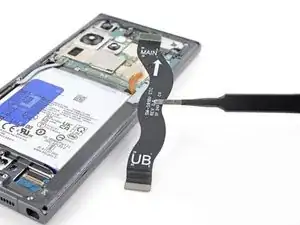
Уберите и извлеките кабель экрана из рамки.
Шаг 37
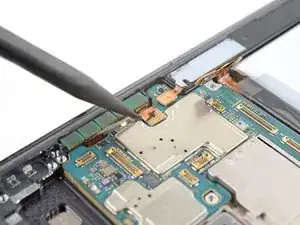
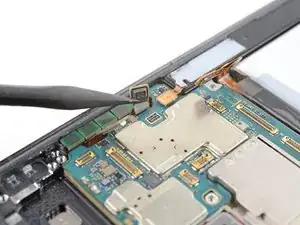
Используйте конец своей лопатки, чтобы приподнять и отключить разъём антенны 5G mmWave справа.
Шаг 38
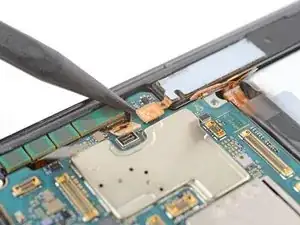
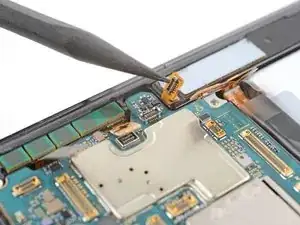
Используйте конец своей лопатки, чтобы приподнять и отключить разъём пера.
Шаг 39
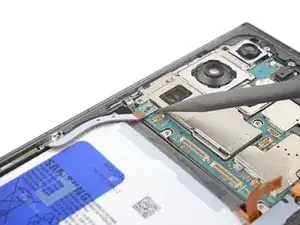
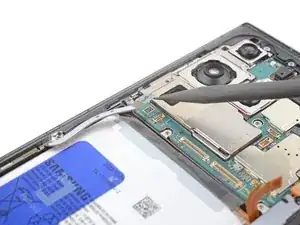
Используйте конец своей лопатки, чтобы приподнять и отключить разъём антенны 5G mmWave слева.
Шаг 40
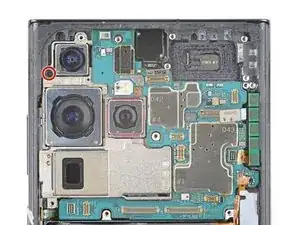
Используйте крестовую отвертку, чтобы удалить один винт длиной 4 мм, фиксирующий материнскую плату.
Шаг 41
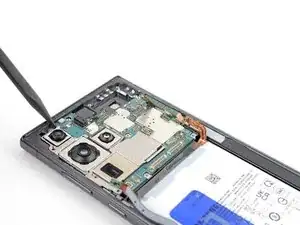
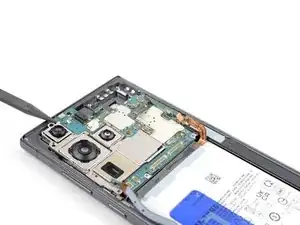
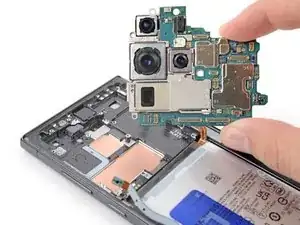
Вставьте конец своей лопатки между верхним левым углом материнской платы и рамкой.
Приподнимите материнскую плату, пока не сможете схватить её пальцами.
Схватите материнскую плату и извлеките её из рамки.
Будьте осторожны, чтобы не зацепить никаких свободных кабелей.
Во время сборки убедитесь, что кабели находятся выше материнской платы, когда вы вставляете её обратно.
Шаг 42
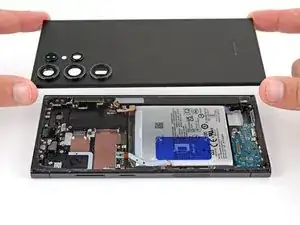
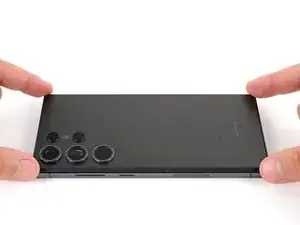
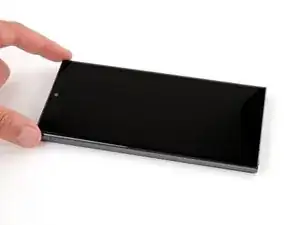
Положите заднюю крышку обратно на рамку, чтобы защитить батарею и внутренности вашего телефона от повреждений.
Переверните телефон так, чтобы экран был обращён вверх.
Шаг 43
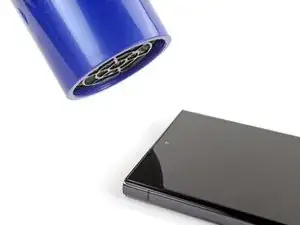
Используйте фен или тепловую пушку, чтобы нагреть верхний край экрана, только до тех пор, пока он не станет горячим на ощупь.
Будьте осторожны, чтобы не перегреть телефон — батарея подвержена повреждениям от нагрева.
Шаг 44
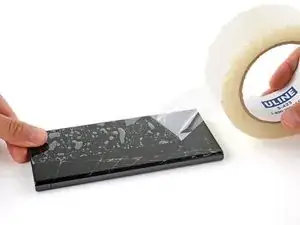
Если ваш экран сильно треснул, наклейте перекрывающиеся полосы упаковочной ленты на стёкла, чтобы защитить себя и упростить разборку.
Убедитесь, что рядом с верхним краем есть область, достаточная для того, чтобы присоска могла приклеиться.
Шаг 45
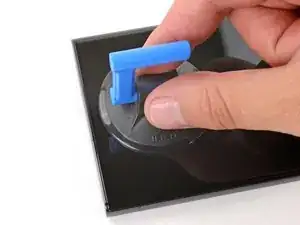
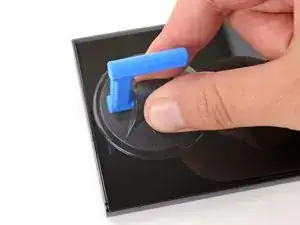
Прикрепите присоску к центру верхнего края экрана, как можно ближе к краю.
Шаг 46


Зазор между передним стеклом и рамкой очень мал. Вам понадобится тонкий жёсткий инструмент, такой как iFlex, чтобы создать первоначальный зазор.
Дисплей и стекло будут удаляться отдельно — хотя это и разрушительный метод, но он лучший. Стекло обычно отделяется от крепко приклеенной панели первым.
Примите следующие меры предосторожности при удалении переднего стекла на следующих шагах:
Не хватайтесь за iFlex или похожие металлические инструменты за края — они очень острые.
Переднее стекло может разбиться и разлететься на осколки вокруг вашего рабочего места. Рекомендуется носить перчатки и защитные очки для вашей безопасности.
Шаг 47
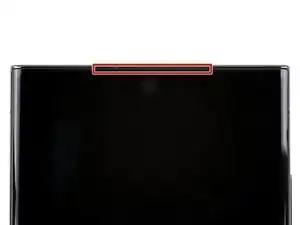
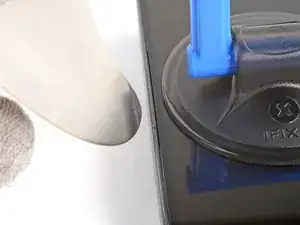
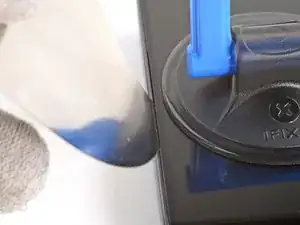
Вставьте iFlex под углом вниз в зазор динамика сверху между верхним краем переднего стекла и рамкой.
Шаг 48
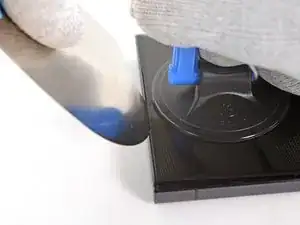
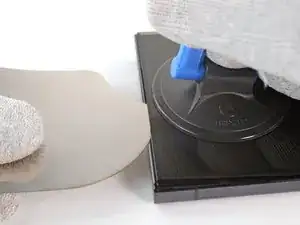
Поднимите присоску с сильной, стабильной силой и опустите iFlex, чтобы он зашёл под переднее стекло, между стеклом и панелью дисплея. Большая часть переднего стекла может отделиться — это нормально. Вы можете увидеть кончик iFlex под стеклом.
iFlex нужно вставить только достаточно, чтобы отделить переднее стекло и создать начальный зазор. Если вставить слишком далеко, это может повредить фронтальную камеру.
Шаг 49
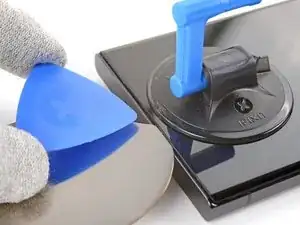
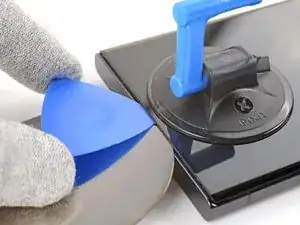
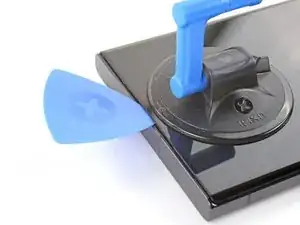
Вставьте конец открывающего инструмента под переднее стекло и извлеките iFlex.
Шаг 50
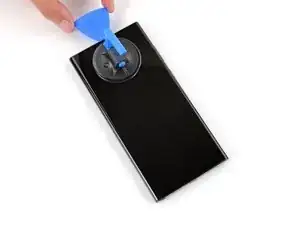
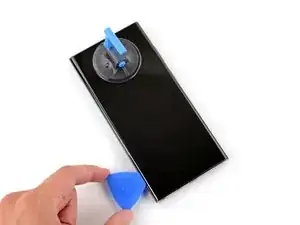
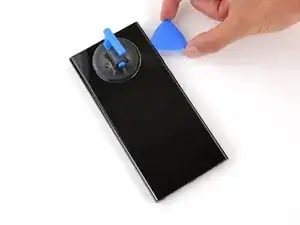
Проведите открывающим инструментом по периметру заднего стекла, чтобы отделить клей, фиксирующий его к панели дисплея.
Если у вас возникают трудности, используйте фен или тепловую пушку, чтобы нагреть края.
Шаг 51
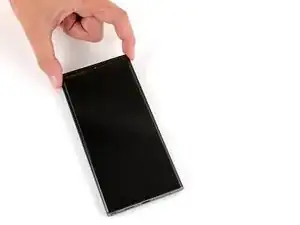
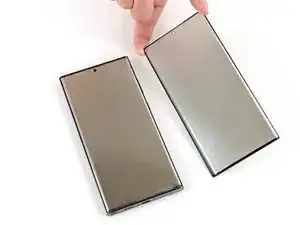
Поднимите и удалите переднее стекло.
Шаг 52
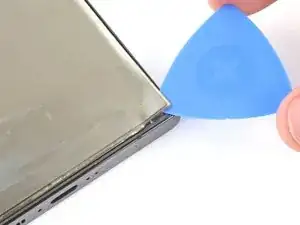
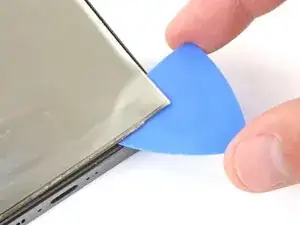
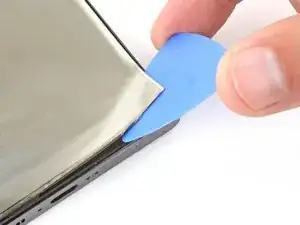
Заведіте открывающую лопатку под нижний угол дисплейной панели и поднимите, чтобы отделить клейкое вещество.
Этот клей очень прочный. Если у вас возникают трудности с отделением, используйте фен или тепловую пушку, чтобы нагреть дисплейную панель и размягчить клей.
Шаг 53
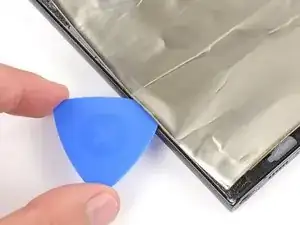
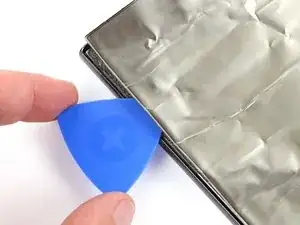
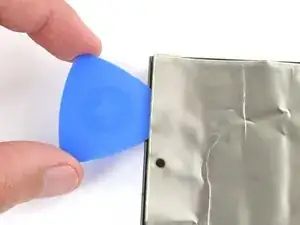
Продолжайте вставлять открывающую лопатку под периметр дисплейной панели, чтобы отделить оставшееся клейкое вещество.
Шаг 54
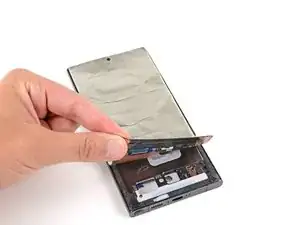
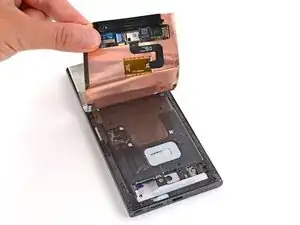
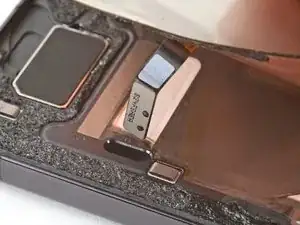
Медленно снимите дисплейную панель, убедившись, что кабель в верхнем левом углу проходит через вырез в рамке.
Если у вас возникают трудности, пройдитесь по периметру экрана открывающей лопаткой и отделите любое клейкое вещество, которое вы могли пропустить.
Шаг 55
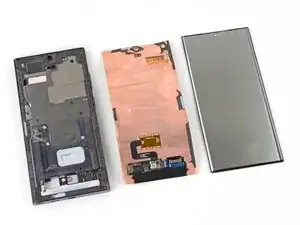
У вас осталась экранная панель и фронтальное стекло.
Шаг 56
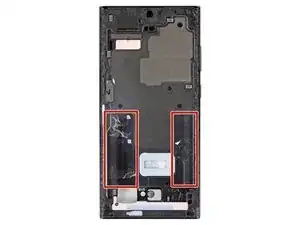
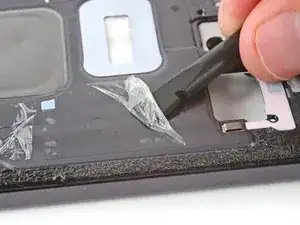
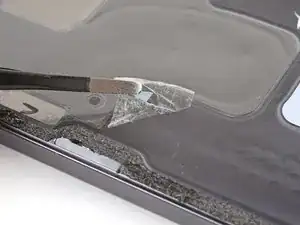
Проверьте нижнюю половину рамки на наличие кусочков тонкого пластика, оставшегося от экрана.
Используйте лопатку и пинцет, чтобы удалить пластик.
Шаг 57
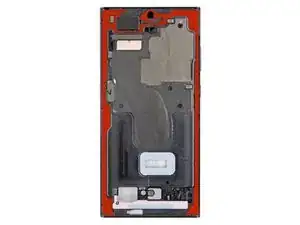
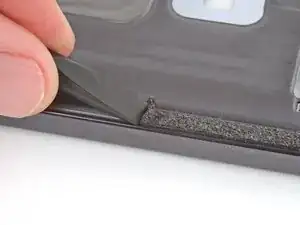
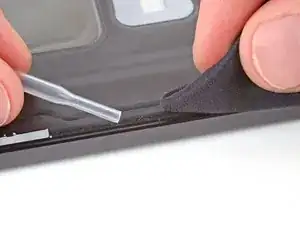
Чтобы новый экран правильно прилегал, вам нужно тщательно удалить весь старый клей и его остатки.
Используйте лопатку, чтобы удалить весь старый клей с периметра рамки.
После того как весь старый клей удален, используйте изопропиловый спирт высокой концентрации (>90%) и микрофибровую ткань, чтобы удалить любые остатки клея.
Позвольте спирту полностью высохнуть перед продолжением.
Шаг 58
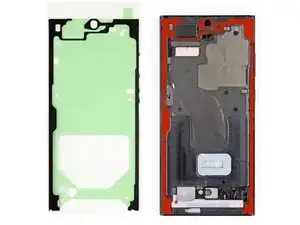
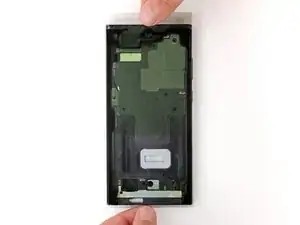
Перед тем как нанести большую часть заменяющего клея, полезно понять, как она будет ориентирована.
Есть второй, меньший кусок клея, который будет нанесен позже.
Держите клей так, чтобы прозрачный подложка была внизу, и проверьте его соответствие рамке, чтобы найти правильную ориентацию.
Шаг 59
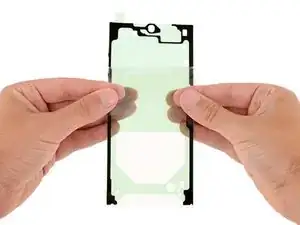
Снимите верхнюю половину большого прозрачного подложки, чтобы открыть клей—не снимайте всю подложку пока.
Шаг 60
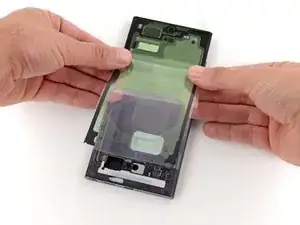
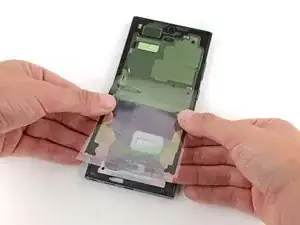
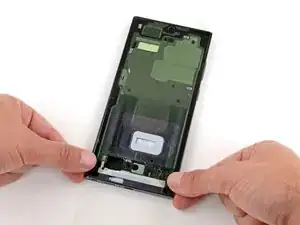
Не спешите выравнивать клей с рамкой—он очень липкий и не может быть перемещен после нанесения.
Держите большую прозрачную подложку, сложенную к нижней части телефона, на этом этапе.
Осторожно расположите верхний край клея на рамке.
После того как верхний край выровнен и нанесен, медленно положите остальную часть клея на рамку, снимая прозрачную подложку вниз и вбок по мере движения.
Шаг 61
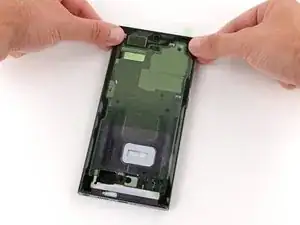
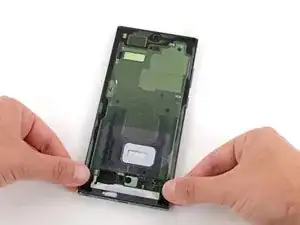
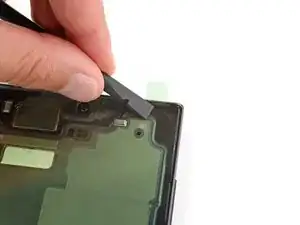
Используйте пальцы, чтобы надежно прижать клей на рамке.
Используйте плоский конец лопатки, чтобы дополнительно зафиксировать клей.
Шаг 62
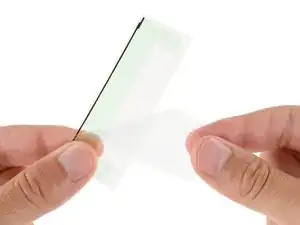
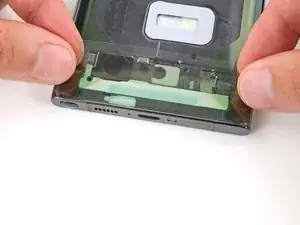
Снимите более крупную, более жесткую прозрачную подложку со второго кусочка клея.
С оставшимися подложками, обращенными вверх, аккуратно положите клей на нижний край рамки.
Шаг 63
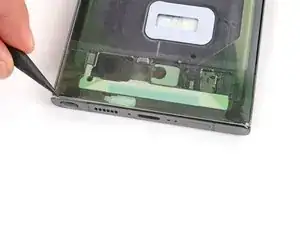
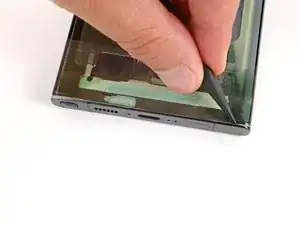
Используйте кончик лопатки, чтобы надежно прижать весь кусок клея к рамке.
Шаг 64
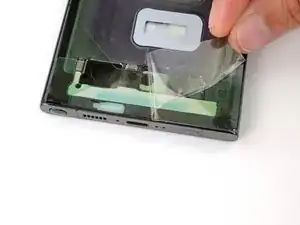
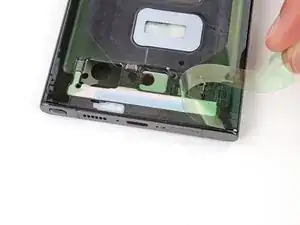
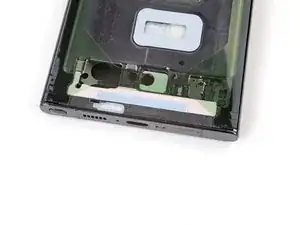
Снимите оставшиеся два подложки (один прозрачный, один зеленый) с маленького нижнего клея.
Если какой-либо из клеев начинает подниматься с подложкой, аккуратно положите его обратно на рамку и используйте плоский конец лопатки, чтобы зафиксировать его.
Шаг 65
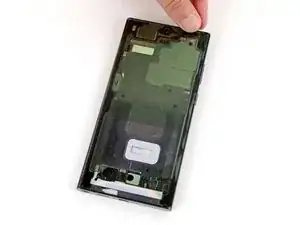
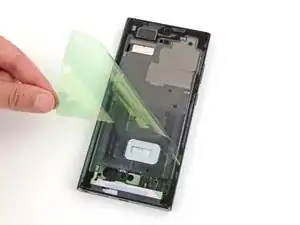
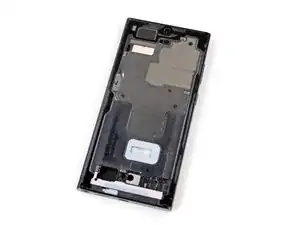
Используйте язычок в верхнем правом углу, чтобы снять и удалить оставшуюся подложку с основного клея.
Если какой-либо из клеев начинает подниматься с подложкой, аккуратно положите его обратно на рамку и используйте плоский конец лопатки, чтобы зафиксировать его.
Шаг 66
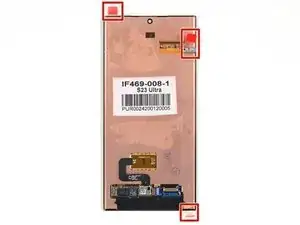
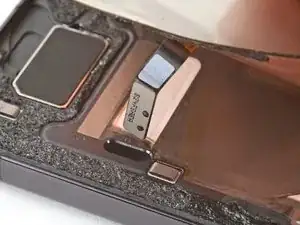
Осторожно проверьте нижнюю сторону вашего заменяемого экрана на наличие подложек или язычков и удалите их.
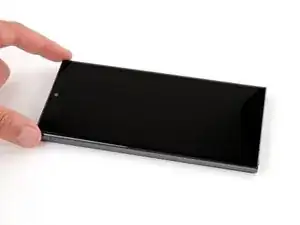
Протяните экранный кабель через его вырез в верхнем левом углу рамки и разместите экран на месте.
Плотно прижмите по периметру экрана, чтобы зафиксировать его.
Заключение
Чтобы собрать ваше устройство, выполните эти инструкции в обратном порядке начиная с этого шага.
Сдайте ваш электронный мусор в сертифицированный переконвертер R2 или e-Stewards.
Ремонт прошел не так, как планировалось? Попробуйте некоторые базовые советы по устранению неполадок или обратитесь за помощью к нашему сообществу Ответов.
Перевод руководства с ifixit.com