Ремонт/восстановление данных водоповреждённого Samsung Galaxy S23 Ultra
Владелец этого телефона занимался уходом за участком, что включало работы у пруда. Его дочь позвонила...
Мерфи задействовал свою неотразимую руку и...
Телефон оказался под водой на глубине 3 метров (более 3 ярдов для нас, боящихся метрической системы).
Так как был конец осени в Германии, вода была довольно прохладной, но он попытался восстановить устройство сам, как и его сын позже, безуспешно. Владелец сумел убедить местную группу водолазов-спасателей, что это будет отличной тренировкой для них — они попытались поднять телефон (в обмен на пожертвование неуказанной суммы). На видео здесь показано, как телефон был найден. Это «водостойкий» Samsung S23 Ultra. На момент «спасения» он пролежал под водой 10 дней на глубине более 3 метров.
Владелец рассудил, что чтобы предотвратить окисление, разумно оставить его влажным, а не подвергать воздействию воздуха. Он подумал: нет кислорода = нет окисления, поэтому телефон ещё месяц хранился влажным, упакованный как на фото выше. Так он оставался до ежегодной поездки в Таиланд, с ожиданием, что ремонт, если возможен, будет дешевле.
В мастерской ему взяли эквивалент примерно $10 США за диагностику и сказали, что ремонт невозможен. После дальнейших обсуждений решили, что ремонт возможен, составили список деталей из 15 пунктов для замены и оценили стоимость примерно в $1 100 США.
Я сказал ему, что если мастерская скажет, что не могут или слишком дорого, принести телефон ко мне, и «МОЖЕТ БЫТЬ» я по крайней мере смогу восстановить некоторые или все его более чем 26 000 личных фотографий и видеофайлов... Я открыл устройство, используя следующий предварительный Руководство. Шаг 55 — это то место, к которому вы можете перейти, если уже знаете, как разбирать это устройство.
Шаг 1
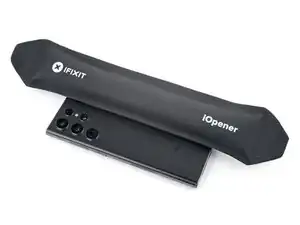
Нагрейте iOpener и приложите его к правому краю задней панели на две минуты.
Можно также использовать фен, паяльный фен или горячую плиту, но будьте осторожны, чтобы не перегреть телефон — дисплей и внутренняя батарея чувствительны к нагреву.
Шаг 2
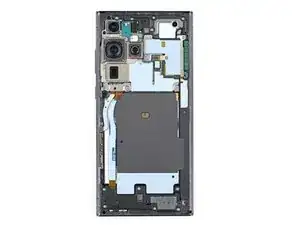
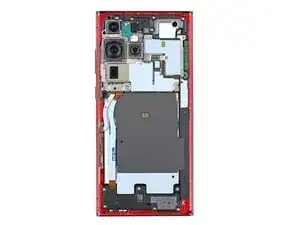
Пока вы ждёте, пока клей смягчится, обратите внимание на следующее:
По периметру рамы задняя панель приклеена клеем.
Клей наиболее прочен в нижнем правом и верхнем левом углах.
Шаг 3
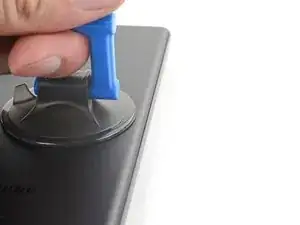
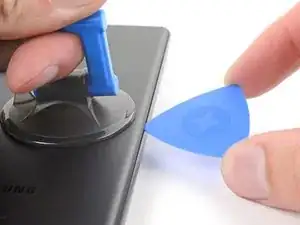
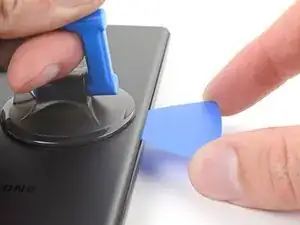
Прикрепите присоску к задней панели как можно ближе к центру правого края.
Резко и равномерно тяните за присоску вверх, чтобы создать зазор между крышкой и рамой.
Если сложно создать зазор, примените дополнительный нагрев, чтобы ещё сильнее смягчить клей. Следуйте инструкциям к iOpener, чтобы избежать перегрева.
Вставьте лезвие для открывания в зазор.
Шаг 4
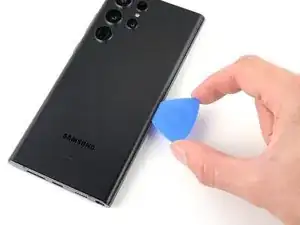
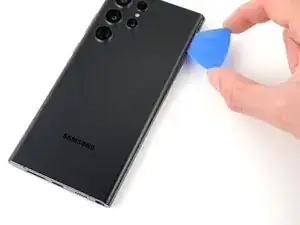
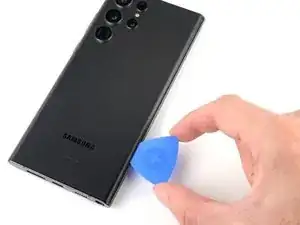
Проведите лезвием взад и вперёд вдоль правого края, чтобы отделить клей.
Оставьте лезвие вставленным возле нижнего правого угла, чтобы клей не схватился обратно.
Шаг 5
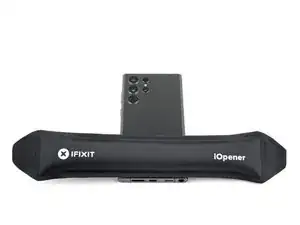
Нагрейте iOpener и приложите его к нижнему краю задней панели на две минуты.
Шаг 6
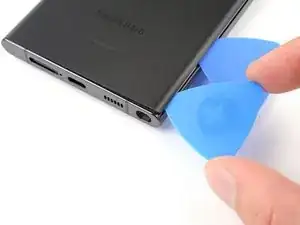

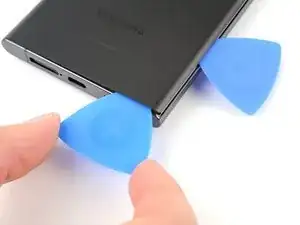
Вставьте второе лезвие в нижний правый угол.
Поверните лезвие вверх, чтобы оно повторяло изогнутый край, и проведите им вокруг нижнего правого угла.
Будьте осторожны при работе с углами — стекло здесь очень хрупкое. Работайте медленно, чтобы не треснуть стекло.
Шаг 7
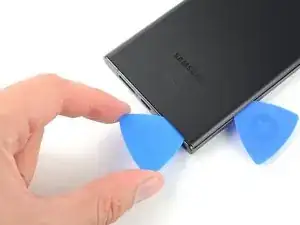
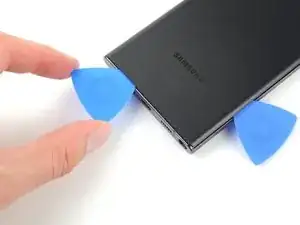
Проведите лезвием к нижнему левому углу, чтобы отделить клей.
Оставьте лезвие в нижнем левом углу, чтобы клей не схватился обратно.
Шаг 8
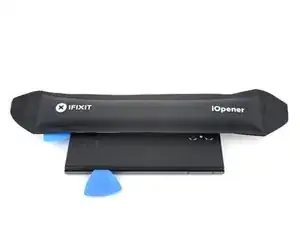
Нагрейте iOpener и приложите его к левому краю задней панели на две минуты.
Шаг 9
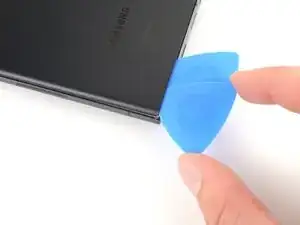
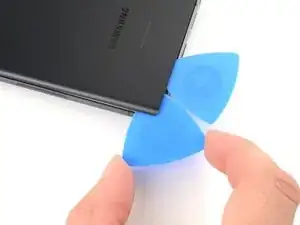

Вставьте третье лезвие в нижний левый угол.
Поверните лезвие вверх, чтобы оно повторяло изогнутый край, и проведите им вокруг нижнего левого угла.
Будьте осторожны при работе с углами — стекло здесь очень хрупкое. Работайте медленно, чтобы не треснуть стекло.
Шаг 10
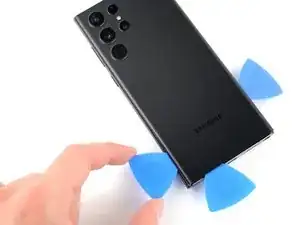
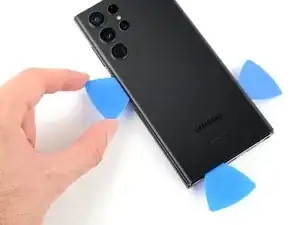
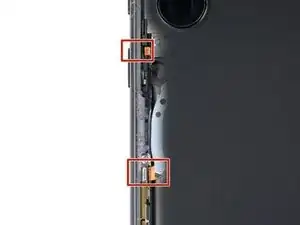
Проведите лезвием вдоль левого края, чтобы отделить клей, останавливаясь у кнопки питания.
Вставляйте лезвие не более чем на 5 мм, чтобы не повредить антенный шлейф или кабель кнопки питания.
Оставьте лезвие во вставленном положении на левом краю, чтобы клей не схватился обратно.
Шаг 11
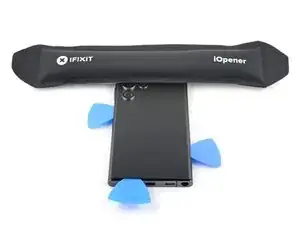
Нагрейте iOpener и приложите его к верхнему краю задней панели на две минуты.
Шаг 12
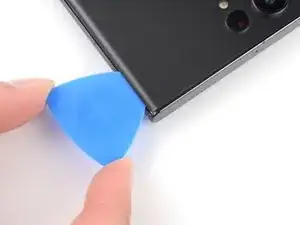
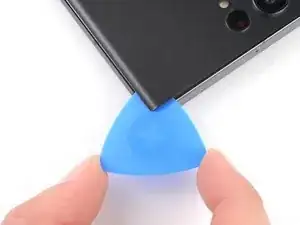
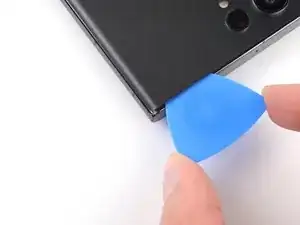
Вставьте лезвие в зазор в верхнем правом краю.
Поверните лезвие вверх, чтобы оно повторяло изогнутый край, и проведите им вокруг верхнего правого угла.
Будьте осторожны при работе с углами — стекло здесь очень хрупкое. Работайте медленно, чтобы не треснуть стекло.
Шаг 13
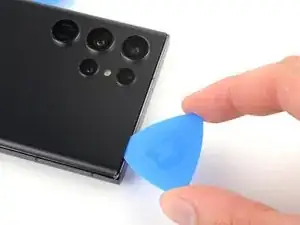
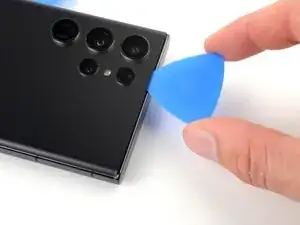
Сдвиньте медиатор в верхний левый угол, чтобы отделить клей.
Вставляйте медиатор не глубже 4 мм, иначе вы можете повредить камеры или датчики.
Оставьте медиатор в зазоре, чтобы клей не сцепился снова.
Шаг 14
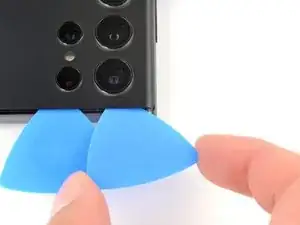
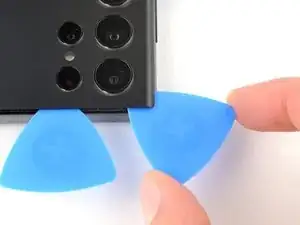
Вставьте медиатор в щель на верхнем левом краю.
Вставляйте медиатор не глубже 4 мм, иначе вы можете повредить камеры.
Наклоните медиатор вверх, чтобы он соответствовал изогенному краю, и прокрутите его вокруг верхнего левого угла.
Шаг 15
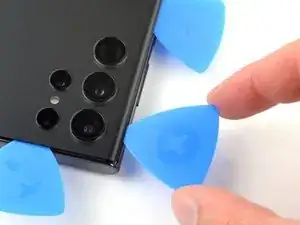
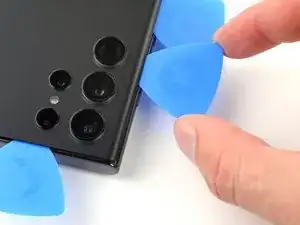
Сдвиньте медиатор в сторону нижней камеры, чтобы отделить оставшийся клей, остановитесь перед кнопкой питания.
Вставляйте медиатор не глубже 4 мм, иначе вы можете повредить камеры.
Шаг 16
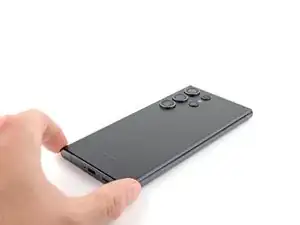
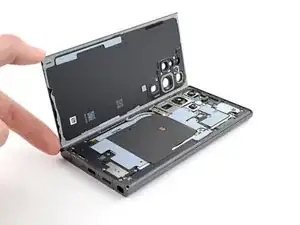
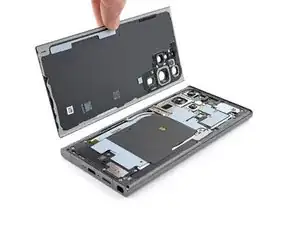
Возьмите и снимите заднюю крышку.
Если крышка всё ещё прилипает к рамке, проведите медиатором по периметру, пока крышка полностью не отделится.
При сборке:
Это хороший момент включить телефон и проверить все функции перед его запечатыванием. Обязательно полностью выключите телефон перед продолжением работы.
Удалите остатки клея пинцетом или пальцами. Прикладывайте тепло, если трудно отделить клей.
Если вы используете клей на заказ, следуйте этому руководству.
Если вы используете двухстороннюю ленту, следуйте этому руководству.
Шаг 17
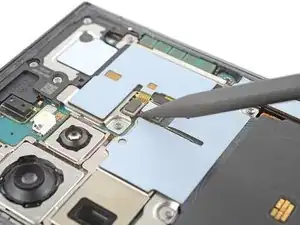
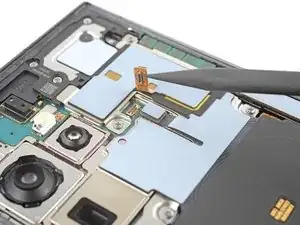
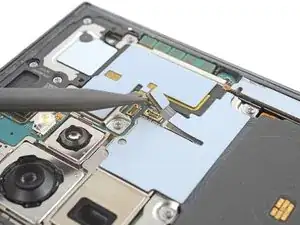
Используйте заострённый конец лопатки, чтобы поддеть и отключить прижимной разъём антенны NFC от материнской платы.
Повторите для прижимного разъёма катушки беспроводной зарядки.
Чтобы снова подключить прижимные разъёмы, аккуратно совместите и надавите на одну сторону до щелчка, затем повторите с другой стороны. Не нажимайте посередине. При неправильном совмещении контакты могут погнуться и вызвать необратимое повреждение.
Шаг 18
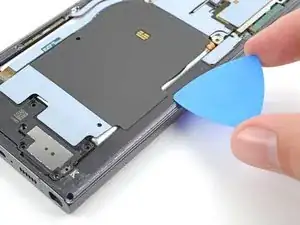
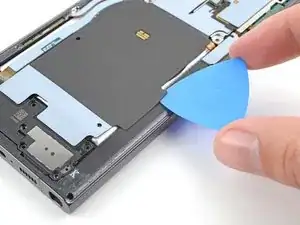
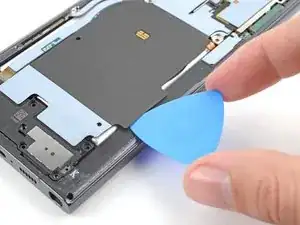
Катушка беспроводной зарядки слабо приклеена к аккумулятору.
Вставьте медиатор между правым краем катушки и аккумулятором.
Проведите медиатором вдоль правого края, чтобы отделить клей.
Шаг 19
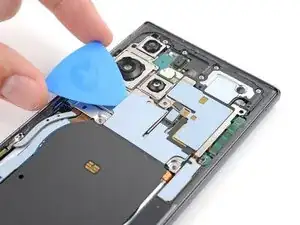
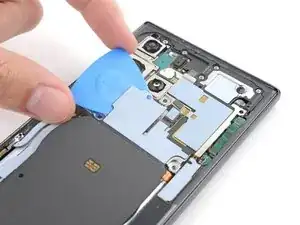
Вставьте медиатор между верхним краем катушки беспроводной зарядки и рамкой.
Сдвиньте медиатор к правому краю, чтобы отделить оставшийся клей.
Шаг 20
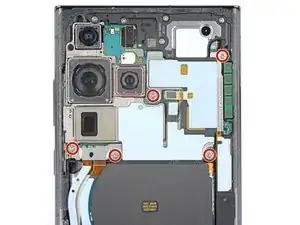
Используйте крестовую отвёртку, чтобы отвинтить пять винтов длиной 3,5 мм, крепящих антенну NFC и катушку зарядки.
Шаг 21
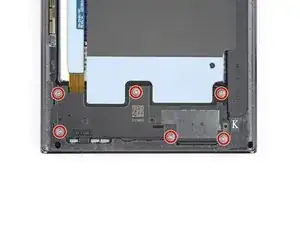
Используйте крестовую отвёртку, чтобы отвинтить шесть винтов длиной 3,5 мм, крепящих динамик.
Шаг 22
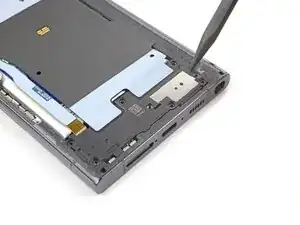
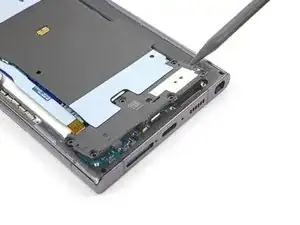
Вставьте заострённый конец лопатки между верхним правым углом динамика и рамкой.
Подденьте, чтобы отщёлкнуть динамик от рамки.
Не поддёргивайте у аккумулятора. Используйте выступы в рамке как точку опоры.
При сборке прижмите по периметру динамика, чтобы зафиксировать его в рамке.
Шаг 23
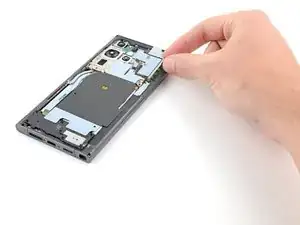
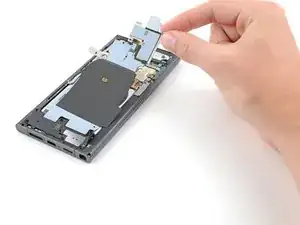
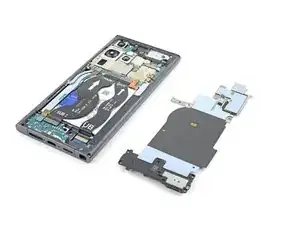
Возьмите и извлеките антенну NFC, катушку беспроводной зарядки и динамик из рамки.
Шаг 24
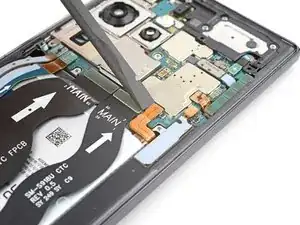
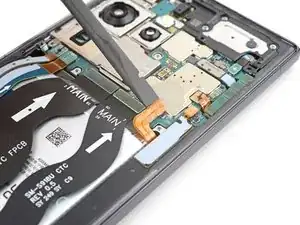
Используйте лопатку, чтобы поддеть и отключить прижимной разъём аккумулятора.
Шаг 25
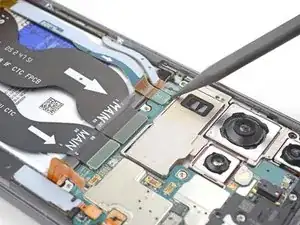
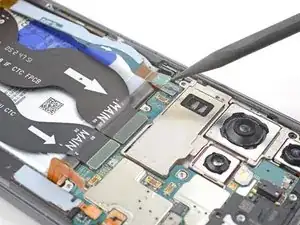
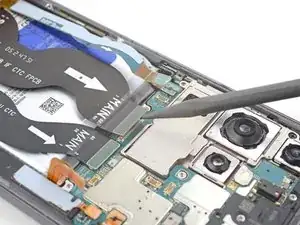
Используйте лопатку, чтобы поддеть и отключить прижимной разъём вторичного соединительного кабеля от материнской платы.
Повторите для первичного соединительного кабеля.
Шаг 26
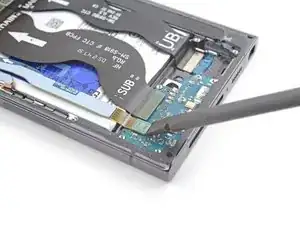
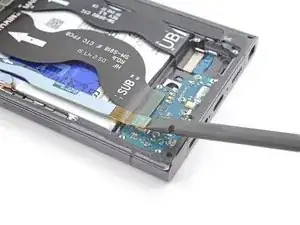
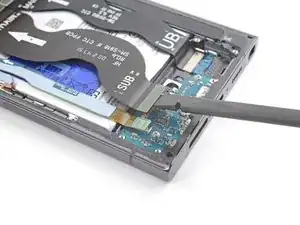
Используйте лопатку, чтобы поддеть и отключить прижимной разъём вторичного соединительного кабеля от платы зарядки.
Повторите для первичного соединительного кабеля.
Шаг 27
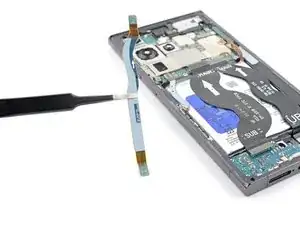
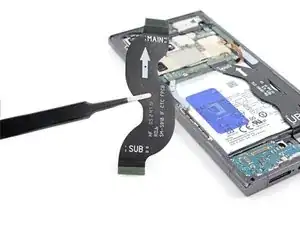
Возьмите и извлеките соединительные кабели из рамки.
Шаг 28
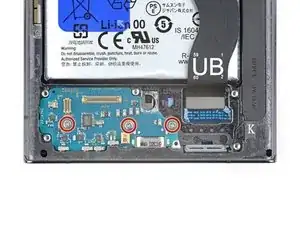
Используйте крестовую отвёртку, чтобы отвинтить три винта длиной 3,5 мм, крепящие плату зарядки.
Шаг 29
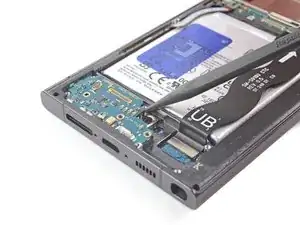
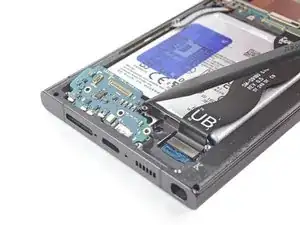
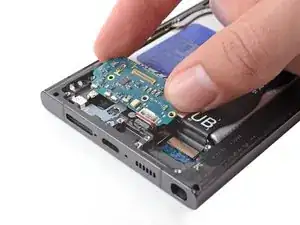
Вставьте остриё лопатки под верхний правый угол платы зарядки.
Подденьте плату зарядки из её посадочного места, пока не сможете схватить её пальцами.
Потяните плату зарядки к верхней части устройства, чтобы извлечь её из посадочного места.
При сборке вставляйте плату зарядки под углом вниз, чтобы направить порт USB-C в выемку.
Шаг 30
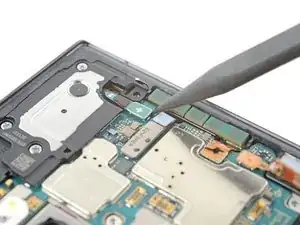
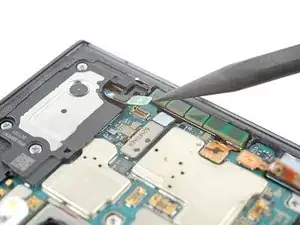
Используйте наконечник лопатки, чтобы поддеть и отключить прижимной разъем динамика слухового отверстия.
Шаг 31
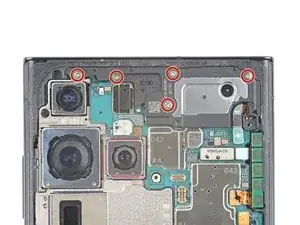
Используйте отвертку Phillips, чтобы открутить пять винтов длиной 3,5 мм, фиксирующих крышку материнской платы.
Шаг 32
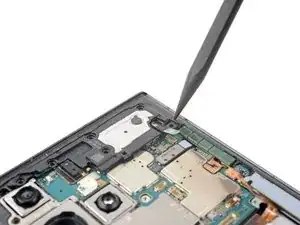
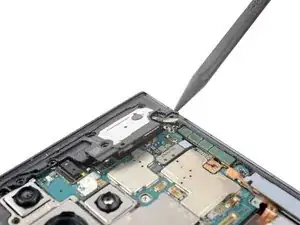
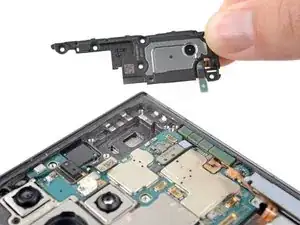
Вставьте наконечник лопатки между правым нижним углом крышки материнской платы и рамой.
Подденьте крышку, чтобы отщёлкнуть её от рамы.
Снимите крышку материнской платы.
При сборке нажмите на крышку, чтобы зафиксировать её защёлки в раме.
Шаг 33
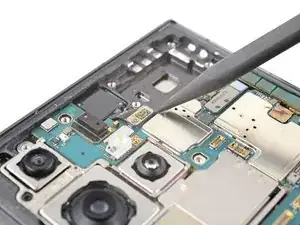
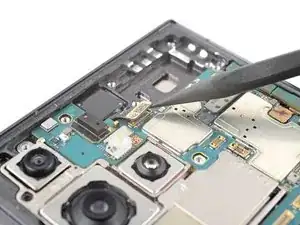
Используйте наконечник лопатки, чтобы поддеть и отключить прижимной разъем фронтальной камеры.
Шаг 34
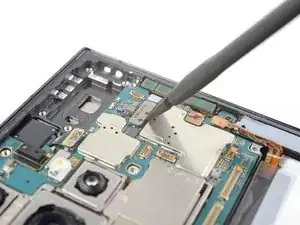
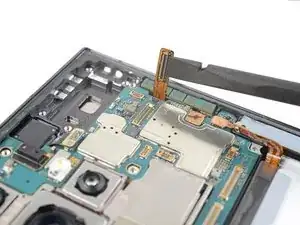
Используйте лопатку, чтобы поддеть и отключить прижимной разъем датчика отпечатков пальцев.
Шаг 35
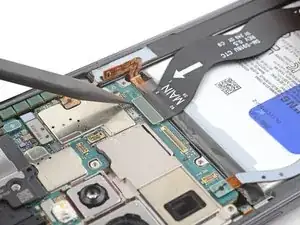
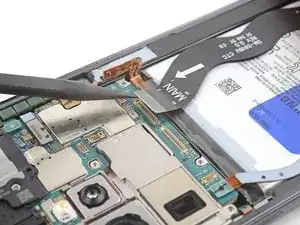
Используйте наконечник лопатки, чтобы поддеть и отключить прижимной разъем экрана от материнской платы.
Шаг 36
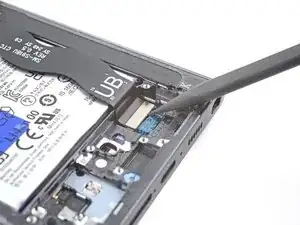
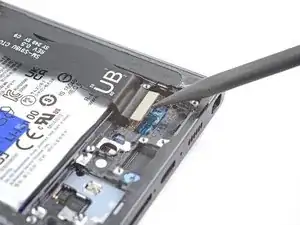
Используйте наконечник лопатки, чтобы поддеть и отключить прижимной разъем экрана от выреза дисплея в нижней части телефона.
Шаг 37
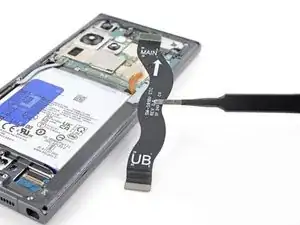
Возьмите и снимите кабель экрана с рамы.
Шаг 38
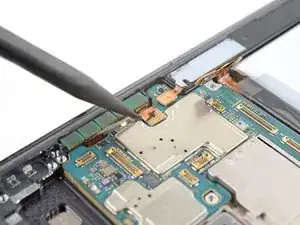
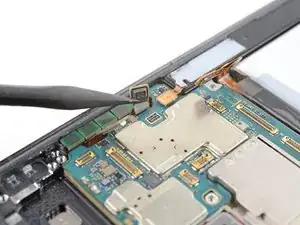
Используйте наконечник лопатки, чтобы поддеть и отключить прижимной разъем правой 5G mmWave антенны.
Шаг 39
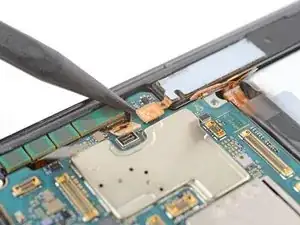
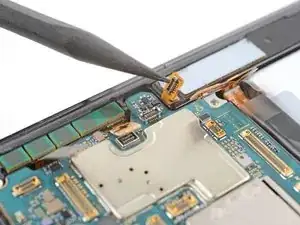
Используйте наконечник лопатки, чтобы поддеть и отключить прижимной разъем стилуса.
Шаг 40
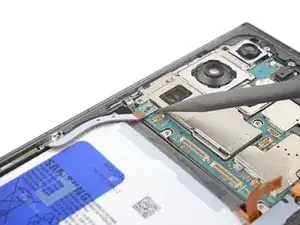
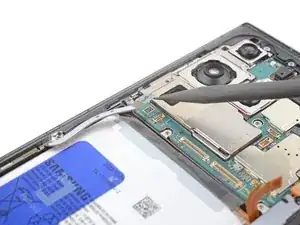
Используйте наконечник лопатки, чтобы поддеть и отключить прижимной разъем левой 5G mmWave антенны.
Шаг 41
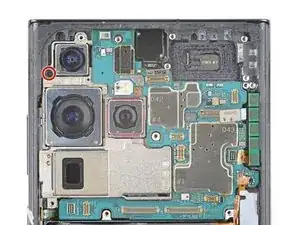
Используйте отвертку Phillips, чтобы открутить один винт длиной 4 мм, фиксирующий материнскую плату.
Шаг 42
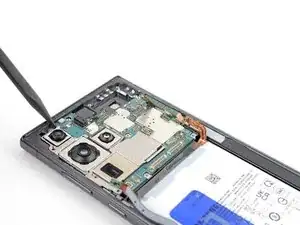
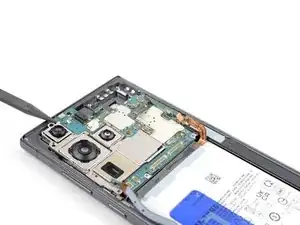
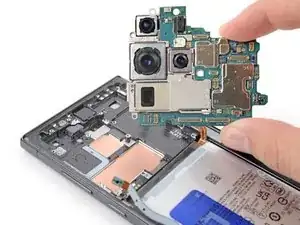
Вставьте наконечник лопатки между верхним левым углом материнской платы и рамой.
Поднимайте материнскую плату, пока не сможете схватить её пальцами.
Возьмите материнскую плату и извлеките её из рамы.
Будьте осторожны, чтобы не зацепить свободные кабели.
При обратной сборке убедитесь, что кабели находятся над материнской платой при её возвращении на место.
Шаг 43
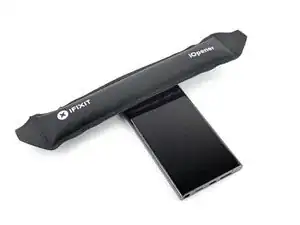
Нагрейте iOpener и приложите к верхней части экрана на две минуты.
Можно также использовать фен, тепловую пушку или нагреватель, но соблюдайте осторожность, чтобы не перегреть телефон — дисплей чувствителен к теплу.
Шаг 44
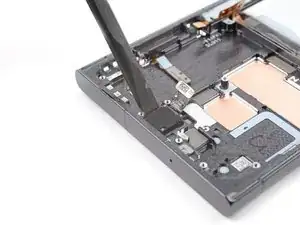
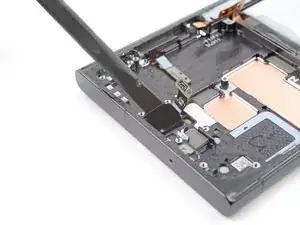
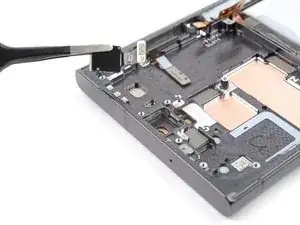
Клей, фиксирующий камеру, очень прочный. Работайте медленно и при необходимости применяйте больше тепла, если камера не поддаётся. Избегайте отделения печатной платы от корпуса камеры.
Используйте плоскую часть лопатки, чтобы поддеть фронтальную камеру из её гнезда.
Если камера не ослабляет крепление, используйте инструмент для извлечения SIM-карты, чтобы соскаблить эпоксидную смолу вокруг камеры.
Шаг 45
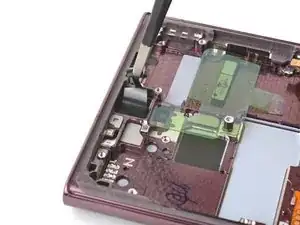
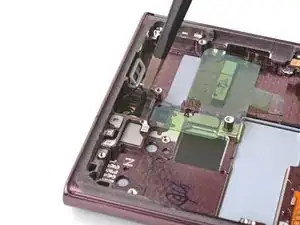
При сборке подготовьте новую рамку для фронтальной камеры:
Снимите чёрную клейкую подложку из гнезда фронтальной камеры.
Отлепите и удалите поролоновую подложку с новой рамки.
Эта подложка не обязательна для ремонта.
Шаг 46
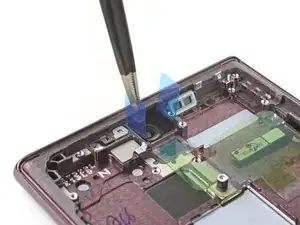
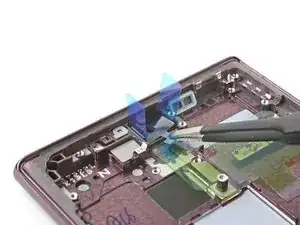
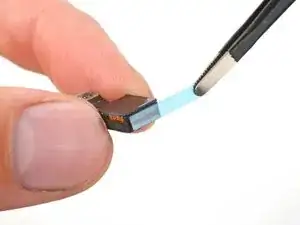
Перед установкой фронтальной камеры в новую рамку нанесите новые клейкие элементы на рамку и на камеру:
Снимите две большие прозрачные прямоугольные подложки с листа с клеем и разместите клеевые элементы по бокам гнезда камеры.
Снимите подложку с основной клейкой детали и разместите её в центре гнезда камеры так, чтобы язычок для съёма был направлен к нижней части рамки.
Удалите остатки клея с модуля фронтальной камеры.
Снимите подложку с тонкой клейкой полоски и поместите её на верхний край камеры.
Шаг 47
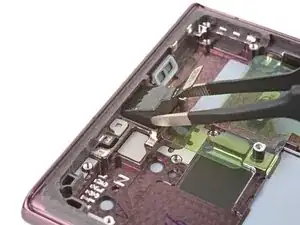
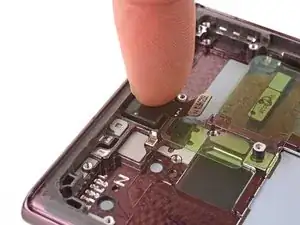
Установите фронтальную камеру:
Снимите все четыре синих защитные подложки с камеры и рамки.
Вставьте фронтальную камеру в её гнездо в рамке и прижмите для фиксации.
Шаг 48
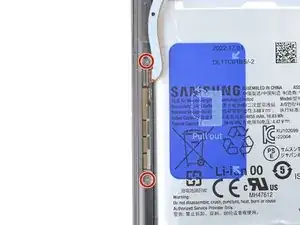
Используйте отвертку Phillips, чтобы открутить два винта длиной 2,4 мм, фиксирующих левую 5G mmWave антенну.
Шаг 49
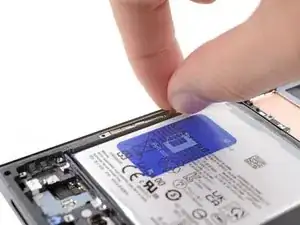
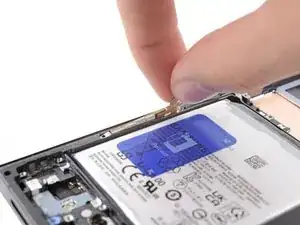
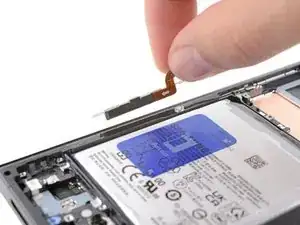
Возьмите левый разъем антенны 5G mmWave и поднимите вверх, чтобы отделить кронштейн от рамки.
Снимите антенну.
Шаг 50
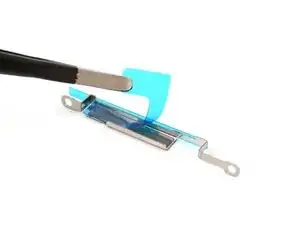
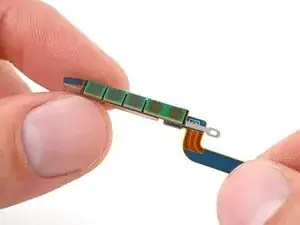
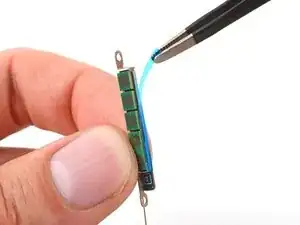
Перед повторной установкой нижней антенны 5G mmWave замените кронштейн на новый. Если у вас нет нового кронштейна, пропустите этот шаг.
Снимите антенну и разъем со старого кронштейна.
Снимите L-образную защитную подложку с нового кронштейна.
Разместите антенну в углублении кронштейна так, чтобы разъем был продет под более длинное крепление для винта.
Снимите тонкую защитную подложку с внешней стороны кронштейна перед установкой его в рамку.
Шаг 51
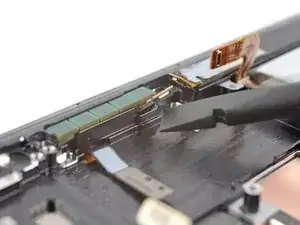
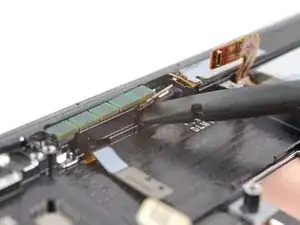
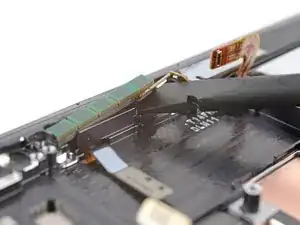
Вставьте плоский конец лопатки между рамкой и разъемом правой антенны 5G mmWave.
Подденьте лопаткой, чтобы отделить клей.
Шаг 52
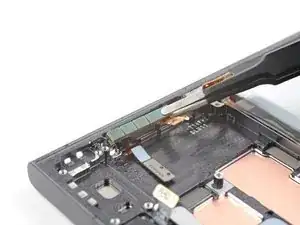
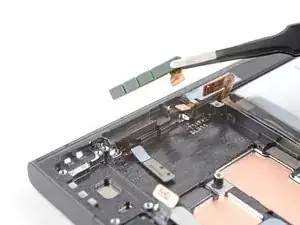
Возьмите и извлеките правую антенну 5G mmWave из рамки.
Шаг 53
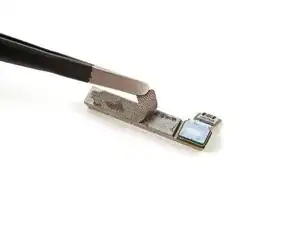
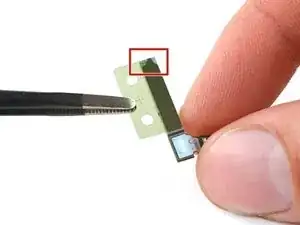
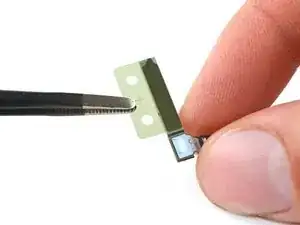
Перед повторной установкой верхней антенны 5G mmWave замените клей. Если у вас нет сменного клея, повторно используйте старый или используйте клей, нарезанный по размеру.
Снимите существующий клей с антенны тупоконечными пинцетами или пальцами.
Снимите прозрачную подложку с нового клея.
Нанесите новый клей на нижнюю часть антенны, круглой стороной, направленной дальше от разъема.
Снимите зелёную подложку с клея перед повторной установкой антенны в рамку.
Шаг 54
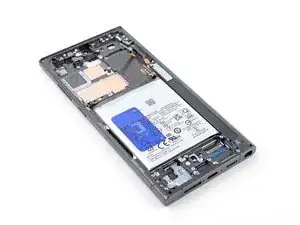
Теперь у вас осталась сборка экрана и батареи.
Сравните новую запасную часть с оригинальной — возможно, вам потребуется перенести оставшиеся компоненты или удалить защитные пленки с новой детали перед установкой.
Шаг 55
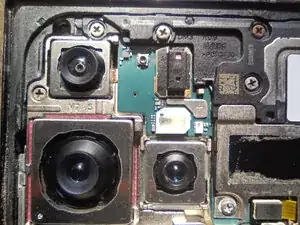
Я открыл, разобрал и снял всё до момента удаления экрана; поскольку это было разрушительно и я не хотел ставить новый экран в устройство, в котором у меня было мало надежд получить фотографии, я решил не снимать экран.
Мои ожидания были настолько низки, что я даже не сфотографировал найденное; оглядываясь назад, жалею об этом. Коррозия была повсюду, как видно на фото, я сначала уделил мало внимания винтам. На большинстве металлических деталей была белая и синяя окись, даже ржавчина.
Эта фотография сделана ПОСЛЕ того, как устройство заработало и были созданы резервные копии, когда я вернулся для дополнительной очистки.
Шаг 56
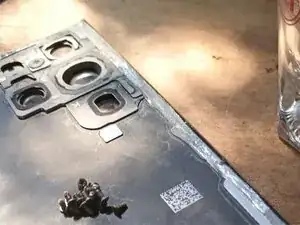
С помощью очистителя для контактов в аэрозоле и мягкой зубной щетки я очистил всю видимую коррозию: многократно распылял (на открытом воздухе, с работающим вентилятором) и аккуратно чистил все снятые детали и все доступные части рамки и разъёмы.
Затем меньшей щёткой выметал мусор и немного полировал. Это относится ко всем деталям и поверхностям, особенно к разъёмам и контактам.
Я не рассчитывал на успех, потому что коррозия была довольно сильной в некоторых местах и присутствовала на почти всех металлических частях. Я бы продолжил обработку спиртом высокой концентрации, но у меня был только медицинский спирт с маслами и отдушками, который НЕ рекомендуется; если у вас есть или вы можете достать 90%+ этанол или изопропил, советую использовать их.
На фото видна коррозия на винтах до очистки. (Я использовал магнит для жесткого диска под крышкой, чтобы маленькие винты не разбегались.)
Шаг 57
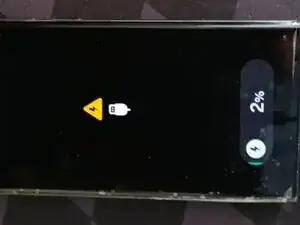
Не ожидая ничего и размышляя, стоит ли покупать новую батарею, надеясь, что по крайней мере можно будет использовать зарядный кабель... (конечно батарея разряжена, правда?)
После очистки и просушки в течение ночи (причина для оценки времени — время сушки) я собрал устройство и подключил питание, чтобы проверить, получится ли подключиться к нему через USB-кабель или сначала потребуется батарея...
Я подключил его к быстрому зарядному кабелю от своего телефона, так как у меня не было кабеля владельца, и переключился на другое дело... через несколько минут я взглянул на телефон и увидел (на фото), что он показывает зарядку...
Я был очень рад этому, так как подумал: ХА! Экран не мёртв, значит, вероятно, можно получить фотографии. Но я не ожидал, что та же батарея будет заряжаться или что многое вообще будет работать...
Шаг 58
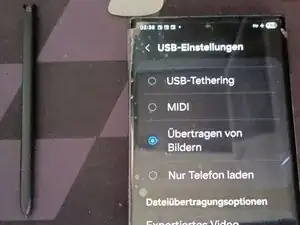
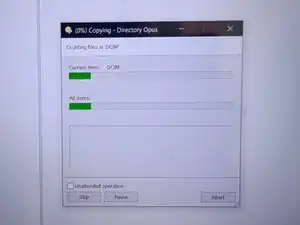
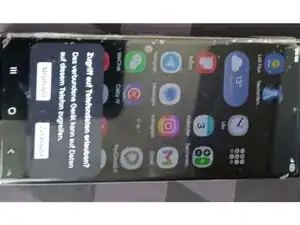
Менее чем через 2 часа телефон был полностью заряжен (и держит зарядность сейчас, более 48 часов после «реанимации»).
Поскольку я смог установить FTP‑сервер и успешно запустить его, я передал файлы таким образом, так как это быстрее, чем мои порты USB3.2, и потому что я не доверял устройству долгое время... я начал перенос файлов и исследовать, что работает, а что нет...
Фронтальная камера работает. Задняя камера работает. Wi‑Fi работает, разумеется, поскольку я использовал его для передачи файлов. Bluetooth тоже работает. Экран не реагирует на прикосновения, но стилус работает, и есть надежда, что программное обеспечение может это исправить; я ещё не пробовал, потому что 1) файлы ещё передавались, и 2) язык системы — немецкий, которого я почти не знаю.
Мне нужно было сменить язык или пройти настройки. Я ещё не тестировал громкоговоритель или микрофон, так как приоритетом была передача фотографий. Позже обновлю статус или подожду с публикацией до окончательного состояния. НО!
Я был поражён, что устройство работает во многих критичных аспектах после того, через что оно прошло, и с минимальными моими действиями... По сути, очистил коррозию на грубом уровне и собрал обратно. Урок: иногда везёт.
Шаг 59
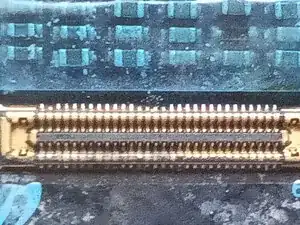
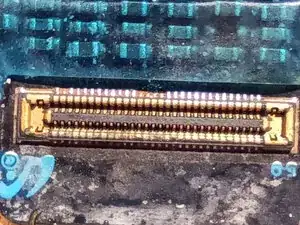
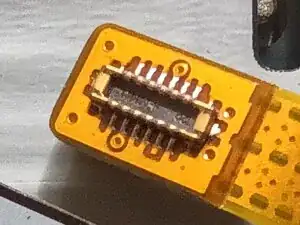
Надо было купить лотерейный билет! НЕ ожидал, что телефон заработает... 'НАДЕЯЛСЯ' восстановить фотографии. После папки DCIM я сделал полную резервную копию устройства и оставил это на ночь.
После того как всё было сохранено, я разобрал устройство, чтобы дополнительно почистить разъёмы, например эти. После первой очистки и снова после повторения процесса в надежде заставить работать этот упрямый дигитайзер... На этом фронте успеха не было.
Шаг 60
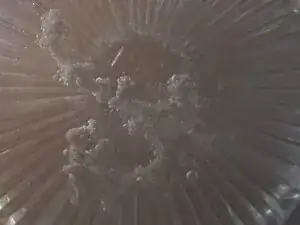
Я взял все винты, которые только поверхностно почистил, довёл пару унций уксуса до кипения в микроволновке и опустил туда винты. Фотография, где они пузырятся, пока коррозия разъедается, немного размыта паром от горячего уксуса.
Затем я промыл их (когда пузыри утихли) простой водой; снова промыл с примерно 1/2 чайной ложки пищевой соды, размешанной в воде, чтобы нейтрализовать оставшуюся уксусную кислоту, ещё один ополаск и высушил. Они вышли без коррозии, яркие и блестящие.
Шаг 61
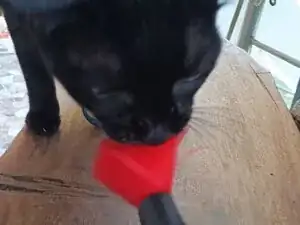
В интересах строгой точности должен упомянуть, что мне помогали в этой починке периодической чисткой кисточки с мягкой щетиной. Я не готов приписать успех или неудачу кошачьей слюне (фото 1)
Или кошачьим ферамонам, нанесённым на кисточку от подбородка и подушечек лап... Потребуются дальнейшие научные исследования, чтобы установить степень, если таковая имеется, благотворного или вредного эффекта.
Шаг 62
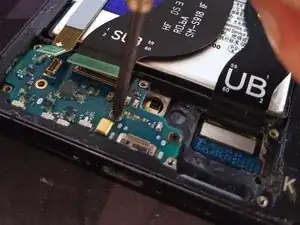
Я разбирал его в третий раз, когда микрофоны всё ещё не работали, чтобы проверить, поможет ли их более тщательная очистка.
...И ещё в четвёртый раз, когда мне пришло в голову проверить наличие препятствий непосредственно «внутри» самих микрофонов. (один звучит очень приглушённо; непригодно для использования), я ничего не нашёл, но продул трубки с обратной промывкой контактным очистителем (препятствий нет, ход спрея свободен)
Шаг 63
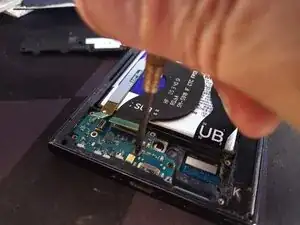
Что осталось: заменить плату зарядки с микрофоном или найти кого-то с лучшим зрением, более устойчивыми руками и лучшим оборудованием, чтобы заменить сами микрофоны на плате(ах).
Владелец не задерживается достаточно долго, чтобы я мог заказать запчасти, он планирует вернуть его в мастерскую в Германии, где им давали смету ремонта. «Забудьте» ...подозреваю, он таким образом хочет сделать заявление... чтобы исправить оставшиеся проблемы.
Другие вещи, которые вы можете попробовать и которые могут помочь: обновление ОС, запуск диагностики микрофона, сброс дигитайзера, регулировка чувствительности касания, очистка кэша.
Наконец, жёсткий сброс, теперь, когда телефон полностью сохранён. Не ожидаю, что это сработает — с момента последней удачной работы программного обеспечения ничего не менялось. Сомневаюсь, что это программная проблема, но это последний неизпробованный шаг.
Шаг 64
Итоговый урок: теперь это можно использовать — Bluetooth-гарнитура, USB-микрофон, стилус, Bluetooth-мышь/клавиатура...
если вы когда-либо пользовались КПК, где требовался стилус из-за слишком маленького экрана, думаю, проблем не будет, если перестать автоматически пытаться пользоваться пальцем вместо стилуса. (Я по-прежнему иногда пользуюсь им как запасным вариантом для чтения книг, хотя экран действительно нуждается в замене)...
Ваши результаты могут отличаться... (скорее всего СУЩЕСТВЕННО) но, возможно, вы хотя бы сможете восстановить данные. Удачи!
Ещё одно замечание: я так и не пробовал жёсткий сброс, потому что владелец уже планировал заменить устройство и передать его члену семьи после прямой передачи на своё новое устройство... Он ПЛАНИРОВАЛ попробовать это после передачи.
Заключение
Ремонт/восстановление данных телефона с повреждением от воды Samsung Galaxy S23 Ultra Чтобы собрать устройство, следуйте инструкциям из предварительного руководства в обратном порядке.
Перевод руководства с ifixit.com