Замена динамика слухового аппарата Google Pixel 8 Pro
Этот руководство по ремонту было подготовлено сотрудниками iFixit и не было одобрено компанией Google. Узнайте больше о наших руководствах по ремонту здесь.
Следуйте этому руководству, чтобы заменить динамик слухового аппарата в вашем Google Pixel 8 Pro.
Вам может потребоваться заменить динамик слухового аппарата, если он вызывает искаженные звуки, потрескивание или не издает звука вообще.
Вам потребуется клей для экрана для завершения этого ремонта.
Примечание: Это руководство составлено для модели Pixel 8 Pro с антенной 5G mmWave. Если у вас версия без mmWave, вы все равно можете использовать это руководство—просто пропустите шаги, в которых упоминается антенна 5G mmWave.
Шаг 1
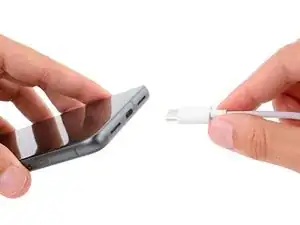
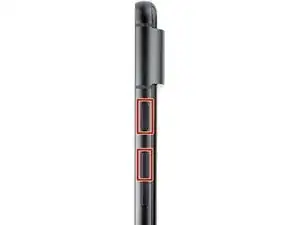
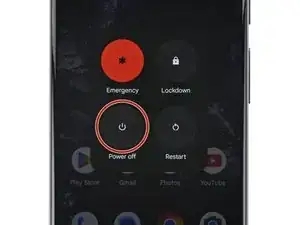
Дайте батарее вашего Pixel разрядиться ниже 25% перед началом этого ремонта. Заряженная литий-ионная батарея может загореться при повреждении.
Отключите все кабели от вашего телефона.
Полностью выключите телефон.
Одновременно нажмите кнопки питания и увеличения громкости, чтобы открыть меню отключения.
Шаг 2
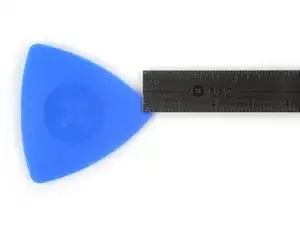
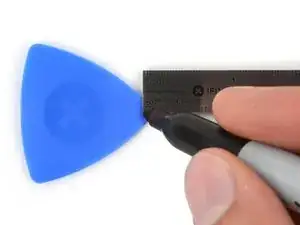
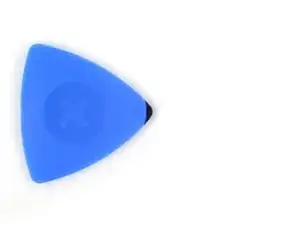
Вы будете использовать инструменты для открытия, чтобы отделить экран от корпуса. Если инструмент ввести слишком далеко, он может повредить ваше устройство. Следуйте этому шагу, чтобы отметить инструмент и предотвратить повреждение.
Измерьте 3 мм от наконечника и отметьте инструмент для открытия постоянным маркером.
В качестве альтернативы, приклейте монету к инструменту на расстоянии 3 мм от наконечника.
Шаг 3
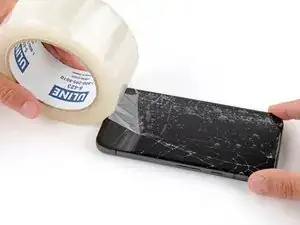

Стеклянные осколки могут усложнить разборку — или, что еще хуже, привести к травмам. Если у вашего телефона потрескавшийся экран, выполните следующие шаги:
Нанесите перекрывающиеся полосы упаковочной ленты на треснувший экран, пока вся поверхность не будет покрыта.
Закрывайте только само стекло — не приклеивайте ленту к корпусу.
Носите защитные очки, чтобы защитить глаза от стекла, которое может вылететь во время ремонта.
Шаг 4
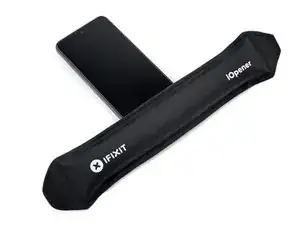
Клей и зажимы крепят экран к корпусу. Нагревание экрана размягчает клей, облегчая разделение.
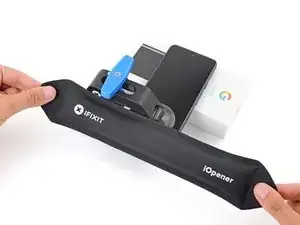
Нагрейте iOpener и положите его на нижний край экрана на две минуты, чтобы размягчить клей.
В качестве альтернативы, вы можете использовать фен, тепловую пушку или электроплиту — но будьте осторожны, так как экстремальный нагрев может повредить экран и/или батарею.
Шаг 5
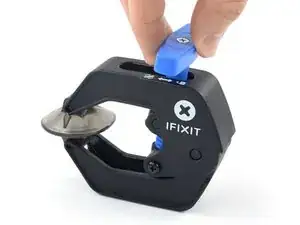
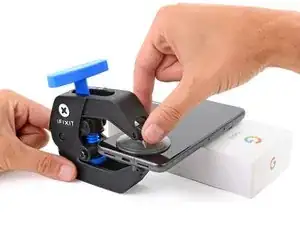
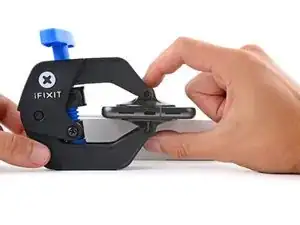
Следующие три шага показывают Anti-Clamp, инструмент, который мы разработали для упрощения процедуры открытия. Если вы не используете Anti-Clamp, пропустите три шага для альтернативного метода.
Для полных инструкций по использованию Anti-Clamp посмотрите это руководство.
Потяните синий ручку назад, чтобы разблокировать руки Anti-Clamp.
Положите телефон экраном вверх на предмет, чтобы он находился на одном уровне между руками Anti-Clamp — нижний край должен свисать.
Сдвиньте руки над левым краем вашего телефона, чтобы получить доступ к нижнему краю.
Расположите присоски как можно ближе к центру нижнего края.
Сожмите присоски вместе, чтобы создать вакуум.
Шаг 6
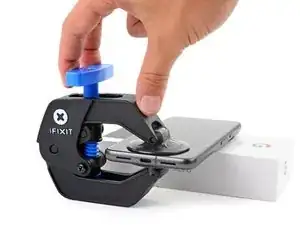
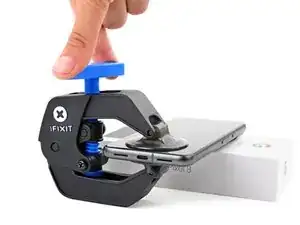
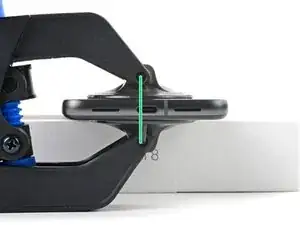
Потяните ручку вперед, чтобы заблокировать руки.
Поверните ручку по часовой стрелке на один полный оборот (360 градусов), или пока присоски не начнут натягиваться.
Когда присоски натягиваются, убедитесь, что они остаются в одной линии. Если они продолжают соскальзывать, снимите Anti-Clamp и нанесите ленту, чтобы присоски прилипли.
Шаг 7
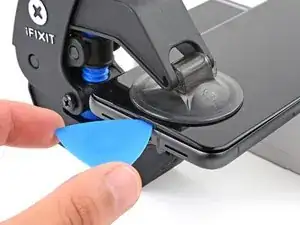
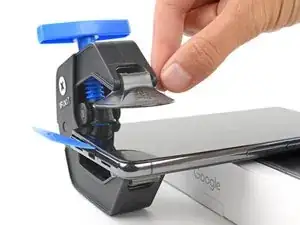
Подождите одну минуту, чтобы образовался зазор между экраном и корпусом.
Если клей не отделяется, поверните ручку по часовой стрелке на одну четверть оборота и подождите еще одну минуту. При необходимости добавьте тепло, если экран остынет.
Вставьте инструмент для открытия в зазор.
Не вставляйте инструмент для открытия более чем на 3 мм, чтобы не повредить пружинные контакты.
Потяните синий ручку назад, чтобы разблокировать руки и снимите Anti-Clamp, используя язычки на присосках.
Пропустите следующие два шага.
Шаг 8
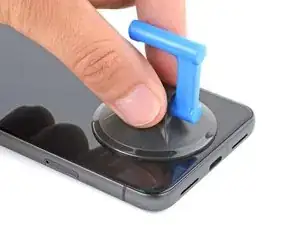
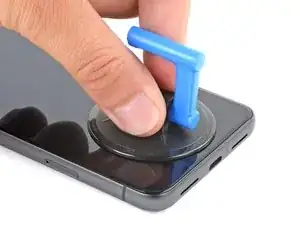
Приклейте присоску к центру нижнего края экрана.
Шаг 9
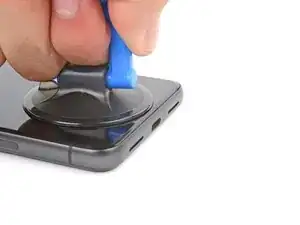
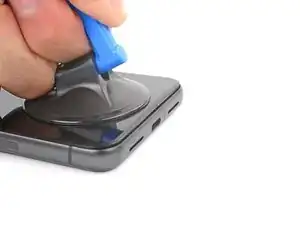
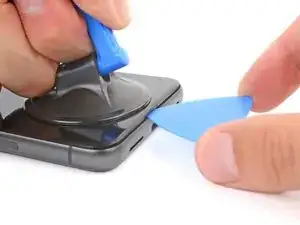
Потяните вверх за присоску с сильным и равномерным усилием, пока не образуется зазор между экраном и корпусом.
Если вам трудно создать зазор, добавьте тепло и попробуйте снова.
Вставьте инструмент для открытия в зазор.
Шаг 10
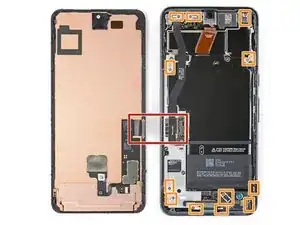
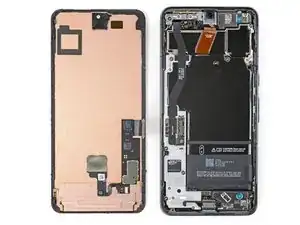
Чтобы избежать повреждения вашего телефона, не вставляйте ваш инструмент более чем на 3 мм при отделении клея экрана. Обратите внимание на следующие области:
Кабель экрана находится немного менее чем на половине высоты левой стороны телефона. Будьте очень осторожны здесь, чтобы не порвать кабель.
Существует много пружинных контактов по периметру телефона. Будьте очень осторожны в этих областях, чтобы не согнуть контакты.
Шаг 11
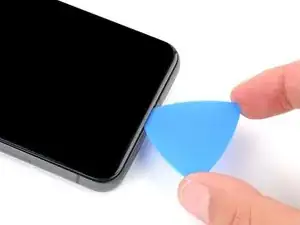
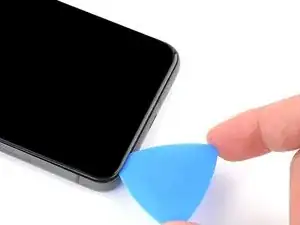
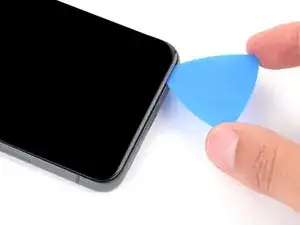
Проведите инструментом для открытия вдоль нижнего края, чтобы отделить клей, который его удерживает.
Оставьте инструмент в правом нижнем углу, чтобы не дать клею снова приклеиться.
Шаг 12
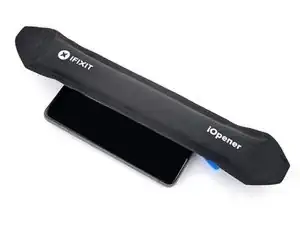
Примените нагретый iOpener к правому краю экрана на две минуты.
В качестве альтернативы можно использовать фен, тепловую пушку или горячую плиту — будьте осторожны, так как высокая температура может повредить экран и/или батарею.
Шаг 13
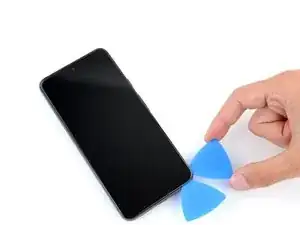
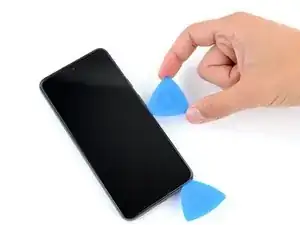
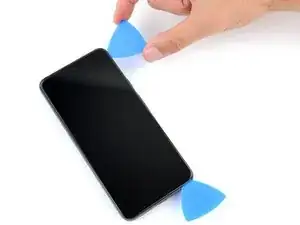
Вставьте второй открывающий инструмент под нижний правый угол экрана.
Сдвиньте новый инструмент к верхнему правому углу, чтобы отделить клей, удерживающий правый край экрана.
Оставьте инструмент в верхнем правом углу, чтобы предотвратить повторное склеивание.
Шаг 14
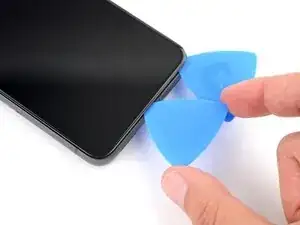
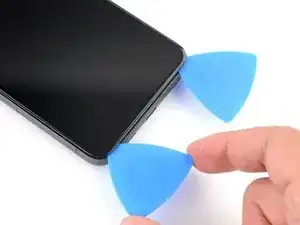
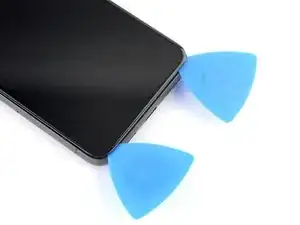
Вставьте третий открывающий инструмент под нижний край экрана.
Сдвиньте новый инструмент к нижнему левому углу.
Оставьте инструмент в нижнем левом углу, чтобы предотвратить повторное склеивание.
Шаг 15
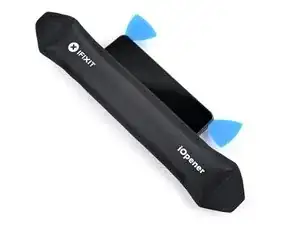
Примените нагретый iOpener к левому краю экрана на две минуты.
В качестве альтернативы можно использовать фен, тепловую пушку или горячую плиту — будьте осторожны, так как высокая температура может повредить экран и/или батарею.
Шаг 16
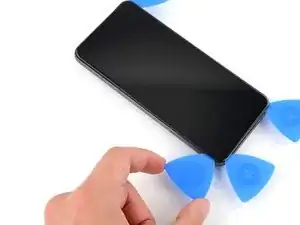
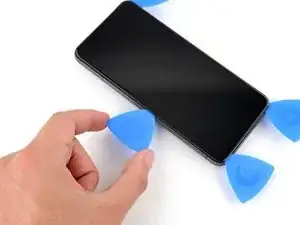
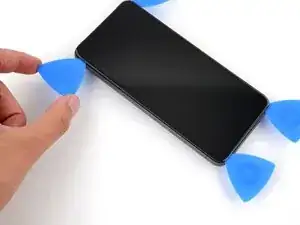
Вставьте четвертый открывающий инструмент под нижний левый угол экрана.
Сдвиньте новый инструмент к верхнему левому углу, чтобы отделить клей, удерживающий левый край экрана.
Оставьте инструмент в верхнем левом углу, чтобы предотвратить повторное склеивание.
Шаг 17
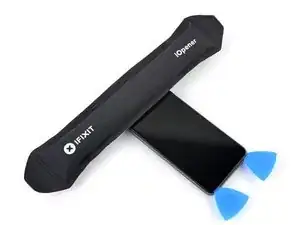
Примените нагретый iOpener к верхнему краю экрана на две минуты.
В качестве альтернативы можно использовать фен, тепловую пушку или горячую плиту — будьте осторожны, так как высокая температура может повредить экран и/или батарею.
Шаг 18
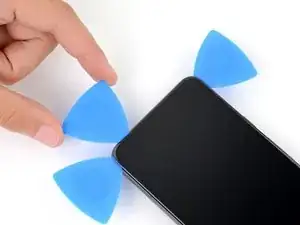
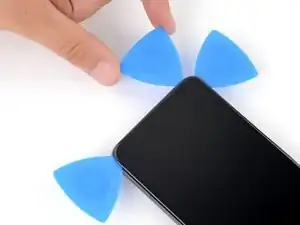
Вставьте пятый открывающий инструмент под верхний край экрана, рядом с левым углом.
Сдвиньте открывающий инструмент к верхнему правому углу, чтобы отделить клей, удерживающий верхний край экрана.
Шаг 19
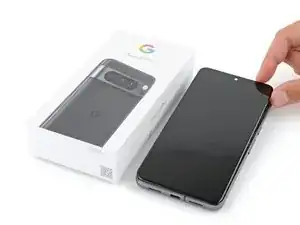
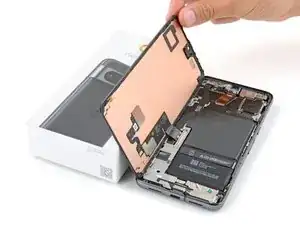
Поместите небольшую коробку или стопку книг слева от телефона, чтобы поддерживать экран во время отключения его кабеля.
Поверните правый край экрана, как если бы это была передняя обложка книги.
Если экран кажется застрявшим, пройдите вокруг периметра открывающим инструментом, чтобы отделить оставшийся клей.
Поддерживайте экран так, чтобы было удобно получить доступ к кабелю экрана без его перегиба.
Шаг 20
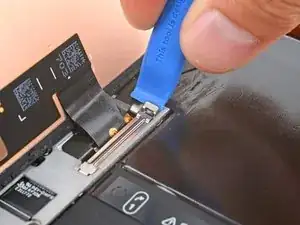
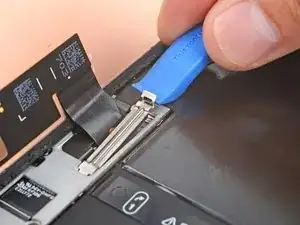
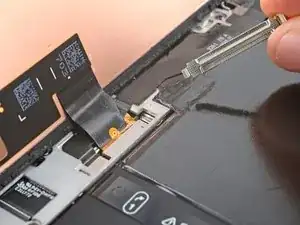
Используйте открывающий инструмент, чтобы приподнять верхний край крышки кабеля экрана.
Снимите крышку.
Шаг 21
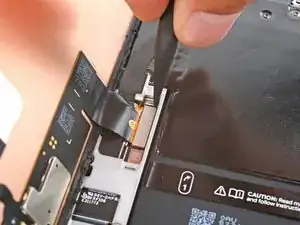
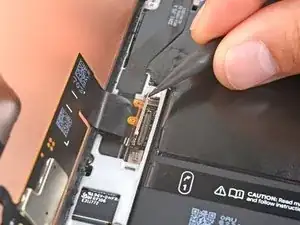
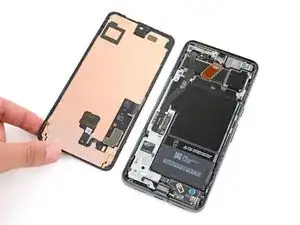
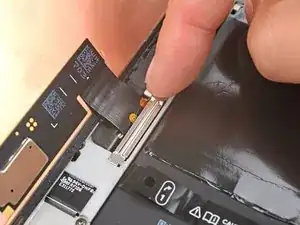
Вставьте конец лопатки под верхний правый угол разъема экрана.
Осторожно подденьте и отключите кабель.
Снимите экран.
Чтобы снова подключить разъем, совместите его с разъемом и легонько надавите на одну сторону, пока он не щелкнет на месте, затем надавите на другую сторону. Не нажимайте в середине. Если разъем неправильно установлен, штырьки могут согнуться и вызвать постоянные повреждения.
Шаг 22
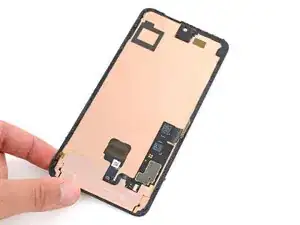
Задняя сторона экрана Pixel очень хрупка. Даже небольшая царапина или вмятина могут повредить экран.
Чтобы предотвратить повреждение вашего экрана или заменяемого экрана:
Держите экран за его края.
Когда помещаете экран на рабочую поверхность, убедитесь, что ничего не касается нижней части экрана. Рассмотрите возможность разместить его на мягкой, безворсовой ткани.
Шаг 23
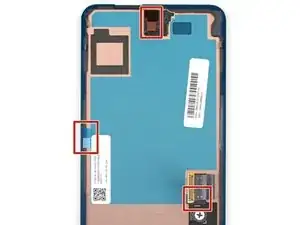
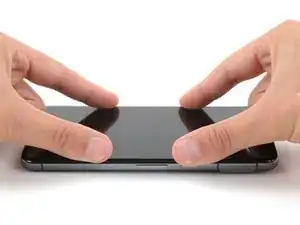
Если вы устанавливаете новый экран с предварительно установленным клеем, выполните этот шаг во время сборки. В противном случае следуйте этому руководству для нанесения клея на старый экран.
Тщательно проверьте весь экран на наличие пластиковых подложек или ленты и используйте язычки для их удаления. Внимательно ищите большой кусок пластика, покрывающий заднюю часть экрана, маленький около выреза для передней камеры и клейкие оболочки по периметру.
Подключите кабель экрана и снова установите его крышку.
Надежно прижмите экран к рамке — вы должны почувствовать, как защелки "щелкают" на место.
Плотно прижмите вокруг периметра экрана, чтобы зафиксировать его с новым клеем.
При желании вы можете усилить связь клея, равномерно прижимая телефон.
Следуйте этому руководству, чтобы откалибровать сенсор отпечатка пальца.
Шаг 24
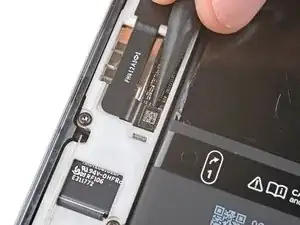
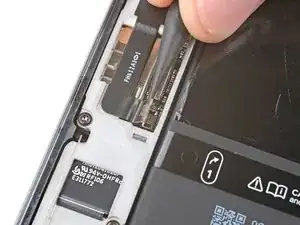
В следующих шагах показано, как отключить и отсоединить кабель антенны 5G mmWave. Если у вашего телефона нет антенны 5G mmWave, пропустите следующие четыре шага.
Будьте очень осторожны, чтобы не поцарапать или повредить поверхности монтируемых компонентов на этом этапе.
Вставьте конец лопатки под верхний край разъема антенны 5G mmWave.
Осторожно подденьте и отключите кабель.
Шаг 25
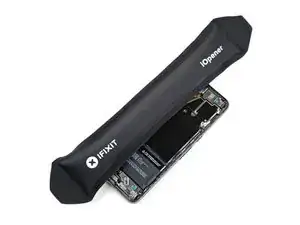
Три кусочка прочного клея фиксируют кабель антенны 5G mmWave к средней рамке.
Нагрейте iOpener и положите его на кабель антенны 5G mmWave на две минуты, чтобы размягчить клей.
В качестве альтернативы вы можете использовать фен, паяльную станцию или горячую плиту — но будьте осторожны, так как чрезмерное тепло может повредить батарею.
Шаг 26
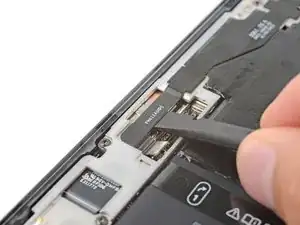
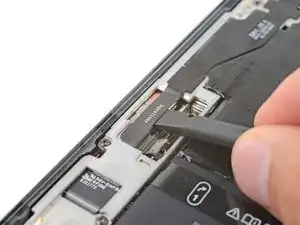
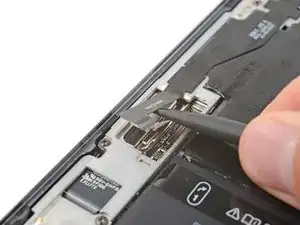
Вставьте плоский конец лопатки между нижней частью кабеля антенны 5G mmWave и средней рамкой, прямо над разъемом подключения.
Поверните лопатку, чтобы отделить нижнюю часть кабеля от средней рамки.
Шаг 27
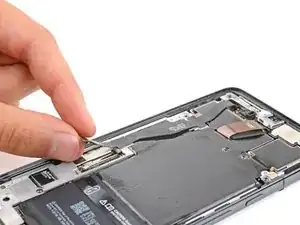
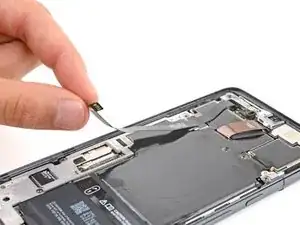
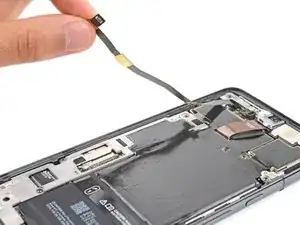
Ухватите нижнюю часть кабеля антенны 5G mmWave и аккуратно снимите его со средней рамки.
При повторной сборке нажмите кабель обратно на место на средней рамке, чтобы закрепить его старым клеем. Если он не прилипает, используйте тонкую двустороннюю клеящую ленту для его фиксации.
Шаг 28
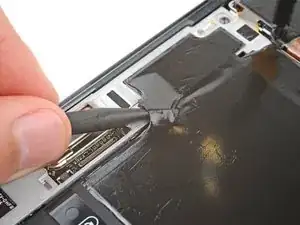
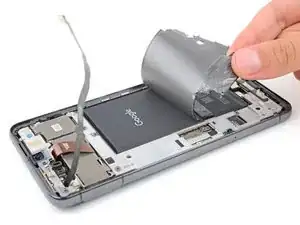
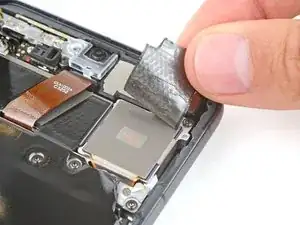
Большой графитовый лист должен быть удален и заменен для завершения этого ремонта. Он соединяет верхнюю часть батареи, среднюю рамку и задние камеры.
Вставьте конец лопатки под разные участки графитового листа и поднимите, пока не сможете ухватиться за лист пальцами.
Части графитового листа между задними камерами и батареей, скорее всего, порвутся. Если это произойдет, ухватитесь за сломанную часть листа и удалите этот участок.
Поднимите и удалите весь графитовый лист.
При повторной сборке не используйте старый графитовый лист. Следуйте этому руководству для замены листа.
Шаг 29
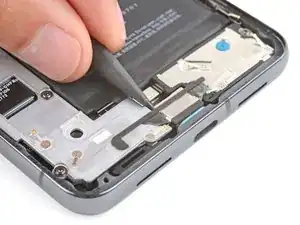
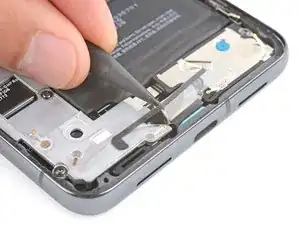
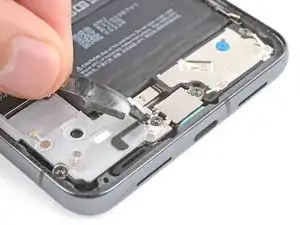
Используйте конец лопатки, чтобы аккуратно поднять пластиковую прокладку, которая располагается вдоль верхней части крышки USB-C порта.
Удалите прокладку и отложите ее в сторону или уберите, чтобы получить доступ к винтам крышки USB-C порта.
Шаг 30
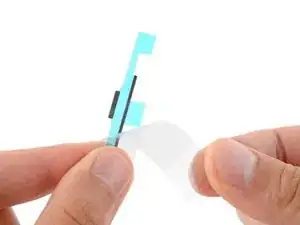
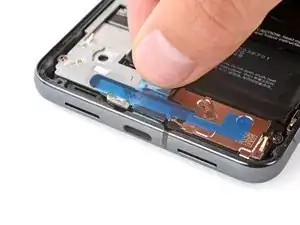
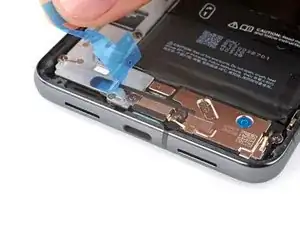
При повторной сборке выполните этот шаг, чтобы заменить пластиковую прокладку, которая проходит через нижнюю часть средней рамки и динамика. Если у вас нет замены, снова нажмите старую на место.
Удалите более крупный прямоугольный подложка с прокладки.
Установите прокладку так, чтобы меньшая часть пены выровнялась с нижней частью крышки USB-C порта.
Используйте плоский конец лопатки, чтобы твердо нажать по всей длине прокладки для ее фиксации.
Удалите оставшуюся подложку.
Шаг 31
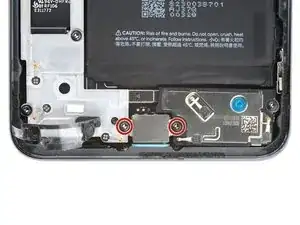
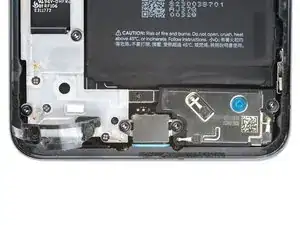
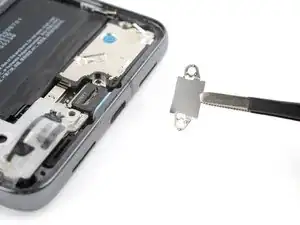
Во время этого ремонта следите за каждым винтом и убедитесь, что он вернется точно на свое место.
Хотя Pixel 8 Pro использует винты Torx Plus, стандартные битки Torx также подойдут. Обязательно прикладывайте постоянное давление вниз, чтобы избежать срыва.
Используйте отвертку T3 Torx, чтобы удалить два винта Torx Plus длиной 5 мм, которые крепят крышку USB-C порта.
Удалите крышку.
Шаг 32
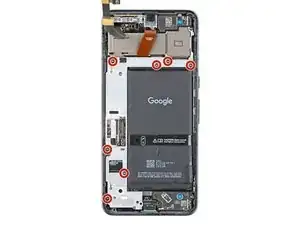
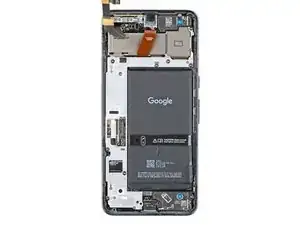
Используйте отвертку T3 Torx для удаления семи винтов Torx Plus длиной 5 мм, которые крепят среднюю рамку.
Шаг 33
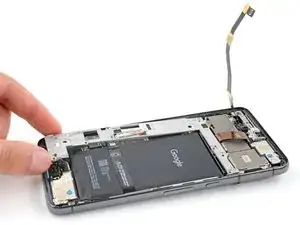
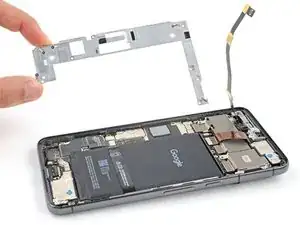
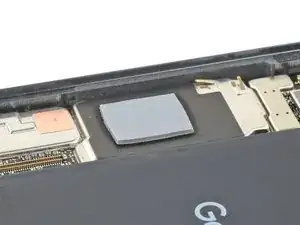
Удалите среднюю рамку.
При повторной сборке проверьте состояние термопрокладки. Если она повреждена, удалите прокладку, очистите область с высокой концентрацией изопропилового спирта (более 90%) и микрофибровой или безворсовой тканью и установите новую термопрокладку.
Шаг 34
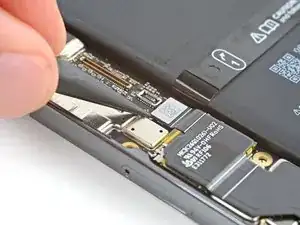
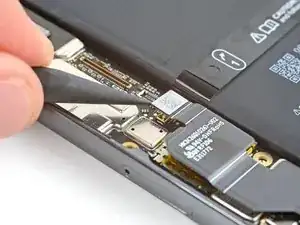
Используйте конец лопатки, чтобы приподнять и отключить разъем кабеля батареи.
Шаг 35
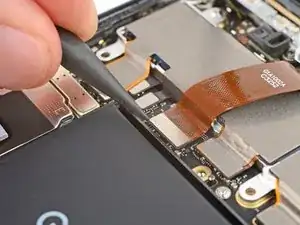
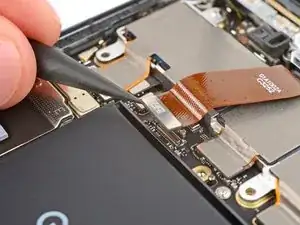
Используйте конец лопатки, чтобы приподнять и отключить разъем передней камеры.
Шаг 36
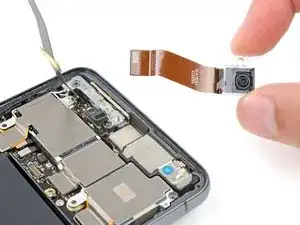
Удалите переднюю камеру.
Шаг 37
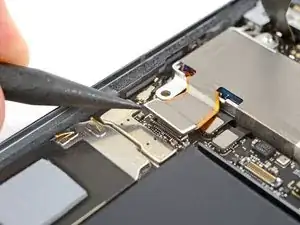
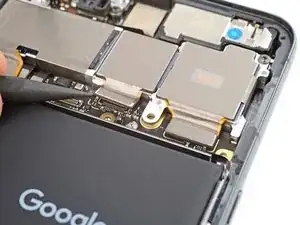
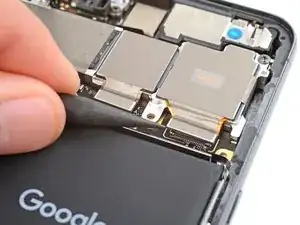
Используйте конец лопатки, чтобы приподнять и отключить все три разъема задних камер от верхнего края логической платы.
Шаг 38
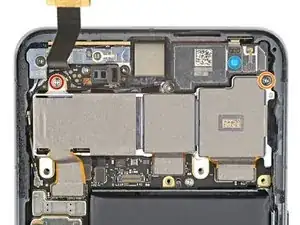
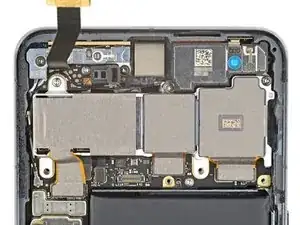
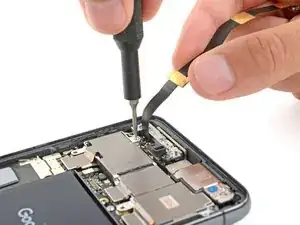
Вам может понадобиться удерживать кабель антенны 5G mmWave в стороне при удалении винтов сборки задней камеры.
Используйте отвертку T3 Torx, чтобы удалить два винта, крепящих сборку задней камеры:
Один винт 3.5 мм длиной 3IP Torx Plus, который крепит верхний левый угол
Один винт 5 мм длиной 3IP Torx Plus, который крепит верхний правый угол
Шаг 39
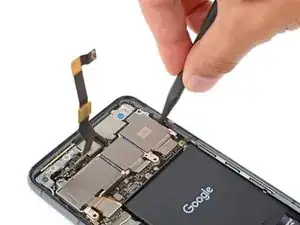
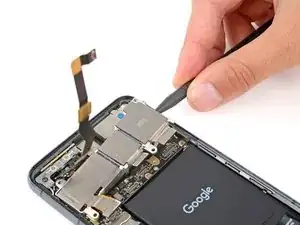
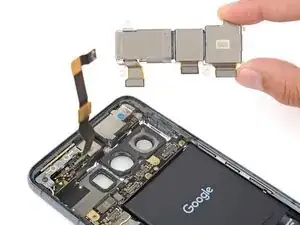
Вставьте лопатку между правым краем сборки задней камеры и рамкой.
Поднимите сборку задней камеры и удалите ее.
Шаг 40
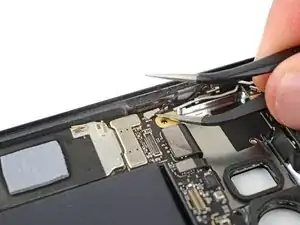
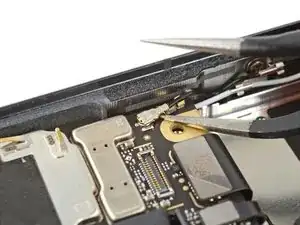
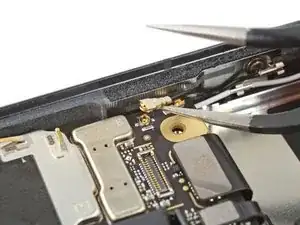
Вставьте одну руку пары угловых пинцетов под металлический обод черного антеннного кабеля коаксиального разъема, расположенного в верхнем левом углу материнской платы.
Осторожно поднимите вверх, чтобы отсоединить кабель.
Для повторного подключения кабеля удерживайте разъем на месте над его гнездом и нажмите вниз плоским концом лопатки — разъем должен защелкнуться на месте. Если у вас возникли трудности, не пытайтесь насильно надавить на разъем. Переместите его и попробуйте снова.
Шаг 41
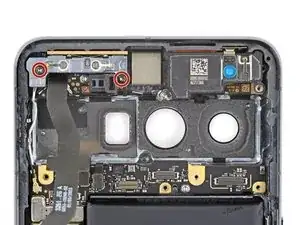
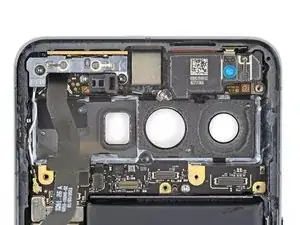
Используйте отвертку T3 Torx, чтобы удалить два винта 3IP Torx Plus длиной 5 мм, крепящих кронштейн антенны 5G mmWave.
Шаг 42
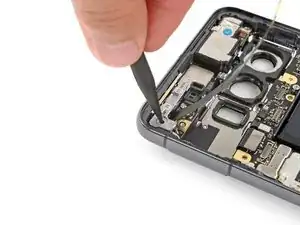
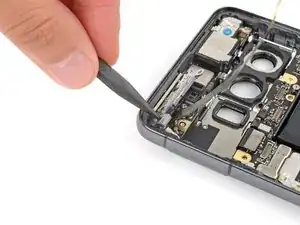
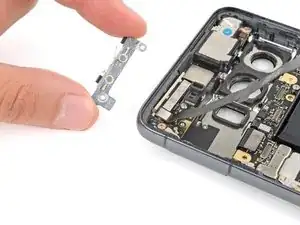
Вставьте кончик лопатки в одно из отверстий для винтов кронштейна антенны 5G mmWave.
Подденьте лопатку, чтобы освободить кронштейн.
Удалите кронштейн.
При сборке вставьте кронштейн под углом вниз так, чтобы пружинные контакты и поролоновые подушки прижимались к антенне 5G mmWave. Нажмите вниз на кронштейн, чтобы закрепить его.
Шаг 43
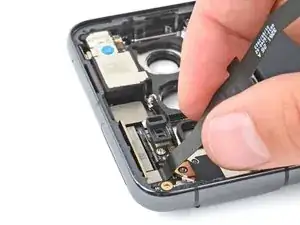

Возьмите антеннный кабель 5G mmWave и осторожно поднимите антенну из ее углубления.
Если кабель отсоединится от антенны, не беспокойтесь! Используйте пальцы, чтобы удалить антенну. Убедитесь, что антеннный кабель снова подключен во время сборки.
Шаг 44
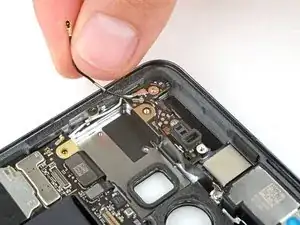
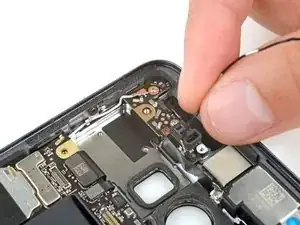
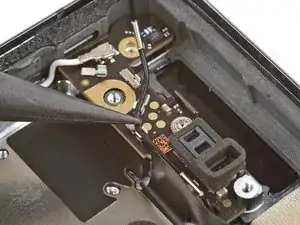
Осторожно вытащите черный антеннный кабель из его клипс на левом краю телефона и дочерней платы.
При сборке используйте конец лопатки, чтобы осторожно нажать кабель обратно в его клипсы.
Шаг 45
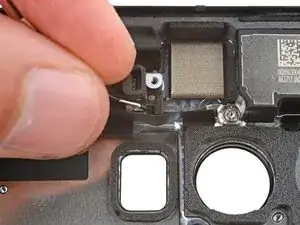
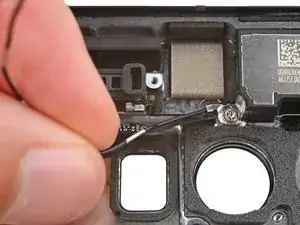
Осторожно переместите черный антеннный кабель из выреза в нижнем правом углу дочерней платы.
При сборке убедитесь, что кабель снова попадает в вырез. Если этого не произойдет, он может повредиться при повторной вставке сборки задней камеры.
Шаг 46
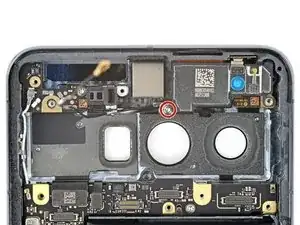
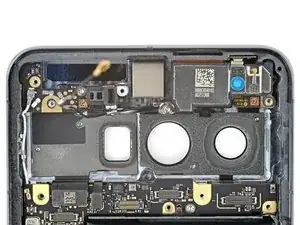
Используйте отвертку T3 Torx, чтобы удалить винт 3IP Torx Plus длиной 3,5 мм, крепящий динамик разговорного устройства.
Шаг 47
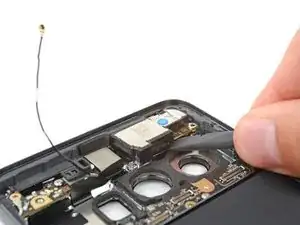
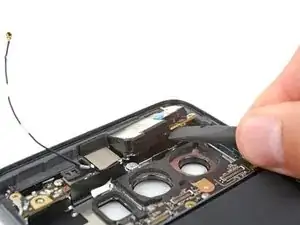
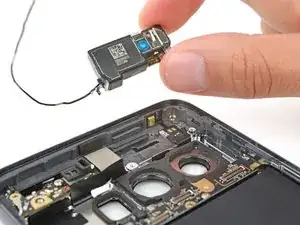
Вставьте плоский конец лопатки под центр нижнего края динамика разговорного устройства.
Подденьте динамик и удалите его.
Это может потребовать некоторой силы. Вы услышите "щелчок", когда динамик освободится.
При сборке вставьте край динамика с оранжевым уплотнителем под углом вниз в его углубление. Затем сильно надавите на динамик, пока он не защелкнется на месте.
Шаг 48
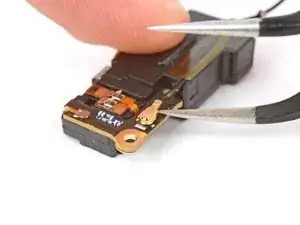
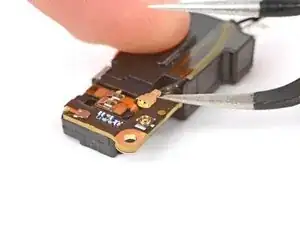
Вставьте одну руку пары угловых пинцетов под металлический обод черного антеннного кабеля коаксиального разъема, расположенного на нижней стороне динамика разговорного устройства.
Осторожно поднимите вверх, чтобы отсоединить кабель.
Шаг 49
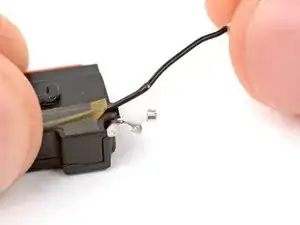
Отстегните антеннный кабель от его металлической клипсы, которая выступает из динамика.
Шаг 50
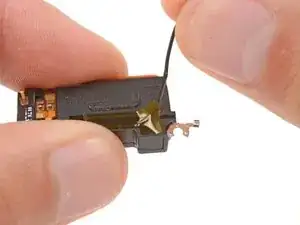
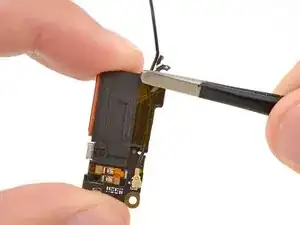
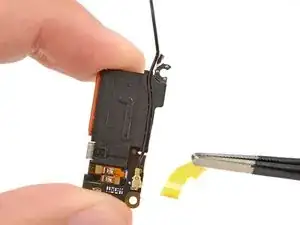
Поднимите антеннный кабель из его паза в динамике разговорного устройства, чтобы отделить желтую ленту, которая его крепит.
Используйте пинцеты или пальцы, чтобы удалить желтую ленту.
Шаг 51
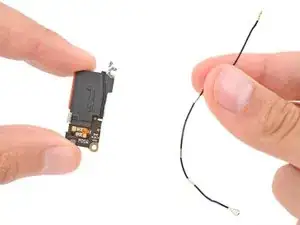
Вытяните антеннный кабель из его паза и удалите его.
Шаг 52
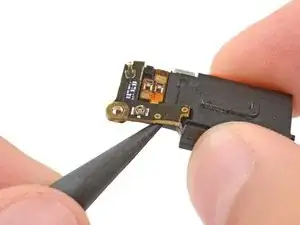
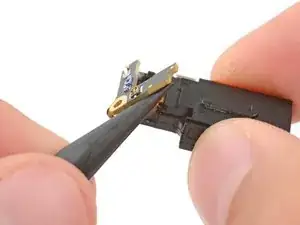
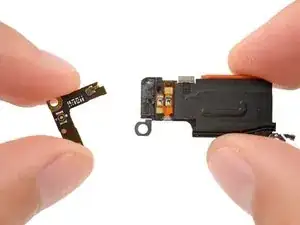
Легкий клей фиксирует Л-образную антенную плату к нижней части динамика разговорного устройства.
Используйте лопатку, чтобы отодвинуть антенную плату от динамика разговорного устройства.
Удалите плату.
При сборке:
Перед креплением антеннной платы к динамику убедитесь, что плата ориентирована так, чтобы разъем антенны находился на одной стороне с пазом для кабеля.
Если ваша замена динамика имеет предварительно установленный клей, снимите пластиковую подушечку и нажмите плату на место, чтобы закрепить ее с помощью клея.
Если у вашего замены динамика нет предварительно установленного клея, используйте тонкую двустороннюю ленту, например Tesa Tape, чтобы прикрепить плату к динамику.
Шаг 53
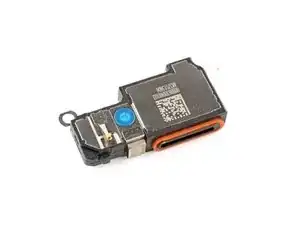
Перед вами динамик разговорного устройства.
Заключение
Чтобы собрать устройство, следуйте этим инструкциям в обратном порядке.
Чтобы выполнить диагностический тест с помощью встроенного инструмента диагностики Pixel, нажмите здесь.
Сдайте свой elektronnyy otskhod na recyclage, sertifikovannyy R2 ili e-Stewards.
Ремонт не прошёл так, как планировалось? Попробуйте выполнить основные действия по устранению неисправностей или обратитесь за помощью в наше сообщество Ответов.
Перевод руководства с ifixit.com