Замена платы логики Google Pixel 8 Pro
Данное руководство по ремонту подготовлено сотрудниками iFixit и не одобрено компанией Google. Подробнее о наших руководствах по ремонту можно узнать здесь.
Следуйте этому руководству, чтобы заменить плату логики в вашем Google Pixel 8 Pro.
Замена платы логики требует удаления аккумулятора, что является сложной процедурой. Если аккумулятор будет согнут, помят или повреждён при извлечении, его потребуется заменить.
Для завершения этого ремонта вам понадобится клей-герметик для экрана.
Примечание: Это руководство составлено для модели Pixel 8 Pro с антенной 5G mmWave. Если у вас версия без mmWave, вы всё равно можете использовать это руководство—просто пропустите шаги, в которых упоминается антенна 5G mmWave.
Шаг 1
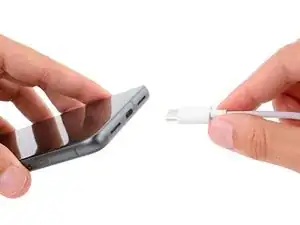
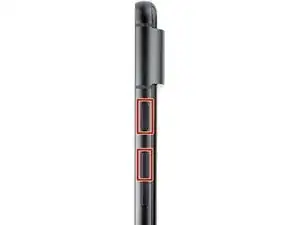
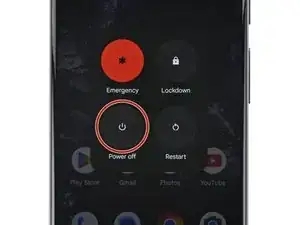
Дождитесь, пока заряд аккумулятора на вашем Pixel не опустится ниже 25% перед началом ремонта. Заряженный литий‑ионный аккумулятор может загореться при повреждении.
Отключите все кабели от телефона.
Полностью выключите телефон.
Одновременно нажмите кнопки питания и увеличения громкости, чтобы открыть меню выключения.
Шаг 2
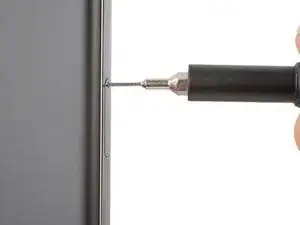
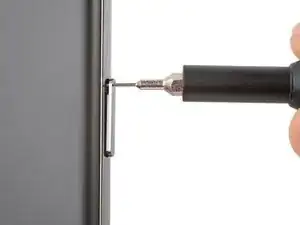
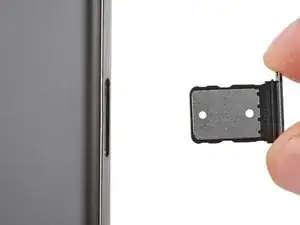
Плотно нажмите инструмент для извлечения SIM‑лотка, биту или распрямлённую скрепку в отверстие лотка SIM‑карты на левой кромке телефона, пока лоток не выйдет.
Извлеките лоток SIM‑карты.
Шаг 3
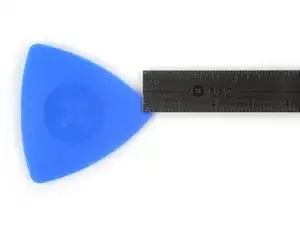
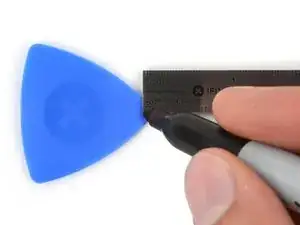
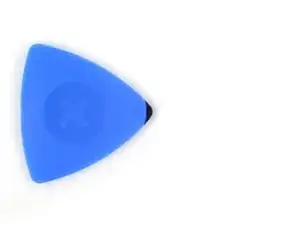
Вы будете использовать открывающие медиаторы, чтобы отделить экран от корпуса. Если медиатор вставить слишком глубоко, он может повредить устройство. Выполните этот шаг, чтобы отметить медиатор и предотвратить повреждение.
Отмерьте 3 мм от кончика и отметьте медиатор перманентным маркером.
Альтернативно можно приклеить монету к медиатору на расстоянии 3 мм от кончика.
Шаг 4
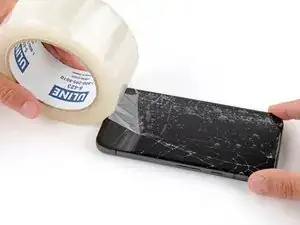

Осколки стекла могут затруднить разборку или, что хуже, привести к травме. Если у вашего телефона разбит экран, выполните следующие действия:
Нанесите накладывающиеся полоски упаковочной ленты на разбитое стекло, пока весь экран не будет покрыт.
Покрывайте только само стекло — не приклеивайте ленту к корпусу.
Наденьте защитные очки, чтобы защитить глаза от возможных осколков стекла при ремонте.
Шаг 5
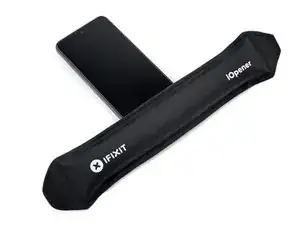
Экран к корпусу прикреплён с помощью клея и защёлок. Нагрев экрана размягчает клей, что облегчает отделение.
Нагрейте iOpener и положите его на нижний край экрана на две минуты, чтобы размягчить клей.
Альтернативно можно использовать фен, термофен или нагревательную пластину — будьте осторожны, так как чрезмерный нагрев может повредить экран и/или аккумулятор.
Шаг 6
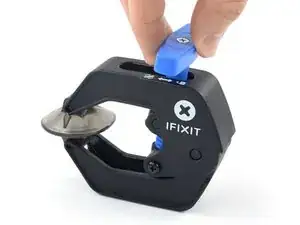
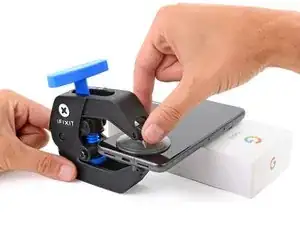
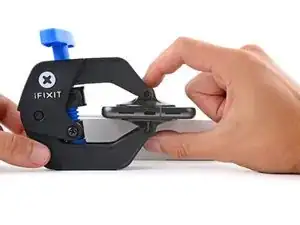
Следующие три шага демонстрируют Anti‑Clamp — инструмент, который мы разработали, чтобы упростить процедуру открытия. Если вы не используете Anti‑Clamp, пропустите три шага вниз для альтернативного метода.
Полные инструкции по использованию Anti‑Clamp см. в этом руководстве.
Оттяните синюю ручку назад, чтобы разблокировать рычаги Anti‑Clamp.
Положите телефон экраном вверх на предмет так, чтобы он лежал горизонтально между рычагами Anti‑Clamp — нижний край должен свисать.
Наденьте рычаги на левый край телефона, чтобы получить доступ к нижнему краю.
Расположите присоски как можно ближе к центру нижнего края.
Сожмите присоски вместе, чтобы создать всасывание.
Шаг 7
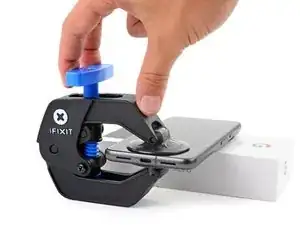
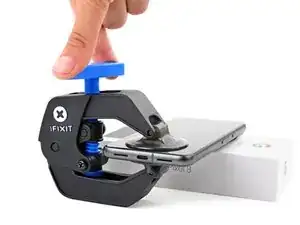
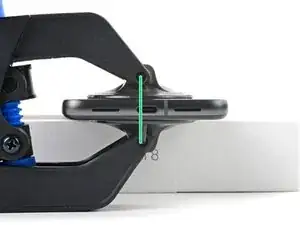
Потяните ручку вперёд, чтобы заблокировать рычаги.
Поверните ручку по часовой стрелке на один полный оборот (360 градусов) или до тех пор, пока присоски не начнут растягиваться.
По мере растяжения присосок следите, чтобы они оставались выровненными друг с другом. Если они продолжают соскальзывать, снимите Anti‑Clamp и приклейте ленту, чтобы присоски держались.
Шаг 8
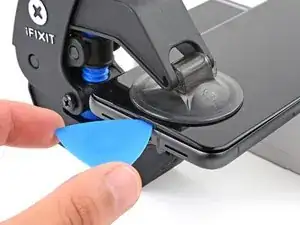
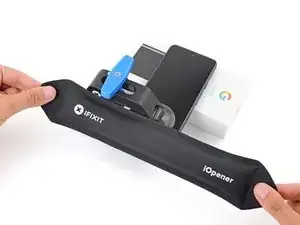
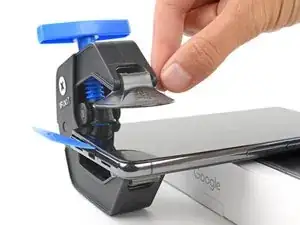
Подождите одну минуту, чтобы образовалась щель между экраном и корпусом.
Если клей не отделяется, поверните ручку по часовой стрелке ещё на четверть оборота и подождите ещё минуту. При охлаждении экрана нанесите дополнительный нагрев.
Вставьте открывающий медиатор в образовавшуюся щель.
Не вставляйте медиатор глубже, чем на 3 мм, чтобы не повредить пружинные контакты.
Оттяните синюю ручку назад, чтобы разблокировать рычаги, и снимите Anti‑Clamp, потянув за держатели на присосках.
Пропустите следующие два шага.
Шаг 9
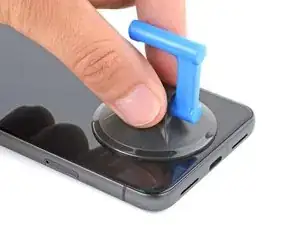
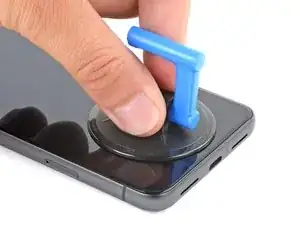
Прикрепите присоску к центру нижнего края экрана.
Шаг 10
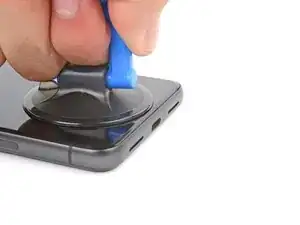
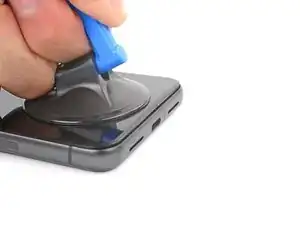
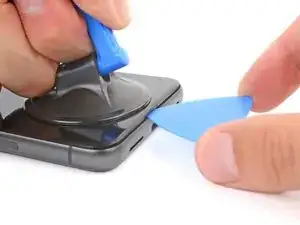
Потяните за присоску вверх с сильной, равномерной силой, пока не образуется щель между экраном и корпусом.
Если вам трудно создать щель, нанесите дополнительный нагрев и попробуйте снова.
Вставьте открывающий медиатор в щель.
Шаг 11
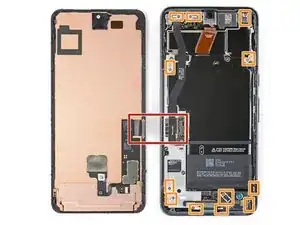
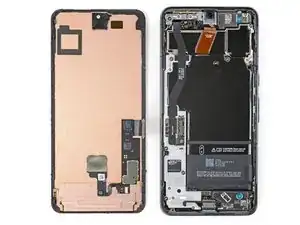
Чтобы не повредить телефон, не вводите лопатку дальше 3 мм при отделении клея экрана. Обратите внимание на следующие зоны:
Кабель экрана проходит примерно на полпути по левой кромке телефона. Будьте очень осторожны, чтобы не порвать кабель.
Вокруг периметра телефона расположено много пружинных контактов. Будьте очень аккуратны в этих местах, чтобы не согнуть контакты.
Шаг 12
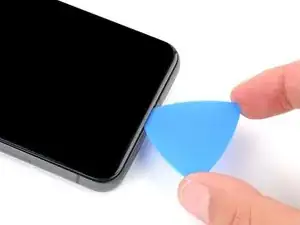
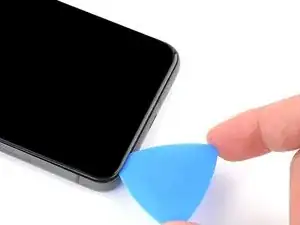
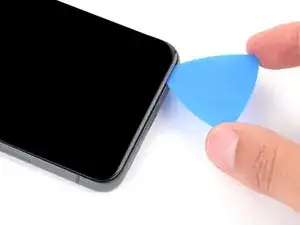
Просуньте пластиковую лопатку вдоль нижнего края, чтобы отделить клей, удерживающий экран.
Оставьте лопатку в нижнем правом углу, чтобы клей не слипся снова.
Шаг 13
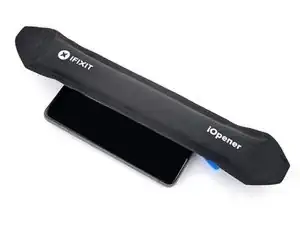
Нанесите подогретый iOpener на правый край экрана в течение двух минут.
В качестве альтернативы можно использовать фен, тепловую пушку или плиту для разогрева — но будьте осторожны: слишком сильный нагрев может повредить экран и/или аккумулятор.
Шаг 14
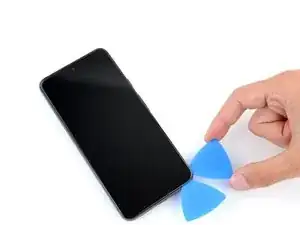
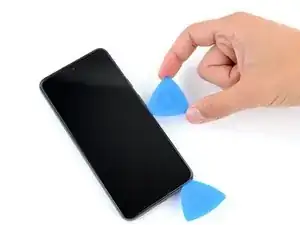
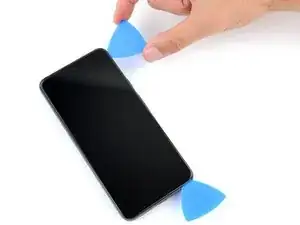
Вставьте вторую пластиковую лопатку под нижний правый угол экрана.
Сдвиньте новую лопатку к верхнему правому углу, чтобы отделить клей по правому краю экрана.
Оставьте лопатку в верхнем правом углу, чтобы клей не слипся снова.
Шаг 15
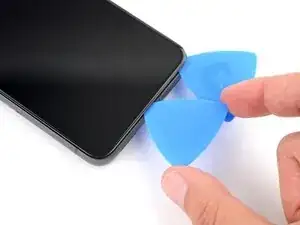
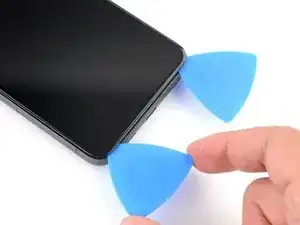
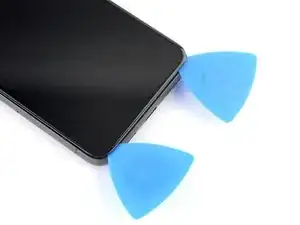
Вставьте третью пластиковую лопатку под нижний край экрана.
Сдвиньте новую лопатку в нижний левый угол.
Оставьте лопатку в нижнем левом углу, чтобы клей не слипся снова.
Шаг 16
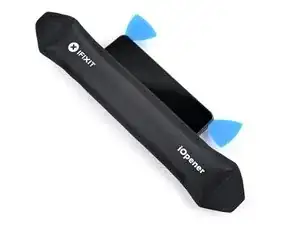
Нанесите подогретый iOpener на левый край экрана в течение двух минут.
В качестве альтернативы можно использовать фен, тепловую пушку или плиту для разогрева — но будьте осторожны: слишком сильный нагрев может повредить экран и/или аккумулятор.
Шаг 17
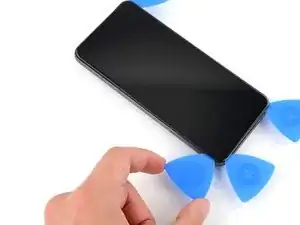
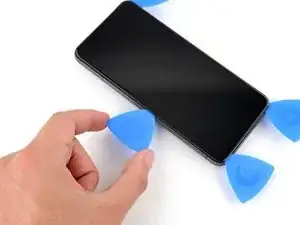
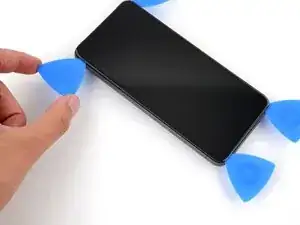
Вставьте четвертую пластиковую лопатку под нижний левый угол экрана.
Сдвиньте новую лопатку к верхнему левому углу, чтобы отделить клей по левому краю экрана.
Оставьте лопатку в верхнем левом углу, чтобы клей не слипся снова.
Шаг 18
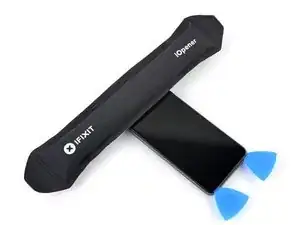
Нанесите подогретый iOpener на верхний край экрана в течение двух минут.
В качестве альтернативы можно использовать фен, тепловую пушку или плиту для разогрева — но будьте осторожны: слишком сильный нагрев может повредить экран и/или аккумулятор.
Шаг 19
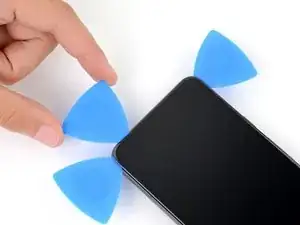
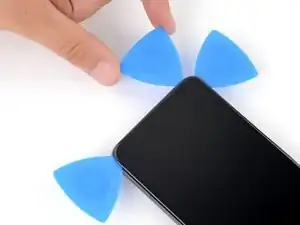
Вставьте пятую пластиковую лопатку под верхний край экрана, рядом с левым углом.
Сдвиньте лопатку к верхнему правому углу, чтобы отделить клей по верхнему краю экрана.
Шаг 20
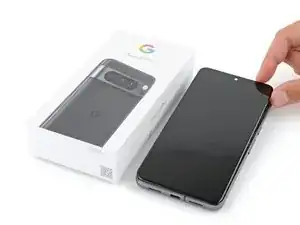
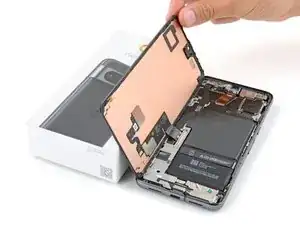
Поставьте небольшую коробку или стопку книг слева от телефона, чтобы подпереть экран при отключении его кабеля.
Поднимите правый край экрана, как обложку книги.
Если экран кажется застрявшим, пройдитесь по периметру снова пластиковой лопаткой, чтобы отделить оставшийся клей.
Подперите экран так, чтобы можно было получить доступ к кабелю экрана, не натягивая его.
Шаг 21
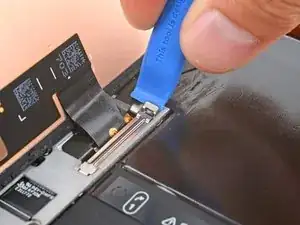
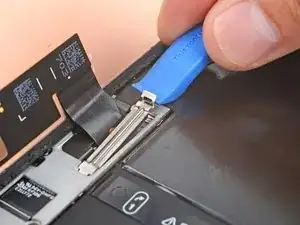
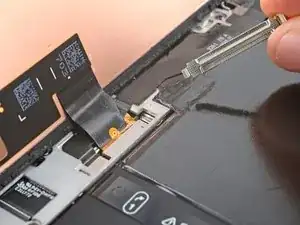
Используйте инструмент для открывания, чтобы приподнять верхний край крышки разъема кабеля экрана.
Снимите крышку.
Шаг 22
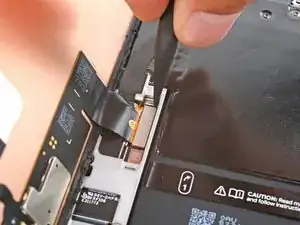
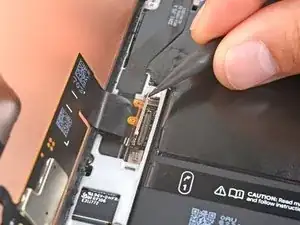
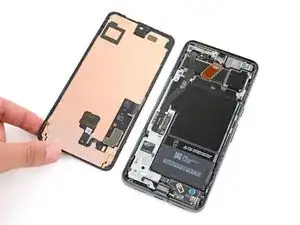
Вставьте наконечник лопатки под верхний правый угол прижимного разъема экрана.
Осторожно приподнимите и отсоедините кабель.
Снимите экран.
Чтобы заново подключить прижимной разъем, совместите его с гнездом и осторожно прижмите одну сторону до щелчка, затем прижмите другую сторону. Не нажимайте посередине. Если разъем установлен неверно, контакты могут погнуться и получить необратимое повреждение.
Шаг 23
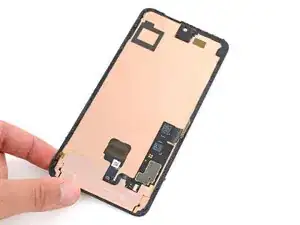
Задняя сторона экрана Pixel очень хрупкая. Даже небольшая царапина или вмятина может повредить экран.
Чтобы не повредить ваш экран или новый экран:
При рукоположении экрана держите его за кромки.
При размещении экрана на рабочем столе следите, чтобы ничто не касалось задней стороны экрана. Рассмотрите возможность положить его на мягкую безворсовую ткань.
Шаг 24
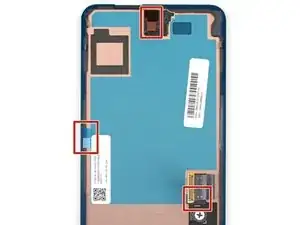
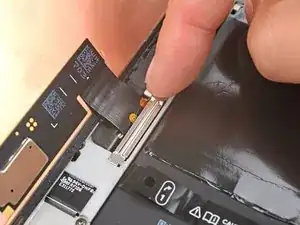
Если Вы устанавливаете новый экран с заранее нанесённым клеем, выполните этот шаг при сборке. В противном случае следуйте этому руководству, чтобы нанести клей на старый экран.
Тщательно осмотрите весь экран на предмет пластиковых подложек или лент и удалите все их, потянув за выдвижные язычки. Внимательно ищите крупный кусок пластика, закрывающий заднюю часть экрана, маленький у выреза под фронтальную камеру и защитные вкладыши по периметру.
Подключите шлейф экрана и установите обратно его крышку.
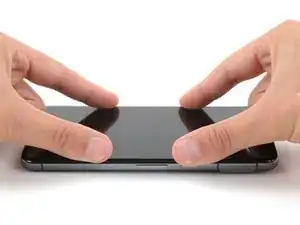
Плотно прижмите экран к рамке — Вы должны почувствовать, как защёлки «щёлкают» и фиксируют его.
Плотно прижмите по периметру экрана, чтобы закрепить его новым клеем.
При желании можно усилить клейкое соединение, равномерно приложив давление к телефону.
Следуйте этому руководству, чтобы откалибровать датчик отпечатков пальцев.
Шаг 25
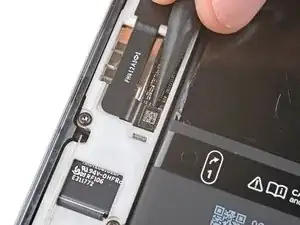
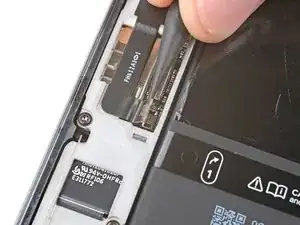
В следующих шагах показано, как отключить и отсоединить кабель 5G mmWave антенны. Если в вашем телефоне нет 5G mmWave антенны, пропустите следующие четыре шага.
Будьте очень осторожны, чтобы не содрать и не повредить поверхностно-монтируемые компоненты в этом шаге.
Просуньте наконечник медиатора под верхний край прижимного разъёма кабеля 5G mmWave антенны.
Аккуратно подденьте и отсоедините кабель.
Шаг 26
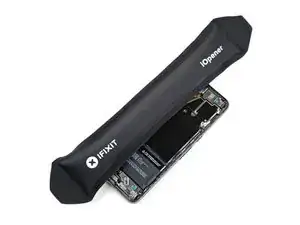
Три полосы прочного клея фиксируют кабель 5G mmWave антенны к среднему каркасу.
Разогрейте iOpener и положите его на кабель 5G mmWave антенны на две минуты, чтобы размягчить клей.
В качестве альтернативы можно использовать фен, тепловую пушку или нагревательную пластину, но будьте осторожны — чрезмерный нагрев может повредить аккумулятор.
Шаг 27
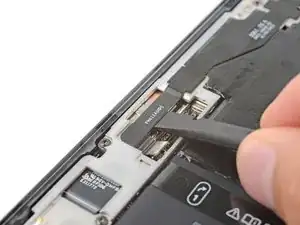
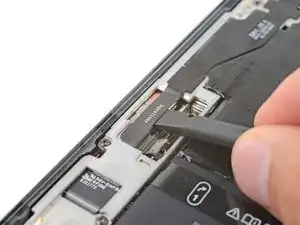
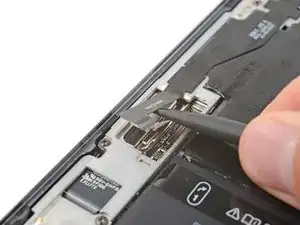
Вставьте плоский конец медиатора между нижней частью кабеля 5G mmWave антенны и средним каркасом, прямо над прижимным разъёмом.
Поверните медиатор, чтобы отделить нижнюю часть кабеля от каркаса.
Шаг 28
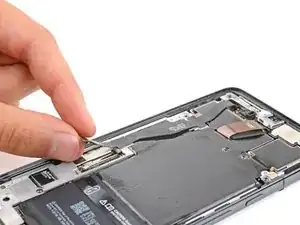
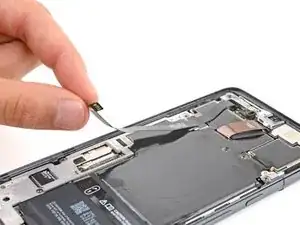
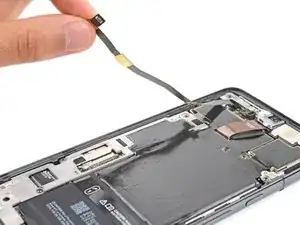
Сожмите нижнюю часть кабеля 5G mmWave антенны и аккуратно отлейте его от среднего каркаса.
При сборке прижмите кабель обратно к каркасу, чтобы закрепить его старым клеем. Если он не держится, используйте тонкую двухстороннюю ленту для фиксации.
Шаг 29
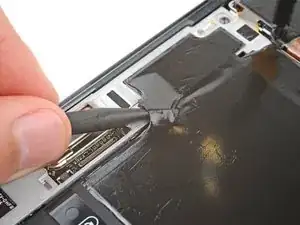
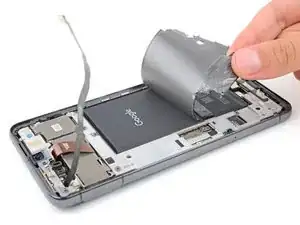
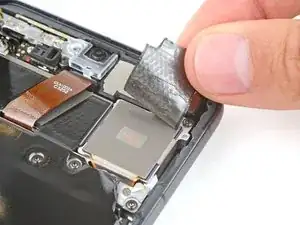
Большой графитовый лист необходимо удалить и заменить, чтобы завершить эту ремонтную операцию. Он соединяет верхнюю часть батареи, средний каркас и задние камеры.
Вставьте острие медиатора под разные части графитового листа и поднимайте, пока не сможете схватить лист пальцами.
Участки графитового листа между задними камерами и батареей, скорее всего, порвутся. Если это случится, захватите оторванную часть листа и удалите её.
Отогните и удалите весь графитовый лист.
При сборке не используйте старый графитовый лист. Следуйте этому руководству, чтобы заменить лист.
Шаг 30
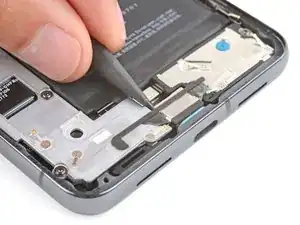
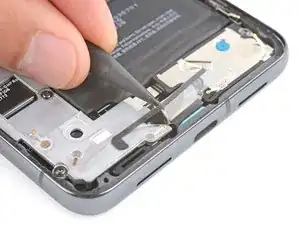
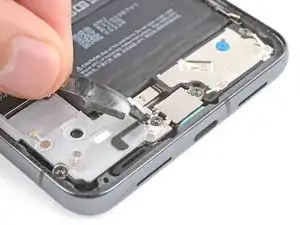
Используйте наконечник медиатора, чтобы аккуратно приподнять пластиковую прокладку, расположенную вдоль верхней части крышки разъёма USB‑C.
Снимите прокладку и отложите в сторону или отодвиньте, чтобы получить доступ к винтам крышки разъёма USB‑C.
Шаг 31
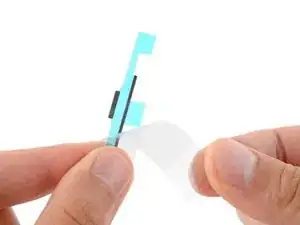
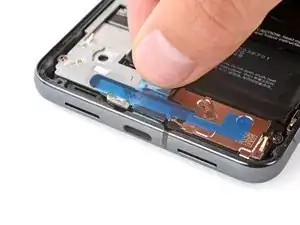
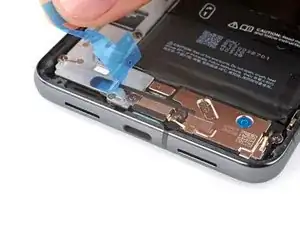
При сборке выполните этот шаг, чтобы заменить пластиковую прокладку, проходящую вдоль нижней части среднего каркаса и громкоговорителя. Если у Вас нет замены, прижмите старую прокладку назад на место.
Снимите большую прямоугольную подложку с прокладки.
Разместите прокладку так, чтобы меньшая часть поролона совпадала с нижней частью крышки разъёма USB‑C.
Используйте плоский конец медиатора, чтобы плотно прижать прокладку по всей длине для фиксации.
Удалите оставшуюся подложку.
Шаг 32
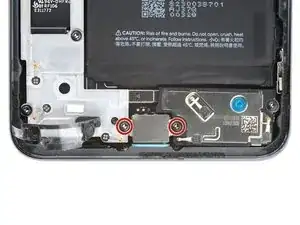
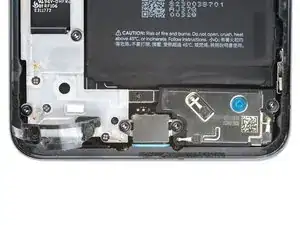
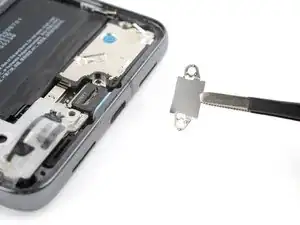
На протяжении всего ремонта отслеживайте каждый винт и убедитесь, что он возвращается именно туда, откуда был извлечён.
Хотя в Pixel 8 Pro используются винты Torx Plus, стандартные биты Torx также подойдут. Убедитесь, что вы постоянно прикладываете вертикальное давление, чтобы не сорвать головки винтов.
Используйте отвёртку T3 Torx, чтобы убрать два 5 мм длинных винта 3IP Torx Plus, фиксирующих крышку разъёма USB‑C.
Снимите крышку.
Шаг 33
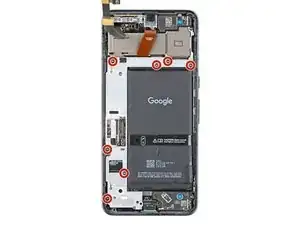
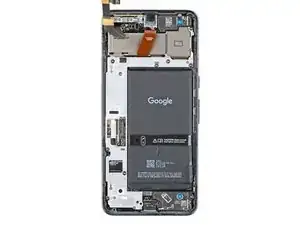
Используйте отвёртку T3 Torx, чтобы удалить семь 5 мм длинных винтов 3IP Torx Plus, фиксирующих средний каркас.
Шаг 34
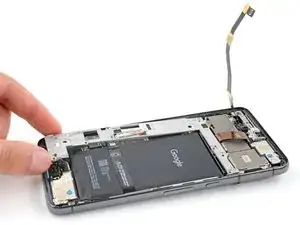
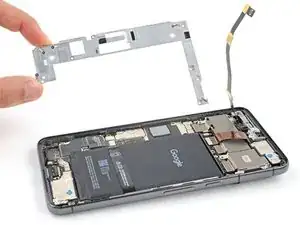
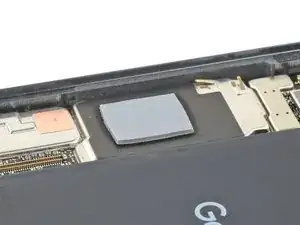
Снимите средний каркас.
При сборке проверьте состояние термопрокладки. Если она повреждена, удалите прокладку, очистите область с помощью изопропилового спирта высокой концентрации (более 90%) и микрофибры или безворсовой ткани, и установите новую термопрокладку.
Шаг 35
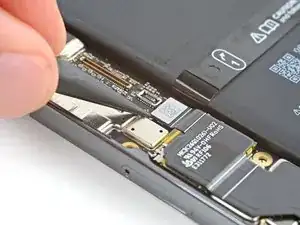
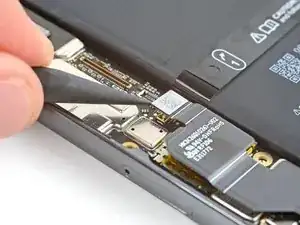
Используйте острие медиатора, чтобы поддеть и отключить прижимной разъём кабеля аккумулятора.
Шаг 36
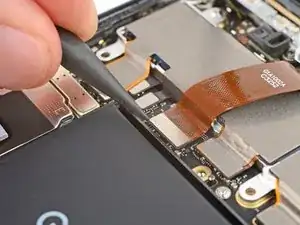
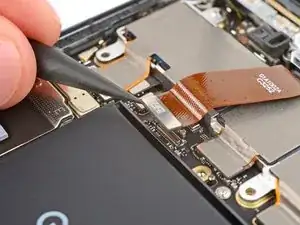
Используйте острие медиатора, чтобы поддеть и отключить прижимной разъём шлейфа фронтальной камеры.
Шаг 37
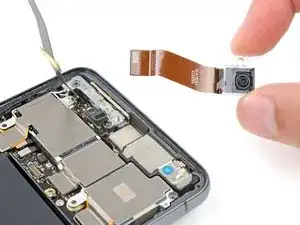
Снимите фронтальную камеру.
Шаг 38
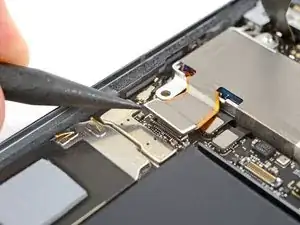
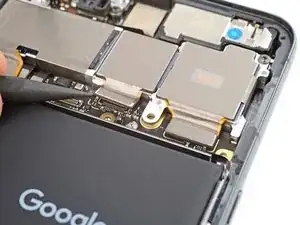
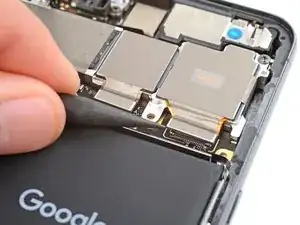
Используйте наконечник лопатки, чтобы поддеть и отсоединить все три защёлки-разъёма задней камеры от верхнего края логической платы.
Шаг 39
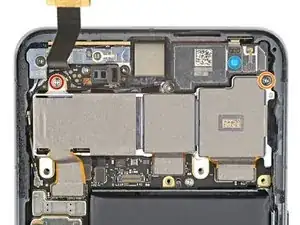
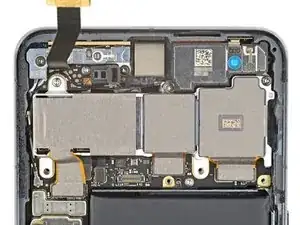
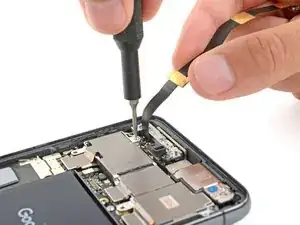
Возможно, придётся отвести в сторону кабель 5G mmWave антенны при снятии винтов узла задней камеры.
Используйте отвёртку T3 Torx, чтобы удалить два винта, фиксирующие узел задней камеры:
Один винт 3,5 мм длиной, 3IP Torx Plus, фиксирующий верхний левый угол
Один винт 5 мм длиной, 3IP Torx Plus, фиксирующий верхний правый угол
Шаг 40
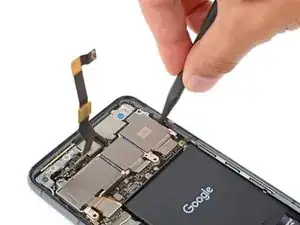
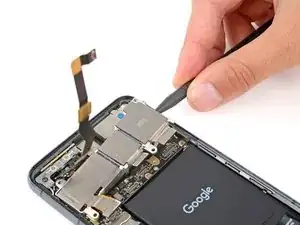
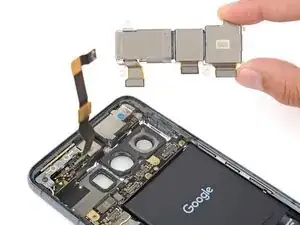
Вставьте лопатку между правым краем узла задней камеры и рамой.
Подденьте узел задней камеры и снимите его.
Шаг 41
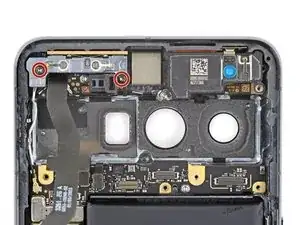
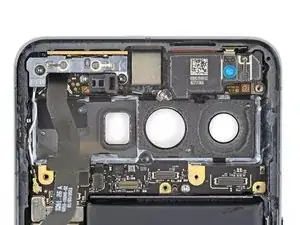
Используйте отвёртку T3 Torx, чтобы удалить два винта 5 мм длиной, 3IP Torx Plus, фиксирующие кронштейн 5G mmWave антенны.
Шаг 42
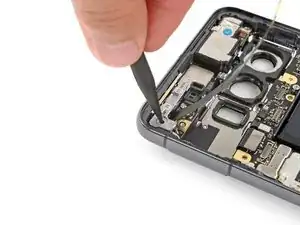
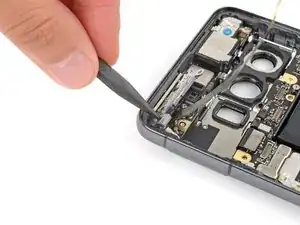
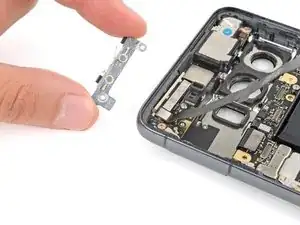
Вставьте наконечник лопатки в одно из отверстий для винта кронштейна 5G mmWave антенны.
Подденьте лопаткой, чтобы отщёлкнуть кронштейн.
Снимите кронштейн.
При сборке вставляйте кронштейн под углом вниз так, чтобы контактные пружины и поролоновые прокладки прижимались к 5G mmWave антенне. Надавите на кронштейн, чтобы зафиксировать его.
Шаг 43
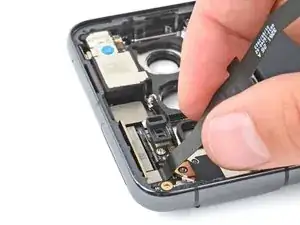

Возьмите кабель 5G mmWave антенны и аккуратно поднимите антенну из её посадочного места.
Если кабель отсоединился от антенны, не беспокойтесь. Снимите антенну пальцами. Обязательно подключите кабель антенны при сборке.
Шаг 44
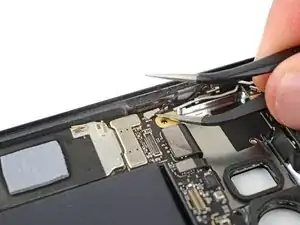
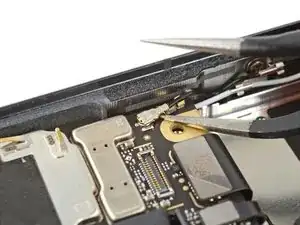
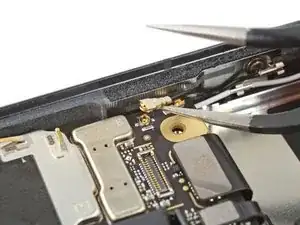
Вставьте одну лапку угловых пинцетов под металлическую шейку коаксиального разъёма чёрного кабеля антенны, расположенного в верхнем левом углу логической платы.
Аккуратно поднимите строго вверх, чтобы отсоединить кабель.
Чтобы подключить кабель обратно, удерживайте разъём над гнездом и прижмите плоским концом лопатки — разъём должен защёлкнуться. Если возникают трудности, не пытайтесь насильно надеть разъём на гнездо. Перпозицируйте и попробуйте снова.
Шаг 45
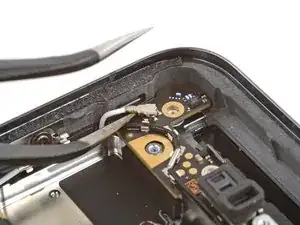
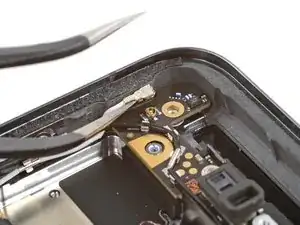
Вставьте одну лапку угловых пинцетов под металлическую шейку коаксиального разъёма белого кабеля антенны, расположенного в верхнем левом углу телефона.
Аккуратно поднимите строго вверх, чтобы отсоединить кабель.
Шаг 46
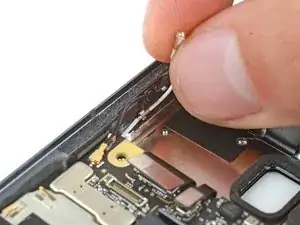
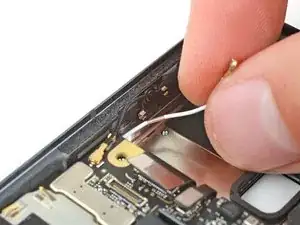
Аккуратно вытащите белый кабель антенны из зажима на левой стороне телефона.
Шаг 47
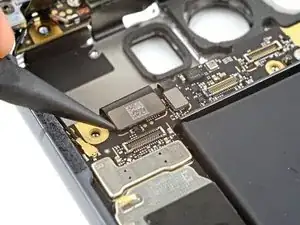
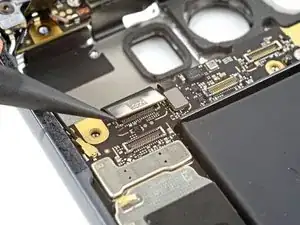
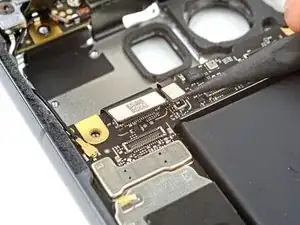
Используйте наконечник лопатки, чтобы поддеть и отсоединить защёлки-разъёмы межсоединения и ультра‑широкополосного модуля в верхнем левом углу логической платы.
Шаг 48
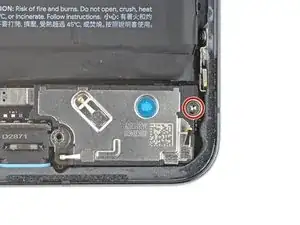
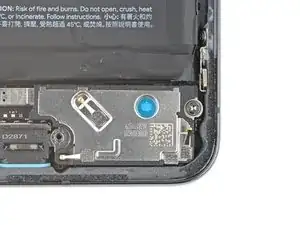
Используйте отвёртку T3 Torx, чтобы удалить винт 5 мм длиной, 3IP Torx Plus, фиксирующий динамик.
Шаг 49
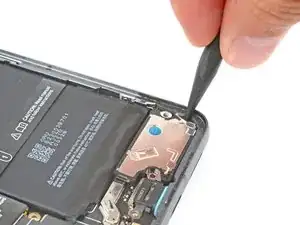
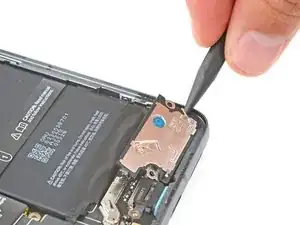
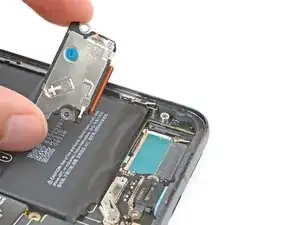
Вставьте наконечник лопатки между нижним правым краем динамика и рамой.
Подденьте динамик лопаткой, чтобы освободить его из посадочного места.
Снимите динамик.
При сборке вставляйте край динамика с оранжевым уплотнителем под углом вниз в его посадочное место. Затем плотно прижмите динамик на место.
Шаг 50
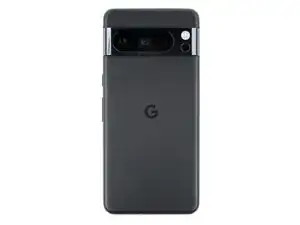
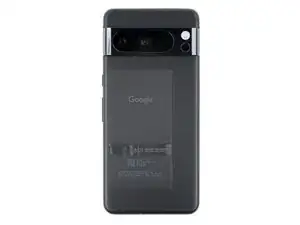
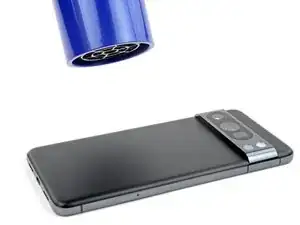
Батарея приклеена к раме. Нагрев задней крышки смягчает клей, облегчая разделение.
Осторожно переверните телефон и положите его на рабочую поверхность.
Используйте фен или термофен, чтобы нагреть левую сторону задней крышки, где находится батарея. Она должна быть слегка слишком горячей для касания.
Не нагревайте телефон сильнее — батарея чувствительна к нагреву.
Шаг 51
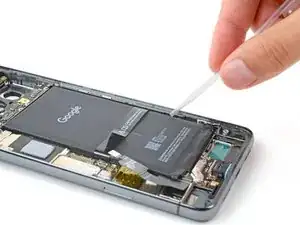
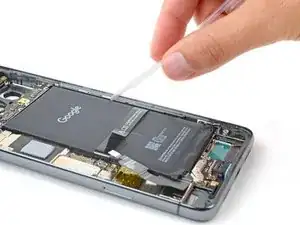
Переверните телефон обратно и положите на рабочую поверхность.
Нанесите несколько капель высококонцентрированного изопропилового спирта вдоль правого кромки батареи.
Наклоните телефон, чтобы спирт стекал к клею на верхней и нижней кромках батареи.
Подождите одну минуту, чтобы спирт растворил клей.
Шаг 52
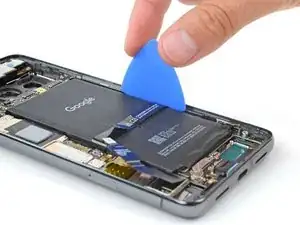
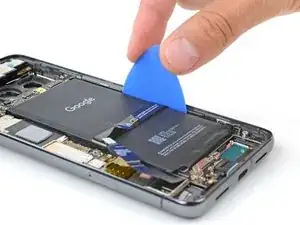
Вставьте плоскую сторону монтажной лопатки между правой кромкой батареи и рамой.
Шаг 53
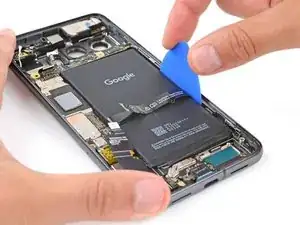
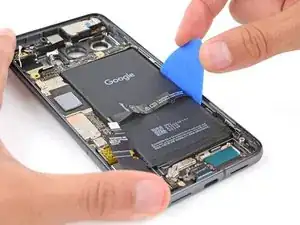
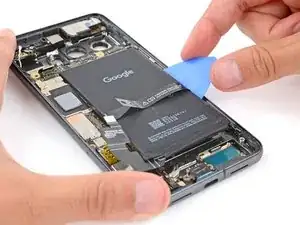
Осторожно: не мните и не сгибайте аккумулятор — он может протечь, выделить опасные химические вещества и/или воспламениться.
Клей, удерживающий аккумулятор, очень прочный. Для отделения требуется время и постоянное давление. Скорее всего потребуются несколько циклов нагрева и обработки изопропиловым спиртом.
Надёжно зафиксируйте телефон одной рукой.
Свободной рукой подденьте аккумулятор лопаткой. Поддерживайте постоянное давление на лопатку до тех пор, пока аккумулятор полностью не отделится от рамки.
Если после двух минут постоянного давления аккумулятор не сдвинется, примените больше тепла и изопропилового спирта и повторите попытку.
Шаг 54
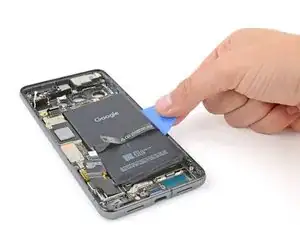
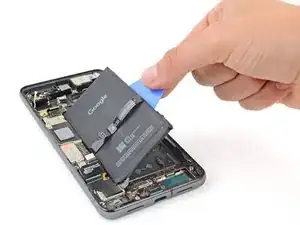
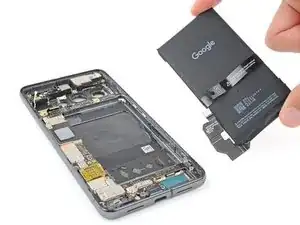
Используйте монтажную лопатку, чтобы приподнять аккумулятор и отделить оставшийся клей.
Снимите аккумулятор.
При сборке:
Если аккумулятор мят, согнут или деформирован, не используйте его повторно — это пожароопасно. Замените на новый аккумулятор.
Следуйте этому руководству для удаления старого клея и установки аккумулятора.
Шаг 55
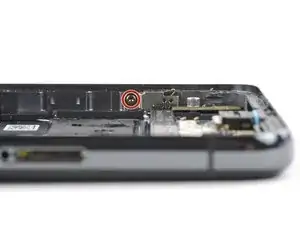
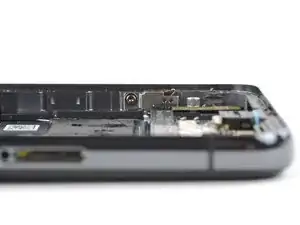
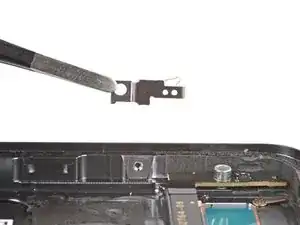
Используйте отвёртку T3 Torx, чтобы выкрутить 2,5 мм длинный винт 3IP Torx Plus, закрепляющий заземляющую скобу на нижнем правом краю телефона.
Снимите заземляющую скобу.
Шаг 56
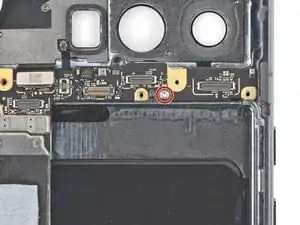
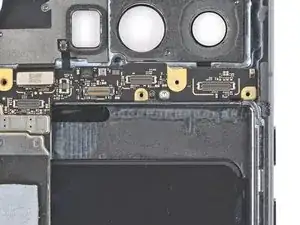
Используйте отвёртку T3 Torx, чтобы выкрутить 3,5 мм длинный винт 3IP Torx Plus, удерживающий плату логики.
Шаг 57
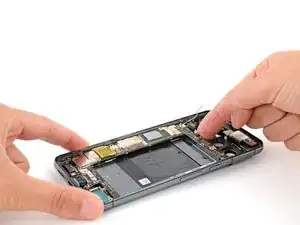
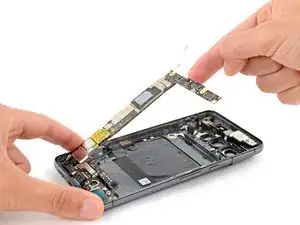
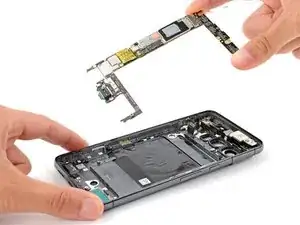
Перед снятием платы логики убедитесь, что лоток SIM‑карты удалён.
Поднимите верхний край платы логики и извлеките её, следя, чтобы кабели не зацепились за плату.
При сборке:
Убедитесь, что межсоединительные, ультра‑широкополосные и чёрные антные кабели отведены в сторону до установки платы на место.
Вставьте плату под углом вниз, чтобы порт USB‑C вошёл в своё углубление внизу рамки.
Опустите верхнюю часть платы и прижмите её в гнездо.
Шаг 58
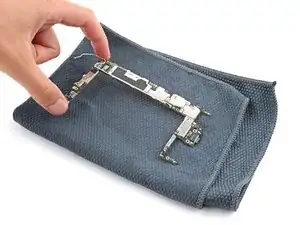
Переверните плату логики и положите её на мягкую чистую поверхность, например полотенце, чтобы не повредить.
Шаг 59
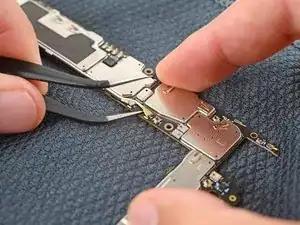
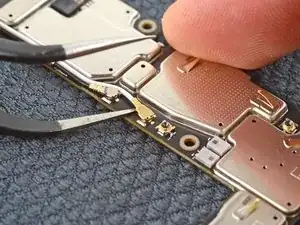
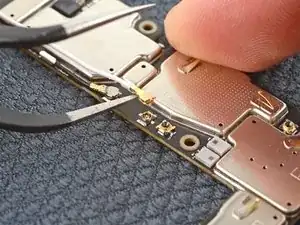
Вставьте одну сторону изогнутых пинцета под металлическую шейку белого коаксиального разъёма антенного кабеля, расположенного внизу платы логики.
Аккуратно поднимите прямо вверх, чтобы отключить кабель.
Шаг 60
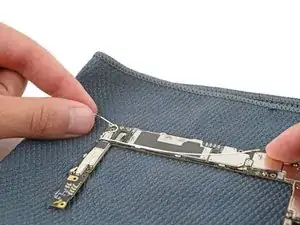
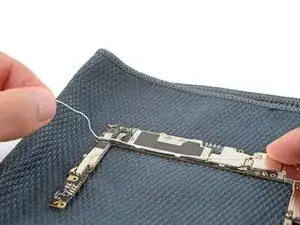
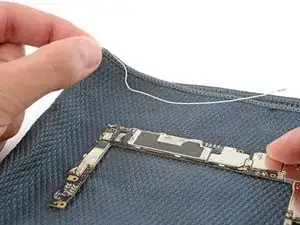
Осторожно вытяните белый антенный кабель из его зажимов внизу платы логики.
Снимите антенный кабель.
При сборке используйте наконечник лопатки, чтобы аккуратно вернуть кабель в зажимы.
Шаг 61
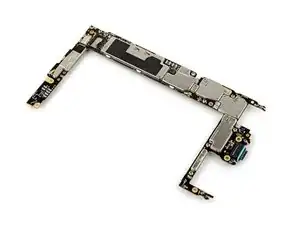
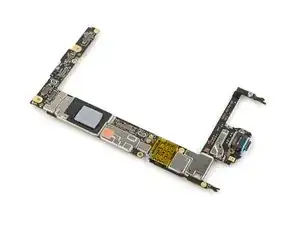
У вас остаётся только плата логики.
Заключение
Для сборки устройства следуйте этим инструкциям в обратном порядке.
Чтобы запустить диагностический тест встроенным инструментом Pixel Diagnostic, нажмите здесь.
Отнесите электронные отходы на переработку к сертифицированному сборщику R2 или e‑Stewards.
Ремонт прошёл неудачно? Попробуйте базовую диагностику или обратитесь за помощью к сообществу Answers.
Перевод руководства с ifixit.com