Замена громкоговорителя Google Pixel 8 Pro
Это руководство по ремонту подготовлено сотрудниками iFixit и не одобрено компанией Google. Узнайте больше о наших руководствах по ремонту здесь.
Следуйте этому руководству, чтобы заменить громкоговоритель в вашем Google Pixel 8 Pro.
Вам может потребоваться заменить громкоговоритель, если он воспроизводит искажённые звуки, треск или вообще не звучит.
Для завершения этого ремонта вам потребуется клей для замены экрана.
Примечание: Это руководство составлено для модели Pixel 8 Pro с антенной 5G mmWave. Если у вас версия без mmWave, вы всё равно можете использовать это руководство — пропустите шаги, в которых упоминается антенна 5G mmWave.
Шаг 1
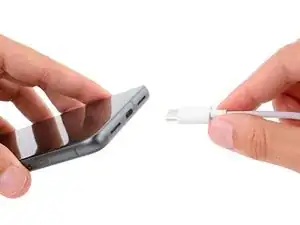
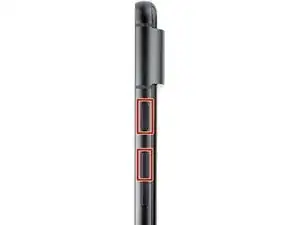
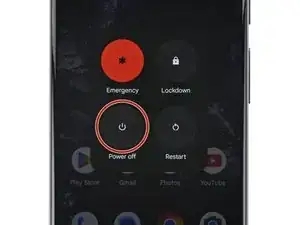
Перед началом ремонта разрядите батарею телефона ниже 25%. Заряженная литий‑ионная батарея может загореться при повреждении.
Отключите все кабели от телефона.
Полностью выключите телефон.
Нажмите одновременно кнопки питания и увеличения громкости, чтобы открыть меню выключения.
Шаг 2
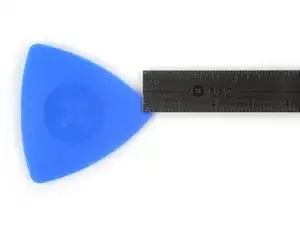
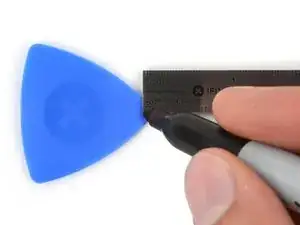

Вы будете использовать медиаторы для отделения экрана от рамки. Если медиатор вставлен слишком глубоко, он может повредить устройство. Выполните этот шаг, чтобы отметить медиатор и предотвратить повреждение.
Отмерьте 3 мм от кончика и отметьте медиатор перманентным маркером.
В качестве альтернативы закрепите монету на медиаторе на расстоянии 3 мм от кончика скотчем.
Шаг 3
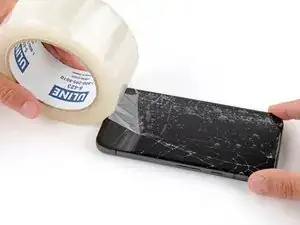

Осколки стекла могут усложнить разборку или, что хуже, причинить травму. Если на экране вашего телефона трещины, выполните следующие действия:
Наклейте полосы упаковочной ленты внахлёст на треснувшее стекло, пока весь экран не будет покрыт.
Покрывайте только само стекло — не приклеивайте ленту к рамке.
Наденьте защитные очки, чтобы защитить глаза от осколков стекла, которые могут оторваться во время ремонта.
Шаг 4
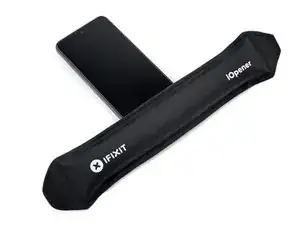
Экран прикреплён к рамке клеем и зажимами. Нагрев экрана размягчает клей, облегчая отделение.
Разогрейте iOpener и поместите его на нижний край экрана на две минуты, чтобы размягчить клей.
В качестве альтернативы можно использовать фен, термофен или горячую плиту — но будьте осторожны, чрезмерный нагрев может повредить экран и/или батарею.
Шаг 5
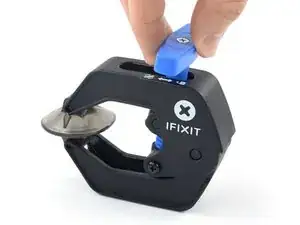
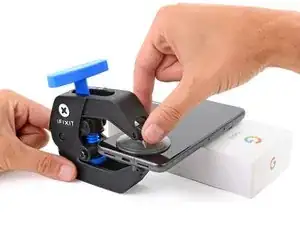
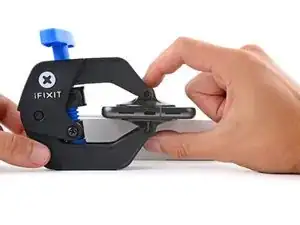
Следующие три шага демонстрируют Anti-Clamp — инструмент, который мы разработали, чтобы упростить процедуру открытия. Если вы не используете Anti-Clamp, пропустите следующие три шага для альтернативного метода.
Для полного руководства по использованию Anti-Clamp просмотрите это руководство.
Оттяните синюю ручку назад, чтобы разблокировать рычаги Anti-Clamp.
Положите телефон экраном вверх на предмет так, чтобы он располагался между рычагами Anti-Clamp — нижний край должен свисать.
Просуньте рычаги над левой кромкой телефона, чтобы получить доступ к нижнему краю.
Расположите присоски как можно ближе к центру нижнего края.
Сожмите присоски вместе, чтобы создать вакуум.
Шаг 6
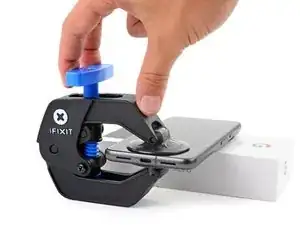
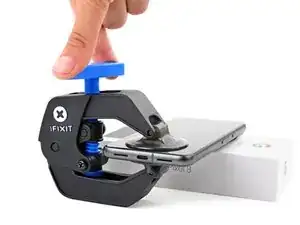
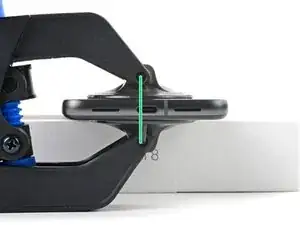
Потяните ручку вперёд, чтобы зафиксировать рычаги.
Поверните ручку по часовой стрелке на один полный оборот (360 градусов) или до тех пор, пока присоски не начнут растягиваться.
По мере растяжения присосок следите, чтобы они оставались выровненными друг с другом. Если они продолжают соскальзывать, снимите Anti-Clamp и приклейте ленту, чтобы присоски прилипали.
Шаг 7
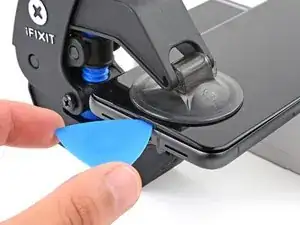
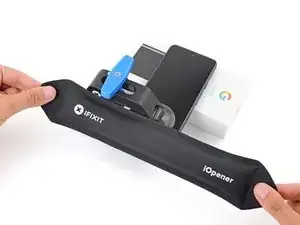
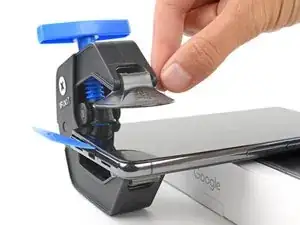
Подождите одну минуту, чтобы образовался зазор между экраном и рамкой.
Если клей не разъединяется, поверните ручку по часовой стрелке ещё на четверть оборота и подождите ещё минуту. При необходимости добавьте нагрева, если экран остыл.
Вставьте медиатор в зазор.
Не вставляйте медиатор глубже, чем на 3 мм, чтобы не повредить контактные пружины.
Оттяните синюю ручку назад, чтобы разблокировать рычаги, и снимите Anti-Clamp, используя плоские язычки на присосках.
Пропустите следующие два шага.
Шаг 8
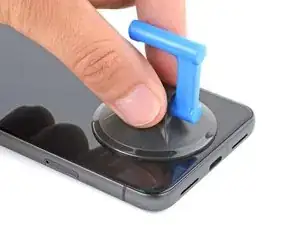
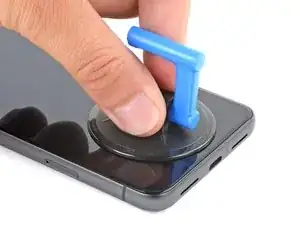
Прикрепите присоску к центру нижнего края экрана.
Шаг 9
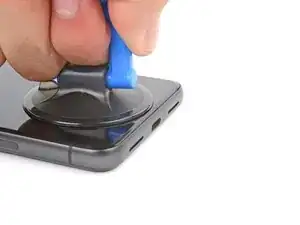
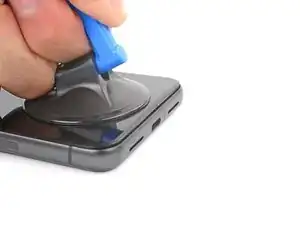
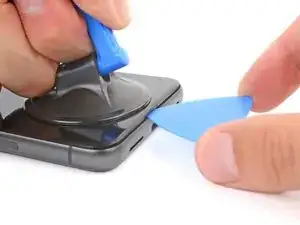
Потяните присоску вверх сильной, ровной тягой, пока между экраном и рамкой не образуется зазор.
Если вам трудно создать зазор, добавьте нагрева и попробуйте снова.
Вставьте медиатор в зазор.
Шаг 10
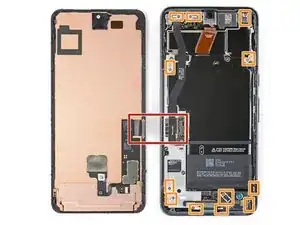
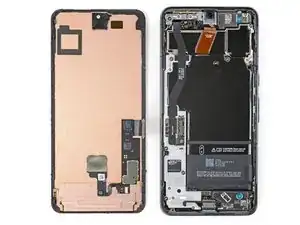
Чтобы не повредить телефон, не вставляйте медиатор глубже 3 мм при отделении клея экрана. Обратите внимание на следующие зоны:
Кабель экрана расположен чуть ниже середины левой кромки телефона. Будьте очень осторожны, чтобы не разорвать кабель.
Вокруг периферии телефона расположено множество контактных пружин. Будьте особенно внимательны в этих местах, чтобы не повредить пружины.
Шаг 11
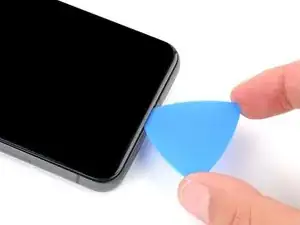
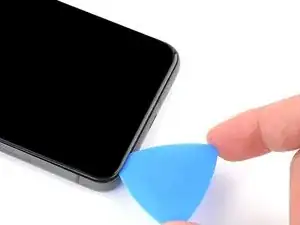
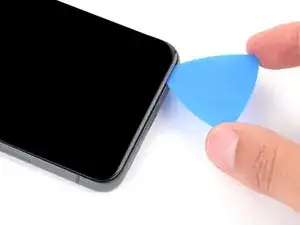
Проведите медиатором вдоль нижнего края, чтобы отделить прикрепляющий клей.
Оставьте медиатор в правом нижнем углу, чтобы клей не склеился снова.
Шаг 12
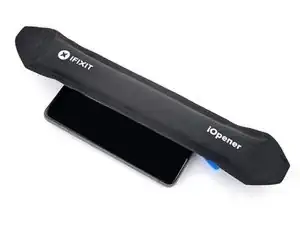
Приложите подогретый iOpener к правому краю экрана на две минуты.
В качестве альтернативы можно использовать фен для волос, тепловую пушку или горячую пластину — но будьте осторожны, чрезмерный нагрев может повредить экран и/или аккумулятор.
Шаг 13
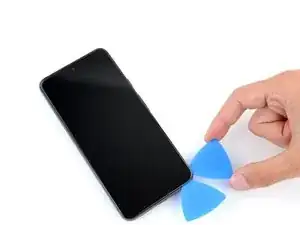
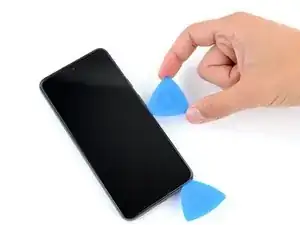
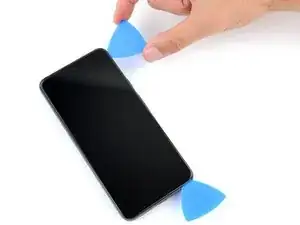
Вставьте вторую монтажную лопатку под нижний правый угол экрана.
Проведите лопаткой к верхнему правому углу, чтобы отделить клей, фиксирующий правый край экрана.
Оставьте лопатку в верхнем правом углу, чтобы клей не склеился обратно.
Шаг 14
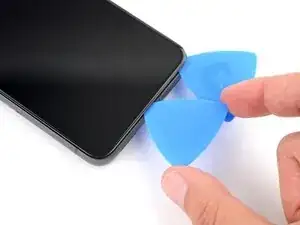
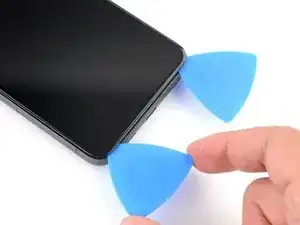
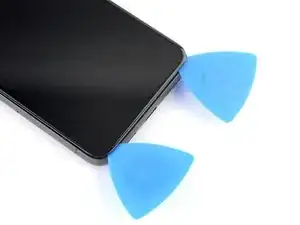
Вставьте третью монтажную лопатку под нижний край экрана.
Проведите лопаткой к нижнему левому углу.
Оставьте лопатку в нижнем левом углу, чтобы клей не склеился обратно.
Шаг 15
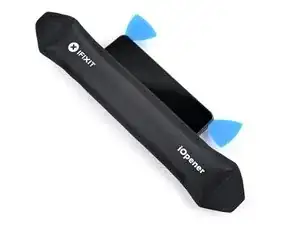
Приложите подогретый iOpener к левому краю экрана на две минуты.
В качестве альтернативы можно использовать фен для волос, тепловую пушку или горячую пластину — но будьте осторожны, чрезмерный нагрев может повредить экран и/или аккумулятор.
Шаг 16
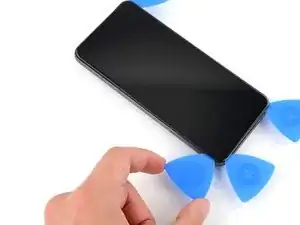
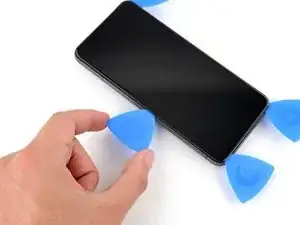
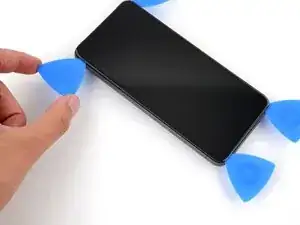
Вставьте четвертую монтажную лопатку под нижний левый угол экрана.
Проведите лопаткой к верхнему левому углу, чтобы отделить клей, фиксирующий левый край экрана.
Оставьте лопатку в верхнем левом углу, чтобы клей не склеился обратно.
Шаг 17
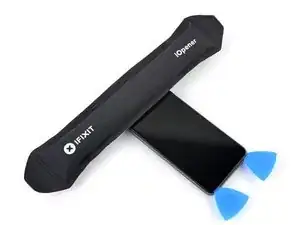
Приложите подогретый iOpener к верхнему краю экрана на две минуты.
В качестве альтернативы можно использовать фен для волос, тепловую пушку или горячую пластину — но будьте осторожны, чрезмерный нагрев может повредить экран и/или аккумулятор.
Шаг 18
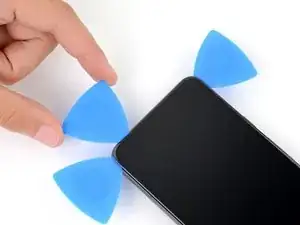
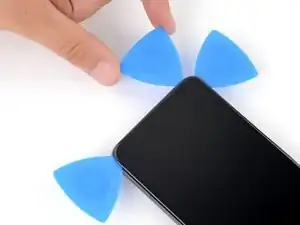
Вставьте пятую монтажную лопатку под верхний край экрана, рядом с левым углом.
Проведите лопаткой к верхнему правому углу, чтобы отделить клей, фиксирующий верхний край экрана.
Шаг 19
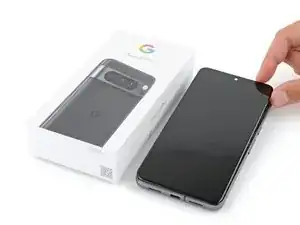
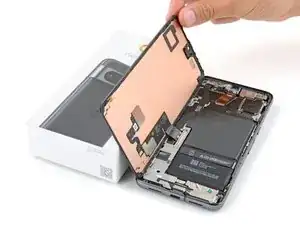
Поставьте небольшую коробку или стопку книг слева от телефона, чтобы подпереть экран при отсоединении его кабеля.
Поднимите правый край экрана, как обложку книги.
Если экран кажется зажатым, пройдитесь лопаткой по периметру ещё раз, чтобы отделить оставшийся клей.
Подпереть экран так, чтобы получить доступ к кабелю экрана, не натягивая его.
Шаг 20
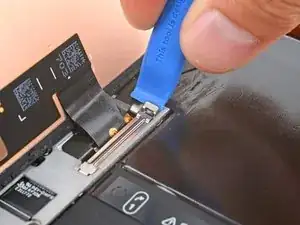
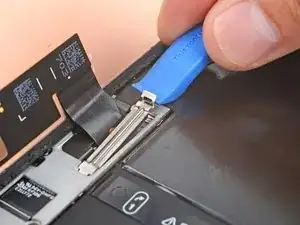
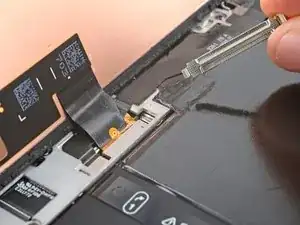
Используйте монтажный инструмент, чтобы поддеть верхний край крышки разъёма кабеля экрана.
Снимите крышку.
Шаг 21
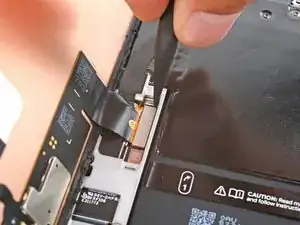
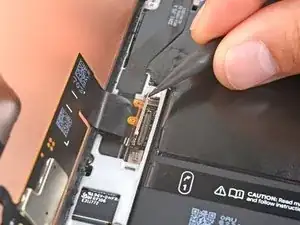
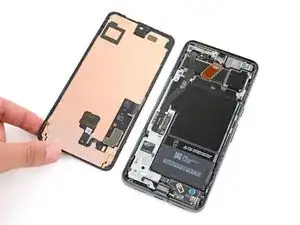
Вставьте кончик лопатки под верхний правый угол пресс-коннектора экрана.
Аккуратно подденьте и отключите кабель.
Снимите экран.
Чтобы снова подключить пресс-коннектор, совместите его с гнездом и аккуратно прижмите с одной стороны до щелчка, затем прижмите с другой стороны. Не нажимайте посередине. При смещении коннектора контакты могут погнуться и получить необратимое повреждение.
Шаг 22
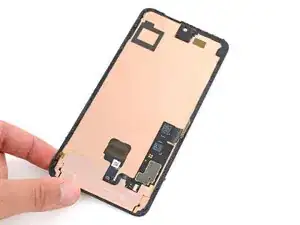
Задняя поверхность экрана Pixel очень хрупкая. Даже небольшая царапина или вмятина могут повредить экран.
Чтобы не повредить экран или заменяемый экран:
При обращении с экраном держите его за края.
При размещении экрана на рабочей поверхности убедитесь, что ничто не касается нижней стороны экрана. Рассмотрите возможность положить его на мягкую безворсовую ткань.
Шаг 23
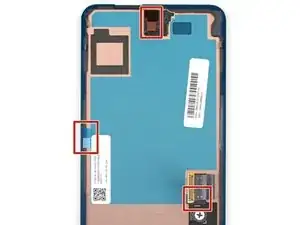
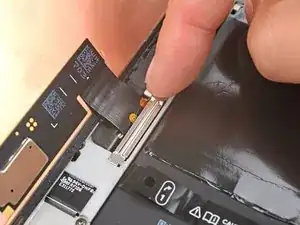
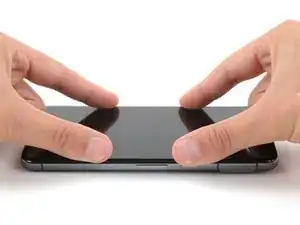
Если вы устанавливаете новый экран с предустановленным клеем, выполните этот шаг при сборке. В противном случае следуйте этому руководству, чтобы нанести клей на ваш старый экран.
Тщательно проверьте весь экран на наличие пластиковых подложек или лент и с помощью вытяжных язычков удалите все их. Внимательно ищите большой кусок пластика, закрывающий заднюю часть экрана, небольшой кусочек рядом с отверстием под фронтальную камеру и защитные подложки клея по периметру.
Подключите кабель экрана и установите на место его крышку.
Плотно прижмите экран к раме — вы должны почувствовать, как защёлки «щёлкают» на месте.
Плотно прижмите по периметру экрана, чтобы зафиксировать его новым клеем.
По желанию можно усилить сцепление клея, равномерно приложив давление к телефону.
Следуйте этому руководству, чтобы откалибровать датчик отпечатка пальца.
Шаг 24
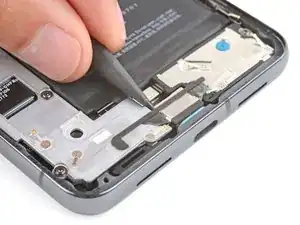
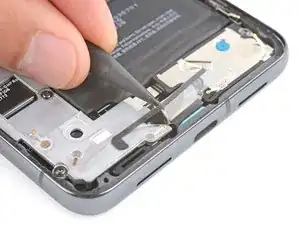
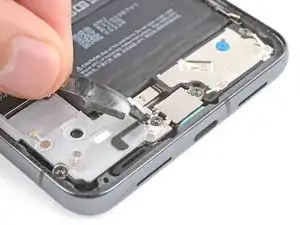
С помощью кончика лопатки аккуратно приподнимите пластиковую планку, которая проходит вдоль верхней части крышки разъёма USB‑C.
Снимите планку и отложите её или отведите в сторону, чтобы открыть винты крышки разъёма USB‑C.
Шаг 25
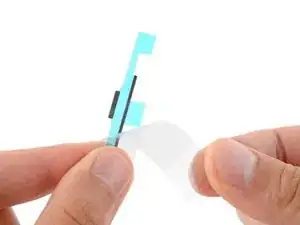
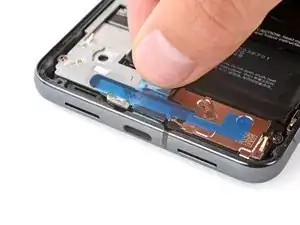
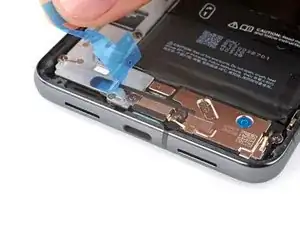
При сборке следуйте этому шагу, чтобы установить пластиковую прокладку, которая проходит по нижней части средней рамки и динамика. Если у вас нет замены, аккуратно прижмите старую прокладку на место.
Снимите большую прямоугольную защитную плёнку с прокладки.
Разместите прокладку так, чтобы меньший кусок поролона совпадал с нижней частью крышки порта USB-C.
Используйте плоский конец лопатки, чтобы плотно прижать прокладку по всей длине и зафиксировать её.
Снимите оставшуюся защитную плёнку.
Шаг 26
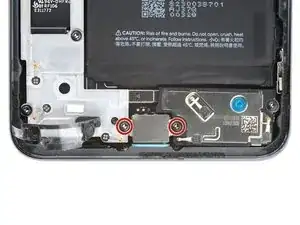
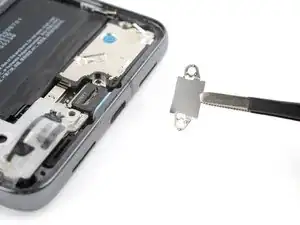
В ходе ремонта следите за каждым винтом и убеждайтесь, что он возвращается точно на своё место.
Хотя в Pixel 8 Pro используются винты Torx Plus, стандартные биты Torx тоже подойдут. Прикладывайте постоянное давление вниз, чтобы избежать срыва шлица.
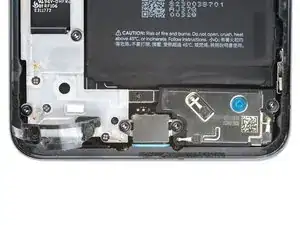
Используйте отвёртку T3 Torx, чтобы выкрутить два 5 мм винта 3IP Torx Plus, фиксирующие крышку порта USB‑C.
Снимите крышку.
Шаг 27
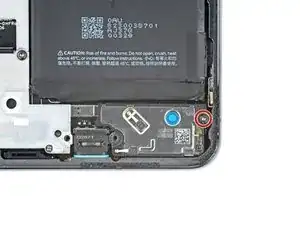
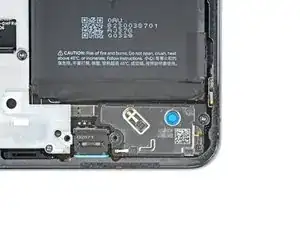
Используйте отвёртку T3 Torx, чтобы выкрутить 5 мм винт 3IP Torx Plus, фиксирующий динамик.
Шаг 28
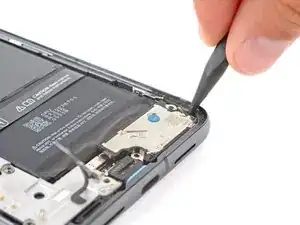
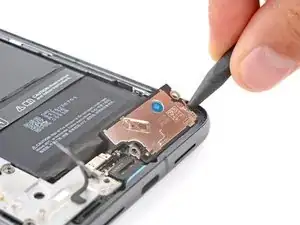
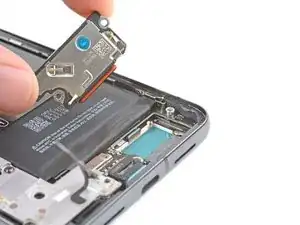
Вставьте кончик лопатки между нижним правым краем динамика и рамкой.
Подденьте динамик лопаткой, чтобы освободить его из выемки.
Снимите динамик.
При сборке вставьте край динамика с оранжевой прокладкой под углом вниз в его выемку. Затем плотно прижмите динамик на место.
Заключение
Чтобы собрать устройство, выполните эти действия в обратном порядке.
Чтобы запустить тест диагностики с помощью встроенного инструмента Pixel Diagnostic, нажмите здесь.
Отнесите электронные отходы к переработчику с сертификацией R2 или e‑Stewards.
Ремонт не удался? Попробуйте базовое решение проблем или обратитесь за помощью в сообщество Answers.
Перевод руководства с ifixit.com