Снятие крышки порта USB‑C Pixel 8 Pro
Это руководство показывает, как снять крышку порта USB‑C на вашем Google Pixel 8 Pro. Это необходимо сделать перед снятием промежуточной рамы и динамика.
Шаг 1
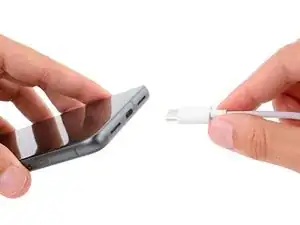
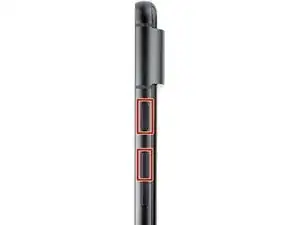
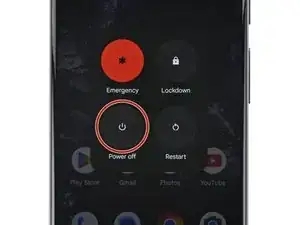
Разрядите аккумулятор Pixel до уровня ниже 25% перед началом ремонта. Заряженный литий‑ионный аккумулятор может загореться при повреждении.
Отключите все кабели от телефона.
Полностью выключите телефон.
Нажмите одновременно кнопку питания и кнопку увеличения громкости, чтобы вызвать меню выключения.
Шаг 2
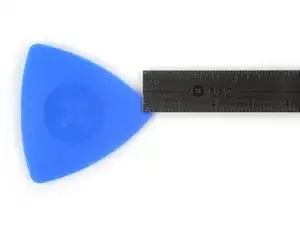
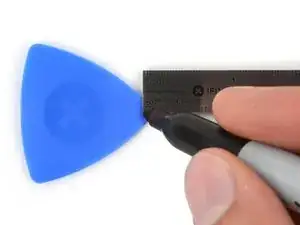
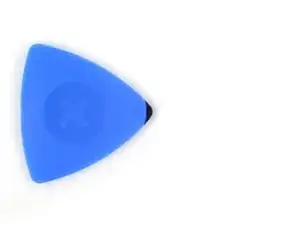
Вы будете использовать медиаторы для отделения экрана от рамки. Если вставить медиатор слишком глубоко, он может повредить устройство. Следуйте этому шагу, чтобы пометить медиатор и предотвратить повреждение.
Отмерьте 3 мм от кончика и отметьте медиатор перманентным маркером.
В качестве альтернативы можно прилепить монету к медиатору на расстоянии 3 мм от кончика.
Шаг 3
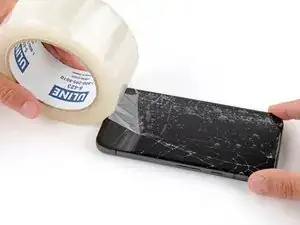

Осколки стекла могут усложнить разборку или, что хуже, причинить травму. Если у вашего телефона разбит экран, выполните следующие действия:
Наклейте полосы упаковочной ленты внахлест на разбитое стекло, пока весь экран не будет покрыт.
Покрывайте только само стекло — не приклеивайте ленту к рамке.
Наденьте защитные очки, чтобы защитить глаза от осколков, которые могут оторваться во время ремонта.
Шаг 4
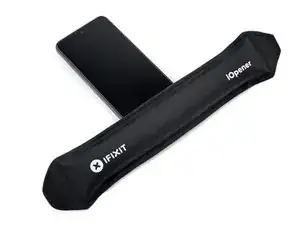
Экран приклеен и закреплён защёлками к рамке. Нагрев экрана размягчает клей, что облегчает отделение.
Нагрейте iOpener и положите его на нижний край экрана на две минуты, чтобы размягчить клей.
В качестве альтернативы можно использовать фен, тепловую пушку или горячую плиту — но будьте осторожны, так как сильный нагрев может повредить экран и/или аккумулятор.
Шаг 5
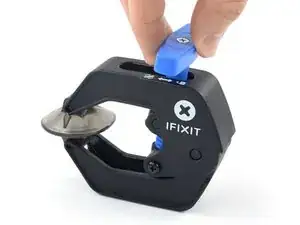
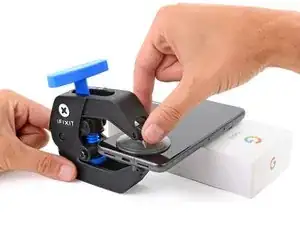
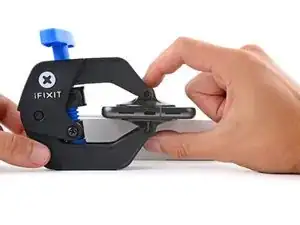
Следующие три шага демонстрируют Anti‑Clamp — инструмент, который мы разработали, чтобы упростить процедуру открытия. Если вы не используете Anti‑Clamp, пропустите три шага ниже для альтернативного метода.
Для полного руководства по использованию Anti‑Clamp посмотрите это руководство.
Оттяните синюю рукоятку назад, чтобы разблокировать рычаги Anti‑Clamp.
Положите телефон экраном вверх на предмет так, чтобы он опирался ровно между рычагами Anti‑Clamp — нижний край должен свисать.
Наденьте рычаги на левый край телефона, чтобы получить доступ к нижнему краю.
Разместите присоски как можно ближе к центру нижнего края.
Сожмите присоски вместе, чтобы создать вакуум.
Шаг 6
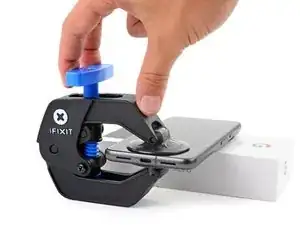
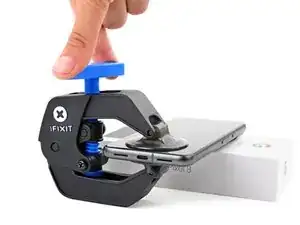
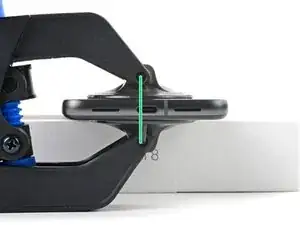
Потяните рукоятку вперёд, чтобы зафиксировать рычаги.
Поверните рукоятку по часовой стрелке на один полный оборот (360 градусов), или до тех пор, пока присоски не начнут растягиваться.
Когда присоски растягиваются, следите, чтобы они оставались выровненными. Если они продолжают соскальзывать, снимите Anti‑Clamp и приклейте ленту, чтобы присоски держались.
Шаг 7
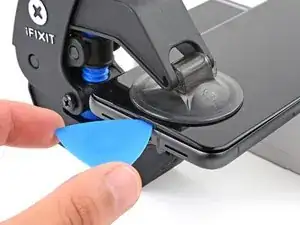
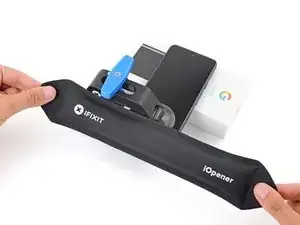
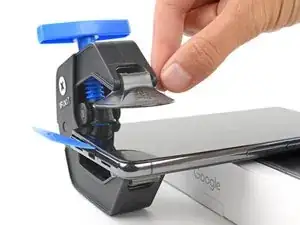
Подождите одну минуту, чтобы между экраном и рамкой образовался зазор.
Если клей не отделяется, поверните рукоятку по часовой стрелке ещё на четверть оборота и подождите ещё минуту. При необходимости подогрейте экран, если он остыл.
Вставьте медиатор в зазор.
Не вставляйте медиатор глубже, чем на 3 мм, чтобы не повредить пружинные контакты.
Оттяните синюю рукоятку назад, чтобы разблокировать рычаги, и снимите Anti‑Clamp, потянув за язычки на присосках.
Пропустите следующие два шага.
Шаг 8
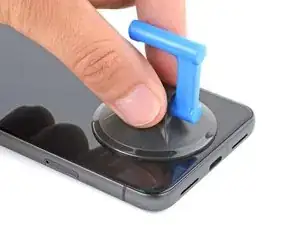
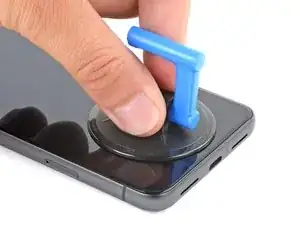
Прикрепите присоску к центру нижнего края экрана.
Шаг 9
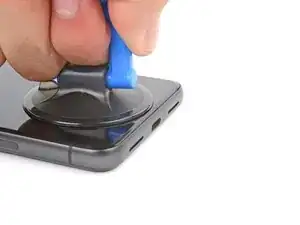
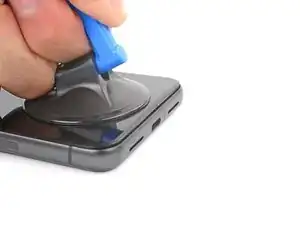
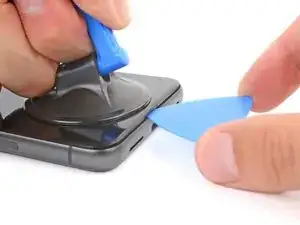
Потяните присоску вверх сильной, равномерной силой, пока между экраном и рамкой не появится зазор.
Если трудно создать зазор, примените больше нагрева и попробуйте снова.
Вставьте медиатор в зазор.
Шаг 10
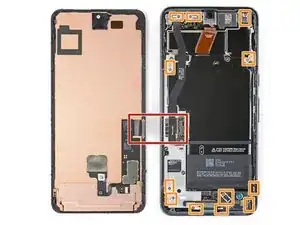
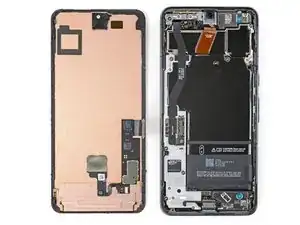
Чтобы не повредить телефон, не вставляйте медиатор глубже 3 мм при отделении клея экрана. Обратите внимание на следующие участки:
Кабель экрана находится чуть ниже середины левого края телефона. Будьте очень осторожны здесь, чтобы не порвать кабель.
Вдоль периметра телефона расположено много пружинных контактов. Будьте предельно осторожны в этих местах, чтобы не согнуть контакты.
Шаг 11
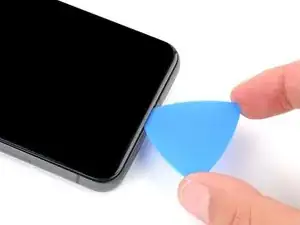
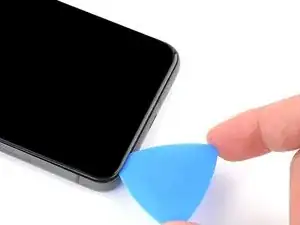
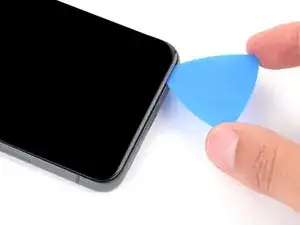
Проведите медиатором вдоль нижнего края, чтобы отделить приклеенный участок.
Оставьте медиатор в нижнем правом углу, чтобы клей не слипся снова.
Шаг 12
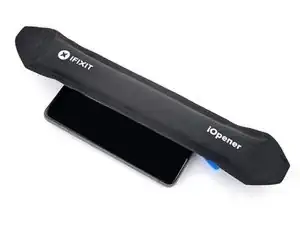
Приложите нагретый iOpener к правому краю экрана на две минуты.
В качестве альтернативы можно использовать фен, тепловую пушку или горячую плиту — но будьте осторожны, так как сильный нагрев может повредить экран и/или аккумулятор.
Шаг 13
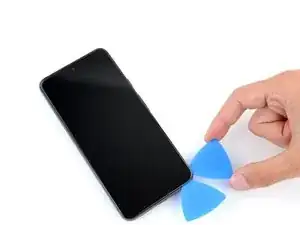
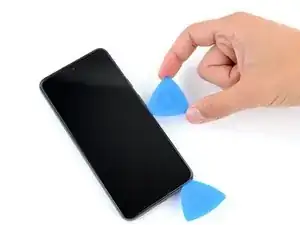
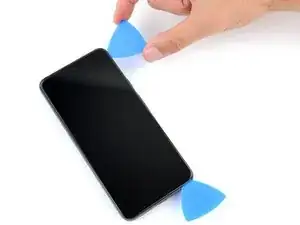
Вставьте вторую лопатку под нижний правый угол экрана.
Сдвиньте новую лопатку к верхнему правому углу, чтобы разъединить клей, фиксирующий правый край экрана.
Оставьте лопатку в верхнем правом углу, чтобы клей не склеился снова.
Шаг 14
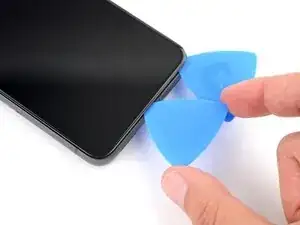
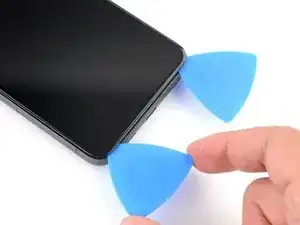
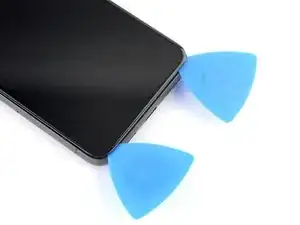
Вставьте третью лопатку под нижний край экрана.
Сдвиньте новую лопатку к нижнему левому углу.
Оставьте лопатку в нижнем левом углу, чтобы клей не склеился снова.
Шаг 15
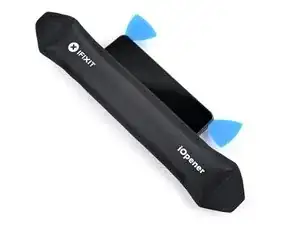
Приложите разогретый iOpener к левому краю экрана на две минуты.
В качестве альтернативы можно использовать фен, тепловую пушку или нагревательную плиту — будьте осторожны, так как сильный нагрев может повредить экран и/или аккумулятор.
Шаг 16
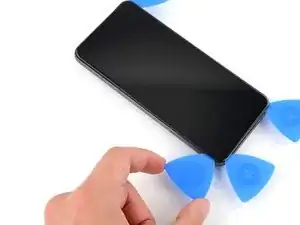
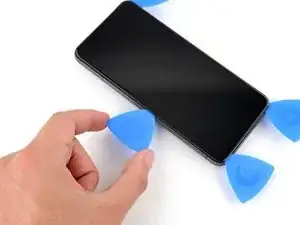
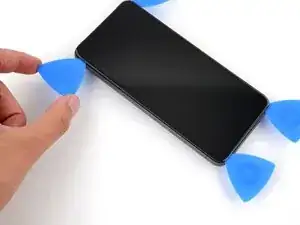
Вставьте четвёртую лопатку под нижний левый угол экрана.
Сдвиньте новую лопатку к верхнему левому углу, чтобы разъединить клей, фиксирующий левый край экрана.
Оставьте лопатку в верхнем левом углу, чтобы клей не склеился снова.
Шаг 17
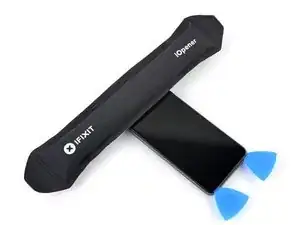
Приложите разогретый iOpener к верхнему краю экрана на две минуты.
В качестве альтернативы можно использовать фен, тепловую пушку или нагревательную плиту — будьте осторожны, так как сильный нагрев может повредить экран и/или аккумулятор.
Шаг 18
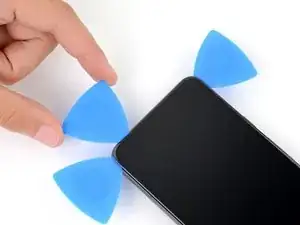
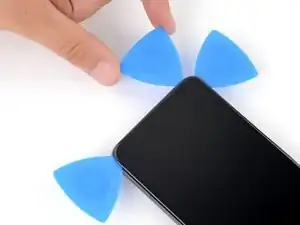
Вставьте пятую лопатку под верхний край экрана, рядом с левым углом.
Сдвиньте лопатку к верхнему правому углу, чтобы разъединить клей, фиксирующий верхний край экрана.
Шаг 19
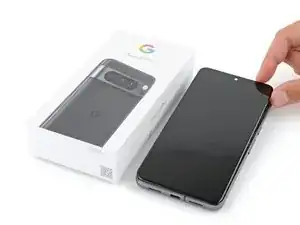
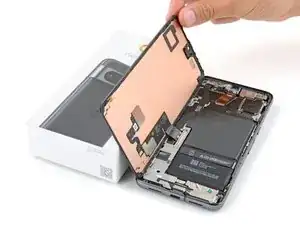
Поставьте небольшую коробку или стопку книг слева от телефона, чтобы можно было подпереть экран при отсоединении его кабеля.
Откиньте правый край экрана вверх, как переднюю крышку книги.
Если экран кажется застрявшим, снова пройдитесь лопаткой по периметру, чтобы отделить оставшийся клей.
Подоприте экран так, чтобы получить доступ к кабелю экрана без натяжения.
Шаг 20
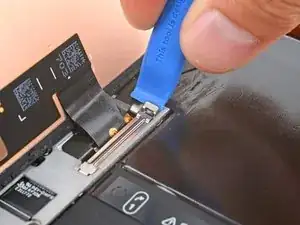
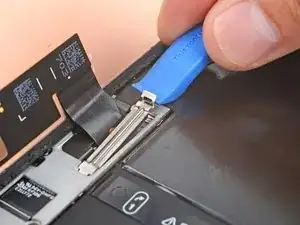
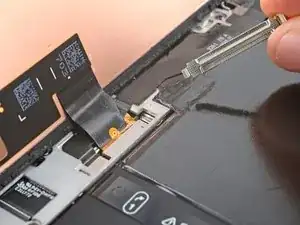
Используйте монтажный инструмент, чтобы приподнять верхний край крышки разъёма кабеля экрана.
Снимите крышку.
Шаг 21
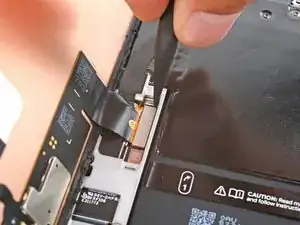
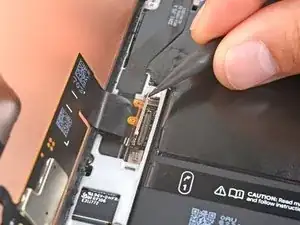
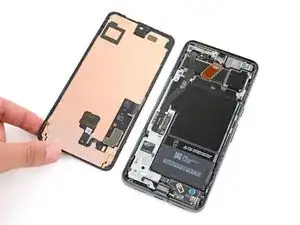
Вставьте наконечник лопатки под правый верхний угол защёлкивающегося разъёма экрана.
Осторожно приподнимите и отсоедините кабель.
Снимите экран.
Чтобы снова подключить защёлкивающийся разъём, совместите его с гнездом и аккуратно придавите с одной стороны, пока он не защёлкнется, затем придавите с другой стороны. Не нажимайте посередине. Если разъём смещён, контакты могут погнуться и получить необратимые повреждения.
Шаг 22
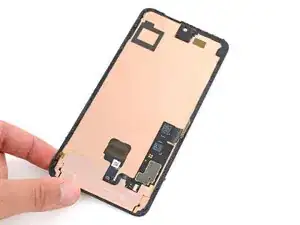
Задняя сторона экрана Pixel очень хрупкая. Даже небольшая царапина или вмятина могут повредить экран.
Чтобы не повредить экран или заменяемый экран:
При обращении с экраном держите его за края.
При размещении экрана на рабочем месте убедитесь, что ничто не касается его нижней поверхности. Рассмотрите возможность положить экран на мягкую безворсовую ткань.
Шаг 23
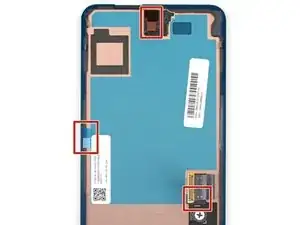
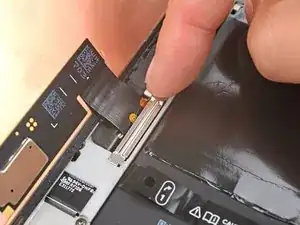
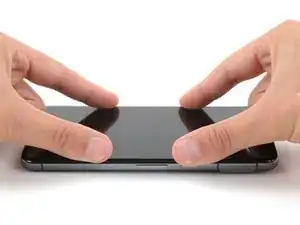
Если вы устанавливаете новый экран с предустановленным клеем, выполните этот шаг при сборке. В противном случае следуйте этому руководству, чтобы нанести клей на ваш старый экран.
Тщательно осмотрите весь экран на предмет пластиковых подложек или ленты и используйте выдвижные язычки, чтобы удалить все их. Внимательно ищите большой кусок пластика, покрывающий заднюю часть экрана, маленький — возле выреза под фронтальную камеру, и защитные подложки клея по периметру.
Подключите кабель экрана и установите на место его крышку.
Плотно прижмите экран к рамке — вы должны почувствовать, как защёлки фиксируются на месте.
Плотно прижмите по периметру экрана, чтобы закрепить его новым клеем.
При желании можно усилить адгезию, равномерно приложив давление к телефону.
Следуйте этому руководству, чтобы откалибровать датчик отпечатков пальца.
Шаг 24
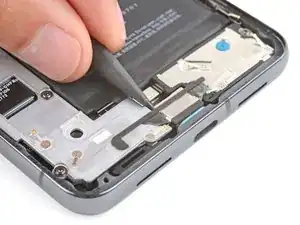
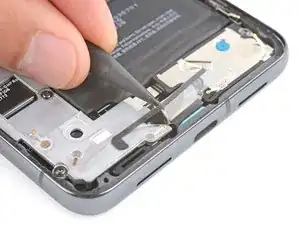
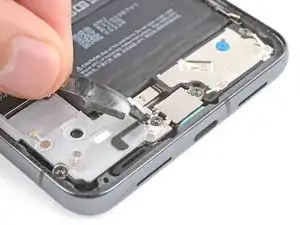
Используйте наконечник лопатки, чтобы осторожно приподнять пластиковую прокладку, которая идёт вдоль верхней части крышки порта USB-C.
Снимите прокладку и отложите её в сторону или отведите, чтобы получить доступ к винтам крышки порта USB-C.
Шаг 25
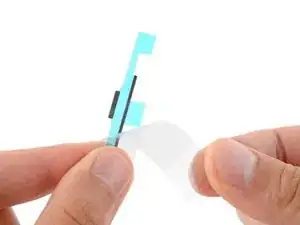
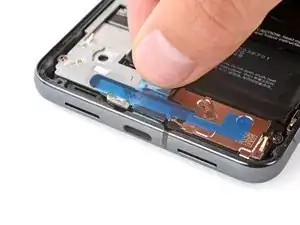
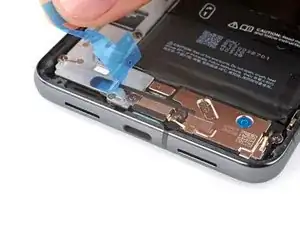
При сборке выполните этот шаг, чтобы заменить пластиковую вставку, проходящую по нижней части средней рамки и динамика. Если у вас нет замены, аккуратно прижмите старую обратно на место.
Снимите большую прямоугольную защитную полоску с вставки.
Разместите вставку так, чтобы меньший кусок поролона совпадал с нижней частью крышки порта USB‑C.
Используйте плоский конец лопатки, чтобы плотно прижать по всей длине вставки для фиксации.
Снимите оставшуюся защитную полоску.
Шаг 26
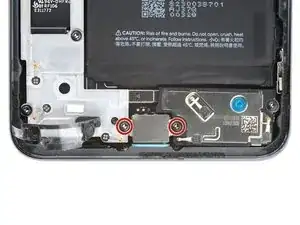
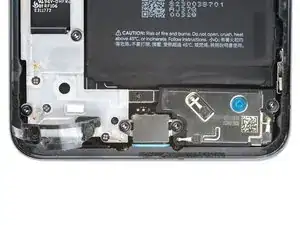
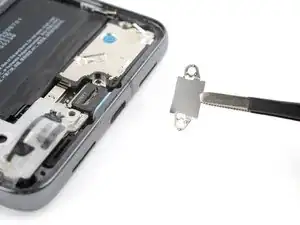
В ходе этого ремонта отслеживайте каждую винт и убедитесь, что он возвращается именно на своё место.
Хотя в Pixel 8 Pro используются винты Torx Plus, подойдут и стандартные биты Torx. Обязательно прилагайте постоянное усилие вниз, чтобы не сорвать шлиц.
Используйте отвертку T3 Torx, чтобы убрать два 5 мм винта 3IP Torx Plus, фиксирующие крышку порта USB‑C.
Снимите крышку.
Заключение
Для сборки устройства выполните эти инструкции в обратном порядке.
Перевод руководства с ifixit.com