iPhone XS Max Не работает Face ID — Ремонт проектора точек
Сообщение «Переместите iPhone немного ниже/выше» при неработающем Face ID обычно вызвано повреждением проектора точек, и проблема считалась практически неремонтируемой. Тем не менее, наконец найдено решение для устранения этой неисправности.
Шаг 1
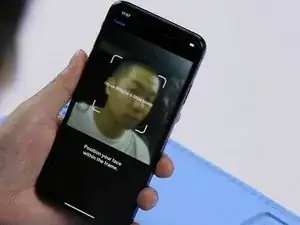
Перейдите в Настройки > Face ID и код-пароль > Настроить Face ID. При попытке настроить Face ID на iPhone появляется сообщение «переместите iPhone немного ниже/выше».
Запустите приложение Камера и выберите Портрет в нижней панели. Переключитесь на фронтальную камеру. Когда камера обнаруживает лицо человека, название эффекта освещения «Естественный свет» остаётся прежним. Всплывающее уведомление продолжает говорить «Отойдите дальше».
Обычно, когда режим Портрет готов, название эффекта освещения «Естественный свет» должно выделяться жёлтым.
По этому признаку можно предположить, что проектор точек или соответствующие цепи проектора вышли из строя.
Шаг 2
Разберите телефон и снимите модуль дисплея. Видно, что проектор точек пострадал от влаги, и кристалл на проекторе треснул.
Вытяните ленты крепления аккумулятора. Снимите модуль фронтальной камеры.
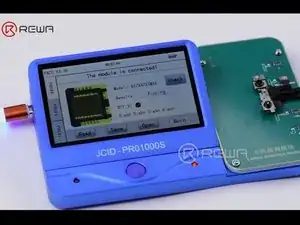
Подключите шлейф проектора точек к программатору для ремонта. Нажмите «Проверить». Результат: Короткое замыкание/перегорел.
Судя по этому, шлейф проектора точек повреждён. Нужно переписать данные с оригинального шлейфа проектора на новый шлейф и затем заменить повреждённый кристалл на исправный.
Шаг 3
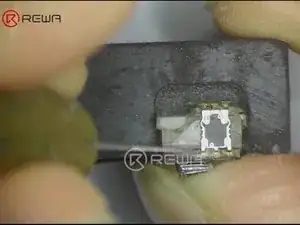
Отрежьте крепление, фиксирующее инфракрасную камеру и проектор точек, кусачками для обрезки. Затем разместите фронтальную камеру, проектор точек и инфракрасную камеру в соответствующих посадочных местах нагревательной платформы.
Нагрейте на нагревательной платформе до 110℃. Как только клей размягчится, осторожно снимите шлейф проектора точек.
Будьте осторожны при снятии шлейфа проектора точек. Вы можете обернуть руку немаркой салфеткой, чтобы избежать повреждения фронтальной камеры.
Поместите проектор точек в соответствующую резиновую форму. Нагрейте паяльником при 365℃. Отделите кристалл от шлейфа осторожно лезвием.
Шаг 4
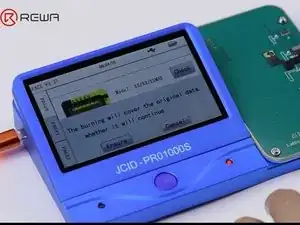
Теперь нужно переписать данные с оригинального шлейфа проектора точек на новый шлейф проектора точек.
Подключите оригинальный шлейф проектора точек к программатору для ремонта. Нажмите «Чтение», чтобы считать данные оригинального шлейфа проектора точек. Затем нажмите «Сохранить», чтобы сохранить данные оригинального шлейфа. После завершения отключите оригинальный шлейф проектора точек.
Подключите новый шлейф проектора точек к программатору для ремонта. Нажмите «Открыть». Затем нажмите «Выбрать». Нажмите «Записать», чтобы записать сохранённые данные на новый шлейф проектора точек. После завершения отключите новый шлейф проектора точек.
Шаг 5
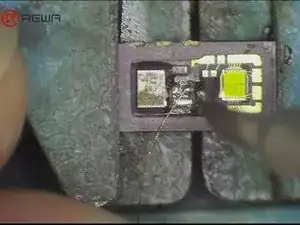
Сошлифуйте MOSFET здесь шлифовальным инструментом. Затем нагрейте феном для горячего воздуха, чтобы снять модуль проектора точек. Продолжайте нагрев феном. Очистите остатки MOSFET пинцетом.
Продолжите нанесение пасты для пайки средней температуры на контактную площадку. Осыпьте контактную площадку припоем паяльником. Здесь потребуется эмалированный медный провод 0,02 мм. Нагрейте паяльником. Соедините контакты 2 и 3 MOSFET проводом.
Шаг 6
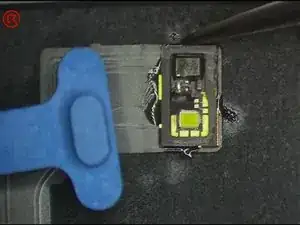
Переверните модуль проектора точек. Удалите остатки клея на модуле скульптурным ножом. Затем тщательно очистите оплёткой для припоя. После этого очистите очистителем для плат.
Установите трафарет для BGA в правильное положение. Нанесите пасту для пайки средней температуры. Нагрейте феном для горячего воздуха, чтобы выполнить перебалловку модуля проектора точек.
Прикрепите новый шлейф проектора точек к держателю платы. Нанесите флюс-пасту на новый шлейф проектора точек. Разместите модуль проектора точек в правильном положении. Припаяйте феном для горячего воздуха.
Остудите 2 минуты. Подключите новый шлейф проектора точек к программатору для ремонта. Нажмите «Проверить». Результат: Норма. Инфракрасное излучение, испускаемое проектором, также в норме.
Шаг 7
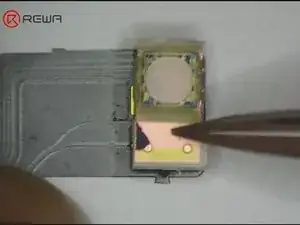
Нанесите немного клея на модуль проектора точек. Установите заведомо исправный кристалл в правильное положение.
Внимание: будьте осторожны при совмещении кристалла с модулем. Ошибка выравнивания также может повлиять на работоспособность Face ID.
Шаг 8
Наклейте двухсторонний скотч на обратную сторону фронтальной камеры. Приклейте шлейф проектора точек в правильное положение.
Предупреждение: двухсторонний скотч, используемый здесь, предназначен для тестирования. После устранения неисправности нужно приклеить модуль проектора точек к шлейфу постоянно.
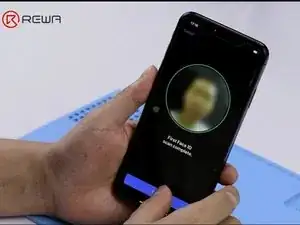
Теперь можно собрать телефон и протестировать. Перейдите в Настройки > Face ID и код-пароль > Настроить Face ID. Face ID можно успешно настроить. На этот раз телефон можно разблокировать с помощью Face ID.
Перевод руководства с ifixit.com