Замена вибромотора Google Pixel 8a
Данное руководство по ремонту создано сотрудниками iFixit и не одобрено компанией Google. Узнайте больше о наших руководствах по ремонту здесь.
Следуйте данному руководству, чтобы заменить вибромотор, также известный как виброзвон, в вашем Google Pixel 8a.
Если ваш телефон перестал вибрировать или вибрация стала заметно слабее, возможно, вибромотор подлежит замене.
Для завершения ремонта потребуется заменить клей задней панели и модуля вспышки.
Примечание: Любой ремонт может повлиять на водонепроницаемость телефона. Сохранение водонепроницаемости после ремонта зависит от качества повторного нанесения клея задней панели.
Шаг 1
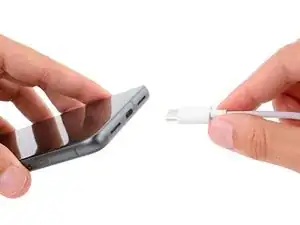
Перед началом ремонта разрядите аккумулятор Pixel до уровня ниже 25%. Повреждённый заряженный литий-ионный аккумулятор может воспламениться.
Отключите все кабели от телефона.
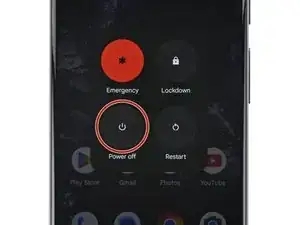
Полностью выключите телефон.
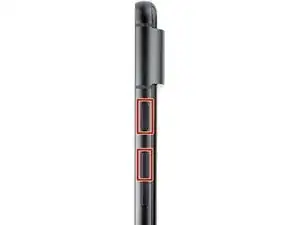
Нажмите одновременно кнопку питания и кнопку увеличения громкости, чтобы вызвать меню выключения.
Шаг 2
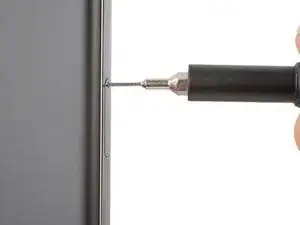
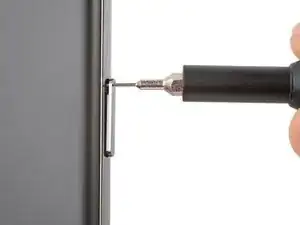
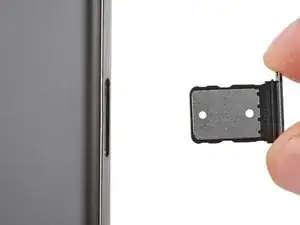
Крепко нажмите на отверстие для извлечения SIM-карты на левом торце телефона инструментом для извлечения SIM-карты, шестигранником или выпрямленной скрепкой, чтобы извлечь лоток.
Извлеките лоток для SIM-карты.
Шаг 3
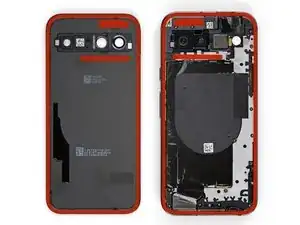
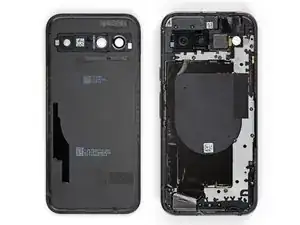

Задняя панель крепится с помощью клея по периметру и рядом с камерами. Чтобы не повредить внутренние компоненты устройства, обратите внимание на следующее:
Если не указано иное, не вставляйте инструмент глубже 3 мм (ширины плоской части инструмента) по краям устройства.
Не вставляйте инструмент под края выступа камер.
Шаг 4
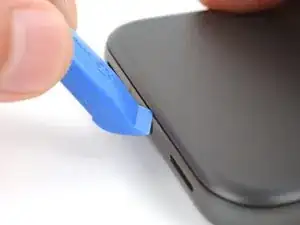
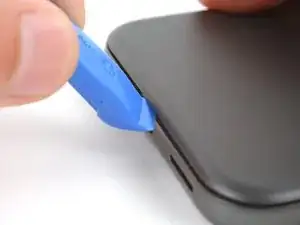
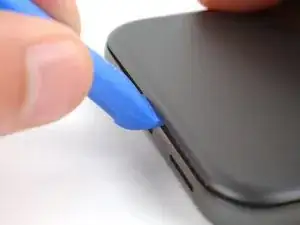
У вашего инструмента для вскрытия есть плоский и изогнутый концы. Во время процедуры вскрытия используйте плоский конец, направив острый край инструмента вверх.
Вставьте край инструмента для вскрытия между задней панелью и рамой, начав с острого угла, чтобы отделить клей.
Шаг 5
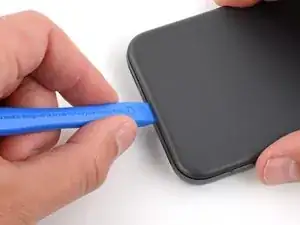
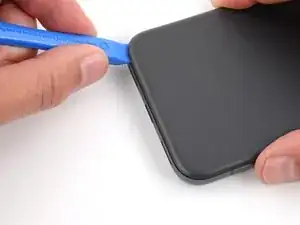
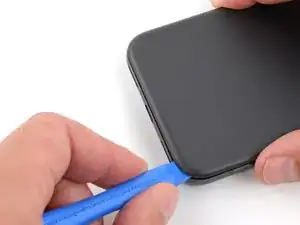
Проведите инструментом для вскрытия вдоль нижнего края, чтобы отделить клей, удерживающий заднюю панель.
Шаг 6
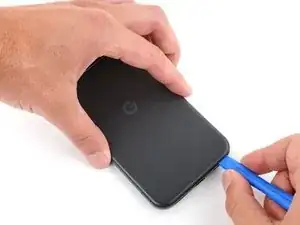

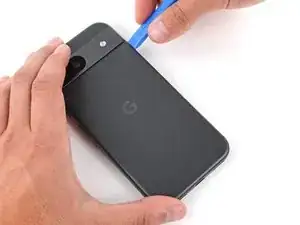
Проведите инструментом вдоль нижнего правого угла и вверх по правому краю, остановившись у нижнего края выступа камер.
Извлеките инструмент из-под задней панели.
Шаг 7
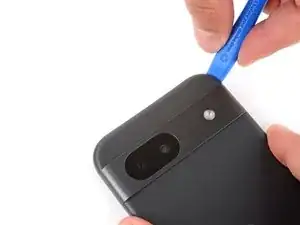
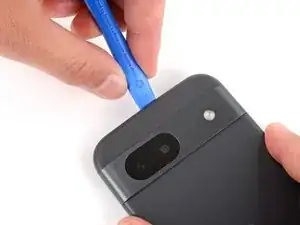
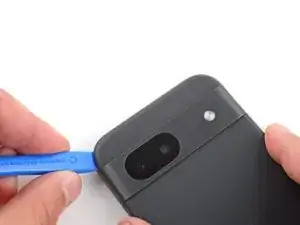
Вставьте инструмент под верхний правый угол задней панели, сразу над выступом камер.
Переместите инструмент вдоль верхнего края до верхнего левого угла, оставшись выше выступа камер.
Извлеките инструмент из-под задней панели.
Шаг 8
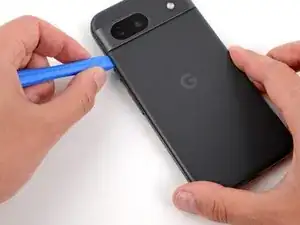
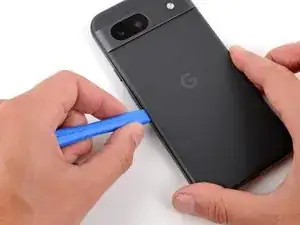
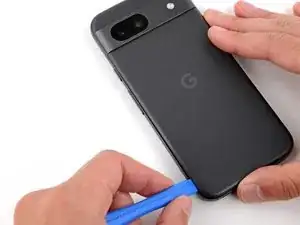
Вставьте инструмент под левый край задней панели, чуть ниже выступа камер.
Проведите инструментом вниз по левому краю, отделяя клей.
Шаг 9
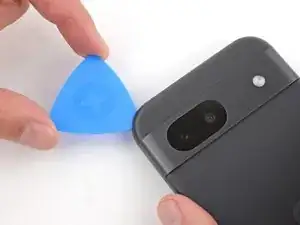
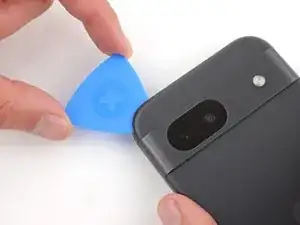

Полоса клея над выступом камер фиксирует верхний край задней панели.
Вставьте лопатку под верхний левый угол задней панели до тех пор, пока её кончик окажется рядом с верхним краем выступа камер.
По верхнему краю можно вставить лопатку глубже 3 мм.
Сдвиньте лопатку вправо, остановившись у правого края камер.
Шаг 10
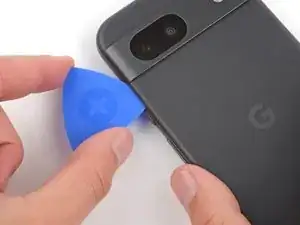
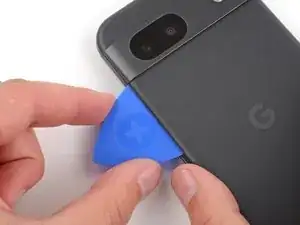
Последняя полоса клея под выступом камер фиксирует заднюю панель.
Вставьте плоский край лопатки под заднюю панель, сразу под выступом камер.
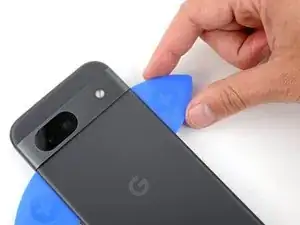
Вставьте вторую лопатку в то же место с противоположной стороны.
Шаг 11
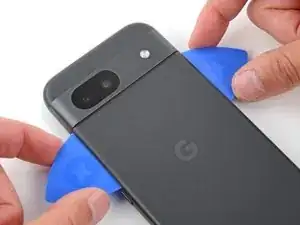
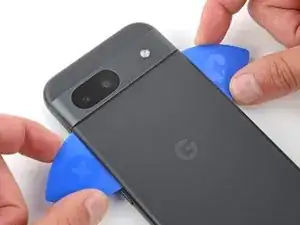
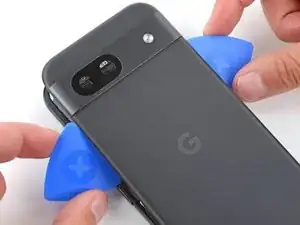
Одновременно подденьте обеими лопатками, оказывая постоянное давление, чтобы отделить последнюю полосу клея, удерживающую заднюю панель.
Следите, чтобы не изогнуть заднюю панель. Если клей плохо отделяется, слегка повращайте панель из стороны в сторону, чтобы дополнительно ослабить клей.
Если клей не отходит, можно слегка прогреть заднюю панель под выступом камер с помощью фена или iOpener, чтобы размягчить клей.
Шаг 12
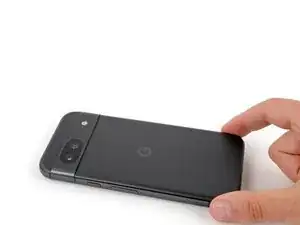
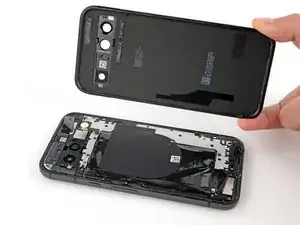
Снимите заднюю панель.
При сборке:
Сейчас самое подходящее время проверить телефон перед установкой панели. Включите его и убедитесь в работоспособности. Затем снова выключите перед продолжением сборки.
Следуйте данному руководству, чтобы нанести новый клей и установить заднюю панель.
Шаг 13
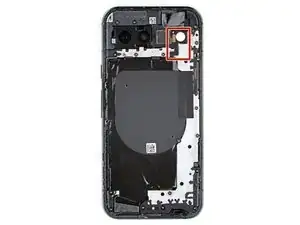
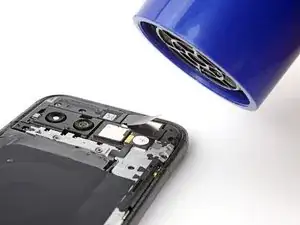
Используйте фен, чтобы нагреть вспышку и размягчить клей, которым она прикреплена к крышке платы логики.
В качестве альтернативы можно использовать iOpener или промышленный фен, чтобы прогреть вспышку.
Нагревайте вспышку только до теплого на ощупь состояния. Аккумулятор и соседние компоненты чувствительны к перегреву.
Шаг 14
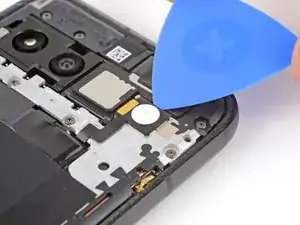
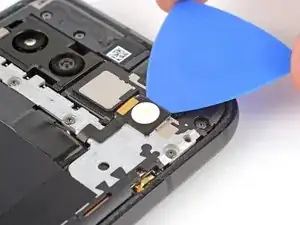
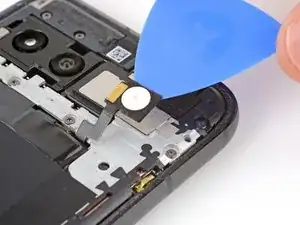
Подведите инструмент под верхний край вспышки и приподнимите её, чтобы отклеить от крышки.
Осторожнее — не соскользните и не порвите кабель вспышки, так как он очень хрупкий.
При сборке воспользуйтесь этим руководством, чтобы заменить клей вспышки.
Шаг 15
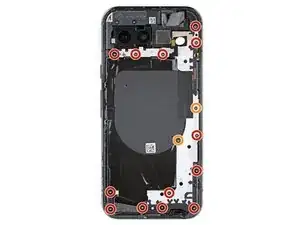
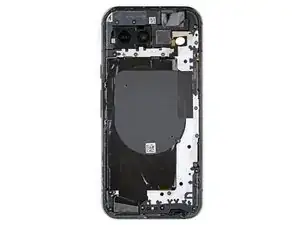
Во время ремонта внимательно следите за каждым винтом и убедитесь, что каждый возвращается на своё место.
Хотя в Pixel 8a используются винты Torx Plus, подойдёт и стандартная отвёртка Torx. Убедитесь, что прилагаете постоянное усилие вниз, чтобы не сорвать шлиц.
Открутите 15 винтов, крепящих крышку платы логики, с помощью отвёртки Torx Plus 3IP:
Тринадцать винтов длиной 4,3 мм
Два винта длиной 1,9 мм
Шаг 16
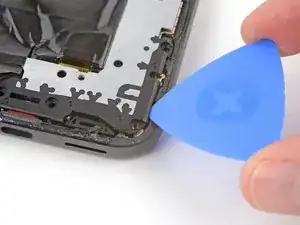
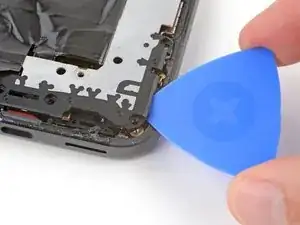
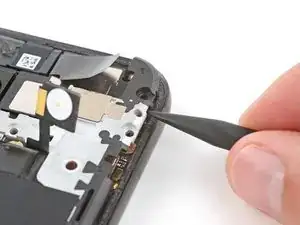
Очень осторожно обращайтесь с пружинными контактами по периметру телефона. Вставляйте инструмент только в указанных местах.
Вставьте инструмент под правый нижний угол крышки платы логики и приподнимите, чтобы отстегнуть фиксатор.
Вставьте конец лопатки в выемку в верхнем правом углу крышки платы логики (прямо под отверстием для винта) и приподнимите, чтобы отстегнуть фиксатор.
Шаг 17
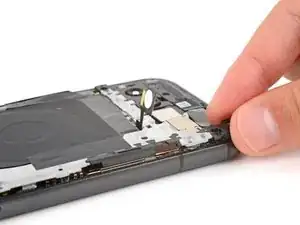
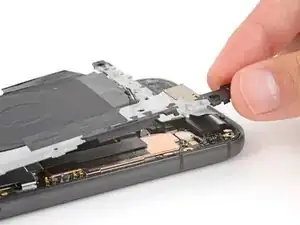
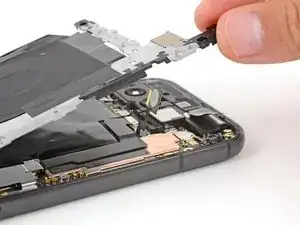
Медленно приподнимите верхний край крышки платы логики и протяните вспышку через её вырез.
При сборке протяните вспышку через вырез, пока опускаете крышку платы логики на место.
Шаг 18
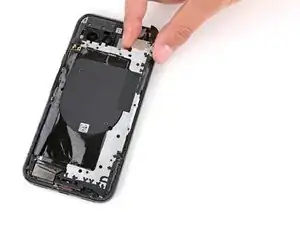
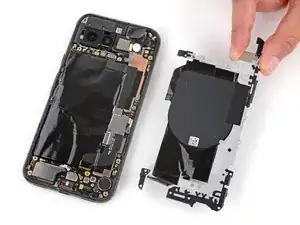
Снимите крышку платы логики (к которой подключена катушка беспроводной зарядки).
Шаг 19
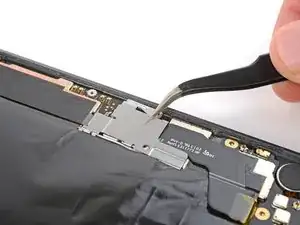
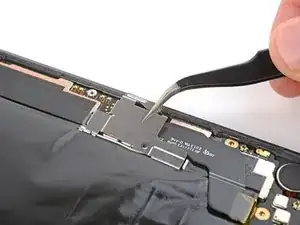
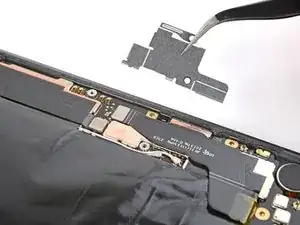
Используйте пинцет или пальцы, чтобы снять металлическую накладку с правого края телефона.
При сборке заведите верхний левый угол накладки под крючок на плате логики, прежде чем зафиксировать её.
Шаг 20
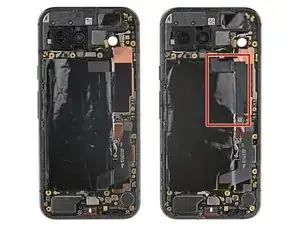
В настоящем руководстве используется модель Pixel 8a от Verizon (G8HHN) с дополнительным кабелем и разъёмом для антенны 5G мм-диапазона (слева от разъёма аккумулятора). Если у вас модель без поддержки мм-диапазона, пропустите все шаги, в которых упоминается кабель антенны.
Шаг 21
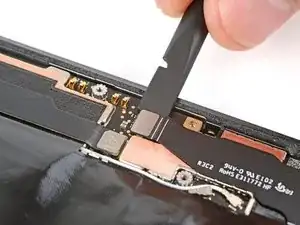
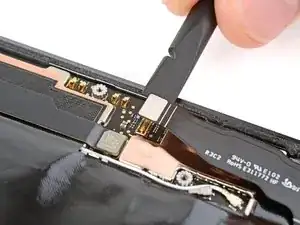
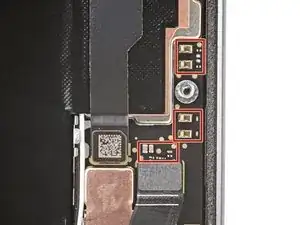
Вставьте плоский конец лопатки под правый край контактного разъёма аккумулятора и поднимите прямо вверх, чтобы отсоединить его.
Чтобы подключить контактный разъём, совместите его с гнездом и аккуратно нажмите на одну сторону, пока он не защёлкнется, затем нажмите на другую сторону. Возможно, потребуется несколько попыток, чтобы правильно совместить разъём.
Чтобы не повредить компоненты, установленные на плате, рядом с разъёмами аккумулятора и антенны 5G мм-диапазона, поддевайте только в указанных местах.
Шаг 22
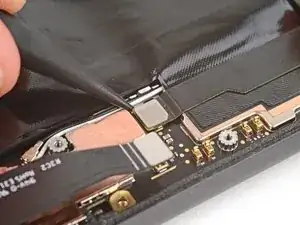
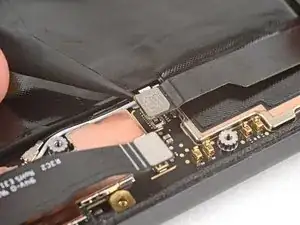
Вставьте конец лопатки под нижний край контактного разъёма антенны 5G мм-диапазона и поднимите прямо вверх, чтобы отсоединить его.
Шаг 23
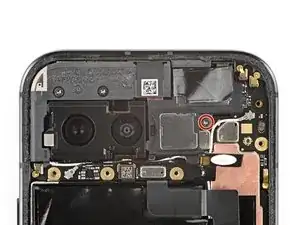
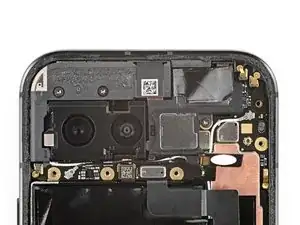
Открутите один винт длиной 4,3 мм, крепящий динамик-излучатель звуковой сигнализации к раме, с помощью отвёртки Torx Plus 3IP.
Шаг 24
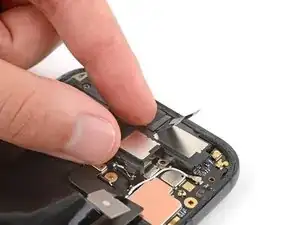
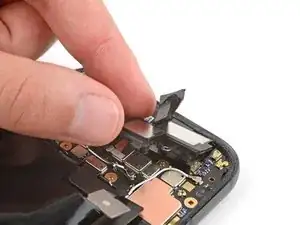
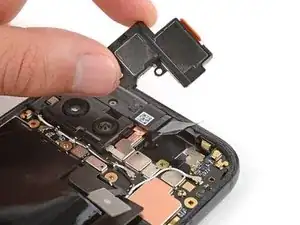
Приподнимите нижний край динамика-излучателя звуковой сигнализации и снимите его.
При установке динамика во время сборки убедитесь, что графитовая пленка не мешает. Затем вставьте динамик под наклоном вниз и продвиньте его к передней части телефона, чтобы уплотнитель вошёл в выемку рамы.
Шаг 25
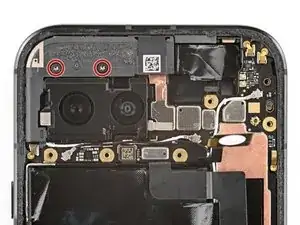
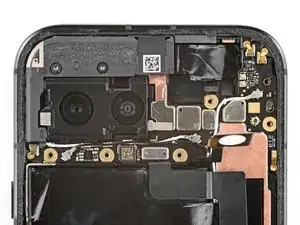
Открутите два винта длиной 4,3 мм, крепящих корпус антенны, с помощью отвёртки Torx Plus 3IP.
Шаг 26
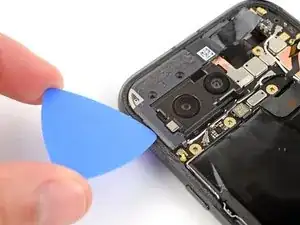
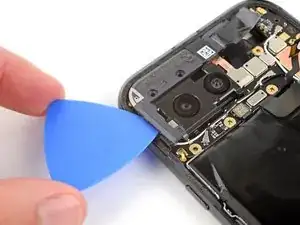
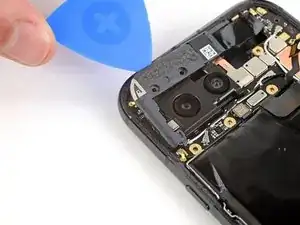
Вставьте инструмент под левый край корпуса антенны и приподнимите, чтобы освободить фиксаторы.
Повторите процесс на верхнем крае, чтобы освободить остальные фиксаторы.
При сборке плотно прижмите корпус по периметру, чтобы зафиксировать фиксаторы.
Шаг 27
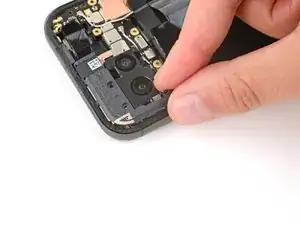
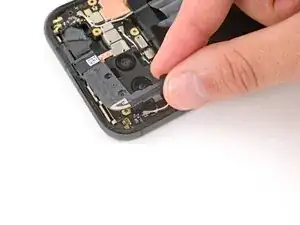
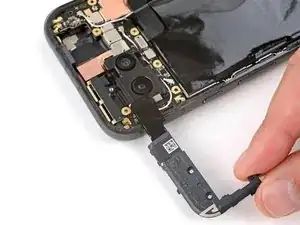
Приподнимите корпус антенны и снимите его.
Шаг 28
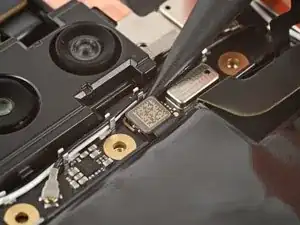
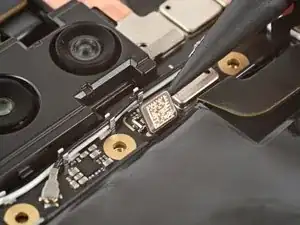
Будьте осторожны, не касайтесь объективов задней камеры в течение следующих двух шагов.
Воспользуйтесь концом лопатки или ногтем, чтобы поддеть и отключить разъем-защелку над аккумулятором.
Шаг 29
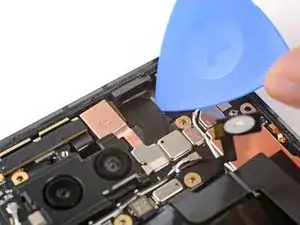
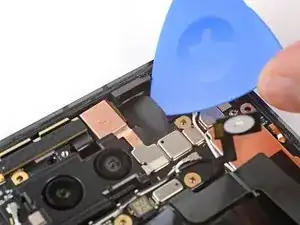
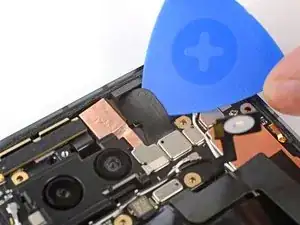
Заведите кончик плавки под правый край кабеля фронтальной камеры и приподнимите, чтобы отсоединить.
Если плавка не проходит под кабель, осторожно нагрейте кабель феном или тепловым пистолетом, чтобы размягчить клей под ним.
Шаг 30
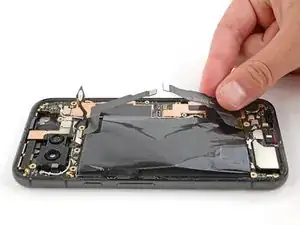
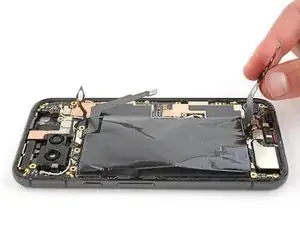
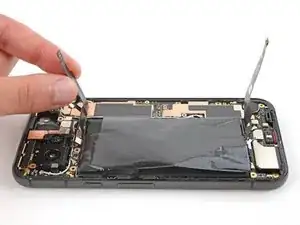
Отведите аккумулятор и кабели 5G mmWave в сторону от аккумулятора.
Шаг 31
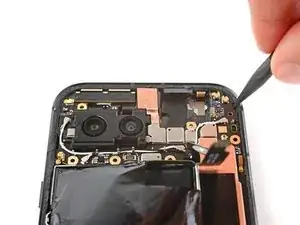
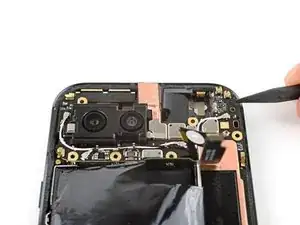
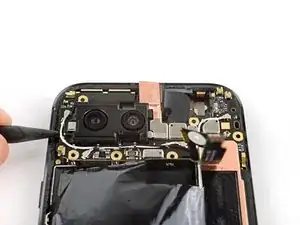
Будьте предельно осторожны, чтобы не повредить пружинные контакты по краям системной платы. Вставляйте инструмент только в тех местах, где это указано.
Заведите конец лопатки под выемку в правом верхнем углу системной платы и приподнимите, чтобы освободить фиксатор.
Повторите процесс для противоположной стороны платы, используя выемку слева от камер.
Шаг 32
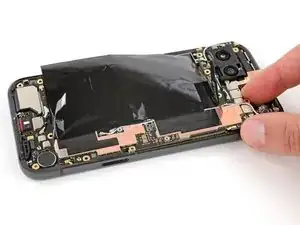
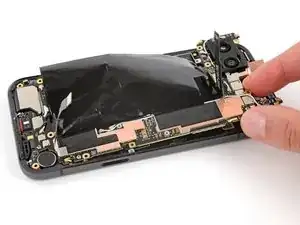
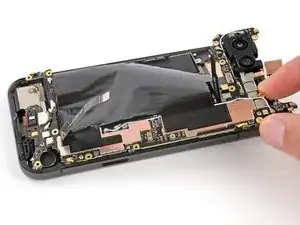
Системная плата хрупкая. Будьте осторожны, не согните её, освобождая нижний край из рамки.
Перед тем как снимать плату, убедитесь, что извлечена лоток SIM-карты.
Поднимите верхний край системной платы от рамки.
Сместите верхний край системной платы вправо, чтобы вырезы на плате прошли над вибромотором и выступами в рамке.
При смещении платы аккуратно выводите разъём зарядки из углубления в рамке.
Пока не извлекайте системную плату полностью, так как она всё ещё соединена с рамкой кабелем экрана.
При сборке продвиньте системную плату к нижнему краю рамки и нажмите вниз на разъём зарядки, пока нижний край не встанет заподлицо с выступом в рамке.
Убедитесь, что вспышка, фронтальная камера и разъем-защелка не окажутся зажатыми под рамкой.
Шаг 33
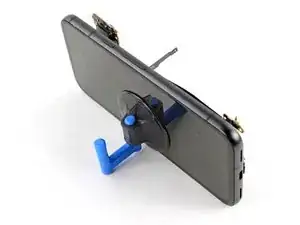
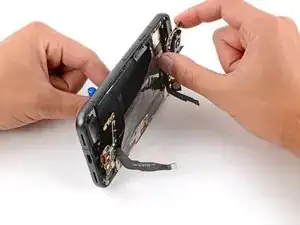
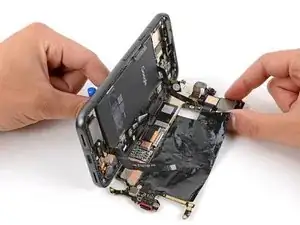
Во время этого шага системная плата может сместиться. Удерживайте её, но не хватайтесь за объективы камер или разъёмы.
Прикрепите присоску к левой стороне экрана, обращенную вниз ручку.
Установите левый край телефона вертикально, подперев его.
Если у вас нет присоски, установите телефон, подперев его устойчивым предметом, например, тяжелой коробкой или толстой книгой.
Наклоните системную плату вниз и положите её ровно, аккуратно направляя хрупкий графитовый лист вокруг кабелей.
Будьте осторожны, не касайтесь термопрокладок на нижней стороне системной платы.
Шаг 34
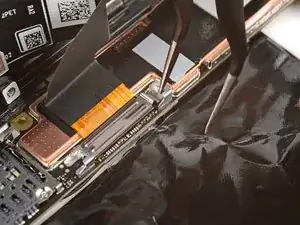
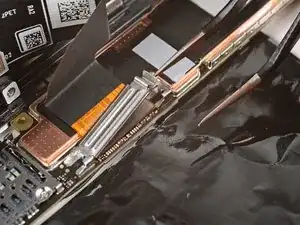
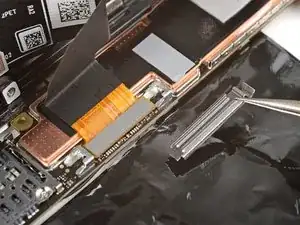
Будьте предельно осторожны, не проколите аккумулятор на этом шаге.
При поддевании держите одну руку над скобой дисплея, так как она может легко выскочить.
Воспользуйтесь концом одного из плеч угловых пинцетов, чтобы поддеть верхний край скобы кабеля дисплея из центра системной платы.
Будьте очень осторожны, чтобы не повредить плату под разъёмом скобы. Вставляйте пинцеты лишь настолько, чтобы поддеть скобу.
Снимите скобу.
При сборке зацепите нижний край скобы в паз на системной плате и плотно нажмите сверху, чтобы зафиксировать скобу на месте.
Если скоба кабеля дисплея погнута и не устанавливается, замените её на новую.
Шаг 35
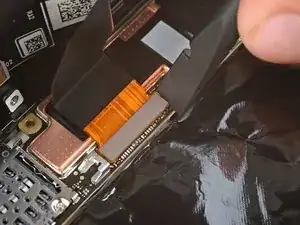
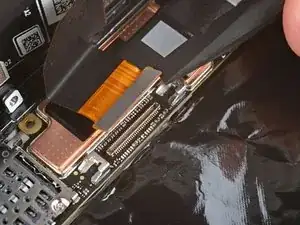
Заведите плоский конец лопатки или чистый ноготь под верхний край разъема-защелки кабеля дисплея и подденьте вертикально вверх, чтобы отключить.
Из-за натяжения кабеля его сложно снова подключить. При необходимости удерживайте шейку кабеля пинцетами, выровняйте над разъёмом и прижмите, чтобы зафиксировать.
Шаг 36
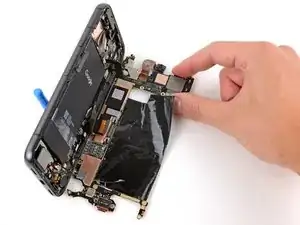

Извлеките системную плату из рамки.
Шаг 37
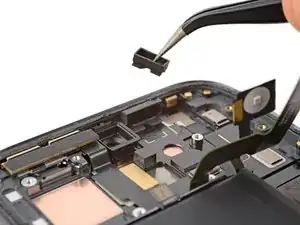
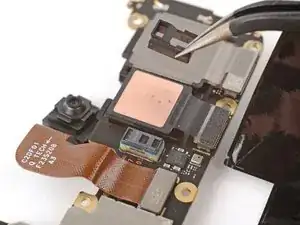
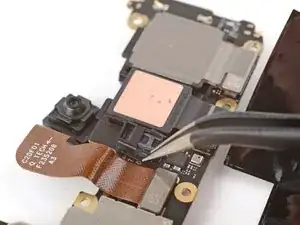
Если резиновая прокладка переднего сенсора осталась на рамке или сместилась, снимите её и отложите в сторону.
При сборке установите прокладку над передним сенсором на системной плате, направив меньший вырез вверх.
Избегайте прикосновения к сенсору пальцами или инструментом.
Шаг 38
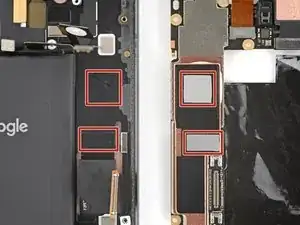
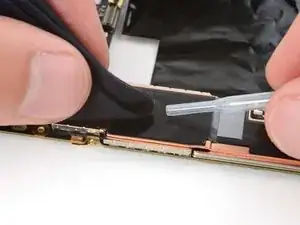
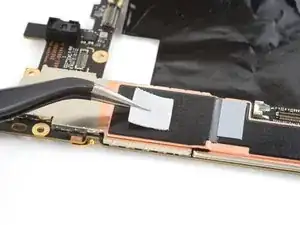
При сборке:
Проверьте состояние термопрокладок — они находятся на нижней стороне системной платы или на соответствующем месте с правой стороны рамки.
Если вы повторно используете системную плату и одна из термопрокладок повреждена, удалите старую прокладку, очистите поверхность высококонцентрированным изопропиловым спиртом (свыше 90%) и установите новую.
Если у вас новая системная плата и на ней не установлены термопрокладки, установите их сейчас.
Шаг 39
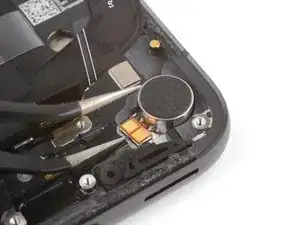
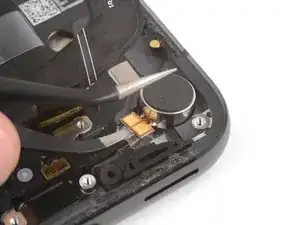
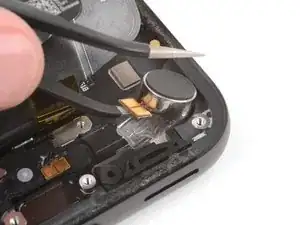
Заведите одно из плеч угловых пинцетов под вибромотор и приподнимите, чтобы отделить от клея.
Убедитесь, что плечо пинцетов находится под корпусом вибромотора, прежде чем поддевать — поддевание только по контактным площадкам может повредить их.
Шаг 40
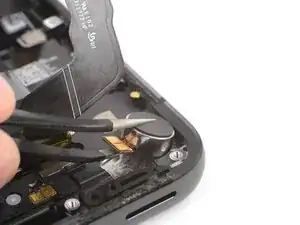
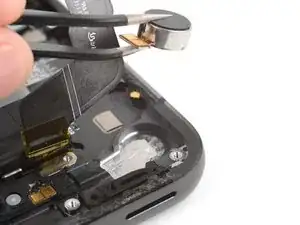
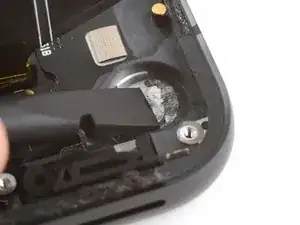
Извлеките вибромотор.
Во время сборки:
Используйте лопатку или пинцет, чтобы удалить остатки старого клея с рамы.
Удалите защитные плёнки с нового вибромотора и установите его на место.
Если на вибромоторе не нанесён клей, приклейте тонкую двухстороннюю ленту к мотору перед установкой.
Заключение
Чтобы собрать устройство, выполните инструкции в обратном порядке.
Чтобы запустить диагностику с помощью встроенной утилиты диагностики Pixel, нажмите здесь.
Утилизируйте электронные отходы на переработку в сертифицированный по R2 или e-Stewards центр.
Ремонт прошёл не так, как планировалось? Попробуйте выполнить базовую диагностику или обратитесь за помощью в наше сообщество Answers.
Перевод руководства с ifixit.com