Замена аудиоразъёма на Motorola Cliq
Слишком энергично пользовались аудиоразъёмом? Используйте это руководство, чтобы заменить повреждённый или сломанный аудиоразъём на Motorola Cliq. Будьте готовы работать с винтами 4.0 мм и другими мелкими деталями.
Шаг 1
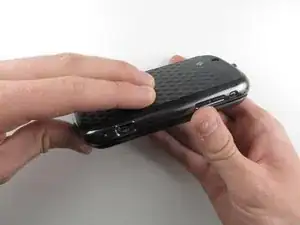
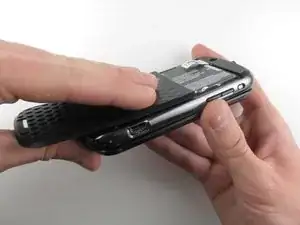
Переверните телефон, поместите два пальца на заднюю крышку и нажмите в направлении от камеры, чтобы сдвинуть заднюю крышку и снять её.
Шаг 2
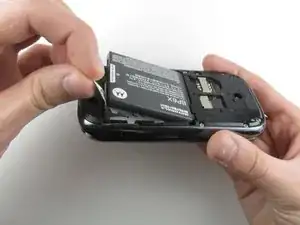
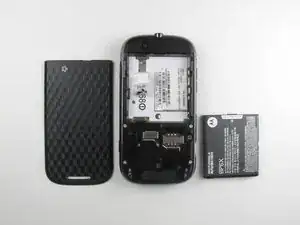
Сожмите язычок для извлечения батареи, расположенный под камерой, потяните его вверх и извлеките батарею.
Язычок может быть заправлен под батарею.
Шаг 3
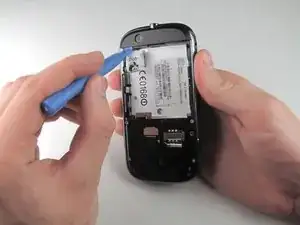
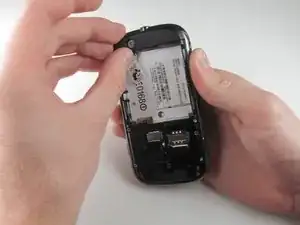
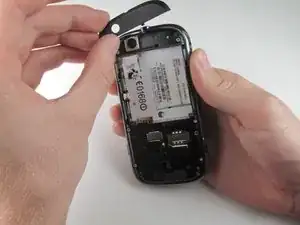
Подденьте пластиковым инструментом для вскрытия панель, закрывающую камеру, приподнимите её и удалите пальцами.
Панель зафиксирована клеем; возможно, потребуется поддеть и приподнять правую сторону панели, прежде чем её будет легко снять.
Шаг 4
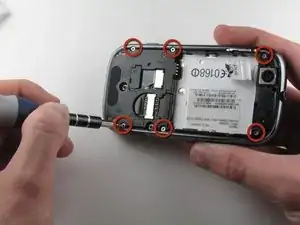
Удалите шесть винтов T4 Torx длиной 4.0 мм, которые расположены по краю задней части телефона.
Шаг 5
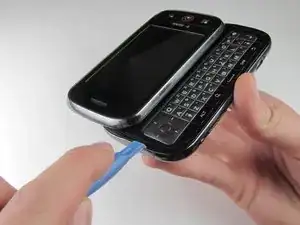
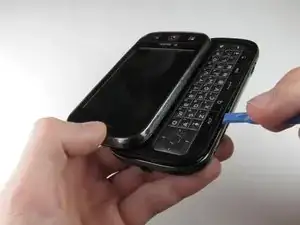

Переверните телефон и выдвиньте клавиатуру.
Вставьте пластиковый инструмент для вскрытия в место стыка клавиатуры с задней рамкой телефона рядом с разъёмом для наушников.
Осторожно приподнимите заднюю рамку вдоль края клавиатуры, пока по крайней мере два угла задней рамки не отстанут от клавиатуры.
Не отделяйте заднюю панель полностью от телефона. Между частями подключён кабель.
Шаг 6
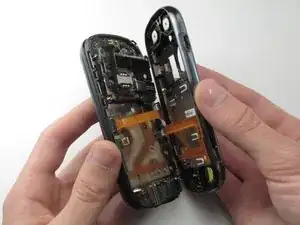
Осторожно отделите заднюю рамку от остальной части телефона.
Шаг 7
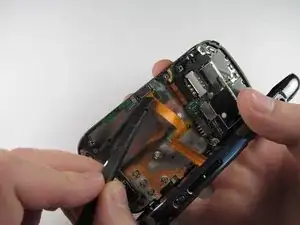
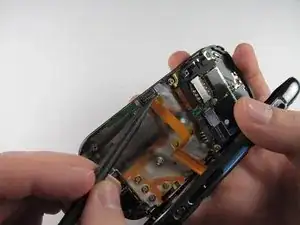
Аккуратно подденьте ZIF-разъём вверх плоским концом лопатки.
ZIF-разъём приклеен. Будьте осторожны! Отклеивание или повреждение сделает телефон непригодным для работы.
Возможно, потребуется клей для фиксации питающего кабеля при повторной сборке телефона.
Шаг 8
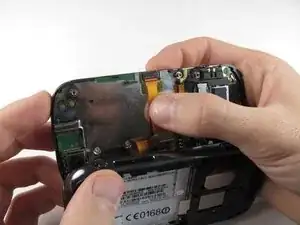
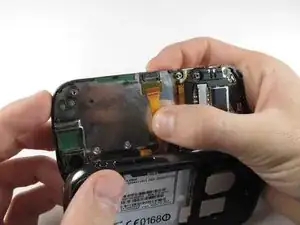
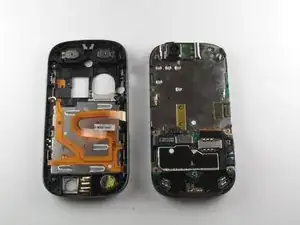
Надавите большим пальцем на оранжевый питающий кабель и медленно потяните его вниз, чтобы отсоединить питающий кабель от нижней части клавиатуры.
Задняя рамка и остальная часть телефона теперь должны быть полностью разделены.
Шаг 9
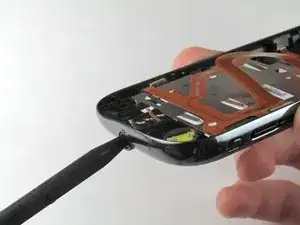
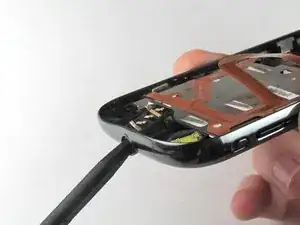
Осторожно вставьте пластиковую лопаточку в аудиоразъём и подденьте вверх.
Шаг 10
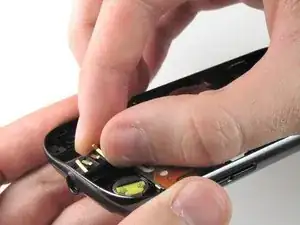
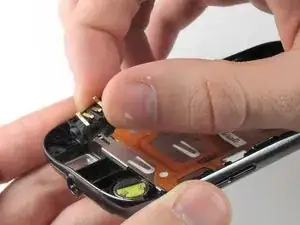
С помощью пальцев поднимите аудиоразъём из его держателя.
Заключение
Для повторной сборки устройства выполните эти инструкции в обратном порядке.
Перевод руководства с ifixit.com