Замена LCD‑экрана Motorola Cliq
Motorola Cliq (или Motorola Dext) использует LCD (жидкокристаллические) дисплеи, которые популярны за счёт высокой контрастности изображения и чувствительности к прикосновениям. Тем не менее, LCD‑экраны могут быть повреждены или разбиты из‑за физической травмы или со временем. Симптомы сломанного LCD‑экрана включают радужные полосы, чёрные пятна, которые не изменяются при смене изображений или видео, мерцание изображения или полностью чёрный экран; также частой следствием повреждённого LCD является отсутствие отклика на прикосновения.
Перед началом ремонта убедитесь, что повреждён именно LCD‑экран, а не лишь защитное стекло или экран телефона. Если стекло треснуло, но экран по‑прежнему реагирует на прикосновения и не имеет искажений цвета, замена LCD не требуется.
Это руководство проводит через процесс замены LCD‑экрана Motorola Cliq. Замена LCD требует вскрытия устройства и работы с его внутренними компонентами. Важно не полностью отделять некоторые части, как указано в шагах 5 и 13. В шаге 9 аккуратно приподнимите приклеенный ZIF‑коннектор, не отдирая его полностью. Невнимательное обращение с этими деталями может сделать устройство полностью непригодным к использованию. Работайте медленно и аккуратно при снятии и установке нового LCD‑экрана.
Перед началом всегда выключайте смартфон, чтобы снизить риск короткого замыкания аккумулятора и поражения электричеством при ремонте.
Шаг 1
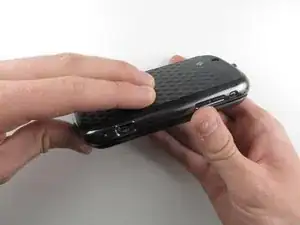
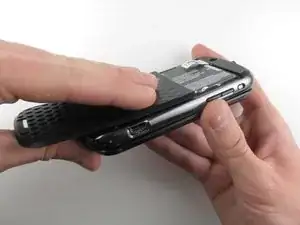
Переверните телефон и поместите два пальца на заднюю крышку, надавите в сторону от камеры и сдвиньте заднюю крышку, чтобы снять её.
Шаг 2
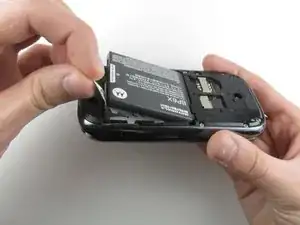
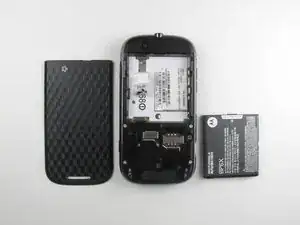
Сожмите язычок для извлечения аккумулятора, расположенный под камерой, потяните его вверх и выньте аккумулятор.
Язычок может быть подложен под аккумулятор.
Шаг 3
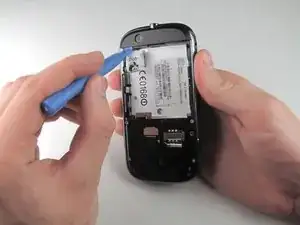
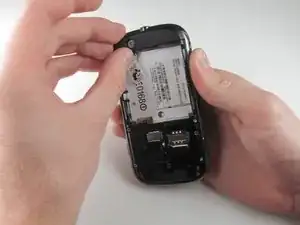
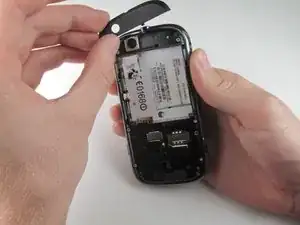
Подденьте пластиковым инструментом панель, закрывающую камеру, подденьте её и снимите пальцами.
Панель закреплена клеем — возможно, придётся поддеть и поддёрнуть правую сторону панели, прежде чем её можно будет легко снять.
Шаг 4
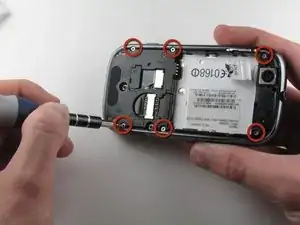
Удалите шесть винтов T4 длиной 4,0 мм, расположенных по краю задней стороны телефона.
Шаг 5
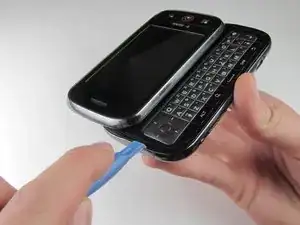
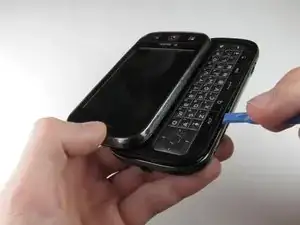

Переверните телефон и выдвиньте клавиатуру.
Подденьте пластиковым инструментом место, где клавиатура соприкасается с задней панелью корпуса рядом с разъёмом наушников.
Осторожно приподнимите заднюю панель вдоль кромки клавиатуры, пока как минимум два угла задней панели не отделятся от клавиатуры.
Не полностью отделяйте заднюю панель от телефона. Эти части соединены кабелем.
Шаг 6
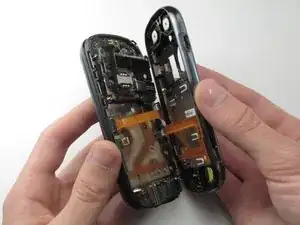
Осторожно отделите заднюю панель от остальной части телефона.
Шаг 7
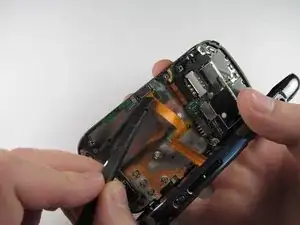
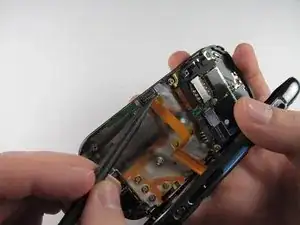
Аккуратно подденьте ZIF‑коннектор вверх плоским концом лопатки.
ZIF‑коннектор приклеен. Будьте осторожны! Сорванный или повреждённый коннектор сделает телефон неисправным.
При повторной сборке может потребоваться клей, чтобы зафиксировать кабель питания на месте.
Шаг 8
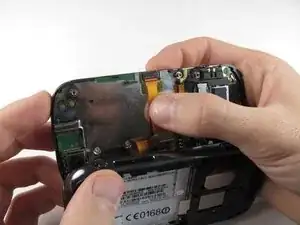
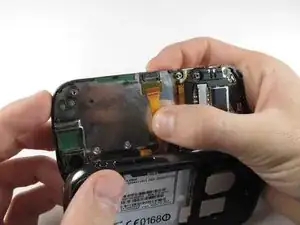
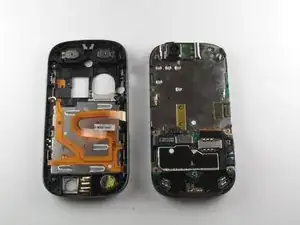
Прижмите большим пальцем оранжевый кабель питания и медленно потяните его вниз, чтобы отсоединить кабель питания от нижней части клавиатуры.
Задняя панель и остальная часть телефона теперь должны быть полностью разделены.
Шаг 9
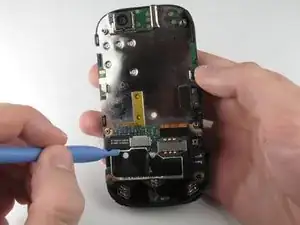
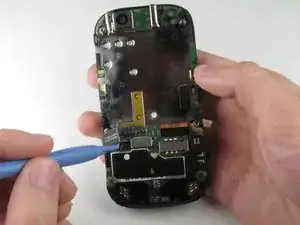
Подденьте пластиковым инструментом под чёрный разъём дисплея и отсоедините его от гнезда на материнской плате.
Шаг 10
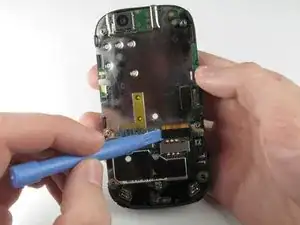
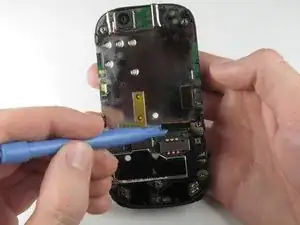
Отожмите оранжевый разъём клавиатуры от его гнезда на материнской плате с помощью кромки пластикового инструмента.
Шаг 11
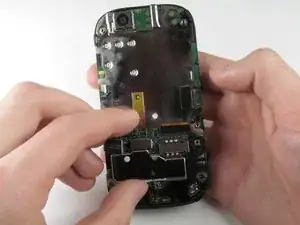
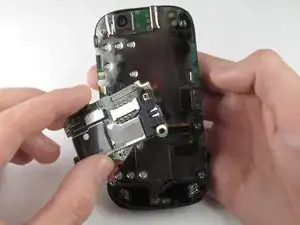
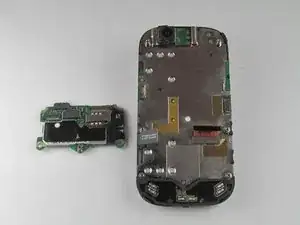
Осторожно захватите материнскую плату по бокам пальцами и извлеките её из телефона.
Шаг 12
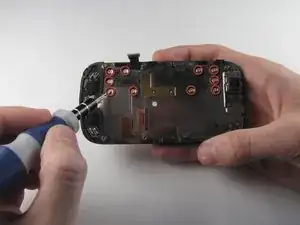
Снимите десять винтов T4 длиной 3,0 мм рядом с чёрным кабелем дисплея.
Шаг 13
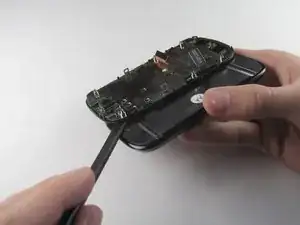
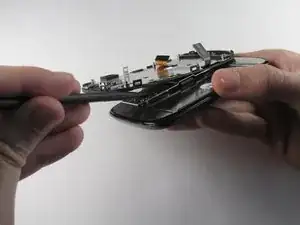
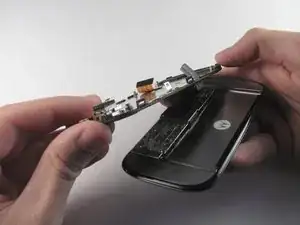
Ориентируйте телефон так, чтобы край, ближайший к камере, был направлен к вам, и выдвиньте клавиатуру.
Заведите кончик лопатки между клавиатурой и сборкой дисплея под камерой.
При постоянном усилии отожмите клавиатуру от сборки дисплея.
Клавиатура и сборка дисплея склеены, поэтому ожидается некоторое сопротивление.
Не отделяйте полностью клавиатуру от сборки дисплея, так как гибкий дисплейный кабель всё ещё их соединяет.
Шаг 14
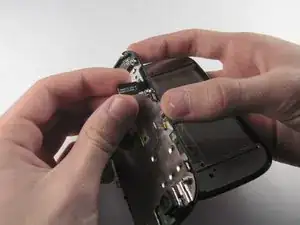
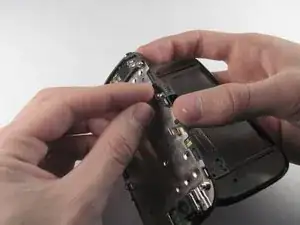
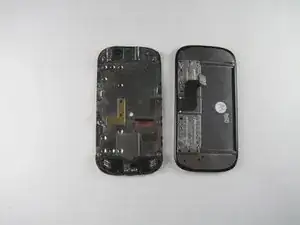
Возьмитесь за гибкий кабель дисплея и аккуратно протолкните его через вырез, из которого он выходит.
Шаг 15
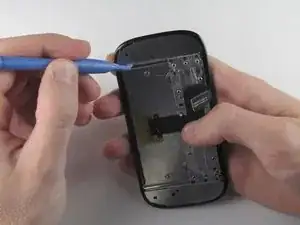
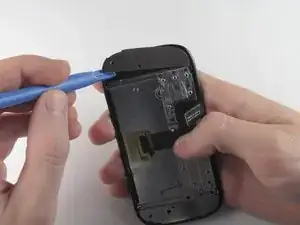
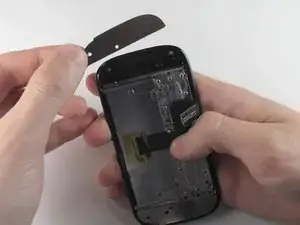
Подденьте пластиковым инструментом для вскрытия одну из металлических панелей на нижней стороне сборки дисплея.
Подденьте вверх и снимите металлическую панель.
Повторите этот шаг для второй металлической панели, расположенной на противоположной стороне телефона.
Шаг 16
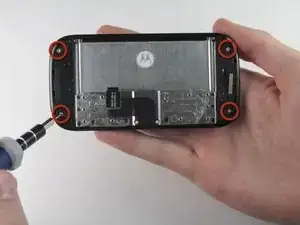
Удалите четыре винта Torx T4 длиной 3,0 мм, расположенных в углах телефона.
Шаг 17
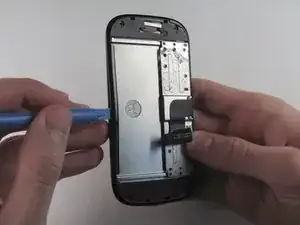
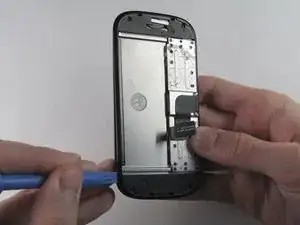
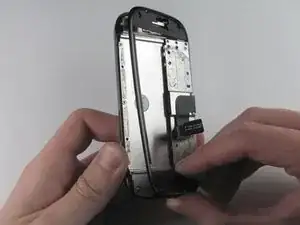
Вставьте пластиковый инструмент для вскрытия между краем и чёрной пластиковой крышкой на нижней стороне сборки дисплея.
Проведите пластиковым инструментом вдоль краёв, чтобы отделить чёрную пластиковую крышку от сборки дисплея.
Снимите чёрную пластиковую крышку.
Шаг 18
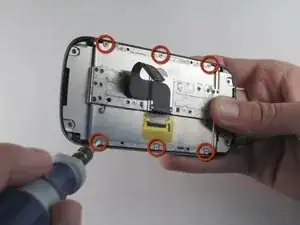
Снимите шесть винтов Torx T4 длиной 3,0 мм, расположенных по бокам телефона.
Шаг 19
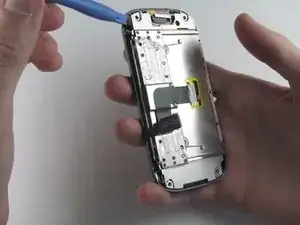
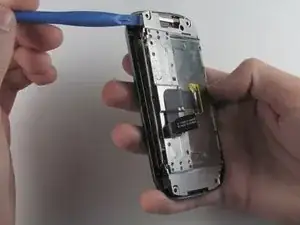
Вставьте пластиковый инструмент для вскрытия между защитной пластиной ЖК-дисплея и углом пластины слайдера клавиатуры.
Разъедините пластину слайдера клавиатуры и защитную пластину ЖК-дисплея.
Не разделяйте их полностью: пластина слайдера клавиатуры всё ещё подключена к защитной пластине ЖК-дисплея через шлейф дисплея.
Шаг 20
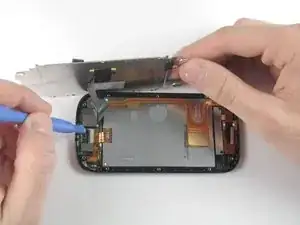
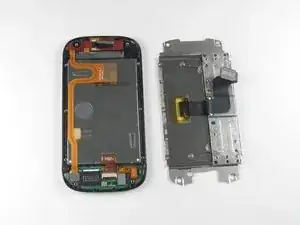
Отожмите шлейф дисплея от его разъёма на защитной пластине ЖК-дисплея с помощью пластикового инструмента для вскрытия.
Отделите шлейф дисплея от защитной пластины ЖК-дисплея.
Шаг 21
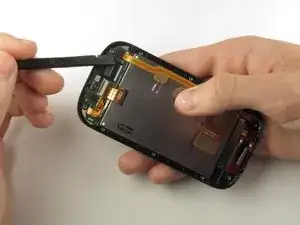
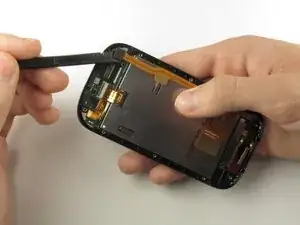
Отожмите шлейф, расположенный вверху справа сборки дисплея, с помощью плоского конца лопатки.
Шаг 22
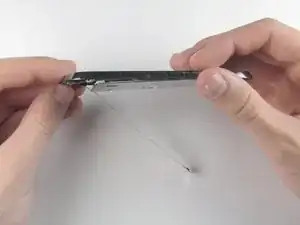
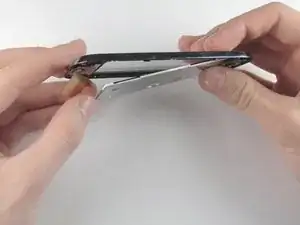
Поверните дисплей на бок.
Осторожно наклоняйте экран дисплея, пока цифроанализатор (digitizer) не начнёт отходить.
Не отделяйте цифроанализатор полностью пока: он всё ещё подключён к корпусу ЖК-дисплея.
Шаг 23
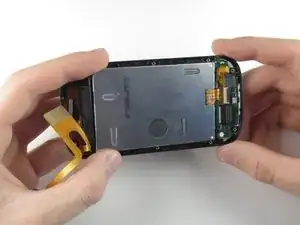
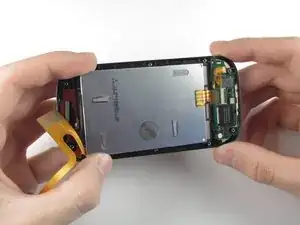
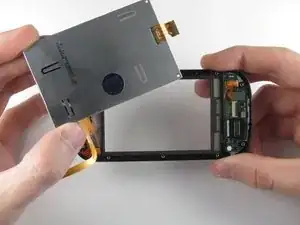
Удерживая цифроанализатор между двумя пальцами, аккуратно потяните его от нижней части телефона, пока шлейф цифроанализатора полностью не выйдет из гнезда.
Снимите цифроанализатор.
Заключение
Чтобы собрать устройство обратно, выполните эти инструкции в обратном порядке.
Перевод руководства с ifixit.com