Замена экрана iPhone 17
Используйте это руководство, чтобы заменить разбитый, треснутый или не реагирующий на касания экран iPhone 17.
Для выполнения ремонта потребуется клейкая лента для замены экрана.
Примечание: Поскольку во время этого ремонта вы не сможете отключить батарею, будьте особенно осторожны — не используйте металлические монтажные инструменты и не прикасайтесь к оголённым контактам внутри iPhone.
После ремонта откалибруйте новый дисплей с помощью средства восстановления Apple.
Фотографии в этом руководстве сделаны на другом модели и могут содержать незначительные визуальные отличия, но это не повлияет на процедуру.
Шаг 1
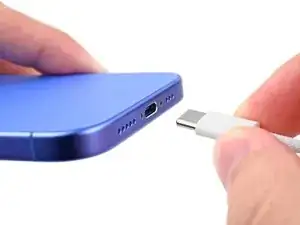
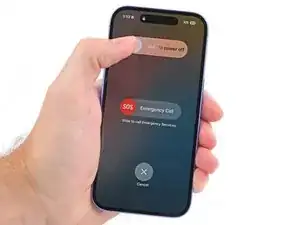
Разрядите батарею телефона ниже 25%, так как заряженная литий‑ионная батарея представляет потенциальную опасность.
Отключите все кабели от телефона.
Удерживая кнопку питания и любую из кнопок громкости, сдвиньте ползунок, чтобы выключить телефон.
Шаг 2
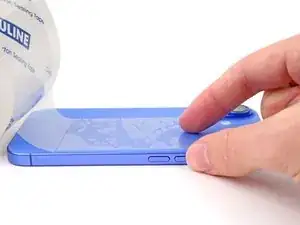
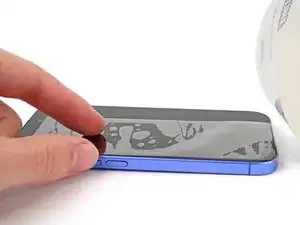
Если экран или заднее стекло сильно треснуло, наклейте перекрывающиеся полосы упаковочной ленты на стекло, чтобы защитить себя и упростить разборку.
Убедитесь, что у нижнего края есть ровная область достаточно большая для присоски.
Шаг 3
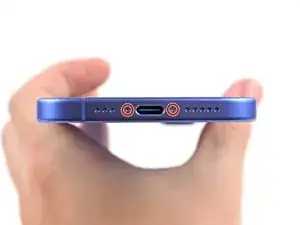
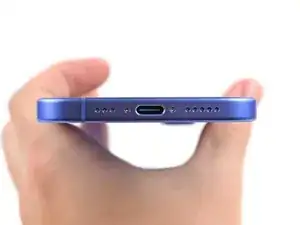
Используйте P2‑отвёртку «пенталоб» для удаления двух винтов длиной 7,7 мм по обоим сторонам от разъёма для зарядки.
Шаг 4



Если инструмент для поддевания вставлен слишком глубоко, он может повредить устройство. Выполните этот шаг, чтобы отметить инструмент и избежать повреждений.
Отмерьте 3 мм от наконечника и отметьте инструмент для поддевания перманентным маркером.
Вы также можете отметить другие углы инструмента разными отметками.
Альтернативно закрепите монету на инструменте лентой на расстоянии 3 мм от наконечника.
Apple продаёт инструмент Adhesive Cutter для безопасного разрезания клейкой ленты дисплея в своём магазине для самостоятельного ремонта.
Шаг 5
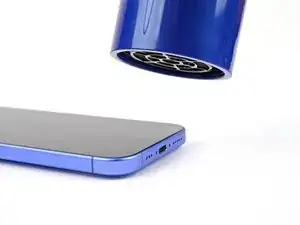
Используйте фен или тепловую пушку, чтобы нагреть нижний край экрана до состояния, когда он будет горячим на ощупь.
Можно также использовать iOpener для нагрева заднего стекла. Следуйте этим инструкциям, чтобы правильно нагреть и применить iOpener.
Шаг 6
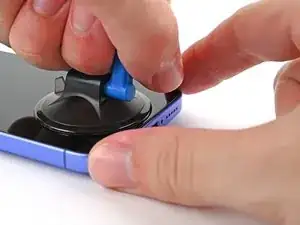
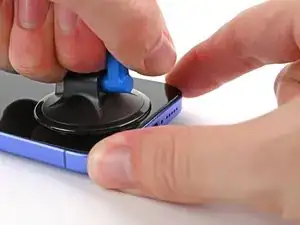
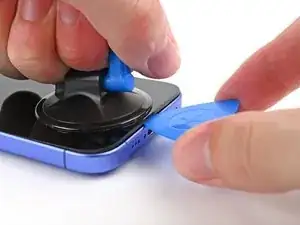
Прикрепите присоску к нижнему краю экрана.
Поддерживая корпус одной рукой, сильно и равномерно потяните за ручку присоски, чтобы создать зазор между экраном и корпусом.
Вставьте наконечник инструмента для поддевания в получившийся зазор.
Шаг 7
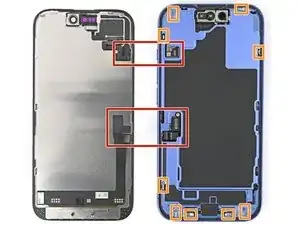
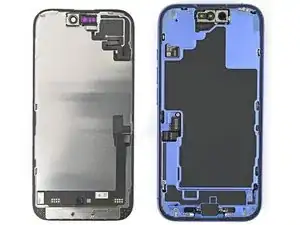
При рассечении клейкой ленты, удерживающей экран, не вставляйте инструмент глубже 3 мм, чтобы не повредить следующие элементы:
Два тонких кабеля, соединяющие экран с телефоном — один чуть выше кнопки Действия и другой примерно на полпути между кнопкой уменьшения громкости и нижней частью телефона.
Несколько пружинных контактов по периметру телефона.
Шаг 8
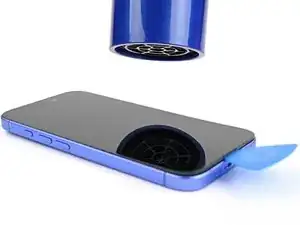
Используйте фен или тепловую пушку, чтобы нагреть правый край экрана до состояния, когда он будет горячим на ощупь.
Шаг 9
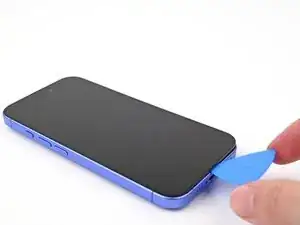
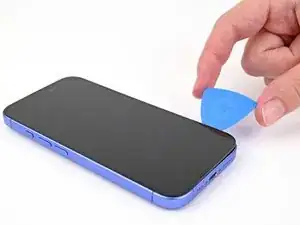
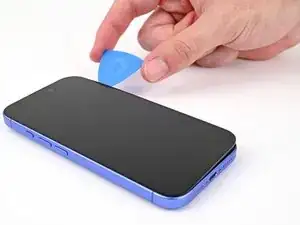
Не вставляйте инструмент глубже 3 мм, чтобы не повредить пружинные контакты.
Проведите инструментом для поддевания вокруг нижнего правого угла и вверх по правому краю экрана, чтобы отделить клей и освободить металлическую клипсу.
Вы услышите и почувствуете, как металлическая клипса отпускается при прохождении.
Шаг 10
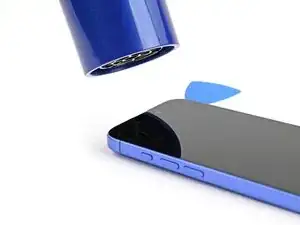
Используйте фен или тепловую пушку, чтобы нагреть верхний край экрана до состояния, когда он будет горячим на ощупь.
Шаг 11
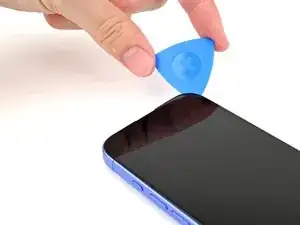
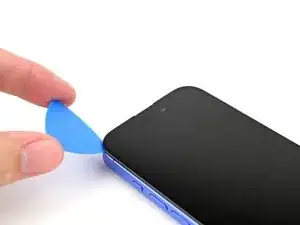
Не вставляйте инструмент глубже 3 мм, чтобы не повредить пружинные контакты.
Продолжайте проводить инструментом через верхний правый угол и вдоль верхнего края, чтобы отделить клей и освободить две металлические клипсы.
Шаг 12
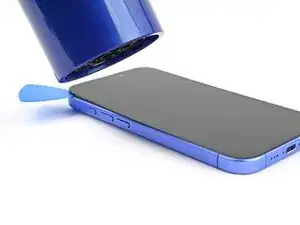
Используйте фен или тепловую пушку, чтобы нагреть левый край экрана до состояния, когда он будет горячим на ощупь.
Шаг 13
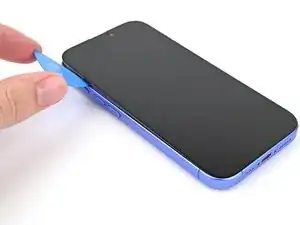
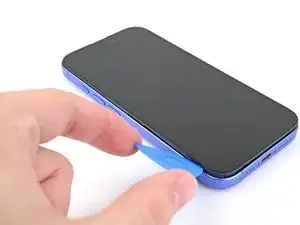
Не вставляйте инструмент глубже 3 мм, чтобы не повредить кабели экрана и пружинные контакты.
Опустите инструмент для поддевания вдоль левого края экрана, чтобы отделить оставшийся клей и освободить последние две металлические клипсы.
Шаг 14
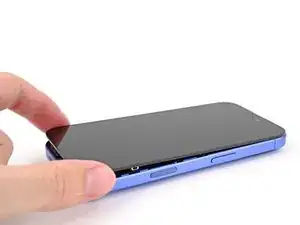
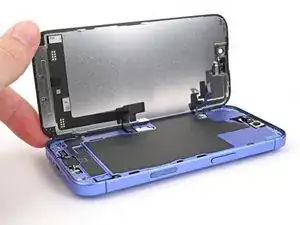
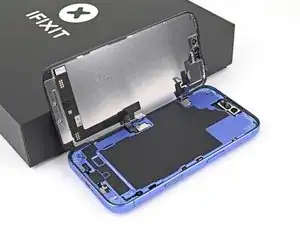
На этом этапе экран должен быть освобождён от корпуса. Если экран кажется застрявшим, пройдитесь инструментом по периметру ещё раз, чтобы проверить пропущенные участки клея или застрявшие клипсы.
Откиньте экран через левый край телефона и подпереть его чистым, прочным предметом.
Шаг 15
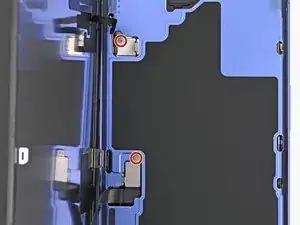
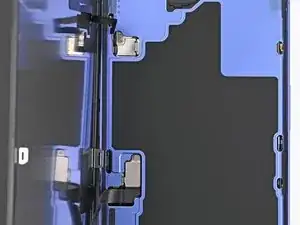
Используйте отвёртку три‑точечного типа Y000, чтобы удалить два винта длиной 0,9 мм, фиксирующие крышки переднего датчика и разъёма экрана.
Шаг 16
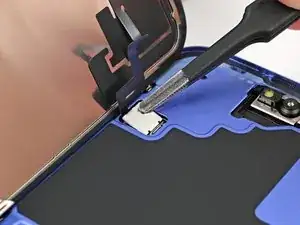
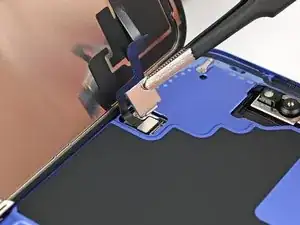
Используйте пинцет или пальцы, чтобы приподнять переднюю крышку датчика до угла 90 градусов и отстегнуть её от защёлки на логической плате.
Выньте крышку из защёлки и удалите её.
Шаг 17
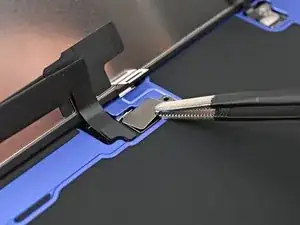
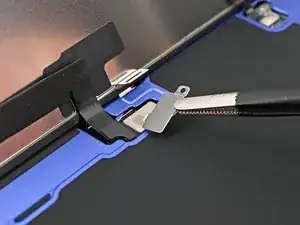
Используйте пинцет или пальцы, чтобы приподнять крышку разъёма экрана под небольшим углом и отстегнуть её от защёлки на логической плате.
Выньте крышку из защёлки и удалите её.
Шаг 18
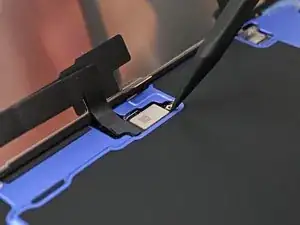
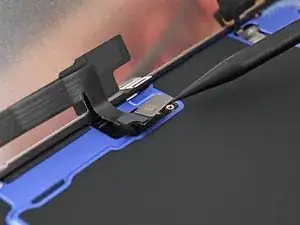
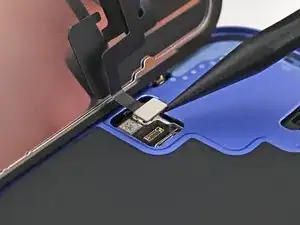
Используйте кончик лопатки, чтобы поддеть и отсоединить пресс‑разъём экрана press connector.
Повторите то же самое для пресс‑разъёма переднего датчика.
Шаг 19
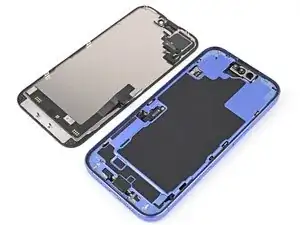
Поднимите экран с рамки и снимите его.
Шаг 20
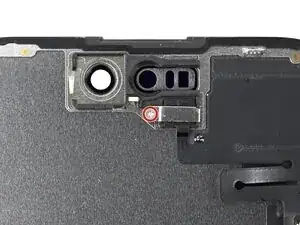
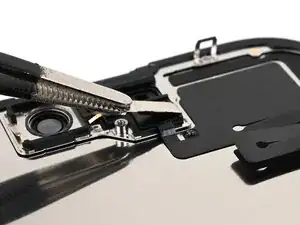
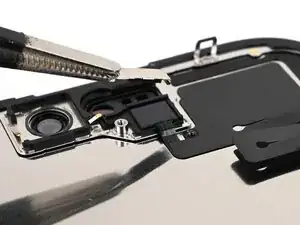
Используйте отвертку Phillips, чтобы удалить винт длиной 1,3 мм, фиксирующий кронштейн датчика окружающего освещения.
Используйте пинцет или пальцы, чтобы приподнять и снять кронштейн датчика окружающего освещения.
Шаг 21
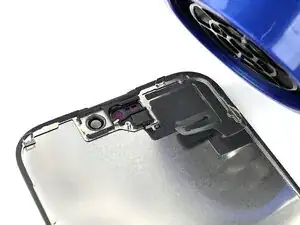
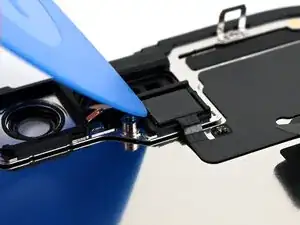
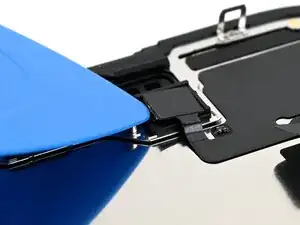
Используйте фен, паяльную лампу или нагретый iOpener, чтобы размягчить клей под датчиком окружающего освещения и кабелем датчика окружающего освещения.
Используйте медиатор для поддевания датчика окружающего освещения.
Шаг 22
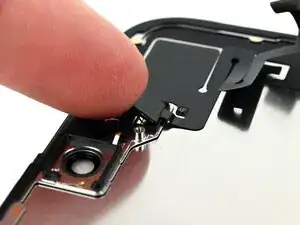
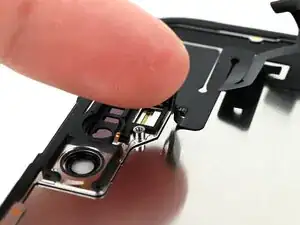
Используйте палец, чтобы отодвинуть датчик окружающего освещения из его гнезда.
Шаг 23
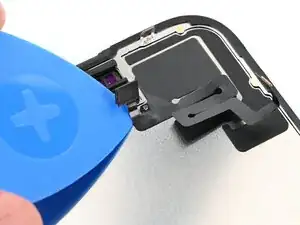
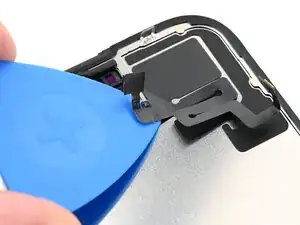
Осторожно просуньте медиатор под кабель датчика окружающего освещения, начиная рядом с датчиком и двигаясь к противоположному углу.
Если клей не отходит легко, приложите больше тепла.
Шаг 24
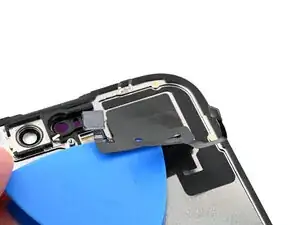
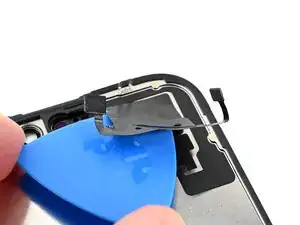
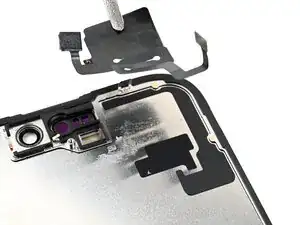
Продолжайте медленно просовывать медиатор под кабель датчика окружающего освещения, пока кабель не отойдёт от экрана.
Используйте пинцет, чтобы поднять датчик окружающего освещения и снять его с экрана.
Заключение
После ремонта калибруйте заменённый экран с помощью Помощника по ремонту Apple. Перейдите в Настройки → Основные → Об этом устройстве → История деталей и обслуживания, нажмите Перезапустить и завершить ремонт и следуйте инструкциям на экране.
Сдайте электронные отходы в утилизацию, сертифицированную по стандарту R2 или e‑Stewards.
Ремонт прошёл неудачно? Попробуйте базовую диагностику или обратитесь за помощью в сообщество iPhone 17 Answers.
Перевод руководства с ifixit.com