Удаление аккумулятора iPhone 17 Pro
В этом руководстве показано, как извлечь аккумулятор из iPhone 17 Pro.
Шаг 1
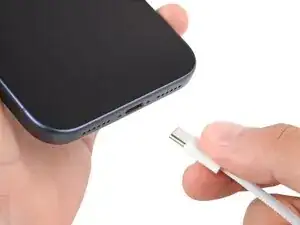
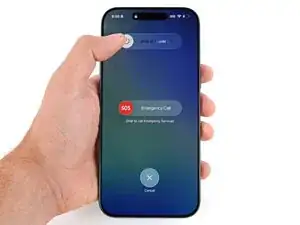
Перед началом ремонта разрядите аккумулятор iPhone ниже 25% — заряженный литий‑ионный аккумулятор может загореться при повреждении.
Отключите все кабели от телефона.
Удерживайте кнопку питания и любую кнопку громкости, затем сдвиньте для выключения питания.
Шаг 2
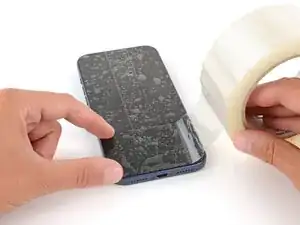
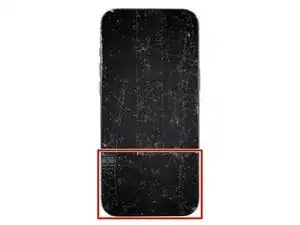

Осколки стекла усложняют разборку и могут привести к травмам. Если экран треснул, выполните этот шаг.
Наклейте полоски упаковочной ленты на треснувшее стекло, пока оно полностью не покроется — это поможет удержать осколки и обеспечить прилипаемость присоски.
Убедитесь, что есть одна полоска ленты (без наложений) вдоль нижнего края, достаточная по размеру для установки присоски.
Покрывайте только само стекло — не приклеивайте ленту к рамке.
Рассмотрите возможность использования защитных очков, чтобы защитить глаза от оторвавшихся осколков стекла.
Шаг 3
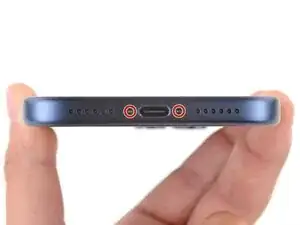
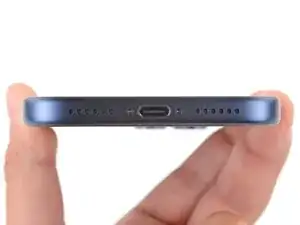
Используйте отвертку P2 pentalobe, чтобы выкрутить два винта длиной 7.5 мм по обе стороны от разъёма для зарядки.
Шаг 4
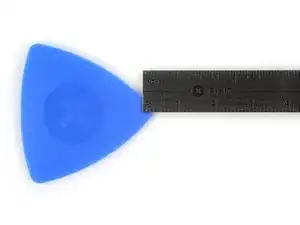
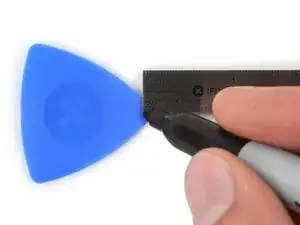

Если инструмент для поддевания вставлен слишком глубоко, он может повредить устройство. Выполните этот шаг, чтобы отметить инструмент и избежать повреждений.
Отмерьте 3 мм от кончика и отметьте инструмент постоянным маркером.
В качестве альтернативы можно приклеить монету на 3 мм от кончика инструмента.
Шаг 5
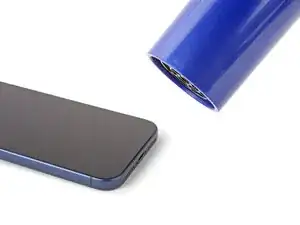
Используйте фен или тепловую пушку, чтобы нагреть нижний край экрана до состояния, когда он будет слегка слишком горячим, чтобы касаться.
Неправильное использование тепловой пушки может разрушить дисплей и/или аккумулятор — строго следуйте связанным инструкциям.
Шаг 6
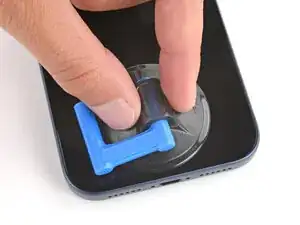
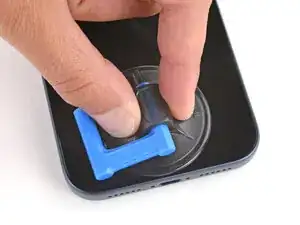
Прикрепите присоску к нижнему краю экрана как можно ближе к краю.
Шаг 7
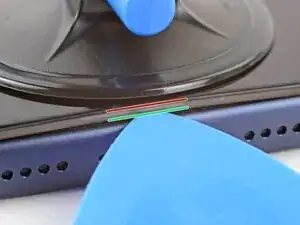
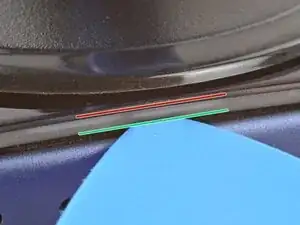
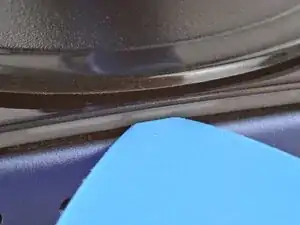
На следующем шаге убедитесь, что вставляете инструмент в правильное место:
Снизу у экрана есть пластиковая окантовка, которая опирается на рамку. Вставьте инструмент сюда, убедившись, что он полностью под окантовкой.
Между пластиковой окантовкой и панелью дисплея есть шов. Не вставляйте инструмент сюда, иначе вы отделите их друг от друга и усложните ремонт.
Шаг 8
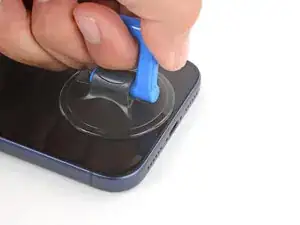
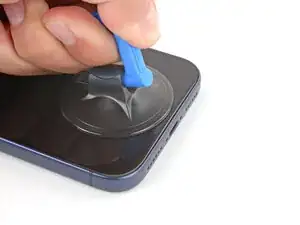
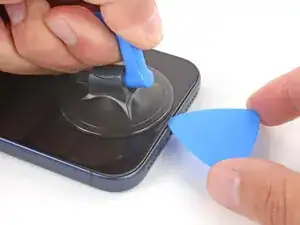
Сильно и ровно потяните за ручку присоски, пока между экраном и рамкой не образуется зазор.
Это может потребовать значительного усилия. Если возникают трудности, повторно нагрейте экран и попробуйте снова.
Вставьте кончик инструмента для поддевания в образовавшийся зазор.
Шаг 9
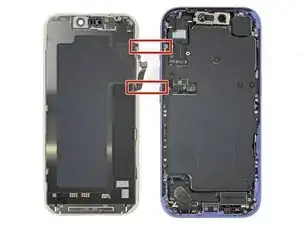
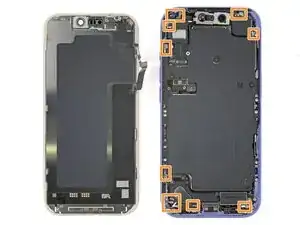
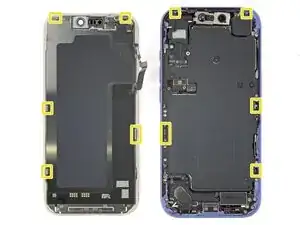
Не вставляйте инструмент глубже 3 мм под экран, чтобы не повредить следующие компоненты:
Кабели экрана и датчика окружающего освещения расположены вблизи кнопок громкости и Action.
Вокруг периметра телефона находятся деликатные пружинные контакты.
На тыльной стороне экрана есть тонкие металлические защёлки, которые входят в соответствующие слоты на рамке.
Шаг 10
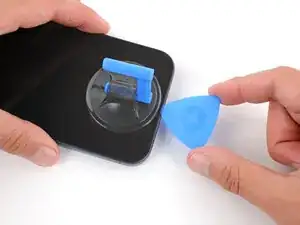
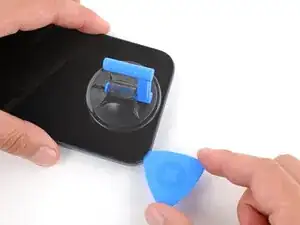
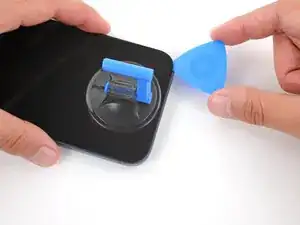
Проведите инструментом вдоль нижнего края, чтобы отделить клей.
Оставьте инструмент под правым нижним углом, чтобы клей не склеился обратно.
Шаг 11
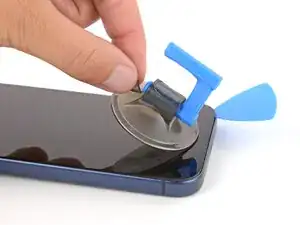
Потяните за маленький выступ на присоске, чтобы снять её с экрана.
Шаг 12
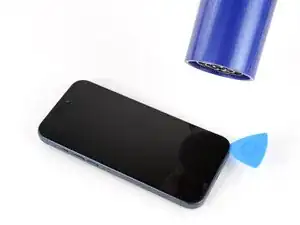
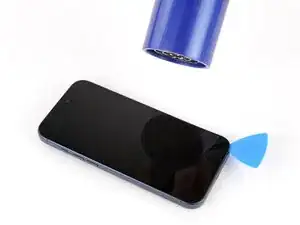
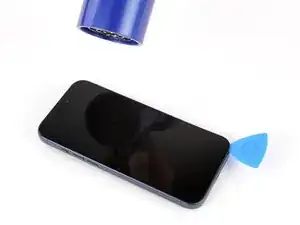
Используйте фен или тепловую пушку, чтобы нагреть правый край экрана.
Шаг 13
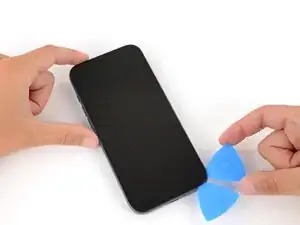
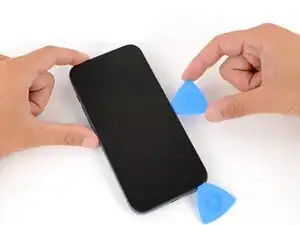
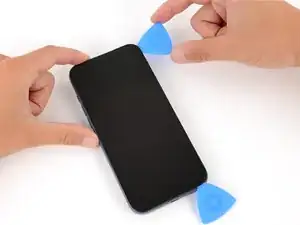
Вставьте второй инструмент для поддевания под правый нижний угол экрана.
Проведите инструментом вверх по правому краю, чтобы отделить клей и освободить две защёлки.
Возможно, потребуется слегка приподнять экран, чтобы освободить защёлки.
Оставьте инструмент под правым верхним углом, чтобы клей не склеился обратно.
Шаг 14
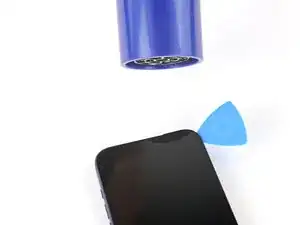
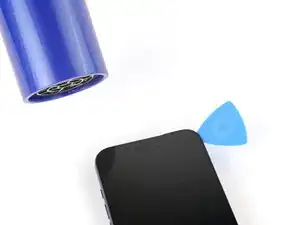
Используйте фен или тепловую пушку, чтобы нагреть верхний край экрана.
Шаг 15
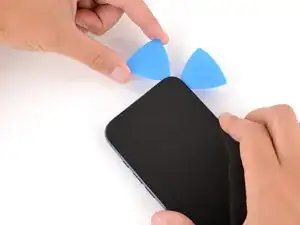
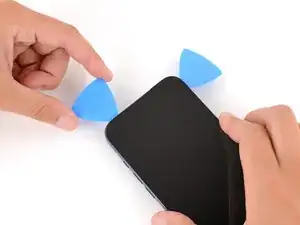
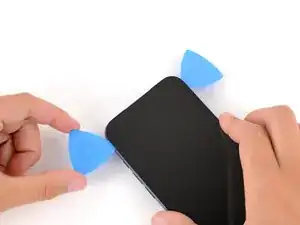
Вставьте третью медиаторную лопатку под верхний правый угол экрана.
Сдвиньте лопатку вдоль верхнего края и чуть‑чуть вокруг верхнего левого угла, чтобы разъединить клей и освободить два защёлкивающих зажима.
Не сдвигайте лопатку дальше, иначе вы можете повредить кабель датчика окружающего освещения.
Оставьте лопатку под верхним левым углом, чтобы клей не склеился снова.
Шаг 16
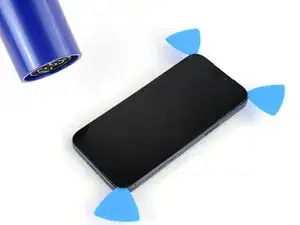
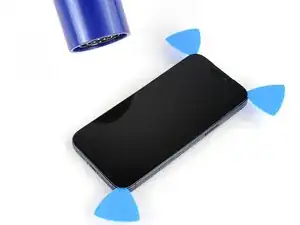
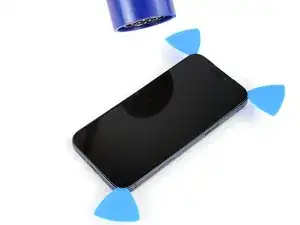
Используйте фен или тепловой пистолет, чтобы нагреть левый край экрана.
Шаг 17
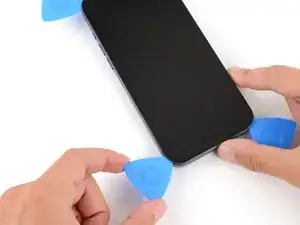
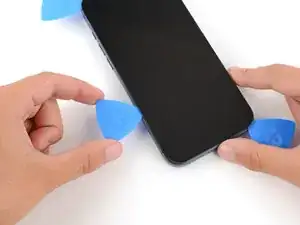
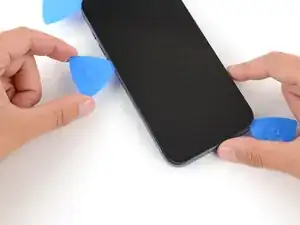
Вставьте четвёртую медиаторную лопатку под нижний левый угол экрана.
Проведите лопатку вверх по правому краю, чтобы разъединить клей и освободить зажим, остановившись прямо перед кнопкой увеличения громкости.
Возможно, потребуется слегка приподнять экран, чтобы освободить зажим.
Не сдвигайте лопатку дальше, иначе вы можете повредить кабель экрана.
Шаг 18
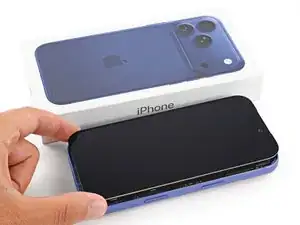
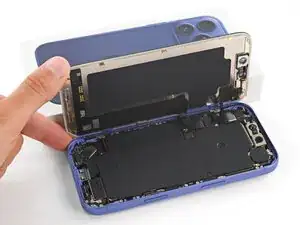
На этом этапе экран должен быть полностью отделён от рамки. Если он кажется застрявшим, пройдитесь по периметру и отделите оставшийся клей или зажимы.
Поднимите экран строго вверх и откиньте его через левый край, подперев прочной коробкой или стопкой книг, чтобы кабели не были натянуты.
В качестве альтернативы можно положить экран плоско на левую сторону.
Шаг 19
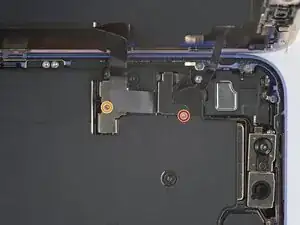
В ходе этого ремонта отслеживайте каждый винт и убеждайтесь, что он возвращается ровно на своё место.
Используйте отвёртку JIS 00, чтобы удалить два винта, закрепляющие крышки кабелей:
Один винт длиной 1,4 мм для крышки кабеля экрана и переднего датчика
Один винт длиной 1,3 мм для крышки батареи
Маленькие крестовые биты iFixit рассчитаны на работу с JIS‑винтами. Вы можете попробовать крестовые отвёртки других производителей, но рискуете сорвать шлиц винта.
Шаг 20
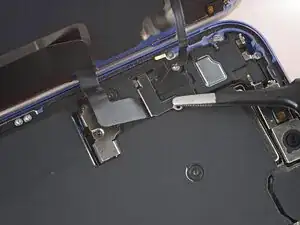
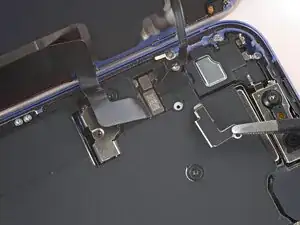
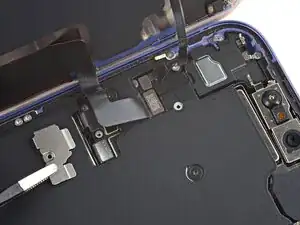
Снимите две крышки.
Шаг 21
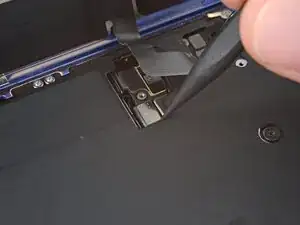
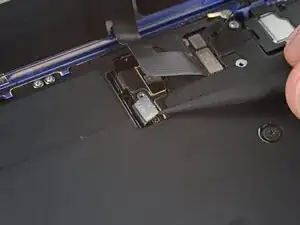
Используйте кончик лопатки, чтобы поддеть и отключить пружинный контакт батареи press connector.
Шаг 22
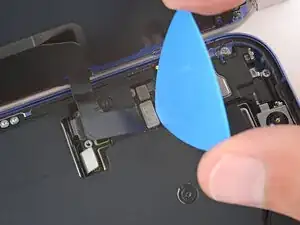
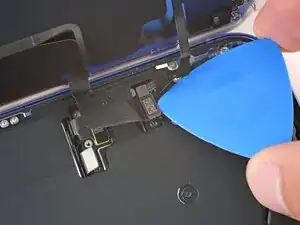
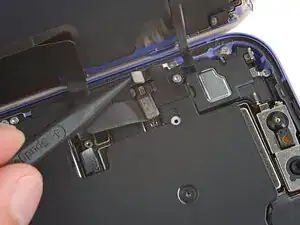
Используйте кончик медиаторной лопатки или острие лопатки, чтобы поддеть и отключить пружинные контакты экрана и датчика окружающего освещения.
Шаг 23
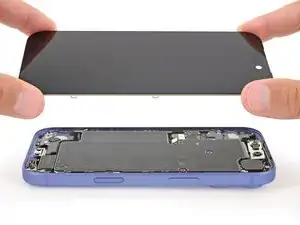
Снимите экран.
При сборке следуйте этому руководству для нанесения клея и установки экрана.
Будьте осторожны, чтобы не повредить ни один из пружинных контактов при очистке рамки.
Шаг 24
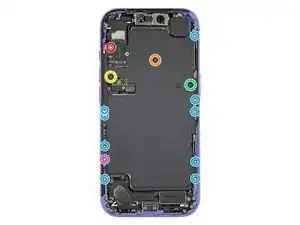
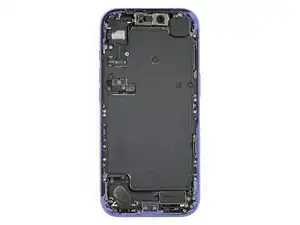
Используйте отвёртку Torx Plus 4IP, чтобы удалить 14 винтов, закрепляющих лоток батареи:
Один винт длиной 7,5 мм
Один винт длиной 5,9 мм
Один винт длиной 3,4 мм
Один винт длиной 2,3 мм
Девять винтов длиной 3,7 мм
Один винт длиной 3,7 мм
Модели iPhone с физической SIM‑картой не будут иметь этого винта.
Шаг 25
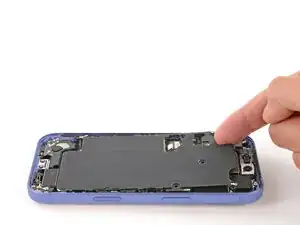
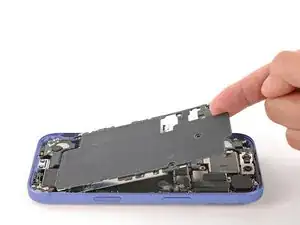
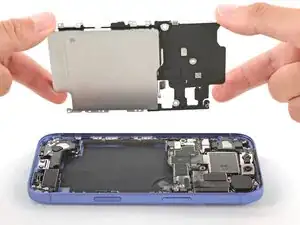
Поднимите верхний левый угол лотка батареи пальцем и выньте его.
Будьте осторожны, чтобы не запачкать фронтальную камеру.
Перевод руководства с ifixit.com