Замена аккумулятора iPhone 17
Используйте это руководство для замены аккумулятора в вашем iPhone 17.
Аккумуляторы iPhone предназначены для сохранения 80% своей емкости до 500 циклов зарядки, или примерно 18–24 месяцев. Если вашему iPhone требуется более частая подзарядка или он работает медленнее, возможно, пришло время заменить аккумулятор.
Этот iPhone использует клей для аккумулятора, который требует электрического заряда для его ослабления. В руководстве по ремонту Apple рекомендуется подключить аккумулятор на 9 В на 90 секунд, но вы можете использовать блок питания или power bank с выходом на 5–20 В — время, необходимое для ослабления клея, будет варьироваться.
В руководстве используется VoltClip вместе с FixHub Portable Power Station для высвобождения клея. Если вы используете другой метод, следуйте руководству в обычном порядке и учитывайте процедуры работы вашего источника питания в необходимые моменты.
После завершения этого ремонта вы можете получить предупреждения о вашей замене компонента и потерять доступ к данным о состоянии аккумулятора, но ваш новый аккумулятор будет работать нормально. Начиная с iOS 26, данные о состоянии аккумулятора работают как с оригинальными, так и с aftermarket аккумуляторами. Запустите Repair Assistant, чтобы сбросить метрики аккумулятора.
Фотографии в этом руководстве сделаны на другом модели и могут содержать небольшие визуальные несоответствия, но это не повлияет на процедуру.
Шаг 1
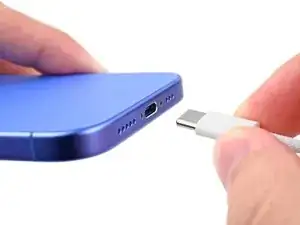
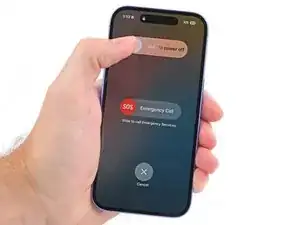
Позвольте аккумулятору вашего телефона разрядиться ниже 25%, так как заряженный литий-ионный аккумулятор представляет собой потенциальную угрозу безопасности.
Отключите все кабели от вашего телефона.
Удерживайте кнопку питания и одну из кнопок громкости и проведите, чтобы выключить телефон.
Шаг 2
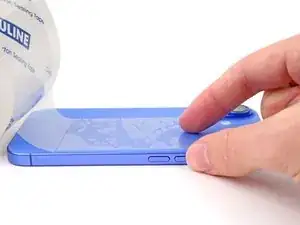
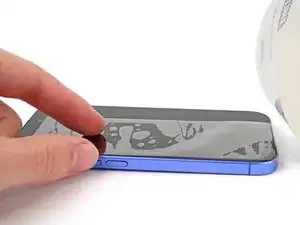
Если ваш экран или заднее стекло сильно треснуло, наложите перекрывающиеся полоски упаковочной ленты на стекло для вашей безопасности и чтобы упростить разборку.
Убедитесь, что в нижней части есть гладкая область, достаточно большая для прилипания присоски.
Шаг 3
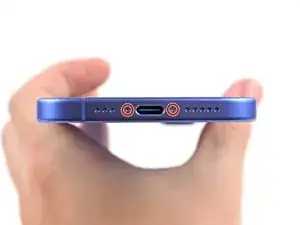
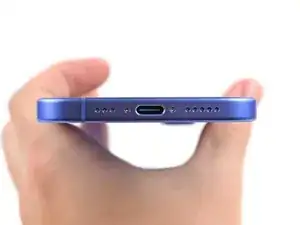
Используйте отвертку P2 с пятилопасным шлицем, чтобы удалить два винта длиной 7.7 мм с обеих сторон порта зарядки.
Шаг 4



Если вставить слишком далеко, открывающая лопатка может повредить устройство. Следуйте этому шагу, чтобы отметить лопатку и предотвратить повреждения.
Измерьте 3 мм от конца и отметьте открывающую лопатку постоянным маркером.
Вы также можете отметить другие углы лопатки различными измерениями.
В качестве альтернативы, приклейте монету к лопатке на расстоянии 3 мм от конца.
Apple продает инструмент Adhesive Cutter для безопасного разрезания клея дисплея в своем магазине самообслуживания.
Шаг 5
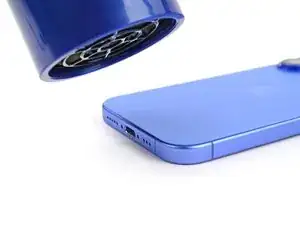
Используйте фен или тепловую пушку, чтобы нагреть нижний край заднего стекла, пока оно не станет горячим на ощупь.
Вы также можете использовать iOpener для нагрева заднего стекла. Следуйте этим инструкциям для правильного нагрева и применения iOpener.
Шаг 6
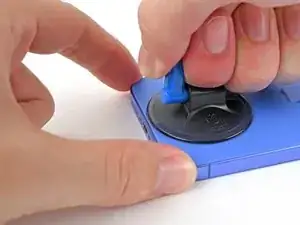
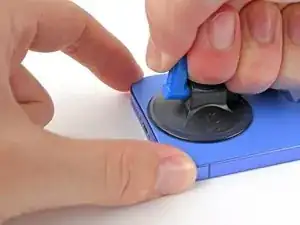
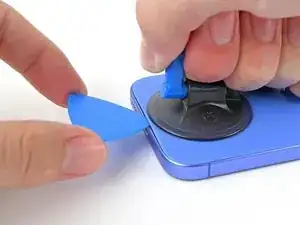
Прикрепите присоску к нижнему краю заднего стекла.
Поддерживая корпус одной рукой, потяните за ручку с сильной, устойчивой силой, чтобы создать зазор между задним стеклом и корпусом.
Вставьте кончик открывающей лопатки в зазор.
Шаг 7
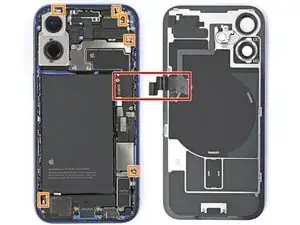
При разрезании клея, удерживающего заднее стекло, в следующих шагах не вставляйте лопатку глубже 3 мм, чтобы избежать повреждения следующих участков:
Тонкий кабель, соединяющий заднее стекло с телефоном, прямо рядом с кнопкой уменьшения громкости. Не вставляйте лопатку сюда, чтобы избежать разрезания кабеля.
Несколько пружинных контактов вокруг периметра телефона.
Шаг 8
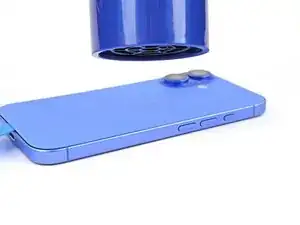
Используйте фен или тепловую пушку, чтобы нагреть правый край заднего стекла, пока оно не станет горячим на ощупь.
Шаг 9
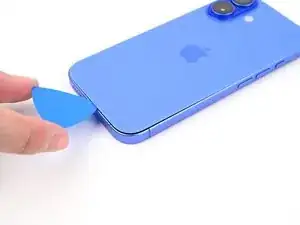
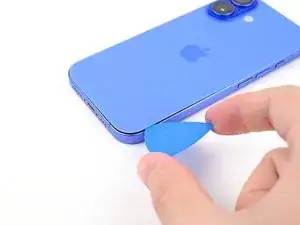
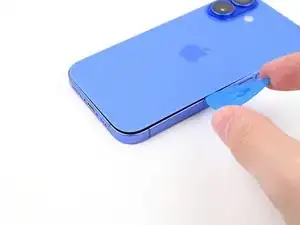
Не вставляйте лопатку глубже 3 мм, чтобы избежать повреждения пружинных контактов.
Проведите лопаткой вокруг нижнего правого угла и к кнопке уменьшения громкости, чтобы отделить клей и высвободить металлическую защелку.
Не проводите мимо кнопок громкости, чтобы избежать повреждения кабеля беспроводной зарядки.
Вы услышите и почувствуете, как металлическая защелка освободится, когда вы ее пройдете.
Оставьте эту лопатку вставленной, чтобы предотвратить повторное закрытие клея.
Шаг 10
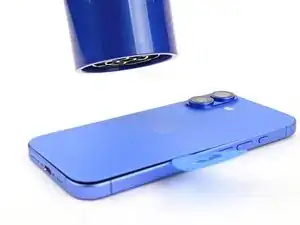
Используйте фен или тепловую пушку, чтобы нагреть левый край заднего стекла, пока оно не станет горячим на ощупь.
Шаг 11
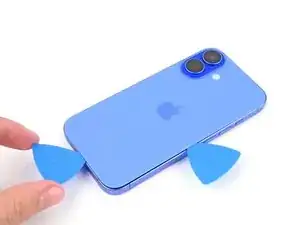
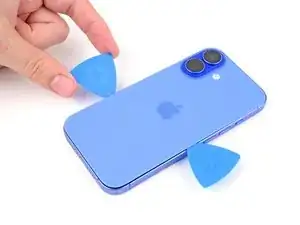
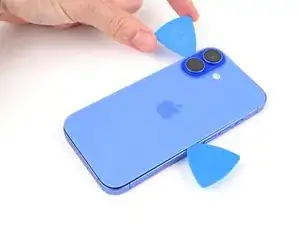
Не вставляйте лопатку глубже 3 мм, чтобы избежать повреждения пружинных контактов.
Вставьте вторую открывающую лопатку в нижний край.
Проведите второй лопаткой вокруг нижнего левого угла и вдоль левого края экрана, чтобы отделить клей и освободить металлические защелки.
Вы услышите и почувствуете, как металлические защелки освободятся, когда вы их пройдете.
Оставьте эту лопатку вставленной в верхнем левом углу, чтобы предотвратить повторное закрытие клея.
Шаг 12
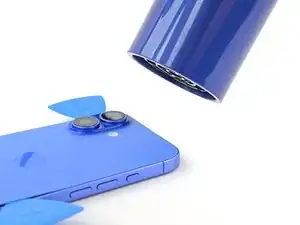
Используйте фен или тепловую пушку, чтобы нагреть верхний край заднего стекла, пока оно не станет горячим на ощупь.
Шаг 13
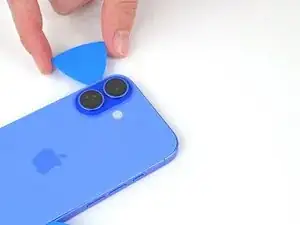
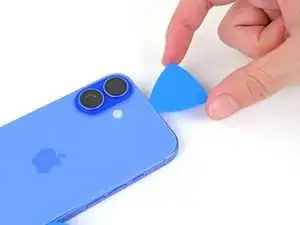
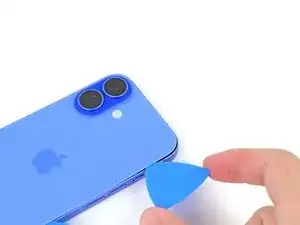
Не вставляйте лопатку глубже 3 мм, чтобы избежать повреждения пружинных контактов.
Пройдите второй лопаткой вокруг верхнего левого угла и вдоль верхнего края, чтобы отделить клей и освободить металлические зажимы.
Вы услышите и почувствуете, как металлические зажимы освобождаются, когда вы проходите мимо них.
Продолжайте проходить лопаткой вокруг верхнего правого угла, пока не достигнете кнопки Action.
Оставьте эту лопатку вставленной, чтобы предотвратить повторное запечатывание клея.
Шаг 14
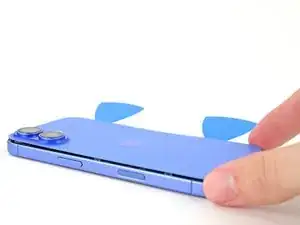
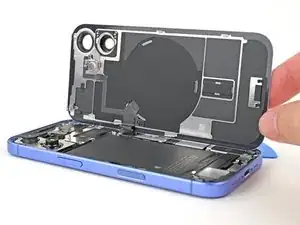
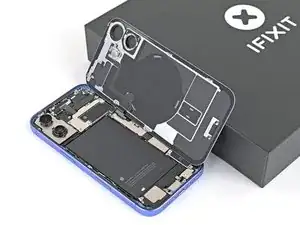
На этом этапе заднее стекло должно быть свободно от рамки. Если заднее стекло кажется застывшим, пройдите вокруг периметра лопаткой, чтобы проверить пропущенные участки клея или застрявшие зажимы.
Откройте заднее стекло вправо от телефона, чтобы отделить оставшийся клей.
Поддержите заднее стекло чистым, прочным предметом.
Удалите opening picks перед продолжением.
Шаг 15
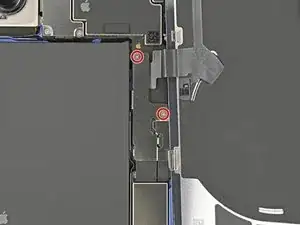
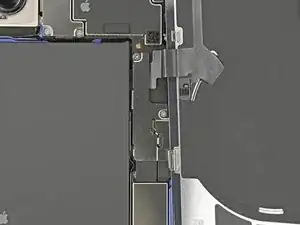
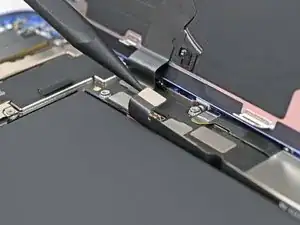
Используйте отвертку tri-point Y000, чтобы удалить два винта длиной 1 мм, удерживающих крышку среднего разъема.
Шаг 16
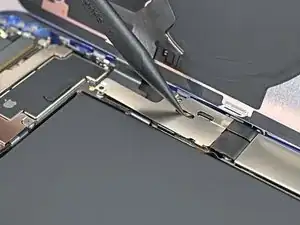
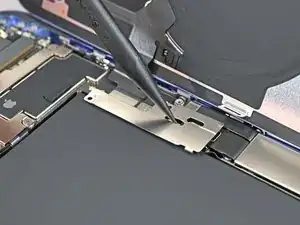
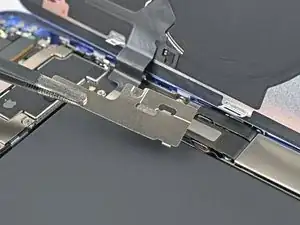
Вставьте кончик лопатки в одно из вырезов на крышке среднего разъема.
Сдвиньте крышку к левому краю телефона и освободите ее крючок из слота на логической плате.
Удалите крышку.
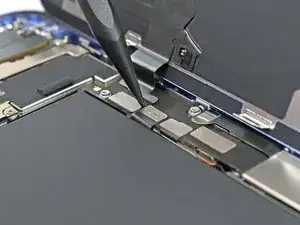
Шаг 18
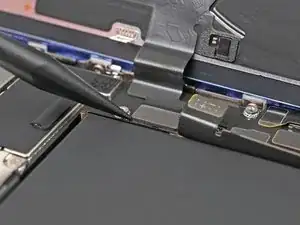
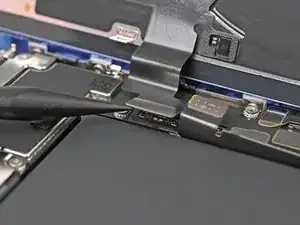
Используйте кончик лопатки, чтобы поддеть и отключить разъем катушки беспроводной зарядки.
Шаг 19
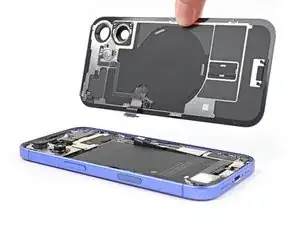
Поднимите заднее стекло с рамки и удалите его.
Шаг 20
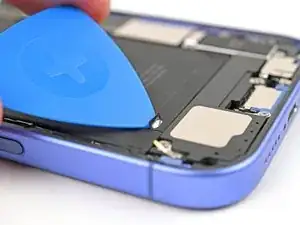
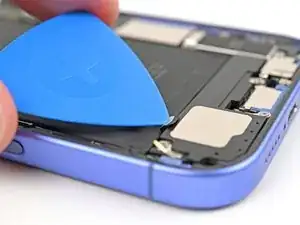
Используйте лопатку или чистый ноготь, чтобы поднять серебристую вкладку на нижнем крае батареи.
Шаг 21

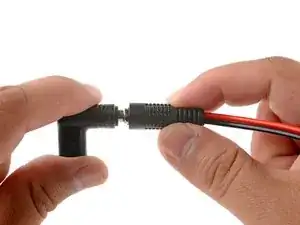
Подключите разъем-баррель VoltClip к USB-C угловому разъему.
Не подключайте VoltClip к источнику питания пока. Свободные зажимы-крокодилы могут случайно соприкоснуться друг с другом и вызвать короткое замыкание.
Шаг 22
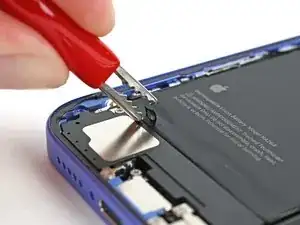
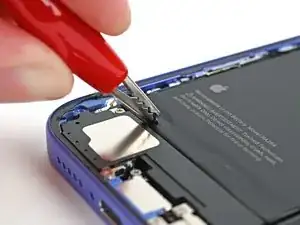
Прикрепите красный зажим-крокодил к серебристой вкладке.
Шаг 23
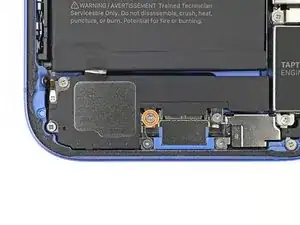
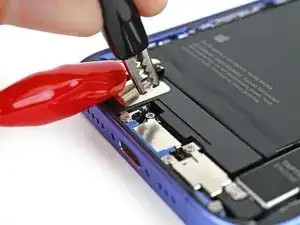
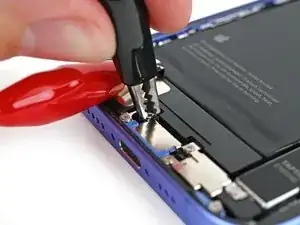
Прикрепите черный зажим-крокодил к заземляющему винту.
Шаг 24
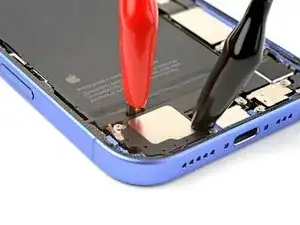
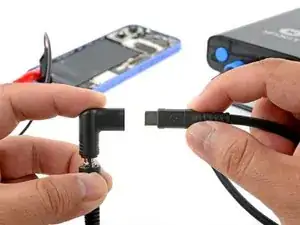
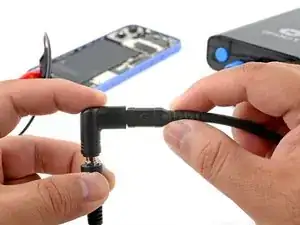
Убедитесь, что красный зажим-крокодил не касается каких-либо случайных металлических поверхностей.
Подключите запитанныи́ USB-C кабель к угловому разъему USB-C и подождите 90 секунд, чтобы клей ослаб.
Шаг 25
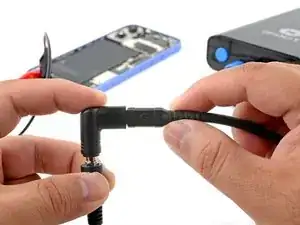
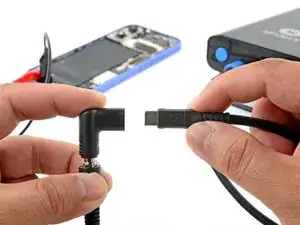
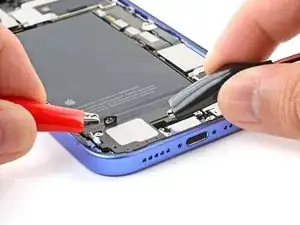
Отключите USB-C кабель от углового разъема, затем отключите зажимы-крокодилы.
Шаг 26
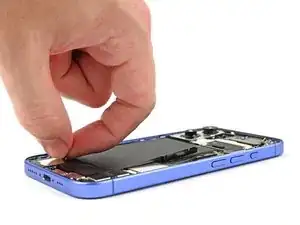
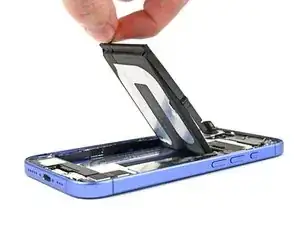
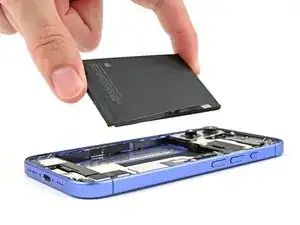
Ваш клей должен быть полностью ослаблен на этом этапе. Если аккумулятор не двигается во время этого шага, подключите зажимы-крокодилы снова на одну минуту и попробуйте снова.
Схватите серебристую вкладку и поднимите аккумулятор из рамки.
Если аккумулятор не выходит легко, не применяйте силу — повторите предыдущий шаг.
Шаг 27
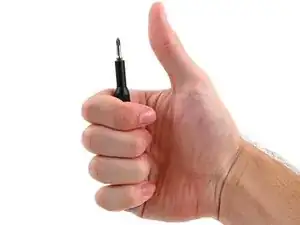
Поздравляем с завершением разборки! Оставшиеся шаги покажут вам, как собрать устройство обратно.
При повторном подключении пресс-разъемов аккуратно выровняйте разъем над его гнездом и нажмите вниз кончиком пальца или лопатки — сначала с одной стороны, затем с другой — до щелчка. Не пытайтесь насильно вставить разъем. Если у вас возникают трудности, переместите его и попробуйте снова.
Шаг 28
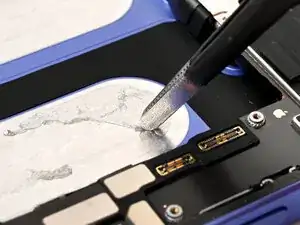
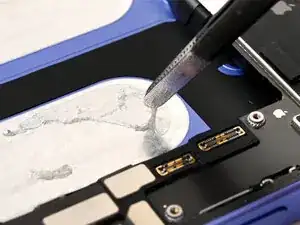
Используйте пинцет, чтобы удалить крупные части остаточного клея от аккумулятора с рамки iPhone.
Шаг 29
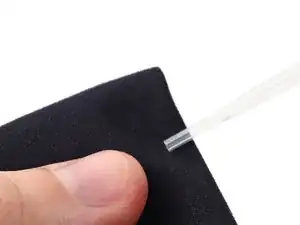
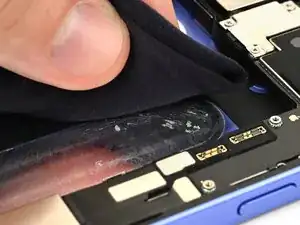
Используйте кофейные фильтры или безворсовую тряпку и изопропиловый спирт высокой концентрации (>90%), чтобы очистить оставшиеся остатки клея от рамки iPhone.
Шаг 30
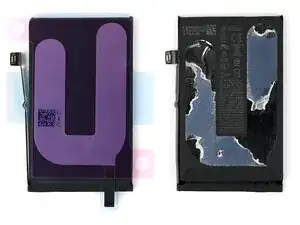
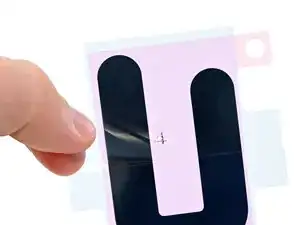

Если ваша батарея пришла с установленным клеем, пропустите этот шаг и следующие четыре шага.
Положите старую батарею с клеем вверх рядом с новой батареей. Положите новый клей на новую батарею, чтобы увидеть, как его нужно применять.
Ваш клей может выглядеть несколько иначе или иметь разные подложки.
Если со стороны батареи вашего клея две подложки, удалите верхнюю подложку.
Если со стороны батареи вашего клея одна подложка, удалите её.
Шаг 31
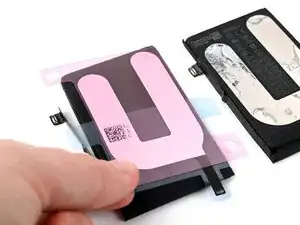
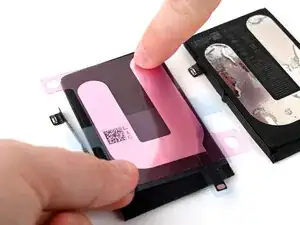
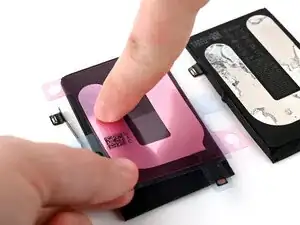
Старую батарею рядом, чтобы вы могли правильно выровнять новый клей, легонько придавите новый клей к новой батарее с помощью пальца.
Сравните расположение нового клея со старым клеем.
Если вам нужно его подправить, вы можете аккуратно поднять клей и попробовать снова.
Как только новый клей будет правильно выровнен и совпадет со старым клеем, плотно прижмите его к батарее.
Шаг 32
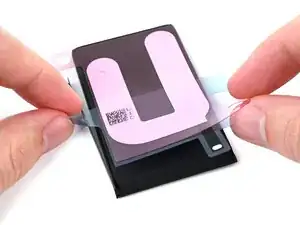
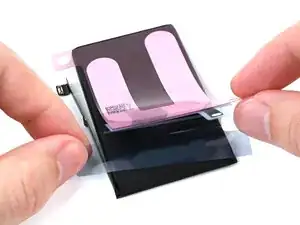
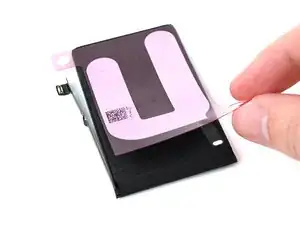
Если со стороны батареи вашего клея все еще есть нижняя подложка, удалите её сейчас.
Шаг 33
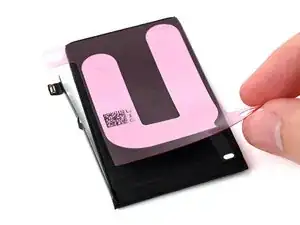
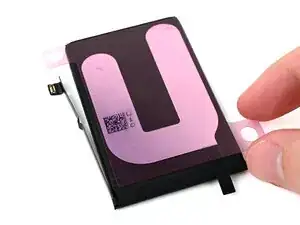
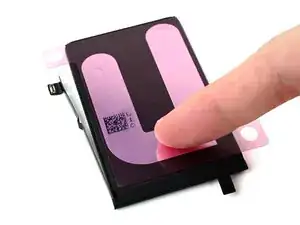
Положите клей на батарею и прижмите его на место.
Шаг 34
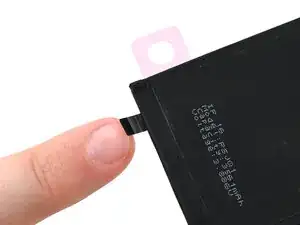
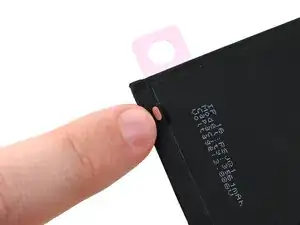
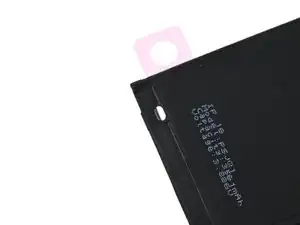
Используйте палец, чтобы обернуть проводящий язычок вокруг передней части батареи и прижмите его на место.
Шаг 35
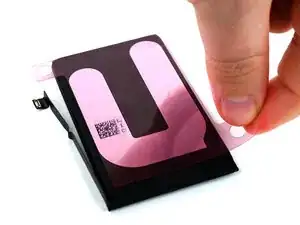
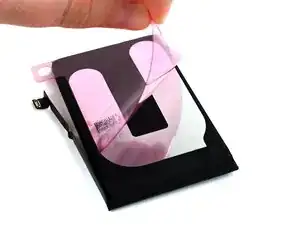

Снимите подложку со стороны iPhone с батарейного клея.
Шаг 36
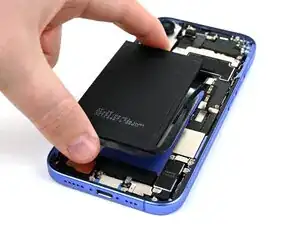
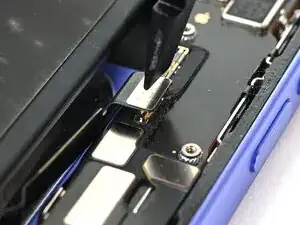
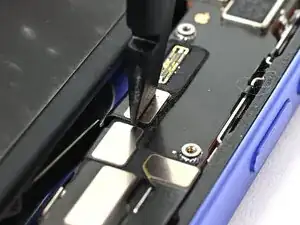
Держите батарею над её местом в iPhone, но не опускайте её на место пока.
Чтобы убедиться, что батарея правильно расположена, используйте лопатку или палец, чтобы соединить разъем для подключения батареи.
Шаг 37
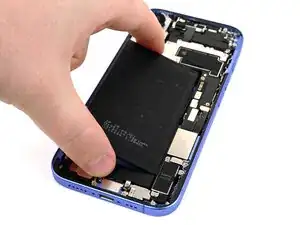
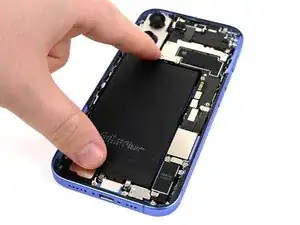
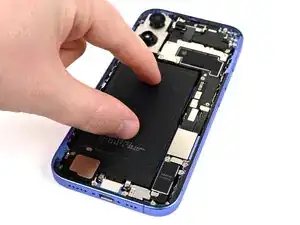
Подключив батарею, опустите её на место в iPhone.
Используйте пальцы, чтобы прижать батарею на место.
Шаг 38
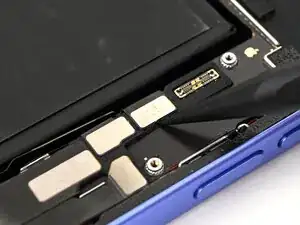
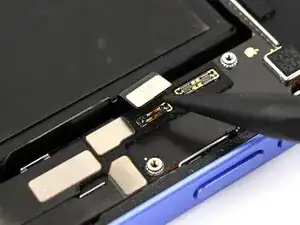
Используйте лопатку или палец, чтобы отключить батарею для защиты вашего iPhone в процессе дальнейшей сборки.
Шаг 39
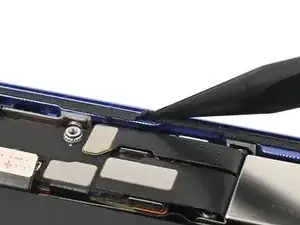
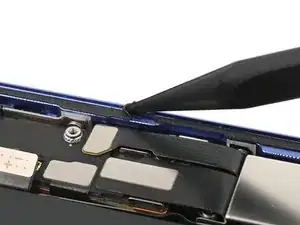
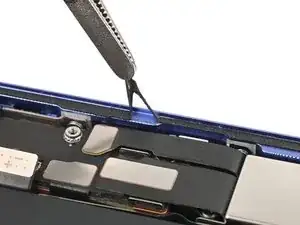
Будьте осторожны, чтобы не повредить пружинные контакты во время очистки рамки.
На данном этапе будет разумно протестировать ваш ремонт перед тем, как закрывать телефон. Подключите батарею и заднюю крышку, включите телефон и убедитесь, что всё работает как ожидалось. Выключите его, отключите батарею и заднюю крышку, и продолжите сборку.
Оставшийся на вашем телефоне клей трудно удалить и оставляет следы. Если у вас возникают проблемы с удалением клея, примените немного тепла с помощью фена или тепловой пушки.
Используйте острую сторону лопатки, чтобы прижать и прокатить клей, пока вы не сможете взять его пинцетом.
Шаг 40
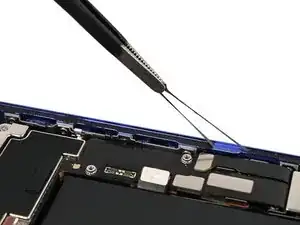
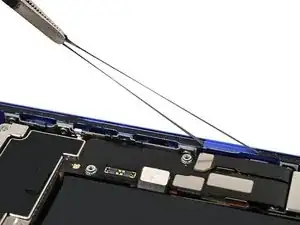
Используйте пинцет, чтобы снять клей с телефона.
Повторяйте предыдущий шаг и этот шаг, пока весь клей не будет удалён.
Шаг 41
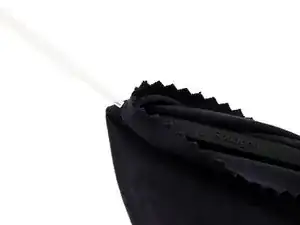
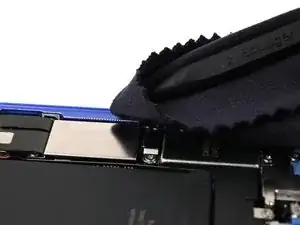
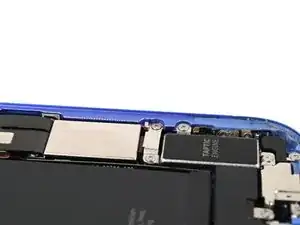
Любые остатки клея повредят герметичность вашего iPhone. Обязательно тщательно очистите рамку.
Обверните микрофибру или безворсовую ткань вокруг конца лопатки и нанесите несколько капель высококонцентрированного изопропилового спирта (свыше 90%) на ткань.
Протирайте в одном направлении вдоль периметра рамки, чтобы очистить остатки клея.
Подождите несколько минут перед продолжением, чтобы убедиться, что весь избыток спирта испарился.
Шаг 42
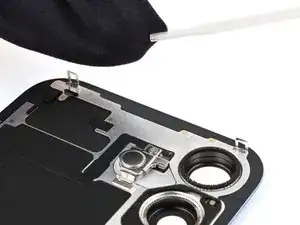
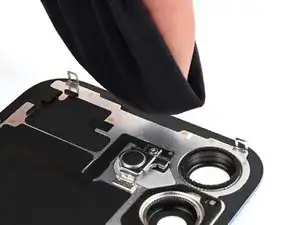
Если вы не собираетесь повторно использовать заднюю крышку, пропустите этот шаг.
Нанесите несколько капель высококонцентрированного изопропилового спирта (свыше 90%) на микрофибру или безворсовую ткань и протрите периметр задней крышки, чтобы подготовить поверхность для нового клея.
Если какие-либо зажимы на задней крышке согнуты, аккуратно выпрямите их пальцами.
Шаг 43
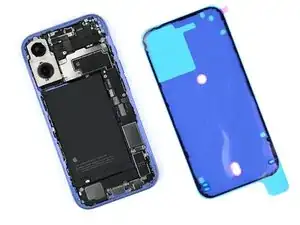
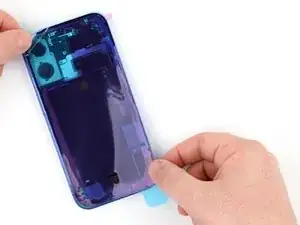
Ориентируйте заменяющий клей над рамкой с большей синей подложкой снизу и его язычком в правом нижнем углу.
Цвет вашей подложки и расположение язычков могут отличаться от вашего клея.
Используйте такие элементы, как вырез для камеры и выемки по краям, чтобы убедиться, что клей правильно ориентирован.
Шаг 44
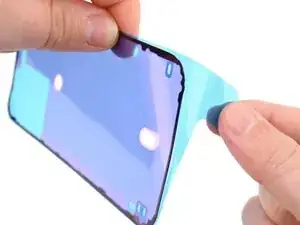
Используйте язычок, чтобы начать снимать заднюю подложку с клея, начиная снизу, но не снимайте подложку полностью.
Шаг 45
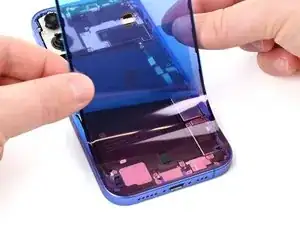
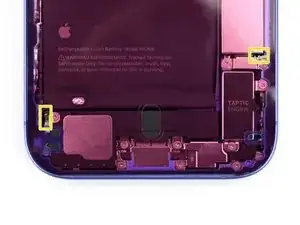
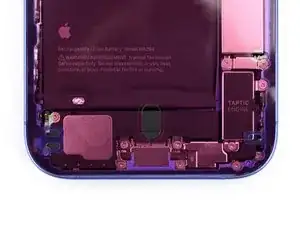
После того как клей будет нажат на место, вы не сможете его переместить — придется удалить его и начать заново с новым клеем.
Держите синий защитный слой в стороне и выровняйте клей по нижнему краю iPhone.
Уложите нижний край клея в его углубление в рамке, убедившись, что пружинные контакты iPhone выровнены с их вырезами в защитном слое.
Шаг 46
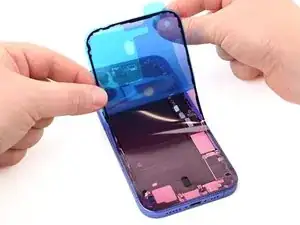
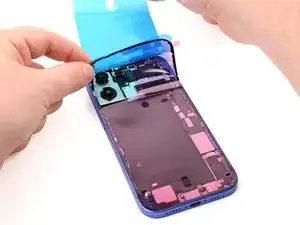
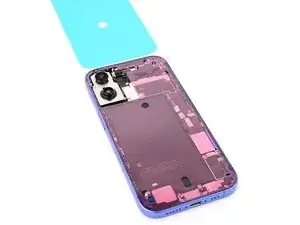
Продолжайте снимать задний защитный слой с клея, прижимая клей на место вдоль краев рамки iPhone.
Если вы правильно выровняли нижний край клея, боковые и верхние края встанут на место. Если клей смещен, удалите его и начните заново с новым клеем.
Если ваш клей смещен и у вас нет другого комплекта под рукой, можно временно собрать iPhone и использовать его нормально без клея, но учтите, что водонепроницаемость вашего iPhone будет нарушена, пока вы не установите новый клей.
Шаг 47
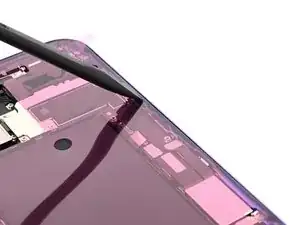
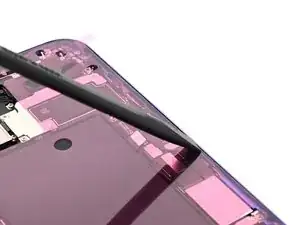
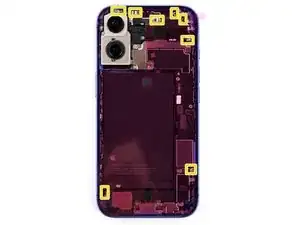
Используйте плоский конец лопатки, чтобы прижать клей на место по периметру рамки.
Будьте осторожны, чтобы не касаться пружинных контактов, которые просматриваются через розовый защитный слой.
Шаг 48
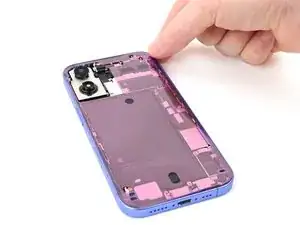
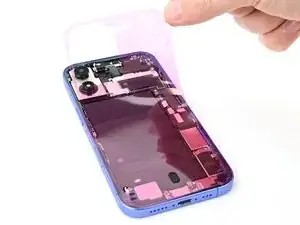
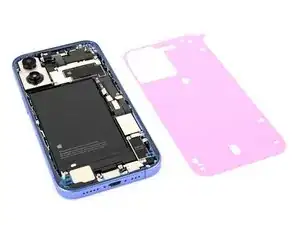
Используйте малую вытяжку в верхнем правом углу, чтобы удалить розовый защитный слой клея.
Шаг 49
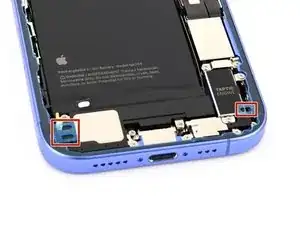
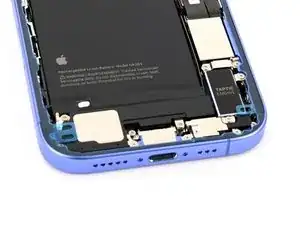
После удаления верхнего защитного слоя на клее должно остаться три узких защитных слоя с вытяжками в нижней части.
Ваши вытяжки могут находиться в разных позициях.
Если вы не видите эти вытяжки, возможно, вы случайно удалили тонкие защитные слои на предыдущем шаге. Если клей чистый и правильно выровнен, можете продолжать, просто будьте осторожны, чтобы ничего не касаться клейкой стороны до готовности установить заднее стекло.
Шаг 50
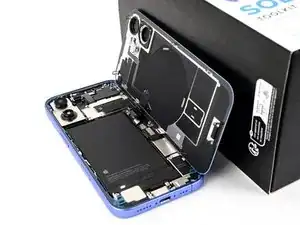
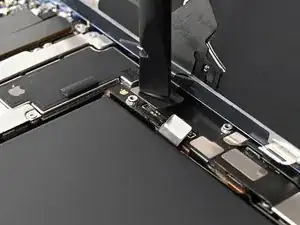
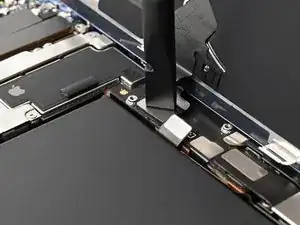
Приподнимите заднее стекло вдоль правого края вашего iPhone, используя коробку или подобный прочный объект для поддержки экрана.
Используйте плоский конец лопатки или палец, чтобы подключить разъем соединителя зарядной катушки.
Шаг 51
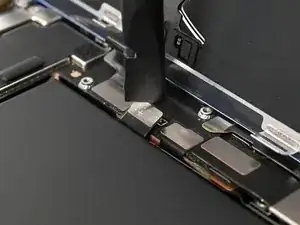
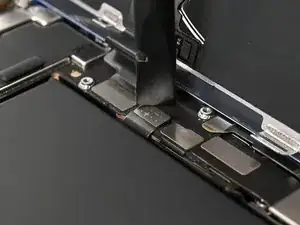
Используйте плоский конец лопатки или палец, чтобы подключить батарею.
Шаг 52
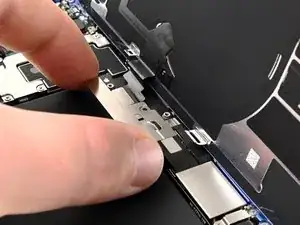
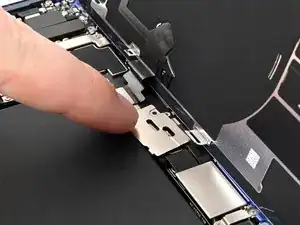
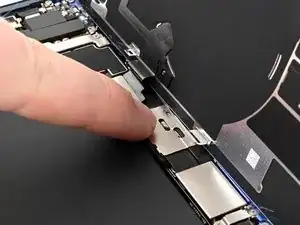
Крышка разъема имеет два крючка, которые вставляются в слоты на плате управления.
Уложите крышку разъема на телефон так, чтобы крючки находились немного слева от своих слотов на плате.
Используйте палец, чтобы прижать крышку разъема вниз и вправо, пока оба крючка не встанут в свои слоты.
Шаг 53
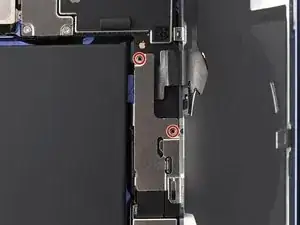
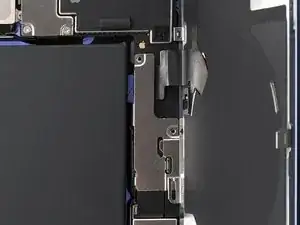
Используйте треугольную отвертку Y000, чтобы установить два винта длиной 1 мм, удерживающих крышку среднего разъема.
Шаг 54
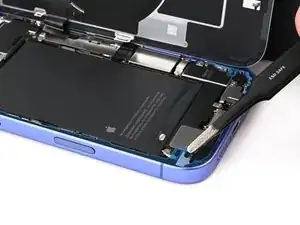
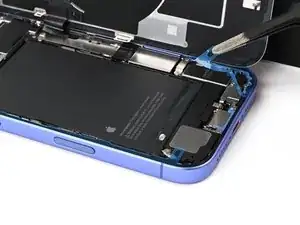
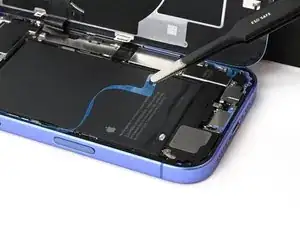
По мере удаления защитных слоев на этом шаге клей будет полностью открытым. Убедитесь, что ничего не касается открытого клея.
Используйте синие вытяжки, чтобы удалить защитные слои с нижнего, левого и верхнего краев вашего iPhone. Подождите с удалением защитного слоя вдоль правого края.
Шаг 55
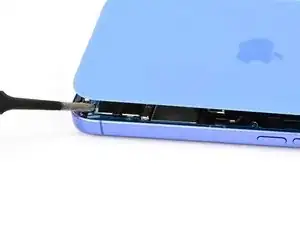
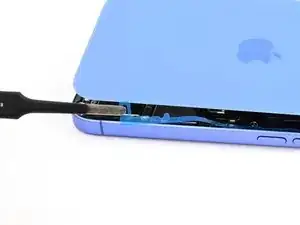
Не позволяя заднему стеклу касаться клея, держите заднее стекло над телефоном, чтобы иметь доступ к последнему защитному слою вдоль правого края телефона.
Используйте пинцет или пальцы, чтобы удалить последний защитный слой вдоль правого края телефона.
Шаг 56
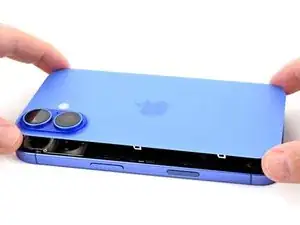
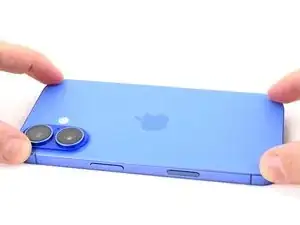
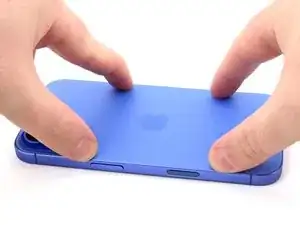
Поднимите заднее стекло над телефоном и выровняйте его с рамкой.
Аккуратно положите стекло на рамку и нажмите, пока зажимы не зафиксируются.
Нажмите вокруг периметра заднего стекла, чтобы зафиксировать все зажимы.
Шаг 57


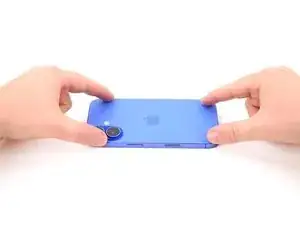
Чтобы помочь клею сцепиться, приложите тепло к краям заднего стекла, используя iOpener, фен или термопушку, пока оно не станет горячим на ощупь.
Убедительно нажмите вокруг периметра заднего стекла.
Если у вас есть защелки для экрана, используйте их для укрепления сцепления вашего нового клея. Если нет, продолжайте читать для получения дополнительных способов фиксации заднего стекла.
Шаг 58
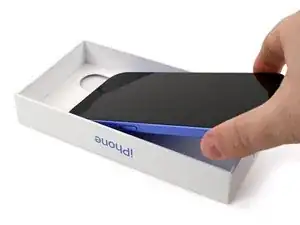
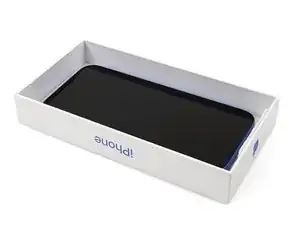

Чтобы равномерно сжать ваш iPhone и усилить связь заднего стекла с рамкой, необходимо учесть выступ камеры.
Если у вас есть коробка, в которой пришел ваш iPhone, возьмите крышку и поместите ее на ровную поверхность.
Если у вас нет оригинальной коробки, пропустите этот шаг для альтернативного метода.
Поместите ваш iPhone экраном вверх в крышку коробки так, чтобы выступ камеры оказался в его углублении.
Найдите что-то близкое по размеру к вашему iPhone, но выше краев коробки. Положите это сверху на iPhone, затем добавьте несколько тяжелых предметов.
Оставьте предметы на месте как минимум на тридцать минут. Чем легче предметы, тем дольше они должны оставаться. В идеале оставьте их накрытыми на ночь.
Шаг 59
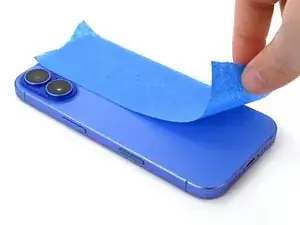
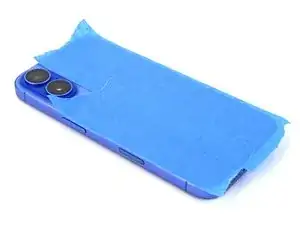
Если у вас нет оригинальной коробки для вашего iPhone, выполните следующие три шага для другого метода равномерного сжатия заднего стекла.
Поместите iPhone экраном вниз на мягкую, ровную поверхность.
Наклейте скотч на заднее стекло, чтобы защитить его поверхность.
Шаг 60
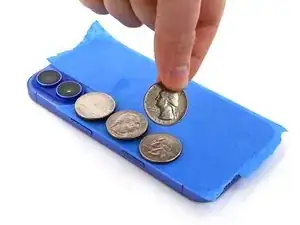
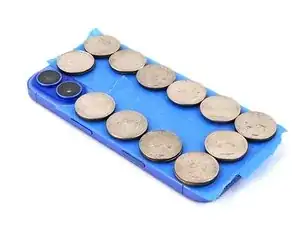
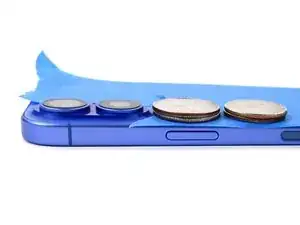
Поместите два слоя монет или аналогичных по толщине предметов на скотч вдоль краев заднего стекла.
Равномерно распределите монеты и убедитесь, что они как минимум такой же толщины, как и выступ камеры.
Шаг 61

Сложите несколько книг или других тяжелых предметов на ваш iPhone.
Монеты могут оставить отпечаток на нижнем объекте, поэтому не используйте ничего ценного.
Оставьте предметы на месте как минимум на тридцать минут. Чем легче предметы, тем дольше они должны оставаться. В идеале оставьте их накрытыми на ночь.
Шаг 62
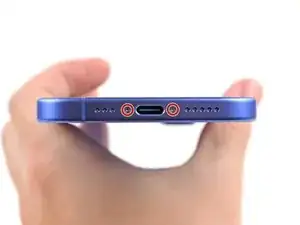
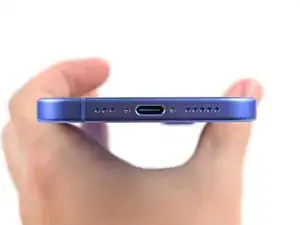
Используйте отвертку P2 с звездообразным головкой, чтобы установить два винта длиной 7.7 мм по обе стороны от порта зарядки.
Заключение
После завершения ремонта запустите Помощник по ремонту от Apple. Перейдите в Настройки → Основные → Об этом устройстве → История запчастей и обслуживания, нажмите Перезапустить и завершить ремонт и следуйте указаниям на экране.
Калибруйте новую батарею после завершения данного руководства.
Сдавайте свои электронные отходы в сертифицированный переработчик R2 или e-Stewards.
Ремонт прошел не так, как планировалось? Попробуйте основные шаги по устранению неполадок или обратитесь за помощью в наше сообщество ответов iPhone 17.
Перевод руководства с ifixit.com