Замена экрана iPhone 17 Pro
Следуйте этому руководству, чтобы заменить разбитый, треснувший или не реагирующий экран на iPhone 17 Pro.
После замены функция True Tone и автоматическая регулировка яркости могут быть отключены до тех пор, пока вы не откалибруете экран с помощью утилиты ремонта Apple. Негарантийные экраны могут не вернуть работу True Tone и автоматической яркости.
Примечание: Для завершения ремонта вам потребуется клейкая лента для установки заменяемого экрана.
Шаг 1
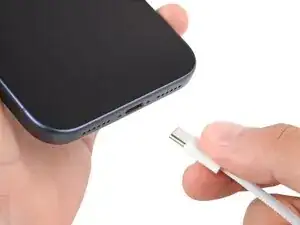
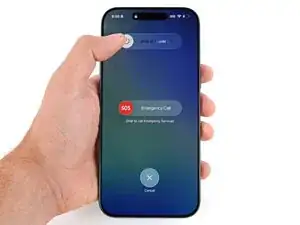
Дождитесь разрядки батареи iPhone ниже 25% перед началом ремонта — заряженная литий‑ионная батарея может загореться при повреждении.
Отключите все кабели от телефона.
Удерживайте кнопку питания и любую из кнопок регулировки громкости и сдвиньте для выключения телефона.
Шаг 2
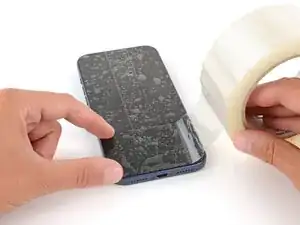

Осколки стекла усложняют разборку — и, что хуже, могут причинить травму. Если экран треснул, выполните этот шаг.
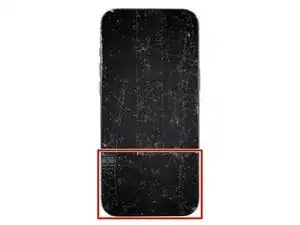
Наклейте полоски упаковочной ленты на треснувшее стекло, пока оно полностью не будет покрыто — это поможет удержать стекло и обеспечит сцепление присоски.
Убедитесь, что на нижнем краю есть одна полоска ленты (без перекрытия), достаточная по размеру, чтобы на неё поместилась присоска.
Покрывайте только само стекло — не приклеивайте ленту к рамке.
Рассмотрите возможность использования защитных очков, чтобы защитить глаза от любых отлетевших осколков стекла во время ремонта.
Шаг 3
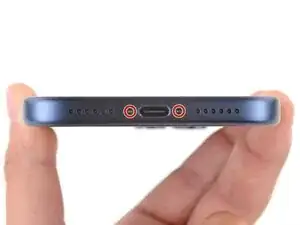
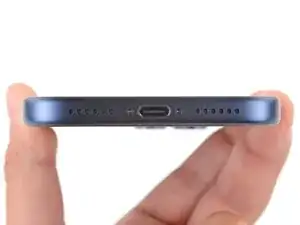
Используйте пенталобный отвёрток P2, чтобы выкрутить два винта длиной 7,5 мм по обе стороны зарядного порта.
Шаг 4
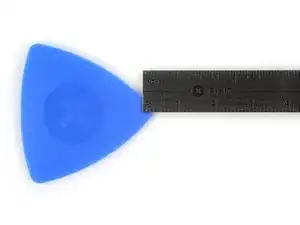
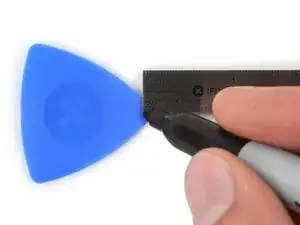

Если шпатель вставлен слишком глубоко, он может повредить устройство. Выполните этот шаг, чтобы отметить шпатель и избежать повреждений.
Отмерьте 3 мм от кончика и отметьте шпатель перманентным маркером.
Альтернативно можно прикрепить монету лентой в 3 мм от кончика шпателя.
Шаг 5
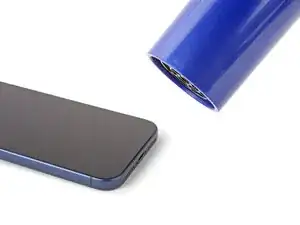
Используйте фен или тепловую пушку, чтобы нагреть нижний край экрана, пока он не станет слегка слишком горячим для прикосновения.
Неправильное использование тепловой пушки может уничтожить дисплей и/или батарею — внимательно следуйте связанным инструкциям.
Шаг 6
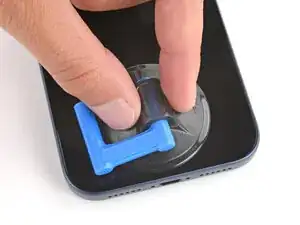
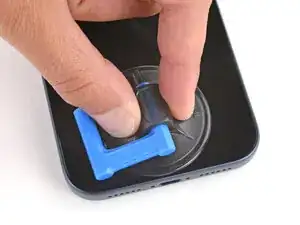
Прикрепите ручку‑присоску к нижнему краю экрана как можно ближе к краю.
Шаг 7
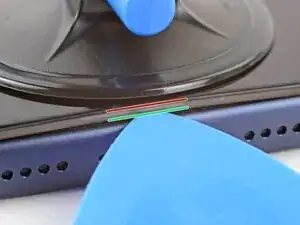
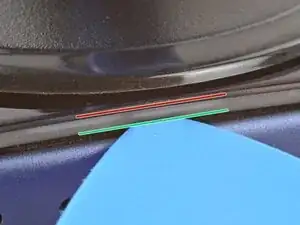
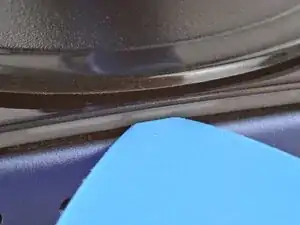
При следующем шаге убедитесь, что вы вставляете шпатель в правильное место:
Под экраном находится пластиковая оправка, которая сидит на рамке. Вставляйте шпатель сюда, убедившись, что он полностью под оправкой.
Между пластиковой оправкой и панелью дисплея есть шов. Не вставляйте шпатель сюда, иначе вы отделите их друг от друга и усложните ремонт.
Шаг 8
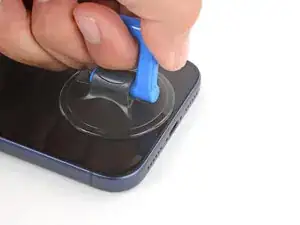
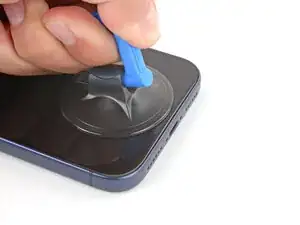
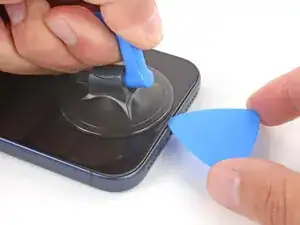
Поднимайте ручку‑присоску сильной, ровной тянущей силой, пока не появится зазор между экраном и рамкой.
Это может потребовать значительных усилий. Если возникают трудности, повторно нагрейте экран и попробуйте снова.
Вставьте кончик шпателя в созданный зазор.
Шаг 9
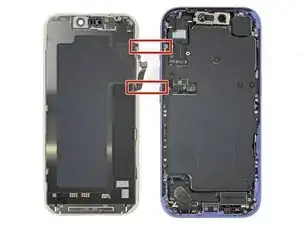
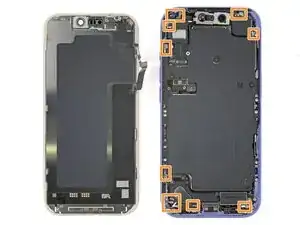
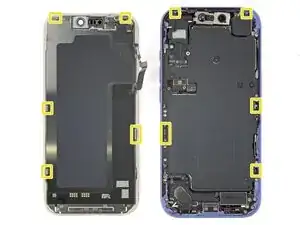
Не вставляйте шпатель глубже 3 мм под экран, чтобы избежать повреждения следующих компонентов:
Кабели экрана и датчика освещённости расположены рядом с кнопками громкости и кнопкой Action.
Вокруг периметра телефона находятся деликатные пружинные контакты.
На обратной стороне экрана есть тонкие металлические защёлки, которые входят в соответствующие пазы на рамке.
Шаг 10
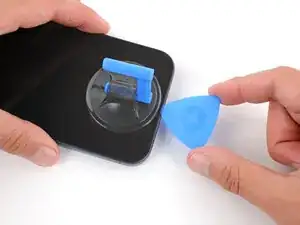
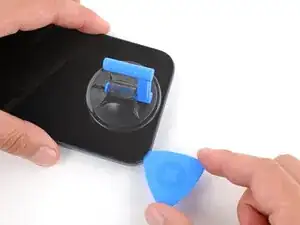
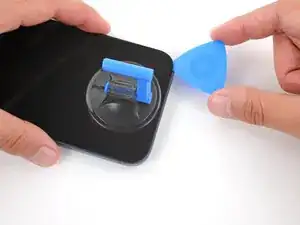
Проведите шпателем вдоль нижнего края, чтобы разъединить клей.
Оставьте шпатель вставленным под нижним правым углом, чтобы клей не слипся снова.
Шаг 11
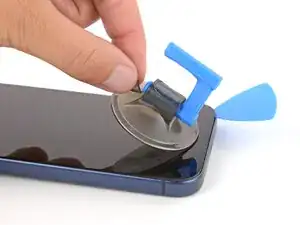
Оттяните маленький язычок на присоске, чтобы снять её с экрана.
Шаг 12
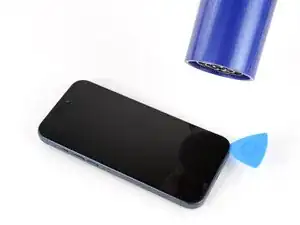
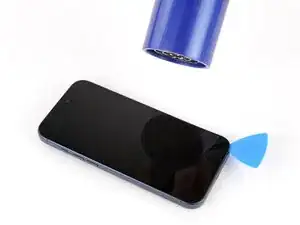
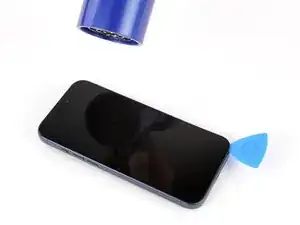
Используйте фен или тепловую пушку, чтобы нагреть правый край экрана.
Шаг 13
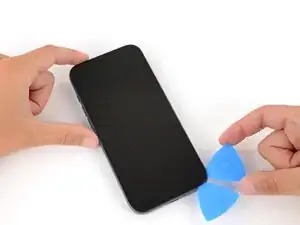
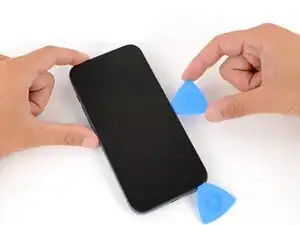
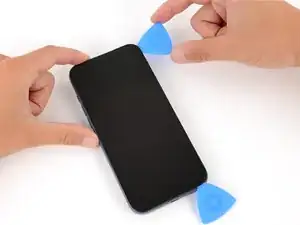
Вставьте второй шпатель под нижний правый угол экрана.
Проведите шпателем вверх по правому краю, чтобы разъединить клей и освободить две защёлки.
Возможно, придётся немного приподнять экран, чтобы освободить защёлки.
Оставьте шпатель вставленным под верхним правым углом, чтобы клей не слипся снова.
Шаг 14
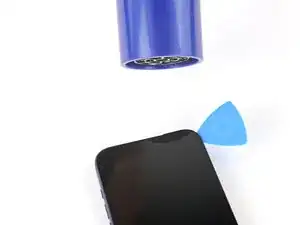
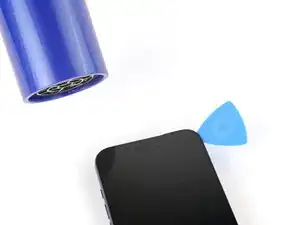
Используйте фен или тепловую пушку, чтобы нагреть верхний край экрана.
Шаг 15
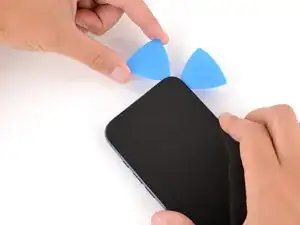
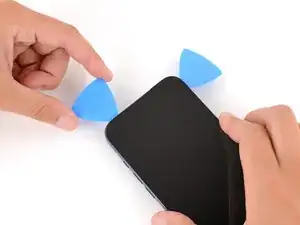
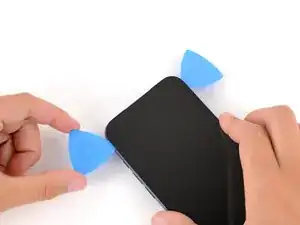
Вставьте третью лопатку для разъёма под верхний правый угол экрана.
Проведите лопатку вдоль верхнего края и чуть-чуть вокруг верхнего левого угла, чтобы отделить клей и освободить два защёлкивающих фиксатора.
Не проводите лопатку дальше, иначе вы можете повредить кабель датчика освещённости.
Оставьте лопатку под верхним левым углом, чтобы клей не слипся снова.
Шаг 16
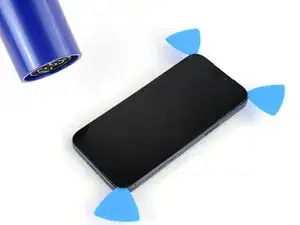
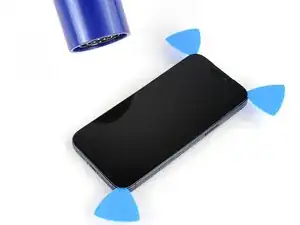
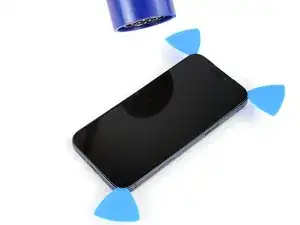
Используйте фен или тепловую пушку, чтобы нагреть левый край экрана.
Шаг 17
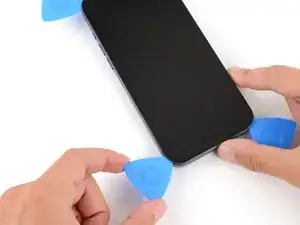
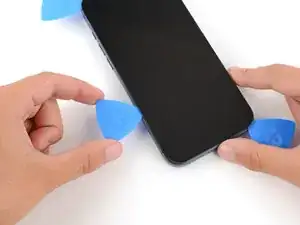
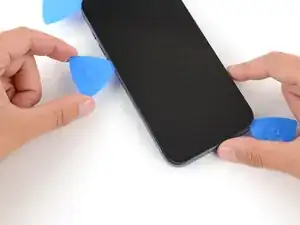
Вставьте четвёртую лопатку для разъёма под нижний левый угол экрана.
Проведите лопатку вверх по правому краю, чтобы отделить клей и освободить защёлку, остановившись прямо перед кнопкой увеличения громкости.
Возможно, потребуется слегка приподнять экран, чтобы освободить защёлку.
Не проводите лопатку дальше, иначе вы можете повредить кабель экрана.
Шаг 18
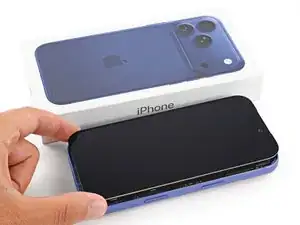
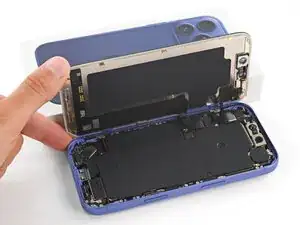
На этом этапе экран должен быть полностью отделён от рамки. Если он застрял, пройдитесь вокруг периметра и отделите оставшийся клей или защёлки.
Поднимите экран вертикально и разверните его через левый край, оперев о прочную коробку или стопку книг, чтобы кабели не растягивались.
Альтернативно можно положить экран плоско, развернув на левую сторону.
Шаг 19
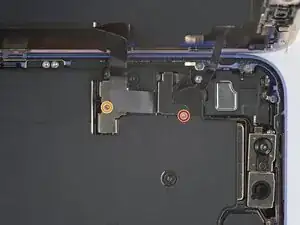
В ходе ремонта следите за каждым винтом и убедитесь, что он возвращается точно на своё место.
Используйте отвёртку JIS 00, чтобы снять два винта, фиксирующие крышки кабелей:
Один винт длиной 1.4 мм для крышки кабеля экрана и переднего датчика
Один винт длиной 1.3 мм для крышки батареи
Малые биты Phillips от iFixit разработаны для работы с JIS‑винтами. Вы можете попробовать Phillips‑отвёртки других производителей, но рискуете сорвать шлиц винта.
Шаг 20
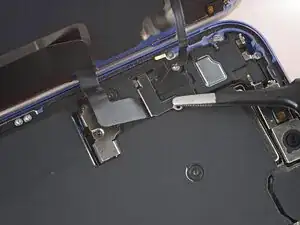
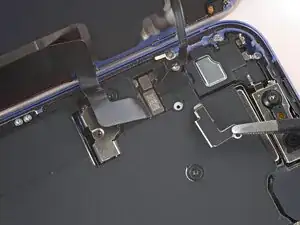
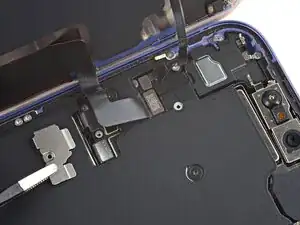
Снимите обе крышки.
Шаг 21
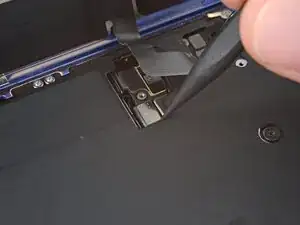
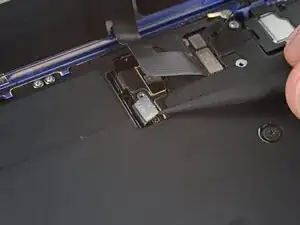
Используйте кончик лопатки, чтобы приподнять и отключить пресс‑коннектор батареи press connector.
Шаг 22
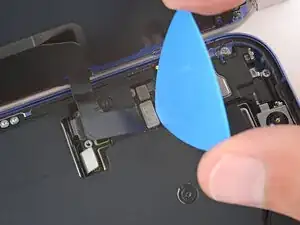
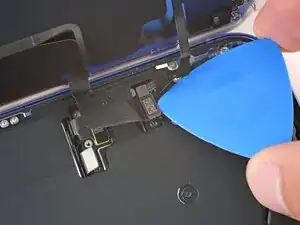
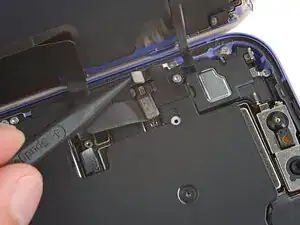
Используйте кончик лопатки для разъёма или острие лопатки, чтобы приподнять и отключить пресс‑коннекторы экрана и датчика освещённости.
Шаг 23
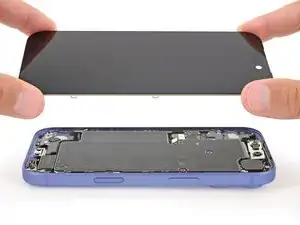
Снимите экран.
При сборке следуйте этому руководству для нанесения клея и установки экрана.
Будьте осторожны, чтобы не повредить ни один из пружинных контактов при чистке рамки.
Шаг 24
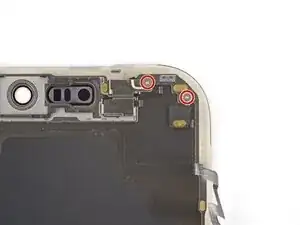
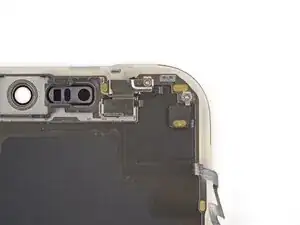
Если у вашего запасного экрана не установлены передние датчики, выполните следующие шесть шагов, чтобы снять и перенести их.
Используйте трёхлучевую отвёртку Y000, чтобы выкрутить два винта передних датчиков длиной 1.0 мм.
Шаг 25
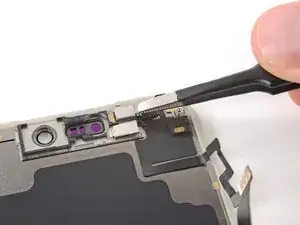
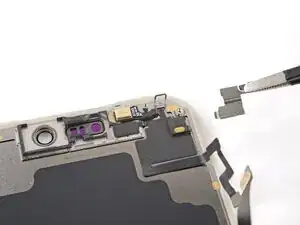
Снимите кронштейн передних датчиков.
Шаг 26
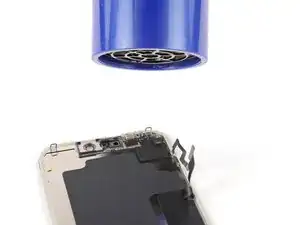
Используйте фен или тепловую пушку, чтобы нагреть передние датчики.
Вы можете нагреть сам датчик или соответствующее место на передней стороне экрана.
Шаг 27
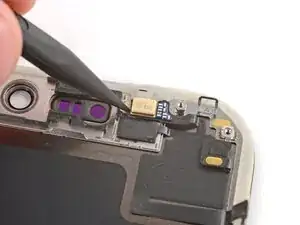
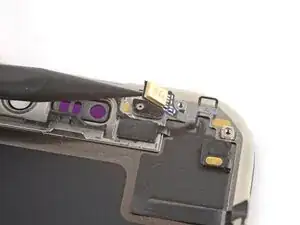
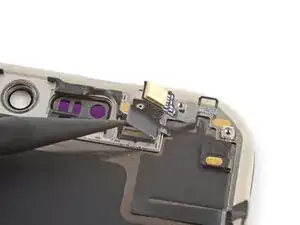
Передние датчики очень хрупкие и могут легко порваться — будьте очень осторожны при их снятии. Если возникают трудности, увеличьте нагрев и попробуйте снова.
Используйте наконечник лопатки, чтобы приподнять оба передних датчика.
Подденьте за язычок под датчиками — не за сами датчики, иначе вы можете их повредить.
Шаг 28
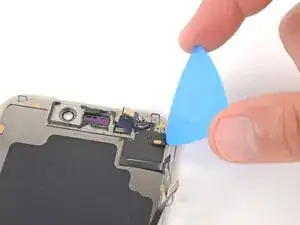
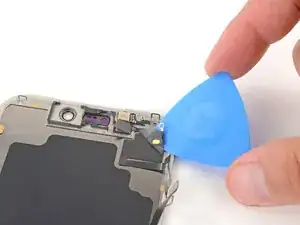
Вставьте наконечник лопатки под верхний правый угол большого приклеенного кабеля передних датчиков.
Медленно проведите лопатку под кабелем и приподнимите, пока не сможете схватить его пальцами.
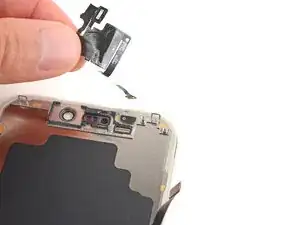
Используйте пальцы, чтобы оторвать кабель и снять датчики.
Теперь вы можете перенести датчики на запасной экран.
Заключение
Для повторной сборки выполните эти инструкции в обратном порядке.
После ремонта откалибруйте подлинный запасной экран с помощью помощника по ремонту Apple. Перейдите в Настройки → Основные → Об этом устройстве → История частей и обслуживания, нажмите Перезапустить и завершить ремонт и следуйте подсказкам на экране.
Отнесите электронные отходы в переработку с сертификатом R2 или e‑Stewards.
Ремонт прошёл не так, как планировалось? Попробуйте простую диагностику или обратитесь за помощью к нашему сообществу Answers.
Перевод руководства с ifixit.com