Замена процессора Gigabyte A320M-S2H
Если компьютер зависает при загрузке или на экране появляется черный экран, важно проверить процессор на материнской плате. После того как вы определили, что проблема связана с процессором, воспользуйтесь этим руководством, чтобы успешно заменить повреждённую или изношенную деталь. Процессор — ключевая часть многих электронных устройств, поскольку он обрабатывает все команды компьютера. Соответственно, повреждённый процессор не позволит компьютеру корректно работать. Следует учитывать, что в некоторых случаях скопление пыли и грязи может мешать работе процессора. В таком случае проверьте и очистите материнскую плату с помощью рекомендованной щётки, защищённой от статического электричества. Если это не устранит проблему, следуйте инструкции по замене, используя термопасту и антистатический браслет и коврик. Наконец, перед началом работы обязательно полностью отключите настольный компьютер или персональное устройство, убедившись, что к нему не подключено никакое внешнее питание.
Шаг 1
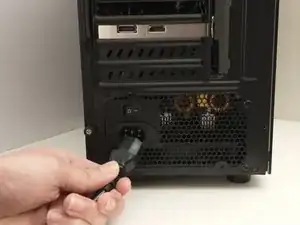
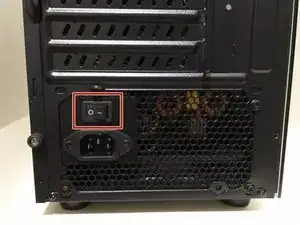
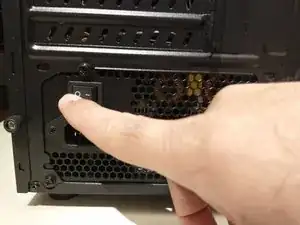
Выключите компьютер, отключив кабель питания от розетки.
Отсоедините кабель питания от компьютера.
Переведите переключатель питания на задней панели компьютера в положение «выключено».
Шаг 2
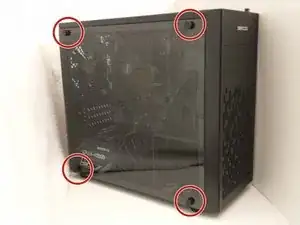
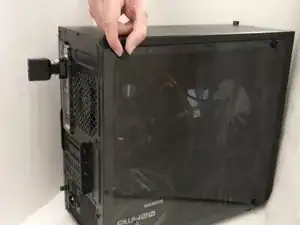
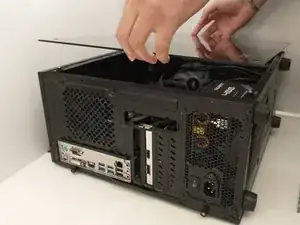
Положите компьютер на правый бок и открепите левую панель, открутив винты.
Снимите боковую панель.
Шаг 3
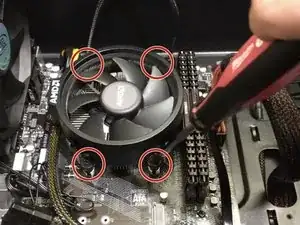
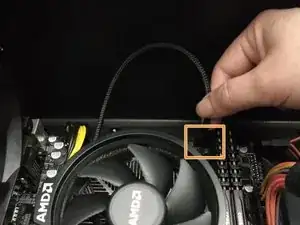
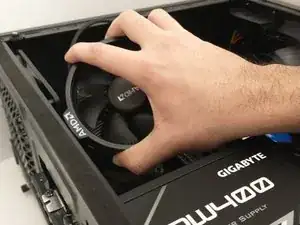
Для доступа к процессору необходимо снять вентилятор охлаждения процессора.
Используя отвёртку Phillips #0, аккуратно открутите четыре винта, расположенные в каждом из четырёх углов радиатора охлаждения процессора.
Отсоедините кабель питания вентилятора от материнской платы.
Если у вас возникли трудности, обратитесь к руководству пользователя материнской платы.
Осторожно поднимите и снимите вентилятор с материнской платы.
Обязательно очистите поверхность нижней части вентилятора, которая соприкасалась с процессором, спиртом. Это позволит удалить остатки старой термопасты и обеспечит чистое соединение при установке.
Теперь вы должны полностью видеть и иметь доступ к процессору. Если этого не произошло, возможно, вы выполнили один из шагов неправильно, и вам следует вернуться к предыдущему шагу.
Шаг 4
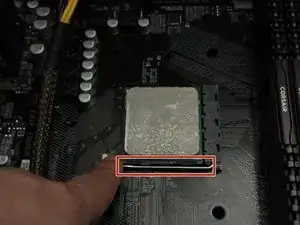
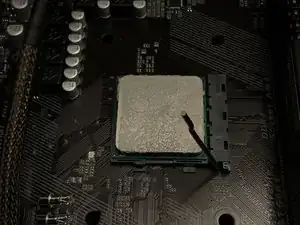
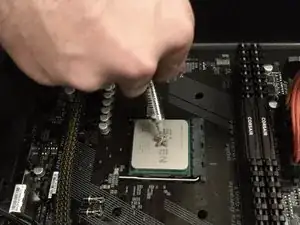
Поднимите фиксирующий рычаг, чтобы разблокировать процессор.
Аккуратно извлеките процессор из разъёма.
Шаг 5
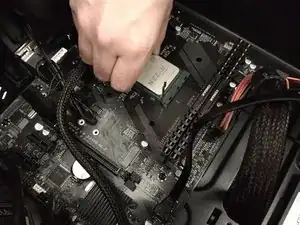
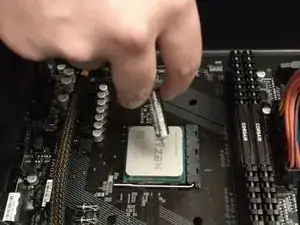
Найдите правильное положение установки процессора и аккуратно вставьте его в разъём.
Убедитесь, что процессор плотно установлен и не перекошен.
Зафиксируйте фиксирующий рычаг, чтобы закрепить процессор.
Нанесите небольшое количество термопасты на новый процессор.
Шаг 6
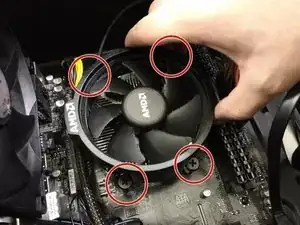
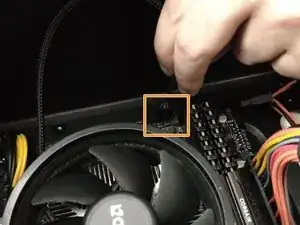
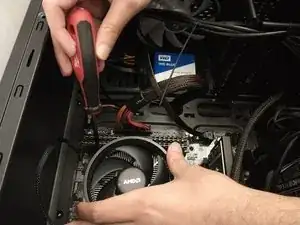
Установите охладитель процессора на процессор и закрепите четыре винта длиной 10 мм с помощью отвёртки Phillips #0.
Подключите разъём вентилятора к материнской плате.
Шаг 7
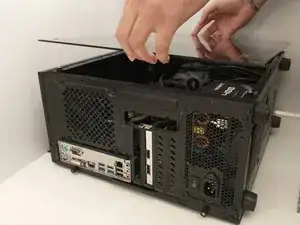
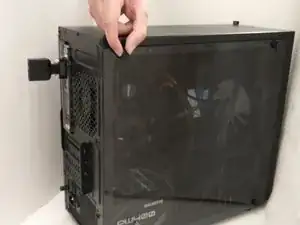
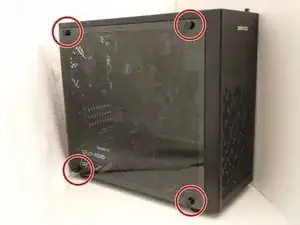
Установите обратно боковую панель и закрепите винты на своих местах.
Поставьте компьютер в вертикальное положение.
Шаг 8
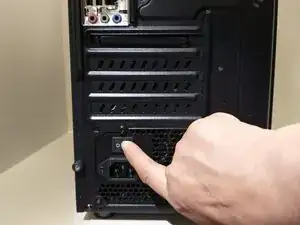
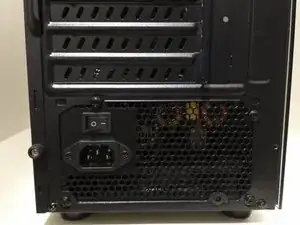
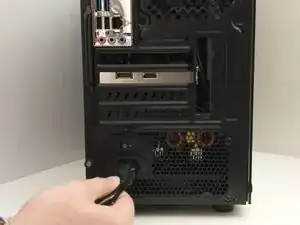
Подключите кабель питания и вставьте его в розетку.
Переведите переключатель питания в положение «включено».
Завершение
После завершения компьютер должен запуститься и отобразить соответствующую операционную систему.
Перевод руководства с ifixit.com