Замена/обновление процессоров Mac Pro (начало 2008 г.)
В этой инструкции Вы узнаете, что замена или установка новых процессоров — значительно более сложная процедура. После её выполнения у Вас будет более быстрый компьютер и более глубокое понимание устройства Mac Pro.
Шаг 1
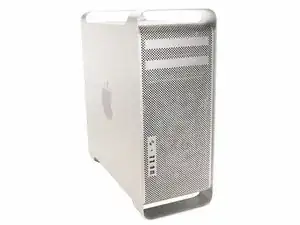
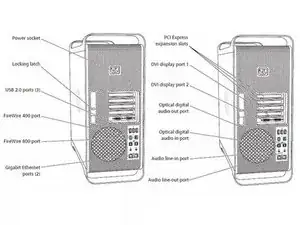
Выключите компьютер.
Внимание: Всегда выключайте компьютер перед его открытием, чтобы избежать повреждения внутренних компонентов или устанавливаемых деталей. Не открывайте компьютер и не пытайтесь устанавливать внутрь какие-либо элементы, пока он включён.
Подождите 5–10 минут, чтобы внутренние компоненты компьютера остынули.
Внимание: После выключения системы внутренние компоненты могут быть очень горячими. Перед продолжением обязательно дайте компьютеру остыть.
Отключите все внешние кабели от компьютера, кроме сетевого шнура питания.
Прикоснитесь к металлическим крышкам PCI на задней панели компьютера, чтобы разрядить статическое электричество с тела.
Отключите шнур питания.
Наденьте антистатический браслет.
Шаг 2
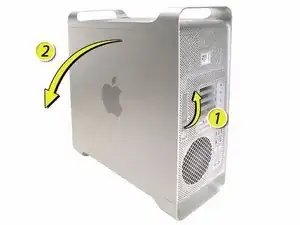
1) Держите боковую панель доступа и поднимите защёлку на задней панели компьютера.
Внимание: Кромки панели доступа и корпуса могут быть острыми. Будьте очень осторожны при обращении с ними.
2) Снимите панель доступа и положите её на ровную поверхность, покрытую мягкой чистой тканью.
Примечание при установке: Убедитесь, что защёлка находится в поднятом положении перед установкой панели доступа. Если защёлка опущена, панель доступа не сядет правильно в корпус.
Шаг 3
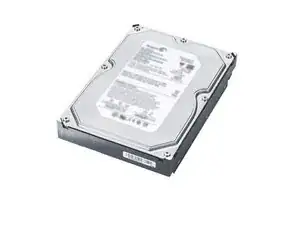
Жёсткие диски должны соответствовать следующим спецификациям:
Тип: Serial Attached SCSI (SAS) или Serial ATA (SATA) 3 Гбит/с
Ширина: 3,9 дюйма (102 мм)
Глубина: 5,7 дюйма (147 мм)
Высота: 1,0 дюйма
Шаг 4
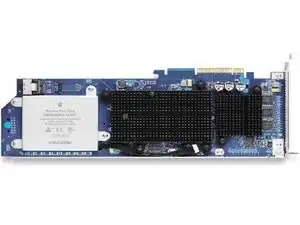
Важно: Чтобы установить SAS‑диски в Mac Pro (начало 2008 г.), необходимо также установить дополнительную карту RAID для Mac Pro.
Шаг 5
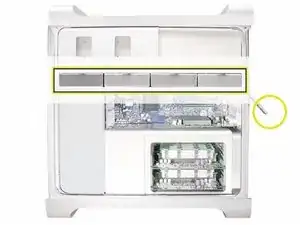
Перед началом откройте компьютер и положите его на бок так, чтобы панель доступа была сверху.
Важно: Убедитесь, что защёлка на задней панели находится в поднятом положении. Если защёлка опущена, жёсткие диски и корзины заблокированы и их нельзя будет извлечь.
Шаг 6
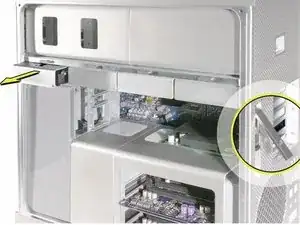
Убедитесь, что защёлка на задней панели поднята, чтобы диски и корзины были разблокированы.
Выньте жёсткий диск из отсека для диска.
Шаг 7
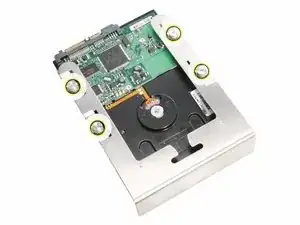
Если Вы заменяете жёсткий диск новым, снимите четыре винта, которыми диск крепится к корзине, и установите новый диск в корзину.
Важно: Держите диск за боковые стороны. Не прикасайтесь к печатной плате на нижней стороне диска.
Примечание при установке: Вставьте корзину с диском по направляющим в отсек до щелчка.
Шаг 8
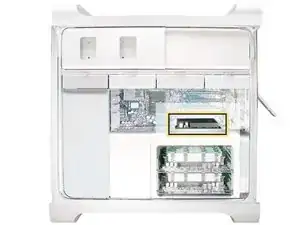
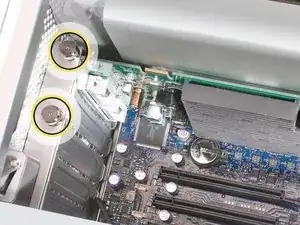
В этой процедуре объясняется, как снять стандартную плату и плату с усилительным кабелем. Прежде чем снять любой из этих типов плат, сначала ослабьте два закручиваемых винта, которые крепят скобу PCI к корпусу, и снимите скобу.
Шаг 9
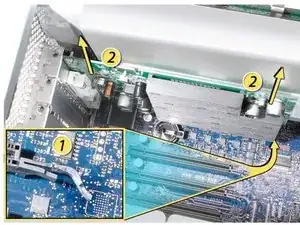
Обращайтесь с платой только за кромки. Не прикасайтесь к её разъёмам или компонентам. Поднимайте плату строго вертикально из разъёма при удалении и вставляйте её строго вертикально при установке. Не качайте плату из стороны в сторону и не применяйте силу при установке. После установки новой платы аккуратно потяните её, чтобы проверить закрепление.
1) Освободите маленькую фиксирующую защёлку на передней части разъёма платы, поддавив защёлку вверх в сторону опорной полки.
2) Держа плату за верхние уголки, поднимите плату и извлеките её из слота расширения.
Шаг 10
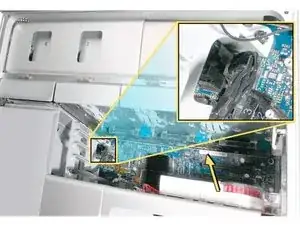
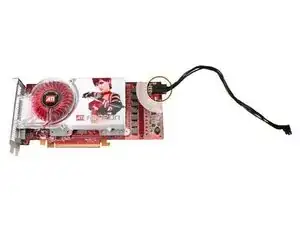
Некоторые графические платы требуют одного или двух усилительных кабелей, соединяющих плату с дополнительными разъёмами питания на логической плате.
Графическая плата NVIDIA GeForce 8800 GT требует один усилительный кабель; графическая плата NVIDIA Quadro FX 5600 требует два усилительных кабеля.
Отключите усилительный(е) кабель(и) от логической платы.
Освободите маленькую фиксирующую защёлку на передней части разъёма платы, поддавив защёлку вверх в сторону опорной полки.
Держа плату за верхние уголки, аккуратно подтяните плату и извлеките её из слота расширения.
Если Вы заменяете усилительный кабель новым, отключите кабель от платы.
Шаг 11
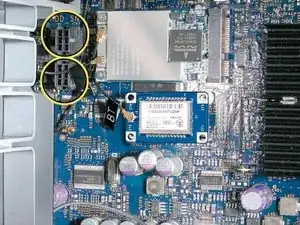
Примечание при установке платы с одним усилительным кабелем: Подключите усилительный кабель платы к правильному дополнительному разъёму питания на логической плате. Подключайте усилительный кабель для платы в слоте PCI 1 к нижнему разъёму. Подключайте усилительный кабель для платы в слоте PCI 2 к верхнему разъёму.
Примечание при установке платы с двумя усилительными кабелями: Подключите оба кабеля к двум дополнительным разъёмам питания.
Шаг 12
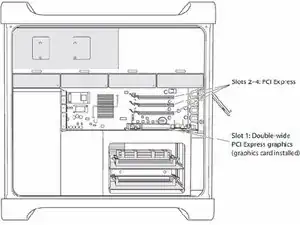
Процедура удаления графических плат одинакова для плат PCI Express за исключением незначительных конструктивных различий плат.
Важно: Суммарное максимальное энергопотребление для всех четырёх слотов PCI Express не должно превышать 300 Вт.
Шаг 13
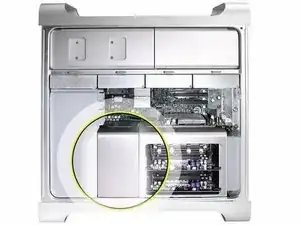
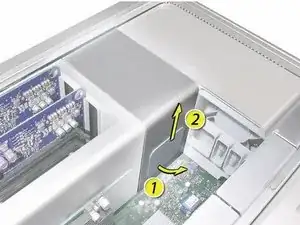
Не забудьте проверить, что все карты PCI Express удалены и аккуратно убраны.
Примечание: Крышка радиатора удерживается на месте рядом защёлками и магнитами на внутренней стороне крышки. Необходимо освободить защёлки, прежде чем снимать крышку с корпуса.
Поместите пальцы одной руки под выступ крышки радиатора, ближайший к логической плате. Поднимите выступ немного в сторону отсека для носителей, чтобы освободить защёлки и магниты под верхней гранью крышки.
Держа пальцы всё ещё под нижним выступом крышки, поднимите крышку строго вверх, чтобы освободить оставшиеся защёлки и магниты под передней гранью крышки
Снимите крышку с корпуса.
Шаг 14
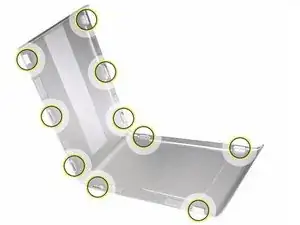
Примечание при установке: При повторной установке крышки радиатора процессора убедитесь, что защёлки на внутренней стороне крышки совпадают с прорезями прямо под ними. (Прорези находятся на переднем вентиляторе и корзине памяти по обе стороны от крышки радиатора.)
Шаг 15
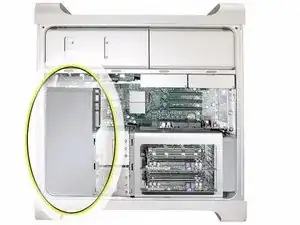
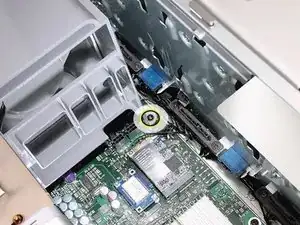
Помните: Перед снятием переднего блока вентилятора убедитесь, что удалены первые два отсека для жёстких дисков, все карты PCI Express извлечены и помещены в безопасное место.
Используя длинную магнетизированную отвертку Phillips №1, снимите винт в верхней задней части переднего блока вентилятора, который крепит блок к логической плате.
Шаг 16
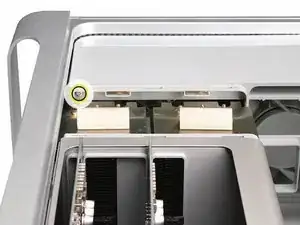
Используйте отвертку Phillips, чтобы выкрутить винт длиной 12 мм в нижней передней части блока.
Шаг 17
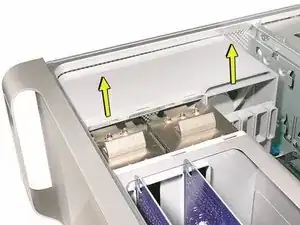
Положите по одной руке на каждый конец вентилятора, поднимите прямо вверх и снимите вентилятор с корпуса.
Шаг 18
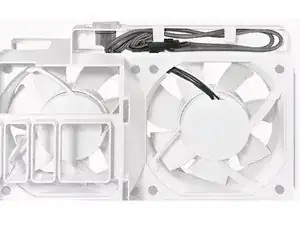
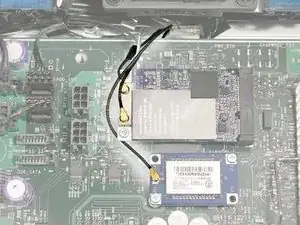
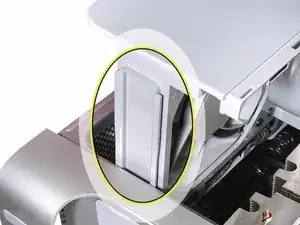
Примечание при установке: Перед повторной установкой переднего блока вентилятора в корпус убедитесь, что кабели вентилятора проложены правильно в канале вентилятора.
Примечание при установке: Убедитесь, что все провода антенн AirPort и Bluetooth убраны с пути до опускания блока вентилятора на логическую плату.
Примечание при установке: При опускании переднего вентилятора в корпус направляющую на основании блока вентилятора вставьте в канал на динамической сборке.
Шаг 19
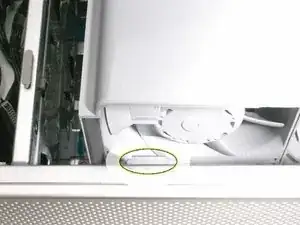
Примечание при установке: Также убедитесь, что защёлка на внутренней верхней левой кромке блока вентилятора встала в прорезь на внутреннем выступе корпуса.
Шаг 20
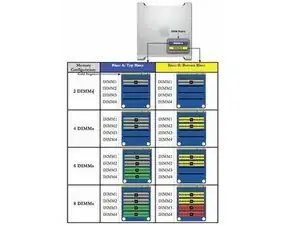
В дополнительные открытые слоты DIMM можно установить дополнительные пары FB‑DIMM по 1 ГБ, 2 ГБ или 4 ГБ. Максимальный объём памяти — 32 ГБ.
DIMM должны устанавливаться парами одинакового размера и типа, от одного производителя. Используйте приведённую иллюстрацию: планки одного цвета должны совпадать.
DIMM для Mac Pro (начало 2008 г.) должны соответствовать следующим спецификациям:
800 МГц, DDR2, FB‑DIMM
модули шириной 72 бита, 240 контактов
максимум 36 микросхем памяти на модуль
с корректирующим кодом ошибок (ECC)
Важно: Для корректной работы компьютеров Mac Pro (начало 2008 г.) Apple рекомендует использовать только одобренные Apple FB‑DIMM для Mac Pro (начало 2008 г.).
Шаг 21
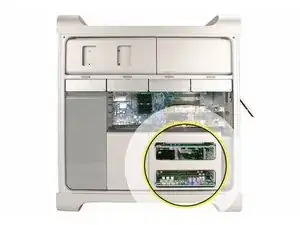
Предупреждение: Всегда дождитесь 5–10 минут, пока компьютер остынет, прежде чем удалять или устанавливать память. DIMM могут быть очень горячими.
Шаг 22
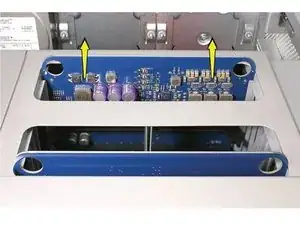
Держа плату расширителя памяти за два отверстия для пальцев, вытащите её из корзины памяти и положите плату сторонами с DIMM вверх на мягкую чистую ткань.
Шаг 23
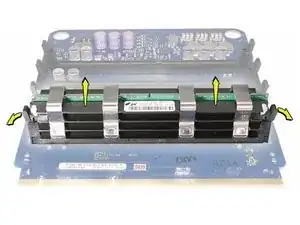
Разведите фиксаторы в слоте DIMM в стороны и извлеките планку DIMM из платы расширителя.
Шаг 24
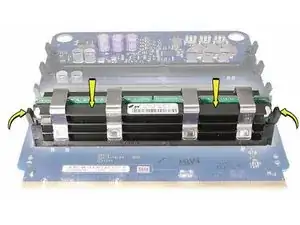
Примечание при установке: Выровняйте DIMM в слоте на плате расширителя и нажмите обе стороны планки вниз, пока фиксаторы не защёлкнутся обратно.
Предупреждение: FB‑DIMM имеют радиаторы по обеим сторонам планки. Никогда не пытайтесь снимать радиаторы с DIMM. Это может повредить планку.
Шаг 25
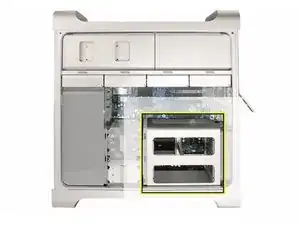
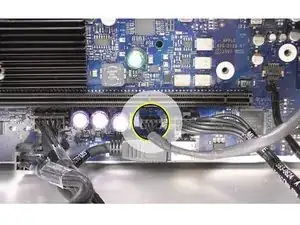
Отключите кабель заднего вентилятора от логической платы.
Шаг 26
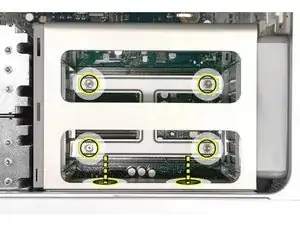
Используя длинную магнетизированную отвертку Phillips №1, ослабьте четыре удерживаемых винта, которые крепят корзину памяти к логической плате.
Поверните компьютер так, чтобы он стоял вертикально. Используя магнетизированную короткую отвертку или угловую ювелирную отвертку Phillips №1, аккуратно выньте два коротких винта, которые крепят корзину памяти к нижней панели корпуса.
Шаг 27
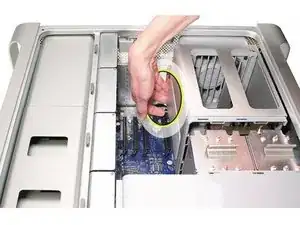
Примечание: Чтобы снять корзину памяти и вентилятор, сначала нужно частично сдвинуть вентилятор в корзину. Вентилятор удерживается тремя защёлками, которые необходимо освободить перед сдвигом вентилятора.
Используя указательный палец, дотянитесь под вентилятор и освободите защёлку, ближайшую к логической плате.
Шаг 28
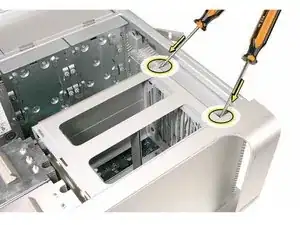
С помощью плоской отвёртки освободите две защёлки, ближайшие к передней части компьютера.
Шаг 29
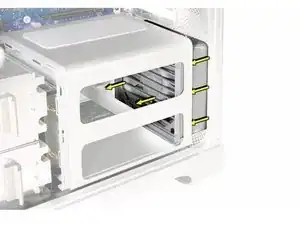
Сдвиньте задний вентилятор в корзину памяти.
Шаг 30
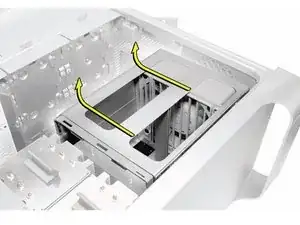
Сдвиньте корзину памяти и вентилятор в сторону источника питания так, чтобы корзина освободила нижнюю кромку корпуса. Затем поднимите корзину памяти и вентилятор и выньте их из корпуса.
Шаг 31
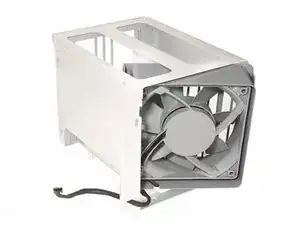
Примечание по замене: Если вы устанавливаете новый вентилятор в узел корзины памяти, поверните вентилятор в корзину, как показано на рисунке. Также внимательно обратите внимание на ориентацию вентилятора относительно корзины.
Шаг 32
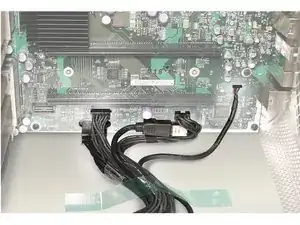
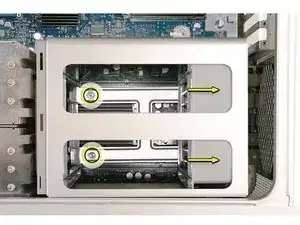
Важно: Перед установкой корзины в корпус вентилятор всегда должен быть частично вставлен в корзину.
Примечание по замене: Перед установкой корзины памяти и вентилятора убедитесь, что все кабели платы логики под корзиной отведены в сторону, чтобы корзина правильно располагалась, а кабели не были защемлены или повреждены при завинчивании винтов.
Примечание по замене: Чтобы установить корзину памяти и вентилятор, поместите корзину в положение в корпусе. Затяните по крайней мере два из захваченных монтажных винтов. Затем сдвиньте вентилятор в сторону задней панели, пока не услышите защелкивание.
Шаг 33
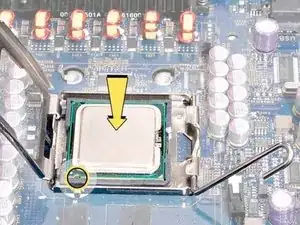
Эта процедура применяется к конфигурациям Mac Pro (Early 2008) с частотами 2.8 ГГц и 3.0 ГГц. Для конфигурации 3.2 ГГц см. примечания, где упоминается «Процессоры, 3.2 ГГц».
Шаг 34
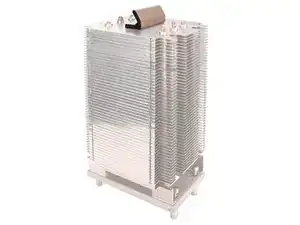
Шаги в этой процедуре показывают, как снять нижний процессор (CPU B). Инструкции для снятия верхнего процессора (CPU A) те же.
Каждый раз при снятии процессора необходимо заменить термопасту на радиаторе процессора. Новая паста и салфетки с спиртом для удаления предыдущей пасты входят в комплект с заменяемыми процессорами. Инструкции по нанесению пасты приведены в процедуре по радиаторам процессора.
Шаг 35
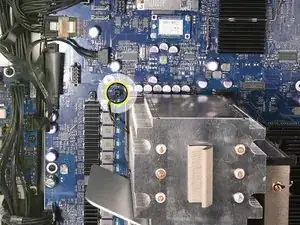
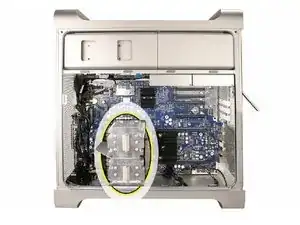
Отсоедините 2-контактный кабель от радиатора верхнего процессора (CPU A) от платы логики.
Шаг 36
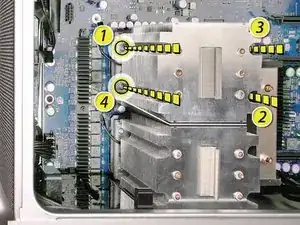
С помощью длинной магнитной шестигранной отвертки с плоским лезвием 3 мм ослабьте четыре захваченных монтажных винта радиатора верхнего процессора в порядке, указанном ниже.
Поднимите радиатор прямо вверх и выньте из корпуса.
Шаг 37
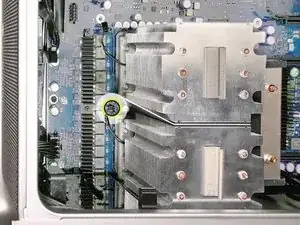
Отсоедините разъем кабеля от радиатора нижнего процессора (CPU B).
Шаг 38
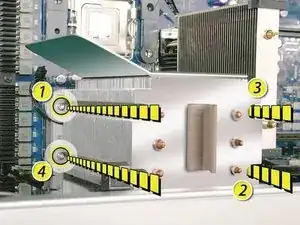
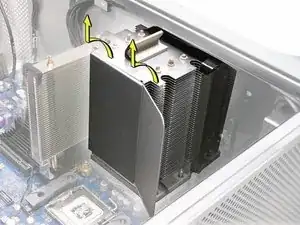
С помощью длинной магнитной шестигранной отвертки с плоским лезвием 3 мм ослабьте четыре захваченных монтажных винта радиатора нижнего процессора в порядке, указанном ниже.
Осторожно наклоните радиатор так, чтобы он отступил от нижней кромки корпуса, затем поднимите радиатор из компьютера.
Шаг 39
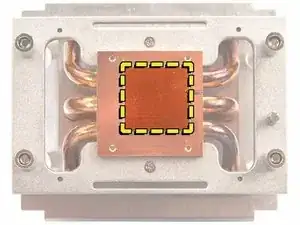
Выполните следующие шаги после установки новых процессоров и перед повторной установкой радиаторов.
Подготовка СУЩЕСТВУЮЩЕГО радиатора к повторной установке. Если у вас новый радиатор, следуйте процедуре для НОВОГО радиатора.
С помощью салфетки с алкоголем, входящей в комплект платы логики или заменяемого процессора, очистите использованную термопасту с процессора и с нижней поверхности радиатора.
Нанесите одну точку свежей термопасты, входящей в комплект платы логики или заменяемого процессора, на выступающую квадратную область на нижней части радиатора.
Равномерно распределите пасту по квадрату до толщины примерно 1 мм.
Предупреждение: Не наносите пасту больше, чем рекомендовано. Паста не должна выходить за пределы радиатора и контактировать с коннектором процессора.
Шаг 40
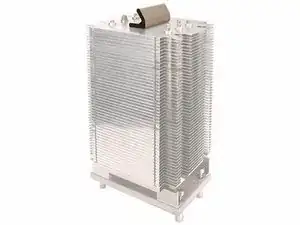
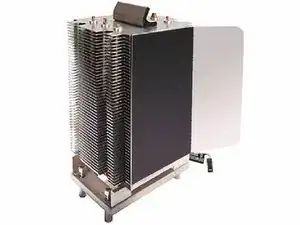
Выполните следующие шаги после установки новых процессоров и перед повторной установкой радиаторов.
Подготовка НОВОГО радиатора к повторной установке. Если у вас существующий радиатор, следуйте процедуре для СУЩЕСТВУЮЩЕГО радиатора.
Наложите верхнюю прокладку из комплекта на верхнюю часть радиатора.
Если вы заменяете радиатор нижнего процессора на новый, установите отбойник из комплекта на боковую сторону радиатора.
Не наносите термопасту на новый радиатор. Он уже содержит термопасту, покрытую крышкой на нижней поверхности радиатора. Перед установкой снимите крышку.
Шаг 41
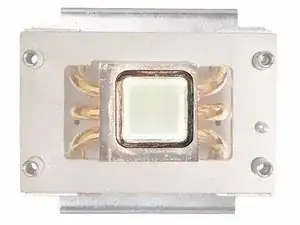
В компьютере Mac Pro (Early 2008 Dual 3.2 ГГц) используется специальное покрытие на радиаторе процессора и на процессоре для управления температурой в компьютере. Серебристое покрытие нанесено на нижнюю сторону радиатора и на верхнюю часть процессора.
Используйте следующие рекомендации при обращении с радиатором процессора и/или процессором:
Надевайте одноразовые нитриловые или латексные перчатки
Избегайте прикосновения к серебристому покрытию на нижней стороне радиатора и на верхней части процессора.
Всегда визуально осматривайте новые или существующие радиаторы и процессоры перед их установкой в компьютер.
При снятии или замене радиатора и/или процессора не допускайте разделения радиатора и процессора более чем на 30 минут. Специальное покрытие на радиаторе и процессоре разрушается при воздействии воздуха; более чем 30 минут воздействия может привести к повреждению компьютера и повторному, многошаговому ремонту.
Шаг 42
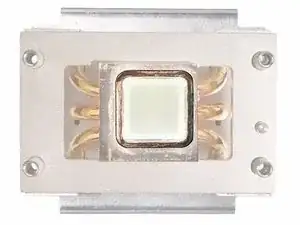
Перед установкой нового или существующего радиатора проверьте, что прокладка, окружающая серебристое покрытие на нижней стороне радиатора, находится в хорошем состоянии, как показано на изображении. Замените прокладку, если на ней заметны повреждения, такие как трещины, складки или отколовшиеся поверхности, или если она смещена с радиатора.
Прокладка доступна через GSX в составе комплекта термопасты для Mac Pro, номер детали 076-1258.
Шаг 43
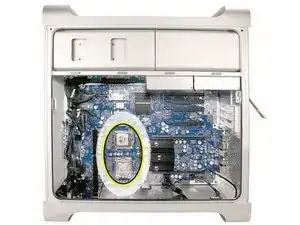
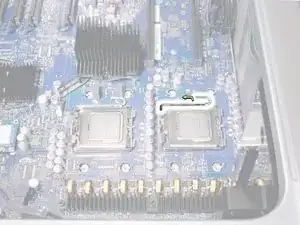
Освободите защёлку на металлическом держателе процессора.
Для освобождения защёлок вы можете использовать плоскую отвертку.
Шаг 44
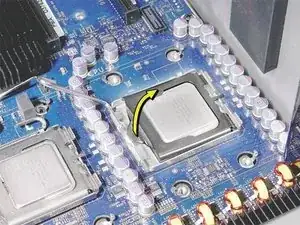
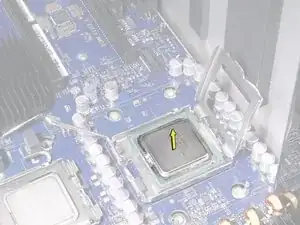
Поверните верхнюю часть держателя в открытое положение.
Поднимите процессор из держателя.
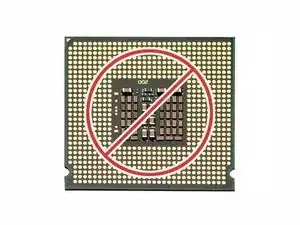
Важно: при снятии или установке процессора всегда держите процессор за кромки. Будьте крайне осторожны, чтобы не касаться золотых контактов на нижней стороне процессора, так как этот тип разъёма очень чувствителен к загрязнениям. Также не прикасайтесь к золотым контактам в гнезде процессора на логической плате.
Вы можете определить процессор по частоте, выгравированной на процессоре. Необходимо удалить термопасту с установленных процессоров, чтобы увидеть частоту.
Шаг 45
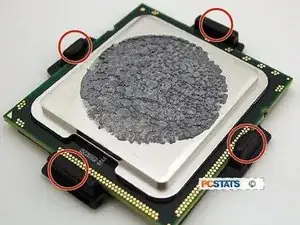
Примечание по замене: перед установкой нового процессора снимите защитную крышку, закрывающую разъём процессора.
Шаг 46
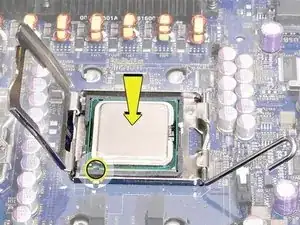
Примечание по замене: при установке процессора на логическую плату совместите выемку на процессоре с выступом на держателе процессора, как показано на иллюстрации. Затем опустите процессор прямо в гнездо.
Примечание: в отличие от ранних компьютеров Power Mac G5, замена процессора в Mac Pro (Early 2008) не требует запуска Apple Service Diagnostic для термической калибровки.
Заключение
Чтобы собрать устройство обратно, выполните эти инструкции в обратном порядке.
Перевод руководства с ifixit.com