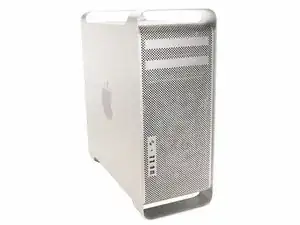
Замена графической карты Mac Pro для Mac Pro (2006–2008)
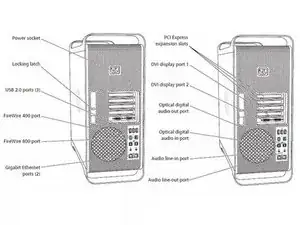
Плата логики Mac Pro (2006–2008) включает один двухслотовый разъем графической карты PCI Express и три разъема расширения PCI Express, всего четыре разъема. Компьютер поставляется с установленной графической картой в слоте 1. Вы можете установить дополнительные графические и расширительные карты PCI Express в оставшиеся три разъема PCI Express.
Важно: Графические карты от предыдущих моделей Power Mac G5 несовместимы с моделями Mac Pro (2006–2008). Кроме того, графические карты Mac Pro (2006–2008) несовместимы с предыдущими моделями.
Важно: Совокупное максимальное энергопотребление всех четырёх разъёмов PCI Express не должно превышать 300 Вт.
Шаг 1
Выключите компьютер.
Предупреждение: Всегда выключайте компьютер перед его вскрытием, чтобы избежать повреждения внутренних компонентов или устанавливаемых компонентов. Не открывайте корпус и не пытайтесь устанавливать компоненты, пока компьютер включён.
Подождите 5–10 минут, чтобы внутренние компоненты компьютера остыли.
Предупреждение: После выключения системы внутренние компоненты могут быть очень горячими. Перед продолжением необходимо дать компьютеру остыть.
Отключите все внешние кабели от компьютера, кроме сетевого шнура.
Прикоснитесь к металлическим крышкам доступа PCI на задней панели компьютера, чтобы разрядить статическое электричество с тела.
Отключите сетевой шнур.
Наденьте антистатический браслет.
Шаг 2
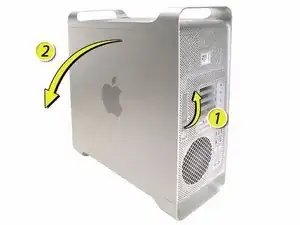
1) Возьмитесь за боковую панель доступа и поднимите защёлку на задней панели компьютера.
Предупреждение: Кромки панели доступа и корпуса могут быть острыми. Будьте очень осторожны при их обращении.
2) Снимите панель доступа и поместите её на ровную поверхность, покрытую мягкой, чистой тканью.
Примечание при повторной установке: Убедитесь, что защёлка находится в верхнем положении перед установкой панели доступа. Если защёлка опущена, панель доступа не сядет правильно в корпус.
Шаг 3
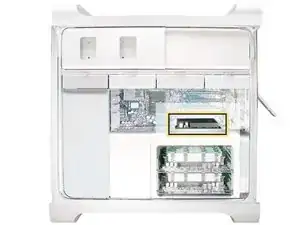
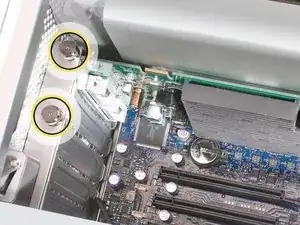
В этой процедуре объясняется, как снять стандартную карту и карту с усилительным кабелем. Однако перед снятием любого типа карты необходимо сначала ослабить два фиксируемых винта, которые крепят PCI-скобу к корпусу, и снять скобу.
Шаг 4
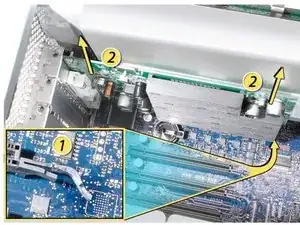
Держите карту только за края. Не касайтесь её разъёмов или компонентов. Для снятия поднимайте карту прямо вверх из разъёма, для установки вставляйте её прямо в разъём. Не раскачивайте карту из стороны в сторону и не вставляйте её силой. После установки новой карты аккуратно потяните её, чтобы проверить посадку.
1) Освободите небольшой фиксирующий язычок спереди разъёма карты на плате логики, нажав язычок вверх в направлении полки для носителей.
2) Держась за верхние углы карты, поднимите карту и извлеките её из разъёма расширения.
Шаг 5
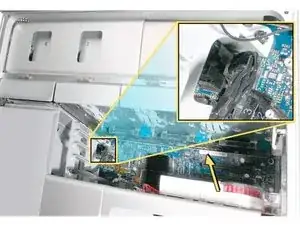
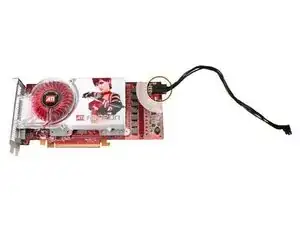
Некоторым графическим картам требуется один или два усилительных кабеля, соединяющих карту с дополнительными разъёмами питания на плате логики.
Графической карте NVIDIA GeForce 8800 GT требуется один усилительный кабель; графической карте NVIDIA Quadro FX 5600 требуются два усилительных кабеля.
Отключите(те) усилительный(е) кабель(и) от платы логики.
Освободите небольшой фиксирующий язычок спереди разъёма карты на плате логики, нажав язычок вверх в направлении полки для носителей.
Держась за верхние углы карты, аккуратно поднимите карту и извлеките её из разъёма расширения.
Если вы заменяете усилительный кабель на новый, отсоедините кабель от карты.
Шаг 6
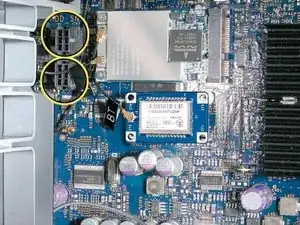
Примечание при замене карты, использующей один усилительный кабель: Обязательно подключите усилительный кабель карты к правильному дополнительному разъёму питания на плате логики. Подключайте усилительный кабель для карты в слоте PCI 1 к нижнему разъёму. Подключайте усилительный кабель для карты в слоте PCI 2 к верхнему разъёму.
Примечание при замене карты, использующей два усилительных кабеля: Подключите оба кабеля к двум дополнительным разъёмам питания.
Заключение
Для сборки устройства следуйте этим инструкциям в обратном порядке.
Перевод руководства с ifixit.com