Замена HDD первого поколения Mac Pro
Шаг 1
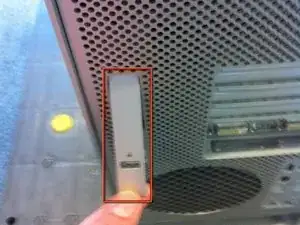
Откройте корпус Выключите ваш Mac Pro, подождите несколько минут, чтобы он остыл, и отключите все провода и кабели. Найдите защелку на задней стороне корпуса и вытяните её. Защелка поднимается очень легко и останавливается через дюйм или два — не пытайтесь силой продвинуть её дальше.
Шаг 2
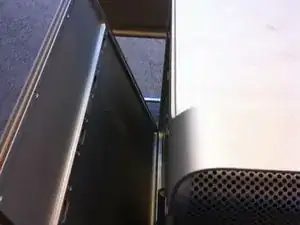
Открытие этой защелки освобождает боковую панель вашего Mac Pro, которую теперь легко можно снять с корпуса. Снимите её и положите в безопасное место.
Шаг 3
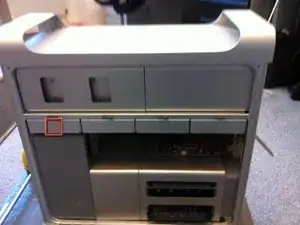
Теперь, когда корпус Mac Pro открыт, найдите четыре отсека для жёстких дисков в верхней половине корпуса.
Шаг 4
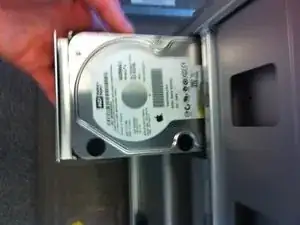
Каждый отсек имеет номер, нанесённый на него, и номера идут с левого на правый. Отсек #1 должен содержать стандартный жёсткий диск, установленный Apple. Аккуратно снимите кронштейн из следующего пустого отсека для жёсткого диска — если вы приобрели только один жёсткий диск с вашим компьютером, он должен легко вытаскиваться.
Шаг 5
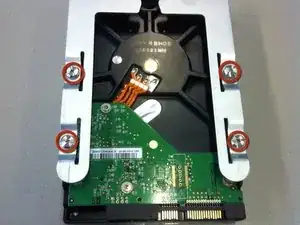
Выньте новый жёсткий диск из упаковки и используйте крестовую отвёртку, чтобы прикрепить его к кронштейну. Используйте винты, которые уже включены в комплект кронштейна.
Заключение
Чтобы собрать устройство обратно, выполните эти инструкции в обратном порядке.
Перевод руководства с ifixit.com