Замена панели трекпада PowerBook 3400 M3553
Снятие панели трекпада необходимо для доступа к жесткому диску и трекпаду.
Шаг 1
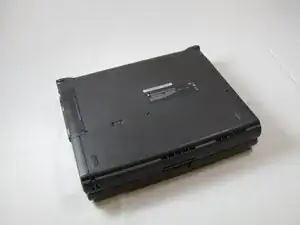
Закройте экран и переверните PowerBook так, чтобы он оказался вверх ногами, ориентируясь по этикетке.
Шаг 2
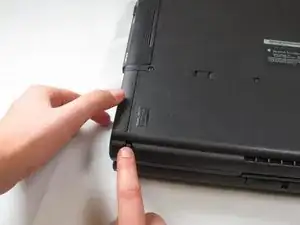
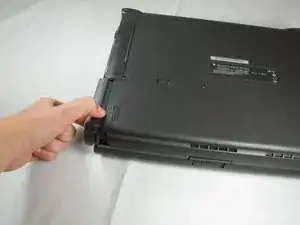
Удерживая кнопку на передней левой стороне, сдвиньте батарею наружу.
Шаг 3
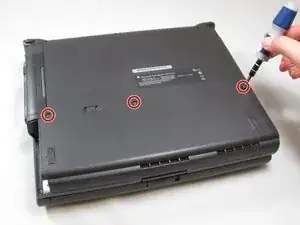
Отверткой Torx T8 выкрутите три винта Torx длиной 24 мм по центру задней панели.
Шаг 4
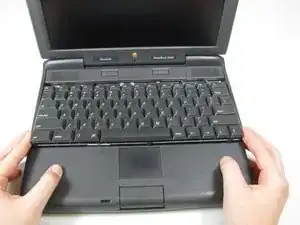
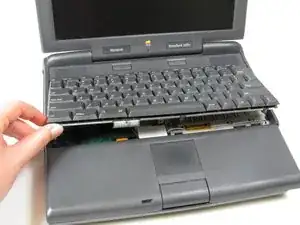
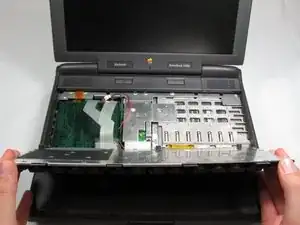
Переверните компьютер и откройте дисплей. Вы увидите, что клавиатура болтается.
Прежде чем пытаться снять клавиатуру, обратите внимание, что шлейф соединяет клавиатуру с системной платой. Неправильное снятие может повредить клавиатуру.
Небольшим поднятием передней части клавиатуры сдвиньте её в вашу сторону.
Осторожно поднимите верхнюю часть клавиатуры и вытяните её на себя.
Шаг 5
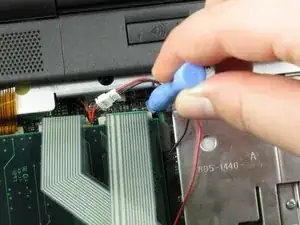
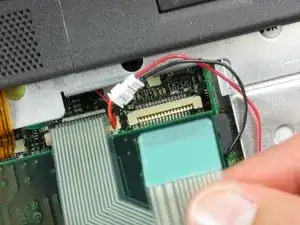
Ослабьте шлейфы, соединяющие клавиатуру с компьютером, используя пластиковый инструмент для вскрытия: подденьте язычки по обеим сторонам разъёма шлейфа.
Аккуратно извлеките шлейфы из разъёмов.
Шаг 6
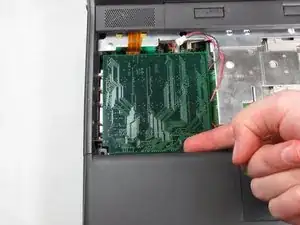
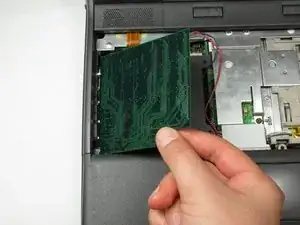
Осторожно покачайте модуль оперативной памяти, чтобы ослабить контакт, пока он не выйдет из разъёма.
Шаг 7
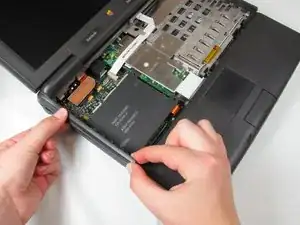
Отодвиньте экран назад, чтобы освободить достаточно места для снятия боковых панелей.
Перед снятием боковых панелей учтите, что поспешное снятие может повредить фиксирующий винт под панелью. Тем не менее это не повлияет на работоспособность вашего PowerBook.
Снимите панели по обеим сторонам, аккуратно но решительно потянув их вверх обеими руками.
Шаг 8
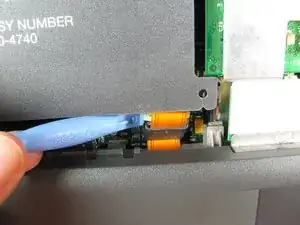
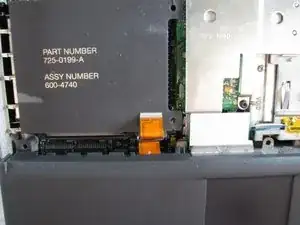
Используйте пластиковый инструмент для вскрытия, чтобы приподнять язычки по обеим сторонам разъёма шлейфа, затем аккуратно вытяните шлейф.
Шаг 9
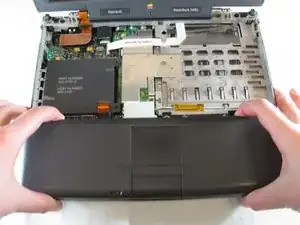
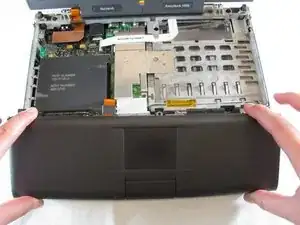
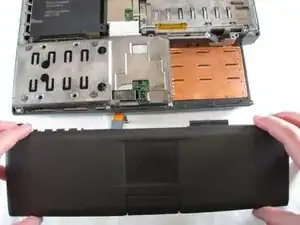
ВНИМАНИЕ: Существует высокий риск поломки защёлок, фиксирующих панель на корпусе. Снимайте панель медленно и осторожно, чтобы избежать повреждений.
Указательным и большим пальцем сожмите панель трекпада, чтобы ослабить зажимы. Затем сдвиньте панель в вашу сторону.
Заключение
Для сборки устройства следуйте этим инструкциям в обратном порядке.
Перевод руководства с ifixit.com