Установка GTX 660 в Mac Pro первого поколения
!ЭТО РУКОВОДСТВО ДЛЯ MAC PRO С macOS 10.8.5 ИЛИ НОВЕЕ! Это руководство покажет, как обновить Mac Pro первого поколения, установив видеокарту GTX 660.
Шаг 1
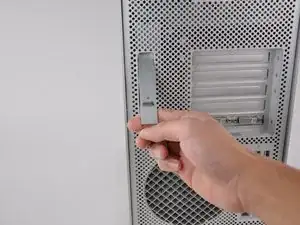
Поднимите рычаг, чтобы разблокировать корпус.
Шаг 2
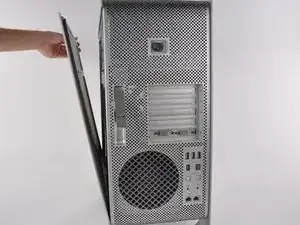
Снимите боковую панель Mac Pro.
Разрядите статическое электричество, прикоснувшись к заземлённой поверхности перед работой с внутренними компонентами. Отлично подойдёт прикосновение к металлическим крышкам PCI-слотов или любой другой заземлённой металлической поверхности. Можно также использовать антистатический браслет.
Шаг 3
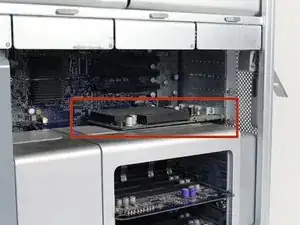
Найдите видеокарту в открытой части боковой панели вашего Mac Pro.
Шаг 4
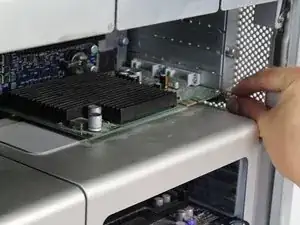
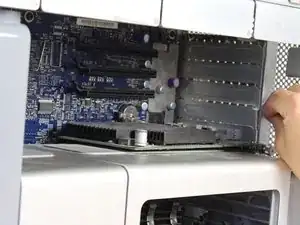
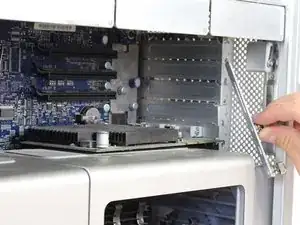
Открутите два винта с накаткой, вращая против часовой стрелки пальцами, пока язычок замка не освободится.
Снимите язычок замка.
Шаг 5
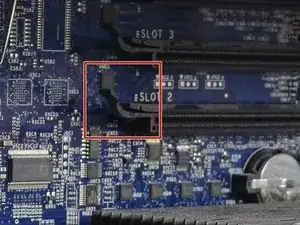
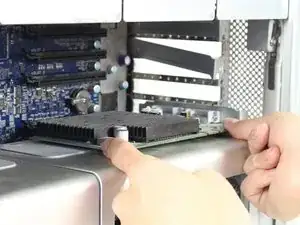
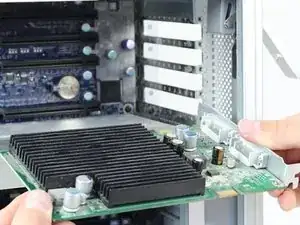
Нажмите вверх на защёлку непосредственно за видеокартой, чтобы освободить её из слота.
Вытяните видеокарту из слота, удерживая её за углы сверху обеими руками, как показано.
Держите плату только за кромки. Не касайтесь оголённых компонентов или разъёмов.
Шаг 6
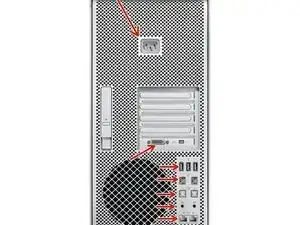
Полностью отключите Mac Pro (USB-устройства, клавиатуру и мышь, монитор и, конечно, питание).
Шаг 7
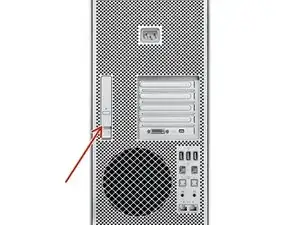
Затем откройте Mac Pro, отпустив защёлку на задней панели машины; это должно выглядеть как на фото. Если у вас возникают трудности с отпусканием защёлки, приложите больше усилий — для работы с этой машиной требуется сила.
Шаг 8
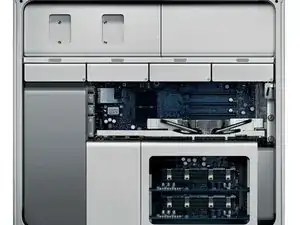
Ваш Mac Pro должен выглядеть примерно так. Если нет — найдите другое руководство или используйте это как подсказку для Mac Pro второго поколения; процесс очень похож на PowerMac G5 (за исключением программной части). Извините за стоковое фото.
Шаг 9
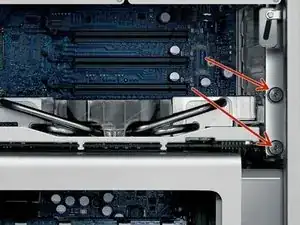
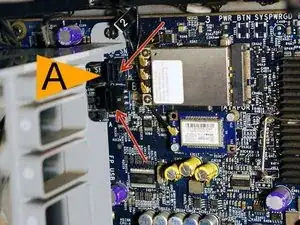
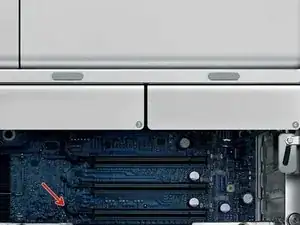
Чтобы удалить текущую видеокарту, найдите крышку PCI, расположенную над видеокартой сзади.
Снимите два винта, удерживающие видеокарту на месте.
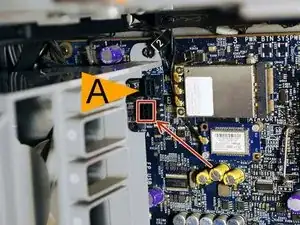
Для пользователей с Radeon: отключите питание от платы, как показано на изображении 2; адаптер питания PCI, который вы купили, скорее всего не понадобится, если у вашей карты только один разъём питания.
После снятия крышки PCI и отключения питания (для Radeon): потяните язычок, как показано на изображении 3, от вашей текущей видеокарты и извлеките карту.
Шаг 10
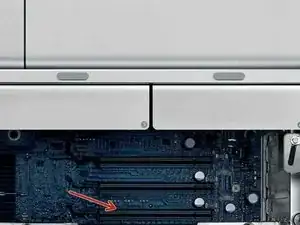
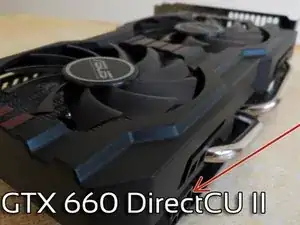
Возьмите вашу GTX 660 и вставьте её в первый PCI-слот (тот, в котором была предыдущая видеокарта).
Подключите разъём питания PCI к выходам питания на материнской плате.
Затем подключите кабель питания PCI к видеокарте; для карты ASUS обычно требуется только один разъём.
Шаг 11
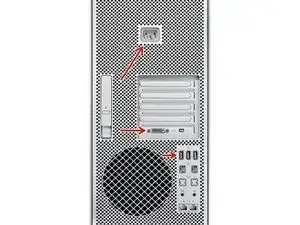
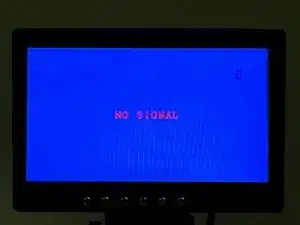
Подключите машину к питанию, монитор, клавиатуру и мышь, оставьте корпус открытым на всякий случай.
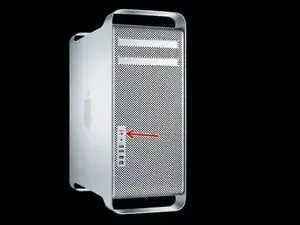
Нажмите кнопку питания на передней панели.
На мониторе может появиться чёрный экран или сообщение «no signal» из‑за того, что карта предназначена для ПК; дайте Mac Pro до 5 минут на загрузку.
Шаг 12
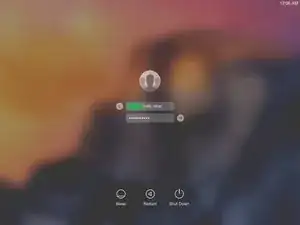
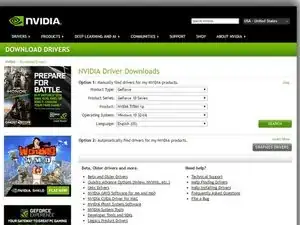
Если всё прошло успешно, вы увидите экран входа — войдите в систему. Если отсутствует графическое ускорение, загрузите веб‑драйверы nVidia; можно скачать их через USB, используя другой Mac, либо прямо на этом Mac Pro — возможно, будет неудобно, но это работает.
Заключение
Ваш Mac Pro (с macOS 10.8.5 или новее) должен распознать GTX 660. Когда откроется утилита PCI (или откройте её вручную через Spotlight, поиском «PCI Utility»), убедитесь, что GTX 660 работает на максимально возможной скорости (8x или 16x). GTX 660 должна находиться в PCI‑слоте 1, если не указано иное. Если в других PCI‑слотах установлены дополнительные карты, попытайтесь через утилиту PCI установить для обеих карт режим 8x, но рекомендуется оставлять GTX 660 единственной картой в PCI‑отсеках, чтобы обеспечить максимальную скорость. В примере этого руководства использовался мой собственный Mac Pro 1,1 (2.66 GHz двухъядерные Xeon, 12 GB DDR2, (теперь) GTX 660 от Asus и 1 TB HDD 5200 RPM) под управлением Mac OS X El Capitan 10.11.6 (ожидается обновление). Это руководство должно работать для Mac Pro первого поколения (2006–2008) и, вероятно, для моделей 2009–2012, но в этом я не уверен, так как такими машинами лично не располагаю.
Перевод руководства с ifixit.com