Замена оперативной памяти первого поколения Mac Pro
Доступ к оперативной памяти прост и не требует инструментов. Используйте это руководство для добавления или замены оперативной памяти в вашем Mac Pro.
Шаг 1
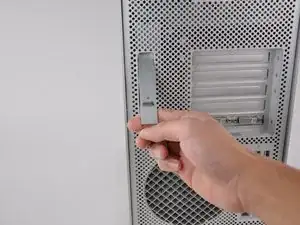
Поднимите рычаг, чтобы разблокировать корпус.
Шаг 2
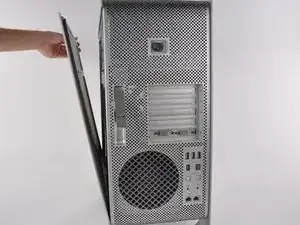
Снимите боковую панель Mac Pro.
Разрядите статическое электричество, коснувшись заземленной поверхности перед работой с внутренними компонентами. Хорошо подойдет касание металлических крышек слотов PCI или любой другой заземленной металлической поверхности. Также вы можете использовать антистатический браслет.
Шаг 3
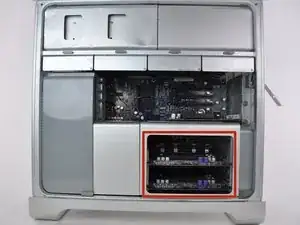
Найдите два контейнера для оперативной памяти внизу Mac Pro.
Шаг 4
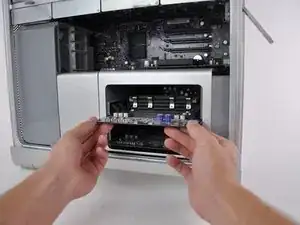
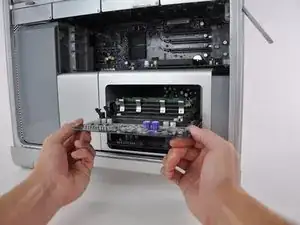
Вытащите контейнер с оперативной памятью из корпуса, используя обе руки и держа за край платы памяти, как показано.
Убедитесь, что дали достаточно времени компьютеру остыть перед тем, как снять какие-либо внутренние аппаратные части.
Шаг 5
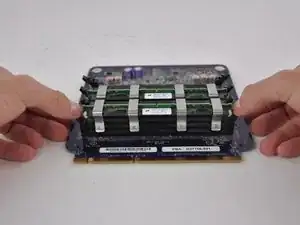
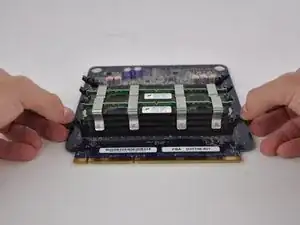
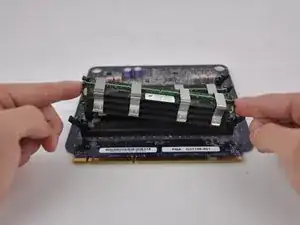
Обратитесь вниз на выталкивателях с каждой стороны модуля оперативной памяти и аккуратно снимите модуль, держа его с обеих сторон.
Чтобы установить новый модуль оперативной памяти, поместите его в слот с правильной ориентацией и нажмите на модуль обеими руками, пока выталкиватели не щелкнут на месте.
Заключение
Для сборки устройства следуйте этим инструкциям в обратном порядке.
Перевод руководства с ifixit.com